
Вид и рабочая плоскость
Как перемещаться по сцене, смотреть прямо на деталь и ставить новые фигуры на любую поверхность.
Перемещение по сцене
Мышью:
| Что вы делаете | Что происходит |
|---|---|
| перетаскивание правой кнопкой | поворот вида |
| щелчок правой кнопкой | по телу — меню с самыми частыми командами: дублировать, отверстие или тело, сгруппировать, скрыть, заблокировать, удалить и другое; по пустому месту — «Вставить» и «Выделить всё» |
| перетаскивание средней кнопкой | сдвиг вида |
| колесо мыши | приближение и отдаление |
| удерживать Ctrl и перетаскивать левой кнопкой | тоже сдвигает вид |
Скорость приближения колесом задаётся в настройках, в разделе «Внешний вид», параметром «Скорость приближения»: ползунок от 1 до 10, по умолчанию 5.
На планшете или телефоне два пальца приближают (развести и свести) и сдвигают вид (провести вместе). Один палец работает с проектом, как левая кнопка мыши. Чтобы вращать одним пальцем, включите «Вращать вид одним пальцем» на панели камеры. Этот переключатель виден только на устройствах с сенсорным экраном.
Графический планшет со стилусом ведёт себя как мышь: кончик пера — левая кнопка, а боковая кнопка на пере — правая, для поворота вида и меню. Клавиши планшета можно назначить в его драйвере на сочетания клавиш layerling.
На планшете работайте стилусом, если можете. Его кончик куда тоньше пальца и не закрывает то, куда вы целитесь, поэтому маленькие точки, тонкие линии и маркеры в эскизе, точки измерения и кромки берутся точно, а долгая работа меньше утомляет. layerling уже даёт пальцу дотягиваться до точек, линий, маркеров и кромок чуть дальше, чем это делает указатель мыши, но стилус остаётся более точным способом.
Куб ориентации
Куб в левом верхнем углу показывает, куда вы смотрите. Щелчок по одной из его сторон переключает на прямой вид сверху, снизу, спереди, сзади, слева или справа. Щелчок по углу куба показывает модель по диагонали с этого угла, а щелчок возле ребра — с этого ребра, между двумя сторонами; место подсвечивается, пока на нём находится указатель. Клавиши с 1 по 6 дают те же прямые виды. Удерживайте с ними Shift, и вид ещё и приблизится к выделению, как при Shift+F.
Перетаскивайте куб, чтобы повернуть вид, — так же, как перетаскиванием правой кнопкой мыши. Если ничего не выделено, вид поворачивают и клавиши со стрелками: 15° за нажатие, 90° с Shift. Они поворачивают модель в ту сторону, куда указывают: → поворачивает перед модели вправо, ↑ наклоняет его вверх. Если что-то выделено, стрелки перемещают выделение; чтобы поворачивать вид, сначала щёлкните по пустому месту. На сенсорном экране это работает одним пальцем, без включения «Вращать вид одним пальцем».
Панель камеры
У левого края расположена узкая панель. Сверху вниз:
- «Домой» снова вписывает всю сцену в вид. Клавиша F или Home.
- «Центрировать вид на выделении» приближает к выделению (Shift+F).
- «Приблизить» и «Отдалить» приближают и отдаляют шагами, как и клавиши + и −.
- «Ортогональный вид» переключает на плоский вид, в котором параллельные кромки остаются параллельными. Для измерений и выравнивания кромок он часто удобнее перспективного. O переключает туда и обратно; повторный щелчок по кнопке тоже возвращает.
- «Скрыть рабочую плоскость» (глаз над сеткой) скрывает стол вместе с его сеткой, чтобы посмотреть на нижнюю сторону проекта. Меняется только вид: новые фигуры всё равно встают на рабочую плоскость. Повторный щелчок показывает её снова.
- «Поставить рабочую плоскость», рулетка и угольник — отдельные инструменты; о них ниже и в разделе Измерения и заметки.
Маленькая стрелка в самом верху панели скрывает её, если она мешает.
Проект открывается таким, каким вы его оставили: угол, масштаб и положение вида хранятся вместе с ним в этом браузере, поэтому вы продолжаете с того места, где остановились, — и после кнопки «Домой», и после закрытия страницы. Сохранённый файл (.lyl) несёт вид с собой, поэтому в другом месте он откроется с тем же видом. Вид не входит в историю отмен.
Заглянуть внутрь: вид в разрезе
«Вид в разрезе», последняя кнопка на панели (инструмент разреза), разрезает вид по плоскости, чтобы проверить стенки, полости и детали, которые входят друг в друга. На самом деле ничего не разрезается: проект, его файлы и любой экспорт остаются целыми.
- Выберите ось, поперёк которой стоит плоскость: X (ширина), Y (глубина) или Z (высота) — как в полях положения. Плоскость начинается в середине вашего проекта.
- «Грубо» двигает плоскость по всему проекту, «Точно» — чуть в обе стороны от того места, где она стоит, с точностью до десятых миллиметра. Положение можно и ввести.
- Кнопка рядом с осями показывает другую сторону разреза, «По центру» возвращает плоскость в середину, а «Показывать плоскость разреза» скрывает синюю плоскость.
- Можно щёлкать и выделять то, что открыл разрез, включая внутренние стенки.
- «Рабочая плоскость здесь» кладёт рабочую плоскость на разрез. Она лежит в плоскости сечения и смотрит наружу от остающегося тела — как грань, которую оставляет разрез. Если после этого перейти в эскиз, он начнётся именно там, а едва заметный контур покажет линию разреза: по нему можно рисовать и к нему привязываться. Так, например, рисуют крышку по полости, которую вы открыли разрезом. Кнопка рядом с осями выбирает, какая сторона остаётся, а с ней — куда смотрит рабочая плоскость. Обратно на основание рабочую плоскость возвращают как обычно.
- «Измерить» измеряет прямо на разрезе: контур показывается синим, и два щелчка по нему дают расстояние, а также его части по двум осям плоскости. Обе точки привязываются к контуру, в первую очередь к углам. Когда второй щелчок попадает в любое место противоположной стенки, он привязывается перпендикулярно к первой точке — так вы читаете толщину стенки, зазоры и промежутки, не целясь точно. Третий щелчок начинает следующее измерение, Esc завершает измерение. Перемещение плоскости стирает измерение. На круглом контуре, например на разрезе цилиндра или отверстия, маленький крестик отмечает центр, и центр тоже притягивает точку. Щёлкните точку на окружности, затем подведите указатель к точке напротив: второй щелчок попадает точно напротив, через центр, и число показывается с символом Ø — это диаметр. От центра до точки на окружности вы получаете R, радиус.
- «Разрез в SVG» сохраняет контуры на плоскости разреза как SVG в масштабе 1:1 — для лазера, плоттера, шаблона или прокладки. Разрез по X виден справа, разрез по Y — спереди, разрез по Z — сверху. Как и при экспорте, попадают только видимые тела, отверстия уже вычтены, а тела одного цвета объединяются в один контур. Каждый цвет остаётся своим путём без заливки, поэтому лазерные программы держат их отдельными слоями.
Панель висит на своей кнопке. Если она что-то закрывает, перетащите её за заголовок в любое место на рабочей плоскости; в следующий раз она откроется там же. Дважды щёлкните по заголовку или отпустите панель у кнопки, чтобы вернуть её на место.
Esc закрывает панель; разрез остаётся, пока вы его не выключите или не вернётесь на главную страницу. Пока он включён, его кнопка подсвечена. Всё, что вы поставите на отрезанной стороне, покажется только после выключения разреза.
Рабочая плоскость
Новые фигуры выравниваются по рабочей плоскости. Поначалу это основание с сеткой. Но её можно поставить на любую поверхность, чтобы разместить что-то на боковой или наклонной грани.
- Нажмите W или щёлкните «Поставить рабочую плоскость».
- Наведите мышь на грань тела. Она подсветится.
- Щелчок ставит туда рабочую плоскость. Всё, что вы теперь добавите, встанет на эту грань.
А если щёлкнуть по пустому столу, рабочая плоскость ляжет плашмя в месте щелчка, по сетке привязки. Новые фигуры и завершённый эскиз — в том числе тело вращения — появятся там, а не в середине стола. Пока рабочая плоскость лежит на столе плашмя, стол показывает только её контур: две сетки в одной плоскости давали бы мерцающий узор.
На грани начало координат рабочей плоскости иначе привязывается к сетке. Щёлкните возле угла грани — и оно встанет точно в угол. Возле ребра оно ляжет на ребро, и сетка выровняется по нему; так можно намеренно выбрать угол сетки. Без угла и ребра сетка на лежащей грани идёт параллельно телу: на повёрнутом кубе она повёрнута вместе с ним.
Щелчок рядом со столом или Esc возвращает рабочую плоскость на основание. Ещё быстрее — «Вернуть рабочую плоскость на основание»: кнопка со стрелкой вниз стоит на панели камеры под глазом, пока рабочая плоскость лежит на грани. Shift+W ставит её прямо на выделенную в данный момент грань. Если удерживать Shift при щелчке, плоскость будет смотреть в другую сторону.
Пока рабочая плоскость стоит на грани, рядом с «Поставить рабочую плоскость» появляется глаз. Он скрывает рабочую плоскость, не сбрасывая её, чтобы получше рассмотреть проект: новые фигуры всё равно встают на эту грань, и вращение по-прежнему идёт вокруг неё. Щелчок по глазу показывает её снова, как и установка новой рабочей плоскости.
Сетка и привязка
Сетка показывает размер стола. В правом нижнем углу находится шаг привязки: перемещение и масштабирование привязываются к шагам такого размера, например 1 мм. Сделайте его меньше для тонкой работы и больше для грубой расстановки. «Привязка к сетке» на панели инструментов переносит выделенные фигуры на ближайшее пересечение сетки. При перемещении фигуры также притягиваются к другим фигурам, см. Выделение и упорядочивание.
В настройках, в разделе «Измерения», вы задаёте «Единицы». При «Дюймовые» layerling показывает все размеры в дюймах: на фигуре, на панели свойств, на рулетке и на линейке. Тогда сетка привязки предлагает шаги от 1/64 до 1 дюйма, а сетка на столе рисуется в дюймах (от 1/8 до 1 дюйма, по умолчанию 1/4 дюйма) с более заметной линией на каждом целом дюйме. В разделе «Показывать дюймы как» вы выбираете, показывать дюймы дробями, как в Tinkercad (1 5/8, с округлением до 1/64 дюйма), или десятичными числами (1,625) с тем числом знаков после запятой, которое задано в разделе «Точность». Вводить можно и так, и так, в том числе «1 5/8».
Там же, под «Свои сетки привязки», вы добавляете свои шаги привязки: имя и размер в миллиметрах — например «Шаг выводов 2,54 мм» для расстояний между выводами микросхем DIP, штырьковых разъёмов и отверстий макетных плат или «MX Key Unit» с 19,05 мм для шага клавиш клавиатуры. Меню шага привязки тогда предлагает этот размер целиком, половинками и четвертями (1 ×, ½ × и ¼ ×) — так фигуры можно сдвигать на целый шаг, половину или четверть. Если нужен только сам размер, снимите галочку «Также половину и четверть» рядом с ним: тогда в меню будет только этот один шаг. Свои шаги хранятся вместе с проектом и включаются в значения по умолчанию через «Сделать по умолчанию».
Размер, шаг сетки и цвет стола меняются в настройках (шестерёнка на панели инструментов): разделы — «Внешний вид», «Измерения», «Рабочая плоскость», «Параметры фигур по умолчанию» и «История». В разделе «Внешний вид» находятся переключатели вроде «Открывать редактор в перспективном виде» и «Показывать тени», а в разделе «Рабочая плоскость» — «Показывать сетку». Цвета рабочей области тоже задаются в разделе «Внешний вид»: «Фон окна (светлая тема)» и «Рабочая плоскость под сеткой (светлая тема)» для светлой темы (тёмные темы хранят свои), рядом с цветом сетки в разделе «Рабочая плоскость». Там же выбирается, как часто проходит более тёмная линия сетки — каждые 5 или каждые 10 шагов («Более тёмная линия сетки каждые»), — и задаётся её собственный цвет через «Цвет более тёмной линии»; его подхватывают центральное перекрестие и граница стола. При приближении каждая линия сетки становится толще, как в Tinkercad, и остаётся видимой при отдалении; если это мешает, выключите «Линии сетки утолщаются при приближении» — и линии останутся шириной в один пиксель при любом масштабе, как в эскизе. В поле цвета Enter принимает введённое шестнадцатеричное значение. «Линии кромок на всех телах» рисует контур на каждом теле цветом «Цвет линий кромок» (поначалу чёрным, как в Tinkercad): это выручает, когда тёмные цвета сливаются. По умолчанию выключено, очень большие импортированные сетки пропускаются. Сетка всегда проходит через начало координат, поэтому более заметные линии лежат на осях, каким бы ни был размер стола.
«Стрелки осей» (включено по умолчанию) рисует три стрелки в заднем левом углу стола: X красная вправо, Y зелёная назад и Z синяя вверх — в ту сторону, куда считают поля положения. Это то же правило правой руки, которым пользуются Tinkercad, CAD-программы и слайсеры. Когда рабочая плоскость лежит на грани, стрелки следуют за ней. Если они мешают, выключите их здесь.
Два ползунка в разделе «Внешний вид» управляют освещением тел. «Интенсивность теней» задаёт, насколько тёмными будут падающие тени, а «Контраст затенения» переливает свет от ровной подсветки к основному: ближе к «выразительному» затенённые стороны темнеют и тени заметнее, ближе к «мягкому» всё становится площе. На верхнем краю контраст становится очень сильным: затенённые стороны и тени совсем темнеют. «Мягкость теней» делает края теней мягкими вместо резких. «Направление света» поворачивает основной свет вокруг стола (0° — спереди, 90° — справа), «Высота света» поднимает его; при 90° он стоит прямо над столом, как в Tinkercad, и тени ложатся точно под телами. «Сбросить свет и тени» возвращает всё обратно. «Классический вид» оформляет рабочую область как в Tinkercad: белая плоскость, бледно-голубая миллиметровая сетка с более тёмной линией каждый сантиметр, чёрные линии кромок, свет сверху с мягкими тенями. Любое значение потом можно изменить по отдельности. Все они начинаются с привычного вида layerling, а что подойдёт вам, зависит от монитора. У вида эскиза свои цвета: «Эскиз: фон окна (светлая тема)» для окна вокруг листа, «Эскиз: область под сеткой (светлая тема)» для листа под сеткой и «Эскиз: цвет сетки (светлая тема)» — всё для светлой темы. «Как в рабочей области» переносит три цвета рабочей области одним щелчком.
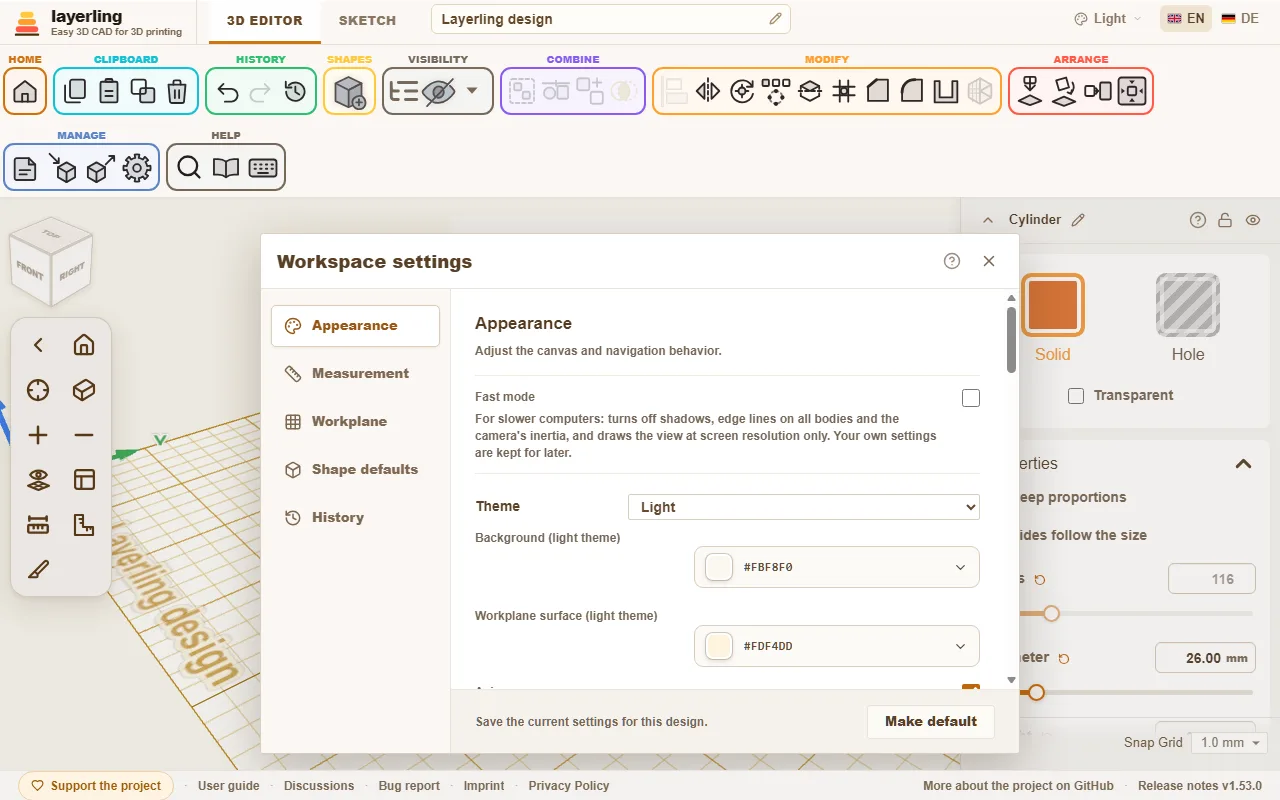
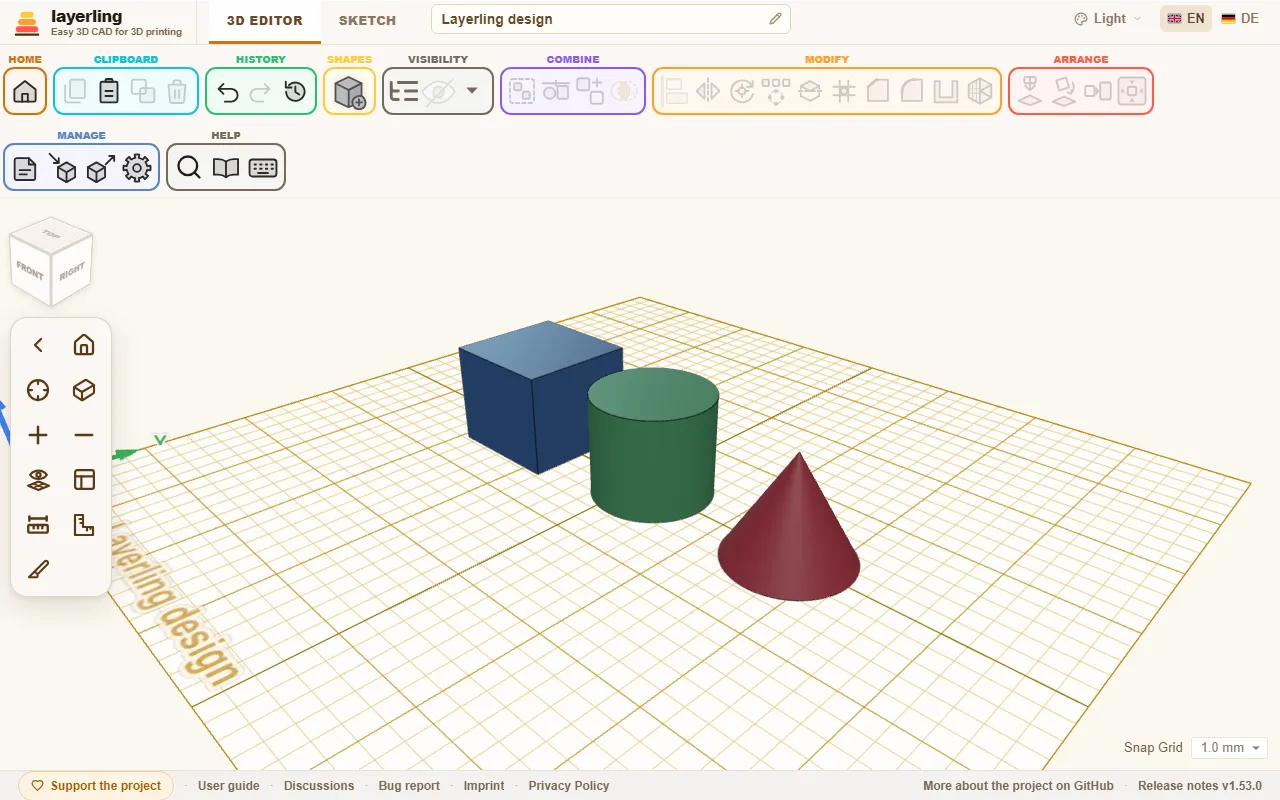
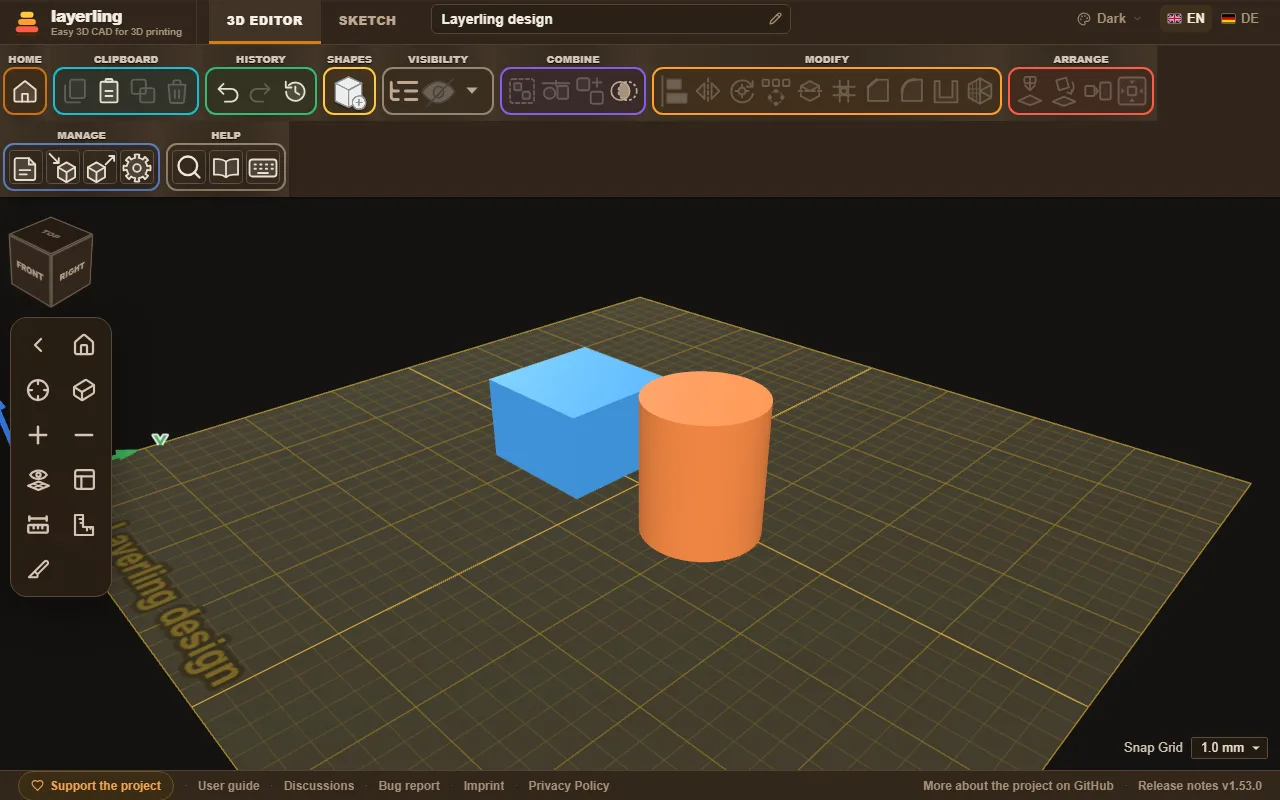
«Размер панели инструментов» в разделе «Внешний вид» делает кнопки верхней панели, её меню фигур и панель камеры слева меньше или больше: «Малый», «Средний» (как было всегда) или «Большой». Малый размер оставляет больше места рабочей плоскости на ноутбуке; по крупному проще попадать на большом экране или пальцем. С крупными кнопками группы панели переходят на вторую строку, когда окно слишком узкое. Размер хранится в этом браузере и действует для всех проектов.
Когда layerling тормозит
layerling считает и рисует всё в вашем браузере. На старом компьютере, со слабой видеокартой или на нескольких больших экранах вид поэтому может подтормаживать. Помогает следующее:
- «Быстрый режим» в разделе «Внешний вид» разом выключает всё, что дорого обходится виду: тени, линии кромок на всех телах и инерцию камеры. Он и рисует вид только в разрешении экрана — на экранах с высоким разрешением это до четырёх раз меньше пикселей. Ваши собственные настройки сохраняются и снова вступают в силу, как только вы его выключите.
- Инерция камеры: когда вы отпускаете мышь после поворота, вид продолжает поворачиваться и плавно замедляется. Это сделано нарочно, а не подёргивание. Если вы привыкли к Tinkercad или Fusion 360, выключите «Инерция камеры» в разделе «Внешний вид» — и вид будет останавливаться сразу.
- Отдельные переключатели: без быстрого режима можно выключить и только «Показывать тени» или «Линии кромок на всех телах».
- Задействуйте видеокарту: в Chrome откройте chrome://gpu (в Edge — edge://gpu). Напротив «WebGL» должно стоять «Hardware accelerated». Если там «Software only», аппаратное ускорение выключено в настройках браузера. На Windows можно также выбрать «Высокая производительность» для браузера в разделе Параметры → Система → Дисплей → Графика, чтобы он использовал настоящую видеокарту, а не слабую, встроенную в процессор.
- Упрощайте большие импортированные сетки: модель из многих сотен тысяч треугольников замедляет любой вид. Как её проредить, рассказано в главе о файлах, в разделе «Упрощение импортированной сетки».
- Закрывайте другие вкладки: каждая открытая вкладка layerling и любая другая 3D-страница делят одну и ту же видеокарту.