
Установка как приложения, работа офлайн и свой сервер
Как запускать layerling как обычную программу, даже без сети, и как поднять его на своём компьютере.
Установка как приложения
layerling можно установить как обычную программу. Тогда у него появляется своя иконка и своё окно, без адресной строки. После первого посещения он запускается даже без интернета. Ваши проекты остаются на вашем компьютере.
На стартовой странице появляется подсказка с «Установить», если ваш браузер это умеет. Иначе:
- Chrome и Edge: нажмите значок установки справа от адресной строки или выберите «Установить как приложение» в меню браузера.
- Safari на Mac: меню «Файл», затем «Добавить в Dock».
- Safari на iPhone и iPad: значок «Поделиться», затем «Добавить на экран Домой».
- Firefox: не умеет устанавливать приложения. layerling всё равно запускается офлайн во вкладке.
Подсказку на стартовой странице можно закрыть кнопкой «Скрыть подсказку». Повторный запуск установленного приложения в Chrome или Edge выводит открытое окно вперёд вместо того, чтобы открыть ещё одно.
Обновления
Когда есть более новая версия, layerling показывает её на стартовой странице. По ссылке «Заметки о выпуске и скачивание» вы читаете, что изменилось. Номер версии находится в правом нижнем углу. После перезагрузки страницы у вас новая версия.
На layerling.com и других веб-серверах открытая страница замечает обновление сама. Она время от времени спрашивает у сервера его версию — когда вы возвращаетесь во вкладку, и сразу, если нужный ей файл программы исчез. Если за это время установилось что-то новое, карточка в правом нижнем углу сообщает об этом и перечисляет, что нового. «Сохранить и перезагрузить» сначала записывает открытый проект в браузер и затем загружает страницу снова; проект возвращается таким, каким вы его оставили. «Позже» прячет карточку на 15 минут. Не тяните с перезагрузкой: страница, оставшаяся на старой версии, может подгрузить не подходящие друг к другу части новой. Та же карточка появляется, когда это уже случилось: CAD-воркеры, которые загружаются только при первом обращении, сообщают, из какой они сборки, и если это не сборка самой страницы — после обновления или с сохранённой копией более старой версии — карточка просит перезагрузить страницу, прежде чем те перестанут понимать друг друга.
Когда layerling открыт в нескольких вкладках, они следят друг за другом: если в другой вкладке уже работает более новая версия, примечание внизу старой вкладки просит перезагрузить её. А если один и тот же проект открыт в двух вкладках, обе предупреждают, потому что они сохраняются автоматически и перезаписывали бы друг друга. Если вы откроете layerling ещё в одной вкладке, когда одна уже открыта, новая вкладка предлагает продолжить работу в старой и закрыть себя. Если две вкладки нужны вам намеренно, скажем для двух проектов рядом, нажмите там «Продолжить здесь». Это руководство тоже открывается в отдельной вкладке: пока layerling открыт рядом, его кнопка в правом верхнем углу называется «Вернуться в редактор» и закрывает руководство, а не открывает редактор второй раз.
Язык и оформление
Язык задаётся в правом верхнем углу: немецкий или английский. Цветовая схема рядом предлагает «Системная» (следует за операционной системой), «Светлая», «Тёмная» и «Графит» — нейтральный тёмно-серый.
Свой сервер
layerling — свободное программное обеспечение (AGPL-3.0), и его можно запустить на своём компьютере или сервере, например в мастерской, клубе или школе. Есть несколько способов, описанных в README на GitHub:
- Быстрый запуск в Windows: одна строка в PowerShell устанавливает всё и создаёт ярлык на рабочем столе. Когда layerling уже запущен, повторный двойной щелчок не поднимает второй сервер, а только открывает страницу.
- Docker: для NAS и домашних серверов, без необходимости устанавливать Node.js. Каждый выпуск выходит готовым образом
henmedia/layerlingв Docker Hub (а такжеghcr.io/henmedia/layerling) для amd64 и arm64;docker run -d -p 3000:3000 henmedia/layerling:latestзапускает его, а на NAS вы ищете образ в реестре менеджера контейнеров. - Статический экспорт: получаются обычные файлы, которые отдаст любой веб-сервер. Они должны лежать в корне адреса (https://layerling.example.com/ или http://192.168.0.5:8080/), а не в подпапке и не открываться с диска; шаги описаны в README. С доступной для записи папкой store рядом с index.html и PHP на сервере он становится ещё и общим хранилищем проектов.
Связующее звено MCP для помощников с ИИ есть только в сервере разработки, см. Создание с помощью ИИ (MCP).
Справка и обратная связь
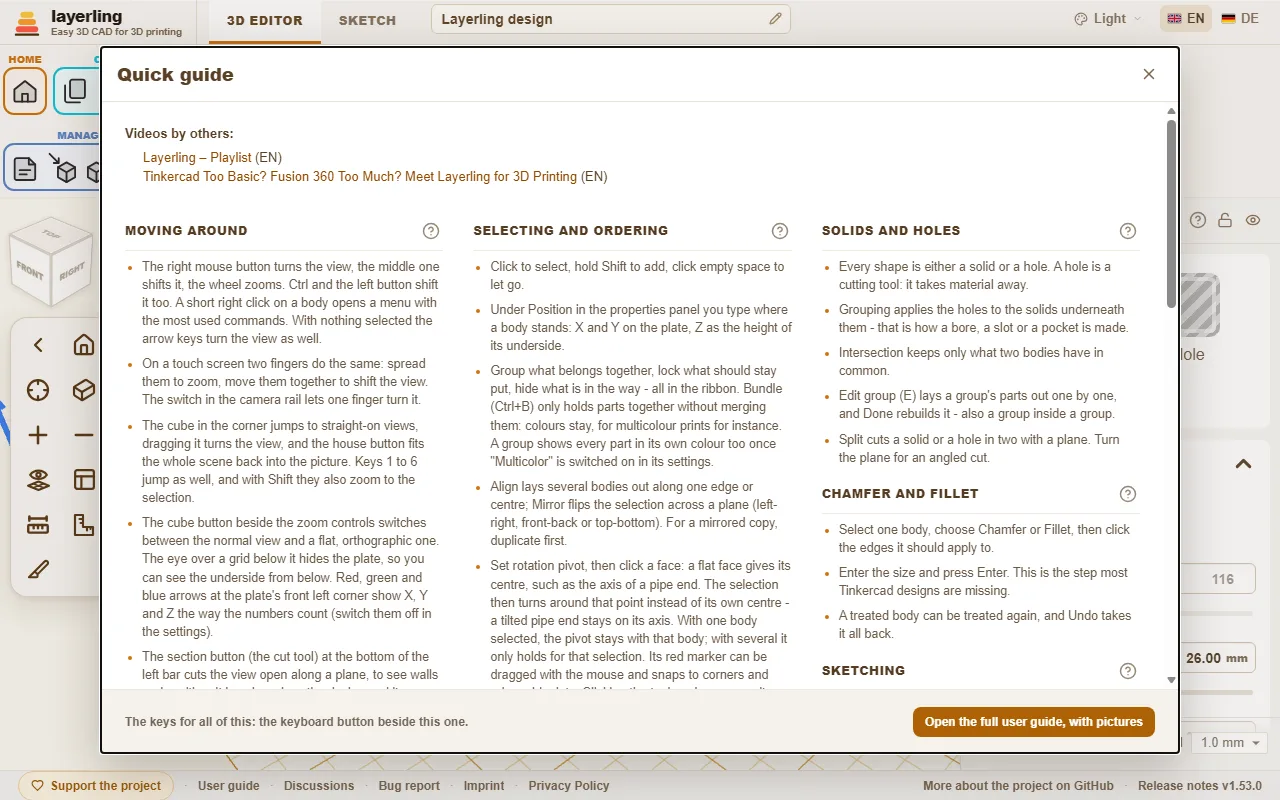
- В редакторе область «Справка» содержит «Краткое руководство» с самыми важными действиями и обзором сочетаний клавиш. У каждого раздела краткого руководства есть вопросительный знак, ведущий к соответствующей главе этого руководства.
- Вопросы, пожелания и сообщения об ошибках ждём в форуме и на GitHub.
- Что изменилось в какой версии, написано в заметках о выпуске; они находятся внизу стартовой страницы и редактора.