
С чего начать
От пустого листа до первой детали для 3D-принтера за пять минут, без аккаунта и без установки.
layerling - программа для проектирования под 3D-печать, которая работает прямо в браузере. Вы собираете деталь из простых фигур, вырезаете в ней отверстия, скругляете кромки и отправляете её в слайсер. Устанавливать ничего не нужно и регистрироваться тоже. Всё, что вы построите, остаётся на вашем компьютере.
Создание проекта
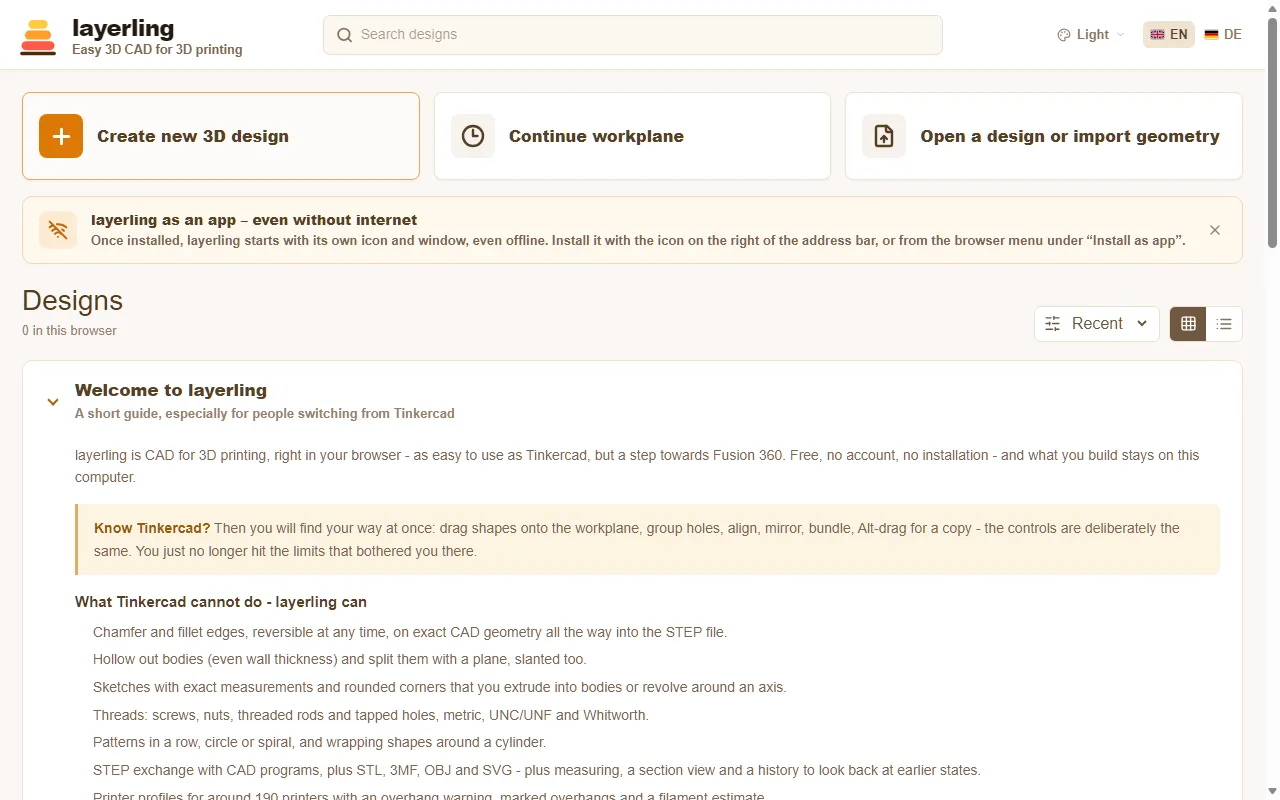
Откройте layerling.com. На стартовой странице нажмите «Создать новый 3D-проект». Редактор откроется с пустой рабочей плоскостью — сеткой, на которой всё обретает форму.
Если у вас уже есть файл, с которым нужно продолжить, используйте «Открыть проект или импортировать геометрию». Это работает и для проектов layerling (.lyl), и для файлов STL, OBJ, 3MF, STEP или SVG.
Все ваши проекты потом появятся на стартовой странице с картинкой-превью. Они лежат в хранилище браузера и сохраняются автоматически после каждого изменения, поэтому кнопки сохранения нет. О том, как упаковать проекты в файл и передать их, читайте в разделе Файлы и сохранение.
Редактор с первого взгляда
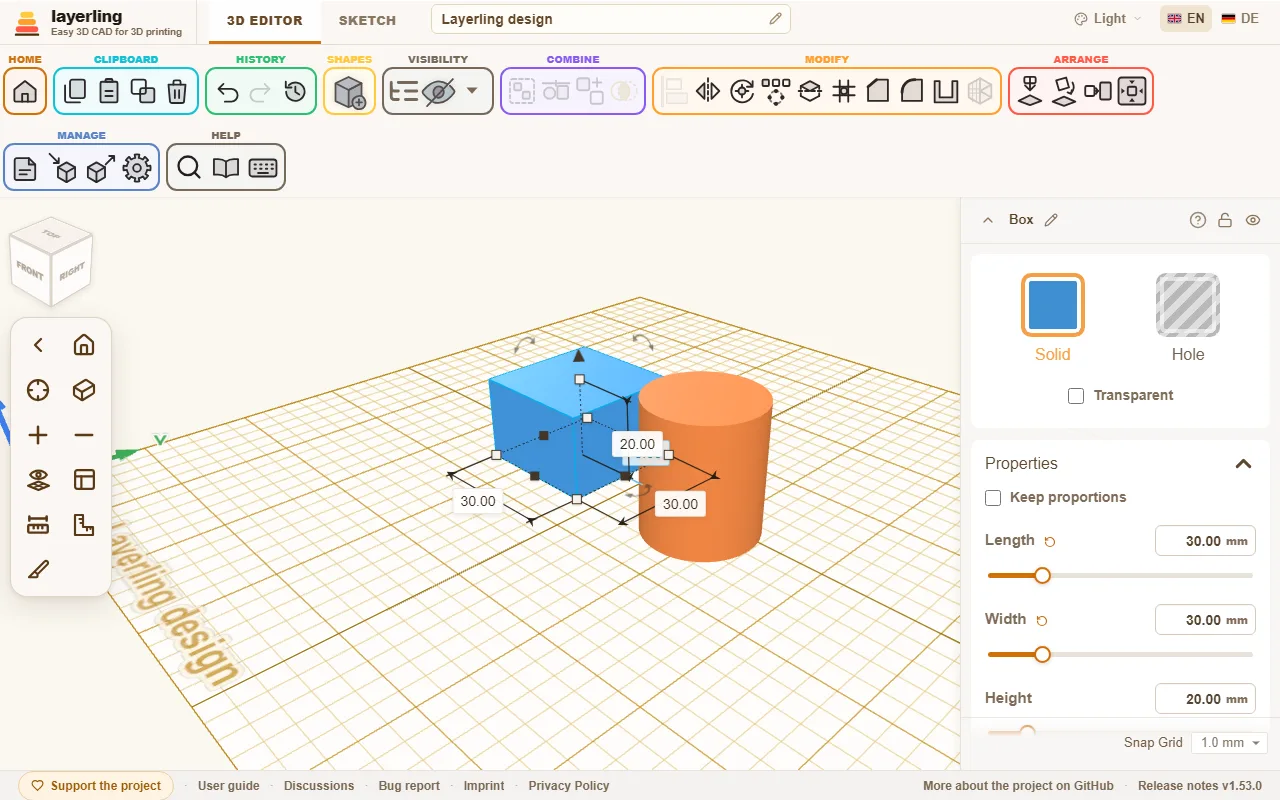
- Сверху находится панель инструментов. Она разделена по задачам: «Буфер обмена», «История», «Фигуры», «Видимость», «Объединение», «Изменение», «Расположение», «Управление» и «Справка». Наведите курсор на значок, чтобы увидеть его название. Где бы вы ни увидели маленький вопросительный знак — например, в настройках фигуры, в библиотеке фигур или на панелях инструментов, — он ведёт прямо в нужный раздел этого руководства.
- В середине находится рабочая плоскость. Здесь вы ставите фигуры, придаёте им форму и видите результат.
- Справа появляются настройки выбранной фигуры: цвет, размеры, положение и всё остальное, из чего состоит фигура. Вводить числа точнее, чем перетаскивать.
- Слева расположено управление камерой, а над ним — куб ориентации. С их помощью вы перемещаетесь по сцене; подробнее в разделе Вид и рабочая плоскость.
- В самом верху вы переключаетесь между «3D-редактор» и «Эскиз», переименовываете проект и выбираете язык и цветовую схему.
Ваша первая деталь
Для примера построим куб с отверстием.
- Нажмите «Добавить фигуру» на панели инструментов и выберите «Куб». Фигура повиснет на указателе мыши. Щелчок по рабочей плоскости ставит её на место.
- Справа задайте размеры, например 40 мм в длину, 40 мм в ширину и 20 мм в высоту.
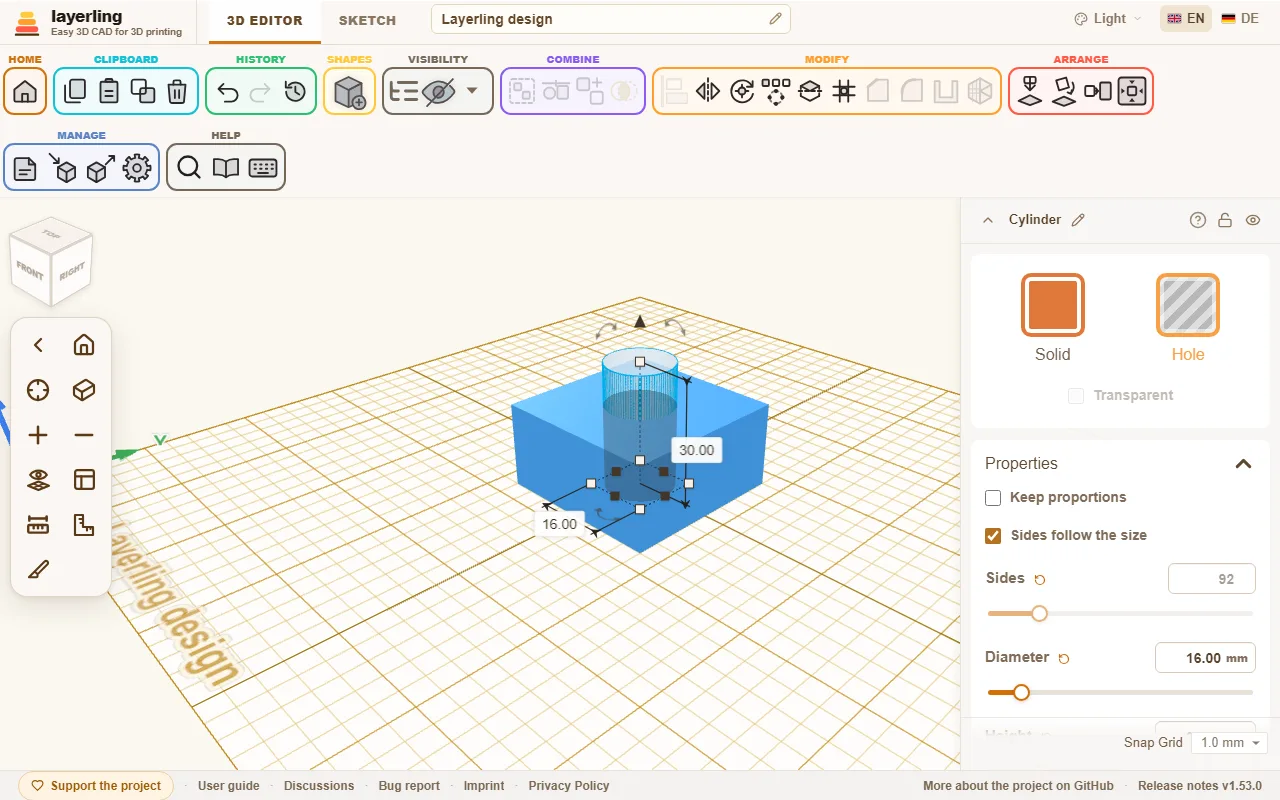
- Таким же образом поставьте «Цилиндр» посередине: 14 мм в диаметре и 30 мм в высоту. Он должен быть выше куба, чтобы пройти насквозь.
- Выделите цилиндр и нажмите «Отверстие» справа. Он станет прозрачным: тело превратилось в инструмент, который убирает материал.
- Выделите обе фигуры и нажмите «Сгруппировать». Теперь в кубе есть отверстие.
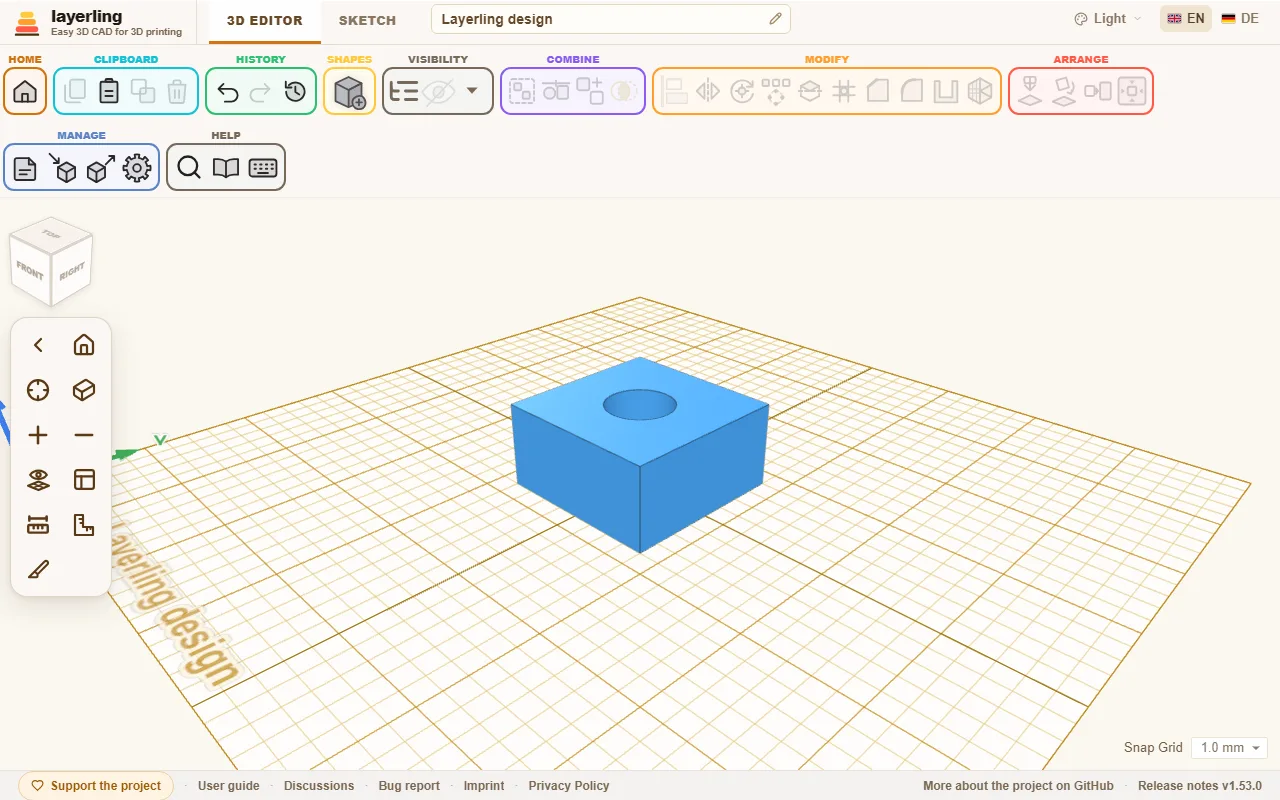
Так делают отверстия, пазы и углубления. Подробно об этом в разделе Тела и отверстия.
Новое с вашего последнего визита
После обновления при следующем запуске layerling на стартовой странице появится карточка со списком изменений с момента вашего последнего визита: все версии с тех пор, начиная с самой новой. Если вы долго не заходили, прокрутите содержимое карточки вниз. Кнопка «Показать более ранние версии ({count})» под списком добавит также версии, выпущенные до вашего последнего визита. Закройте карточку через «Понятно», и она не будет появляться до следующего обновления. Ссылка «Что нового?» в нижнем колонтитуле стартовой страницы в любой момент снова покажет последние изменения. Браузер запоминает последнюю просмотренную вами версию, и никакие ваши данные никуда не отправляются.
В копии layerling, размещённой на вашем компьютере или сервере, в уведомлении «Доступно обновление» есть кнопка «Предпросмотр: что даёт обновление?». Она показывает, что принесёт обновление, ещё до его установки. Список изменений загружается с GitHub только после нажатия этой кнопки.
От проекта к печати
Когда деталь готова, нажмите «Экспорт», выберите STL или 3MF и скачайте файл. Откройте его в слайсере, например Bambu Studio, PrusaSlicer, OrcaSlicer или Cura. Если вы выбрали свой принтер в настройках, во время работы видно, помещается ли деталь на стол печати. Подробнее в разделе Печать.