
Prvi koraki
Od praznega lista do prvega dela za 3D-tiskalnik – v petih minutah, brez računa in brez namestitve.
layerling je program za konstruiranje za 3D-tisk, ki teče kar v brskalniku. Del zgradiš iz preprostih oblik, vanj izrežeš luknje, zaobliš robove in ga pošlješ v rezalnik. Ničesar ni treba nameščati in se nikjer prijavljati. Kar zgradiš, ostane na tvojem računalniku.
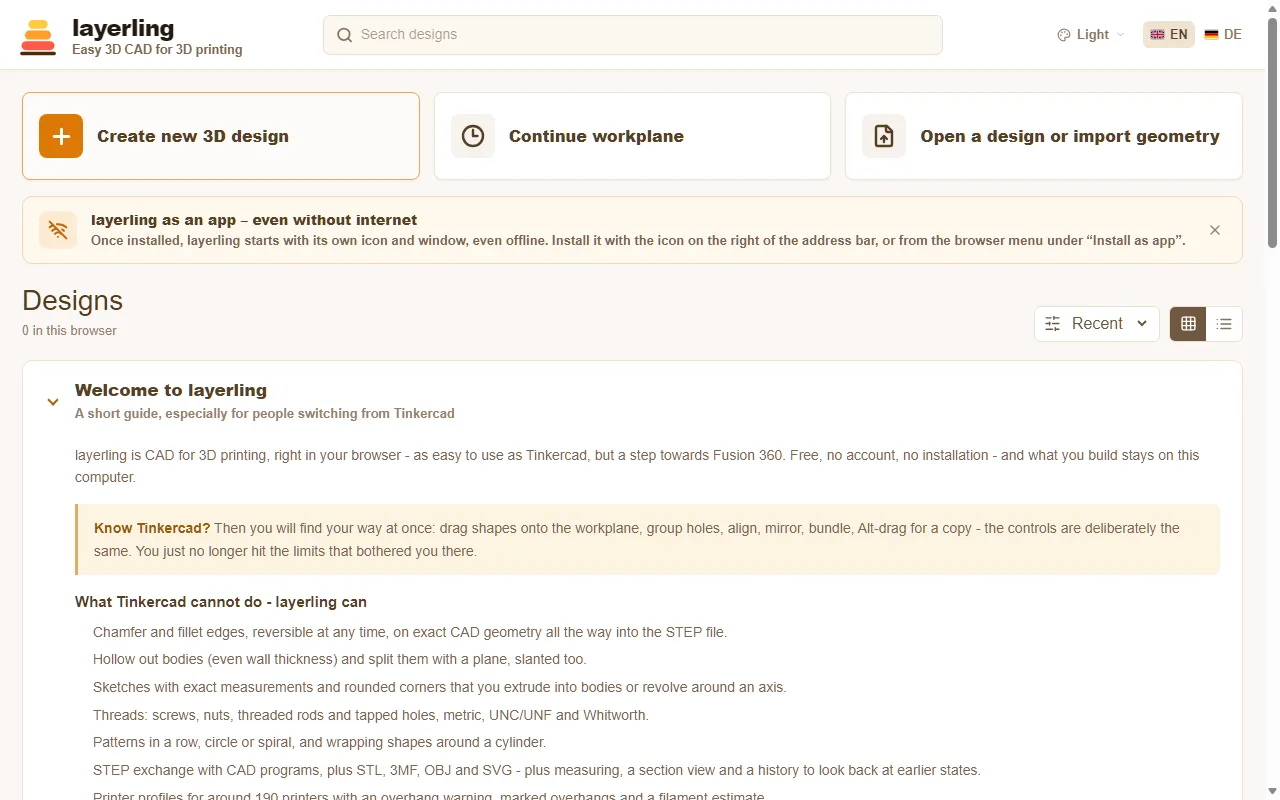
Ustvari načrt
Odpri layerling.com. Na začetni strani klikni „Ustvari nov 3D projekt“. Odpre se urejevalnik s prazno delovno ravnino, mrežo, na kateri nastane vse.
Če že imaš datoteko, ki jo želiš urejati naprej, izberi „Odpri projekt ali uvozi geometrijo“. To deluje z načrti programa layerling (.lyl) prav tako kot z datotekami STL, OBJ, 3MF, STEP ali SVG.
Vsi tvoji načrti se pozneje pojavijo na začetni strani s sličico predogleda. Shranjeni so v pomnilniku brskalnika in se ob vsaki spremembi samodejno shranijo. Zato gumba za shranjevanje ni. Kako načrte spraviš v datoteko in jih deliš z drugimi, piše v poglavju Datoteke in shranjevanje.
Urejevalnik na kratko
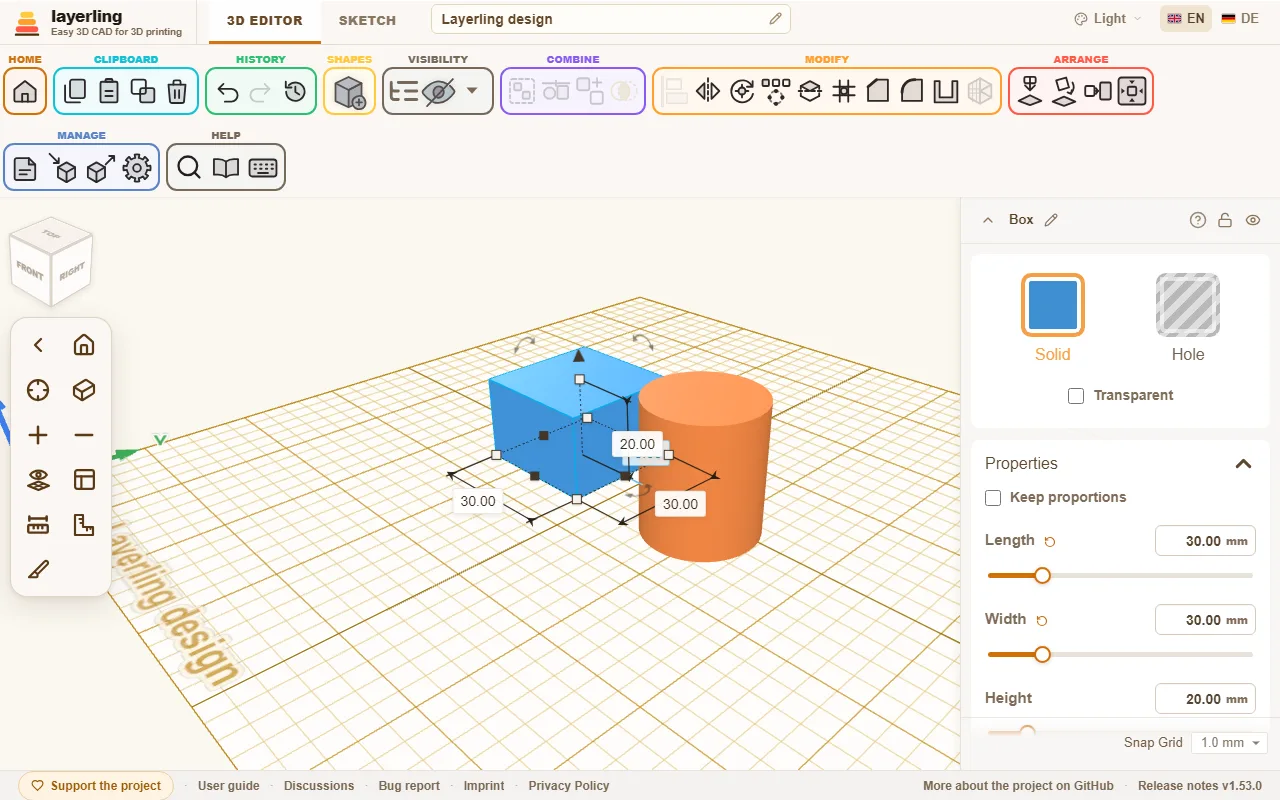
- Zgoraj je orodna vrstica. Razvrščena je po opravilih: „Odložišče“, „Zgodovina“, „Oblike“, „Vidnost“, „Združevanje“, „Spreminjanje“, „Razporeditev“, „Upravljanje“ in „Pomoč“. Ko z miško zapelješ čez ikono, se pokaže njeno ime. Kjer vidiš majhen vprašaj, na primer pri nastavitvah oblike, v knjižnici oblik ali v oknih z orodji, te pelje naravnost v ustrezno poglavje teh navodil.
- V sredini je delovna ravnina. Tu postavljaš oblike, jih naravnaš in vidiš rezultat.
- Desno se pokažejo nastavitve izbrane oblike: barva, mere, lega in vse drugo, kar oblika še ima. Vpisovanje številk je natančnejše od vlečenja.
- Levo je upravljanje kamere z orientacijsko kocko nad njim. S tem se premikaš po prizoru, več o tem v poglavju Pogled in delovna ravnina.
- Čisto zgoraj preklapljaš med „3D urejevalnik“ in „Skica“, preimenuješ načrt ter nastaviš jezik in barvno shemo.
Tvoj prvi del
Za primer zgradimo kocko z izvrtino.
- V orodni vrstici klikni „Dodaj obliko“ in izberi „Kvader“. Oblika zdaj visi na kazalcu miške. S klikom na delovno ravnino jo odložiš.
- Desno nastaviš mere, na primer 40 mm dolžine, 40 mm širine in 20 mm višine.
- Na enak način postavi „Valj“ v sredino, s premerom 14 mm in višino 30 mm. Višji mora biti od kocke, da gre čisto skozi.
- Izberi valj in desno klikni „Luknja“. Postane prosojen: iz telesa je nastalo orodje, ki odvzema material.
- Označi obe obliki in klikni „Združi v skupino“. Kocka ima zdaj luknjo.
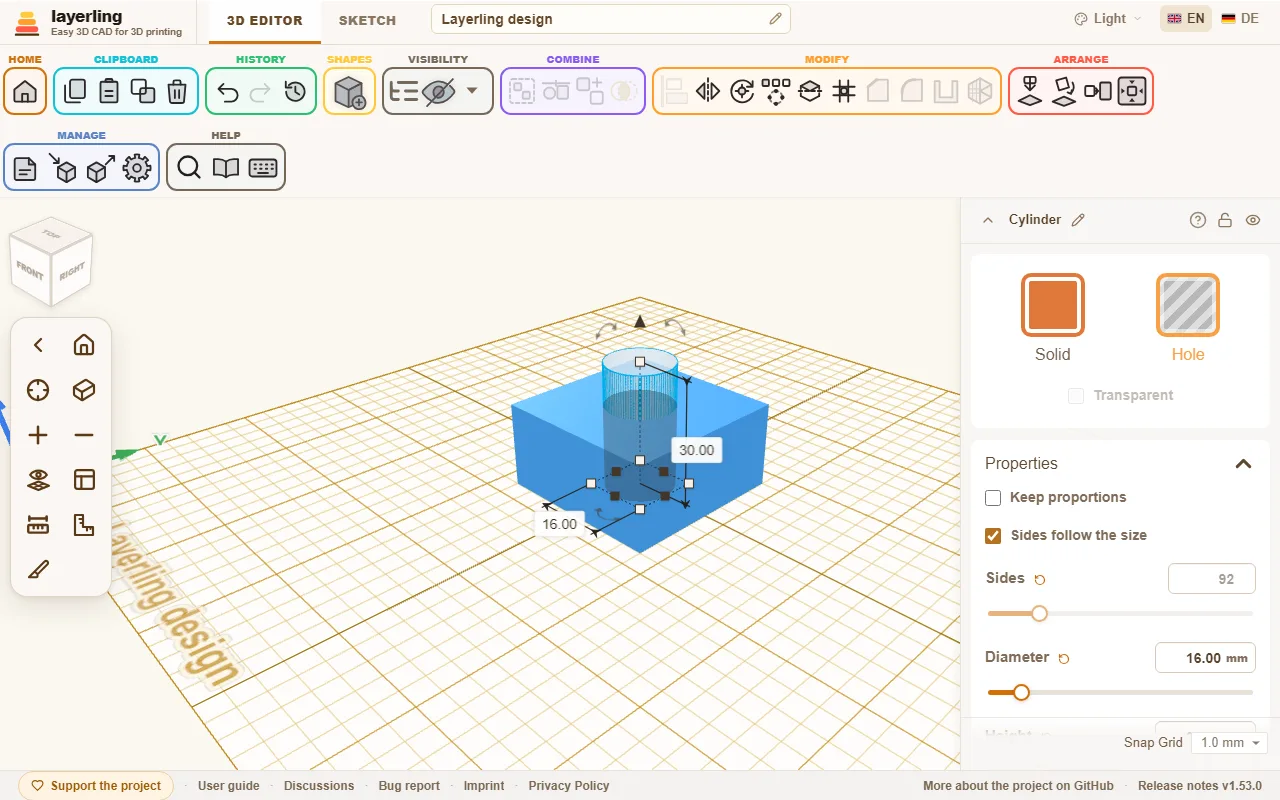
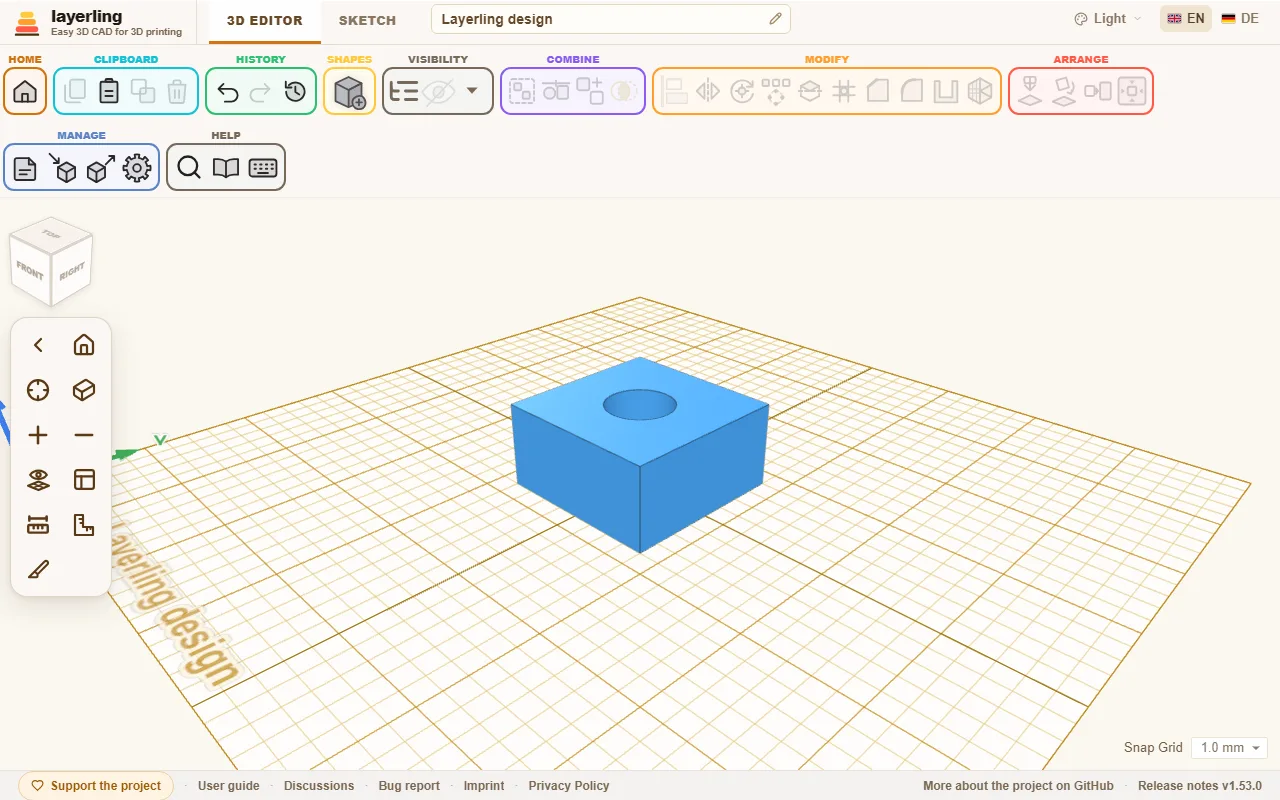
Natanko tako nastanejo izvrtine, utori in žepi. Poglavje Telesa in luknje to razloži podrobno.
Novo od tvojega zadnjega obiska
Ko po posodobitvi spet odpreš layerling, ti kartica na začetni strani pokaže, kaj je prišlo zraven od tvojega zadnjega obiska: vsako različico od takrat, najnovejšo na vrhu. Če te dolgo ni bilo, se v kartici pomakni navzdol. Pod njo „Prikaži starejše različice ({count})“ doda tudi različice izpred tvojega zadnjega obiska. Z „Razumem“ jo zapreš in ostane skrita do naslednje posodobitve. „Kaj je novega?“ v nogi začetne strani vedno znova pokaže zadnje novosti. Brskalnik si zapomni nazadnje videno različico in nič o tebi ne zapusti brskalnika.
Pri kopiji programa layerling na tvojem računalniku ali strežniku ima obvestilo »Na voljo je posodobitev« gumb „Predogled: kaj prinaša posodobitev?“, ki našteje, kaj posodobitev prinaša, preden jo namestiš. Seznam se z GitHuba prenese šele, ko pritisneš gumb.
Od načrta do tiska
Ko je tvoj del končan, klikni „Izvozi“, izberi STL ali 3MF in prenesi datoteko. Odpreš jo v svojem rezalniku, na primer v Bambu Studiu, PrusaSliceru, OrcaSliceru ali Curi. Kdor v nastavitvah izbere svoj tiskalnik, že med gradnjo vidi, ali del gre na tiskalno ploščo. Več o tem v poglavju Tiskanje.