
Skice: od obrisa do telesa
Nariši raven obris, zaobli ali posnemi vogale in iz njega izvleci ali zavrti telo.
Vsega ni mogoče sestaviti iz osnovnih oblik. Za dele z lastnim obrisom, na primer držalo, profil zoba ali vazo, najprej narišeš obris in iz njega naredi telo. Za to je način skice.
Začetek skice
Zgoraj preklopi z „3D urejevalnik“ na „Skica“. V skupini „Ustvari“ traku stojita drug ob drugem dva gumba za to, kaj naj postane obris:
- „Iztisni skico“: Obris se potegne v višino, kot modelček za piškote.
- „Zavrti skico“: Obris se zavrti okoli osi, kot na stružnici. Tako nastanejo vaze, kozarci, stožci in vse, kar je okroglo.
Potem urejevalnik pokaže list z mrežo. To je tvoja risalna površina.
Risanje
Orodna vrstica skicirnega načina je razdeljena v področja:
- Risanje: „Daljica“ postavlja ravne odseke: klikaj točke zaporedoma; s pridržano tipko Shift se nova črta zaskoči v korakih po 15°, vodoravno in navpično vključeno. Ob kazalcu stojita dolžina in kot nove črte. Kako dolga naj bo, lahko tudi vpišeš, glej Črte po meri. „Bézierova krivulja“ napneš na njenih ročicah: klikni točko in vleci, in sicer v smer, v katero naj črta teče naprej, kot s pisalom v Illustratorju ali Inkscapu. Dlje kot vlečeš, bolj se ukrivi; odsek do nove točke se ukrivlja že med vlečenjem, tako da vidiš, kaj nastaja. Vlečenje pri postavljanju oblikuje krivuljo; kdor prihaja iz Tinkercada in želi samo klikati točke, vzame „Gladka krivulja“. „Gladka krivulja“ položi tekoč potek skozi točke, ki jih klikneš. Za sklenitev obrisa na koncu spet klikneš prvo točko.
- Oblike: „Dodaj obliko skice“ ponuja že pripravljene obrise: „Pravokotnik“, „Krog“, „Elipsa“, „Polkrog“, „Krožni izsek“, „Krog lukenj“ (plošča z izvrtinami), „Trikotnik“, „Šestkotnik“, „Večkotnik“ in „Zvezda“. Klikni eno, da jo postaviš v izhodišče skice, ali jo povleci iz menija tja, kamor jo želiš. Spodaj v meniju „Stranice / kraki“ nastavi število stranic večkotnika in krakov zvezde, „Notranja velikost zvezde“ pa, kako globoko segajo doline zvezde proti sredini (10 do 90 odstotkov zunanjega polmera); obe vrednosti veljata za naslednjo dodano obliko. Kot vse skicirne oblike so potem navadna oglišča, zato jih lahko eno za drugo premikaš, zaobljuješ ali posnameš.
- Prekrivanje: Če dva sklenjena obrisa potisneš čez drugega, ostaneta dve telesi, ki se v 3D-urejevalniku združita; prekrivanje ni luknja. Luknja nastane samo iz obrisa, ki leži povsem znotraj drugega. Premikanje ne poveže črt tam, kjer se križajo, zato lahko oblike spet razmakneš. Če pa črto potegneš čez druge, layerling postavi točko na vsako križišče.
- Izbor: „Izberi“ premika točke in črte. Klik v sklenjen obris izbere celotni obris, tako da ga lahko takoj premakneš ali mu spremeniš velikost; v luknji se izbere luknja. Okvir okoli izbora ima osem ročic: tiste v vogalih spreminjajo širino in višino hkrati, s pridržano tipko Shift v enakem razmerju. Tiste ob straneh spreminjajo samo eno smer. Okrogel ročaj nad okvirjem zavrti ves izbor okoli njegove sredine: številka nad njim kaže kot, s pritisnjeno tipko Shift pa skače po 15°. R zavrti cel sklenjen obris za 45° ob vsakem pritisku. Mehurčke mer za širino in višino lahko klikneš; tam vpišeš novo mero, tudi kot račun (»60+12,5«) ali v odstotkih (»150%«). S Shift s klikom dodaš še druge točke in črte ali jih odvzameš, tako da jih lahko več naenkrat premakneš. Okvir čez prosto površino izbere vse v njem. Tudi črto lahko vlečeš (premakne se na obeh koncih ali pa celoten izbor, če sodi k njemu). Smerne tipke premaknejo izbor za en korak mreže, s Shift za večji, Shift med vlečenjem pa drži gibanje na eni osi. „Dodaj ali odstrani točke“: klik na odsek postavi točko, klik na točko jo odstrani. Zraven sta še „Pobriši“ in vstavljanje slike predloge („Dodaj sliko“).
- Odložišče: „Kopiraj“, „Prilepi“, „Podvoji“ in „Izbriši“ delujejo na izbrane točke, črte in slike, kot v 3D-urejevalniku; Ctrl+X izreže. Prilepljeno in podvojeno pristane z 10 mm razmika ob originalu, na prostem mestu, kjer se ne dotika nobene obstoječe črte, tako da se nikoli ne poveže z obstoječim. Ostane izbrano, tako da ga lahko takoj povlečeš na mesto.
- Zgodovina: „Razveljavi v skici“ in „Uveljavi v skici“.
- Pogled: Premikaš ga s srednjim gumbom miške ali s Shift oziroma Ctrl in desnim gumbom miške, kot v 3D-urejevalniku. F spet postavi celotno skico v sliko, Shift+F se približa izboru, + in − pa približata in oddaljita, kot v 3D-urejevalniku. „Merilni trak“ v stranski vrstici meri razdaljo med dvema točkama. Poleg tega skica pokaže mere, takoj ko kaj klikneš: pri črti njeno dolžino, pri točki dolžine črt, ki se tam srečajo. Gumb „Pokaži mere“ v stranski vrstici te mere skrije in spet pokaže, če motijo, na primer pri oblikovanju krivulj; merilni trak še naprej deluje. Pri ravni črti lahko klikneš mehurček mere in vpišeš dolžino v milimetrih; Enter jo sprejme, Esc prekine. Črta obdrži svojo smer, njena začetna točka ostane in črte na drugem koncu gredo zraven. Če je označena končna točka, se premakne ta. Z Alt+Enter črta raste na obe strani in obdrži svojo sredino. Pri krivuljah mehurček kaže samo dolžino.
Telo nastane samo iz sklenjenega obrisa.
Črte po meri
Ko si z „Daljica“ ali „Gladka krivulja“ postavil prvo točko, preprosto vpiši številko: ob črti se odpreta dve polji, „Dolžina“ v milimetrih in „Kot“ v stopinjah. S < ali Tab preskočiš na kot, tako da »50<30« da 50 mm dolgo črto pod 30°, kot v AutoCADu. Enter postavi točko in takoj vpišeš naslednjo črto; Esc zapre polji, ne da bi končal črtni potek.
Kot šteje od desne proti nasprotni smeri urnega kazalca: 0° v desno, 90° navzgor, 180° v levo, 270° navzdol. Če ga pustiš prazno, črta sledi kazalcu, torej podaš samo dolžino in smer pokažeš z miško. Računi, kot je »40+12,5«, gredo v obeh poljih. Če bi točka pristala ob plošči, ti polje to pove in čaka na drugo mero.
Ukrivljanje ravne stranice
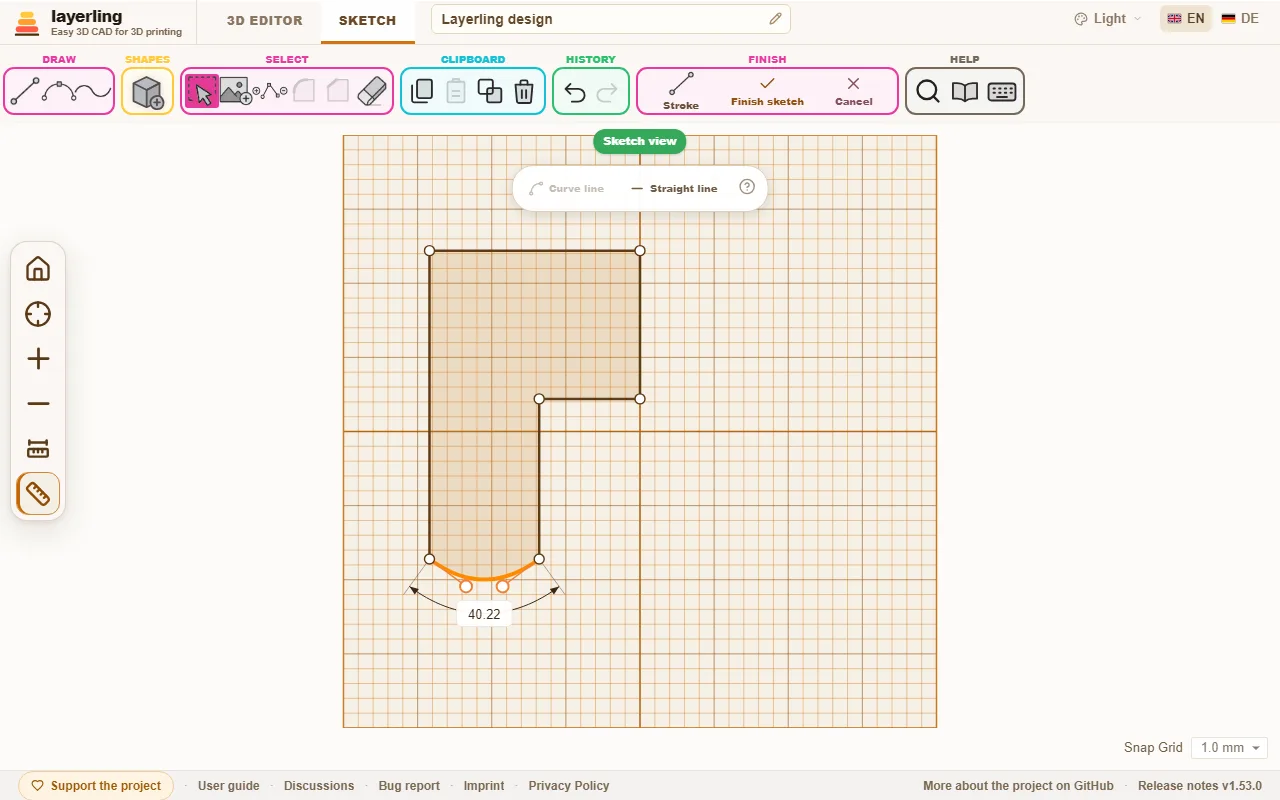
Izberi ravno črto in v vrstici, ki se pokaže, klikni „Ukrivi črto“: stranica se zaobli v krivuljo kot v Tinkercadu in pokaže svoji dve ročici. Povleci ju, da oblikuješ krivuljo; dlje kot ročica štrli, močnejši je ovinek. „Ravna črta“ stranico spet naredi ravno. Izbrano točko lahko z „Gladka krivulja“ zaobliš: dobi lastni ročici, črti ob njej pa postaneta krivulji.
Odčitavanje in vpisovanje kotov
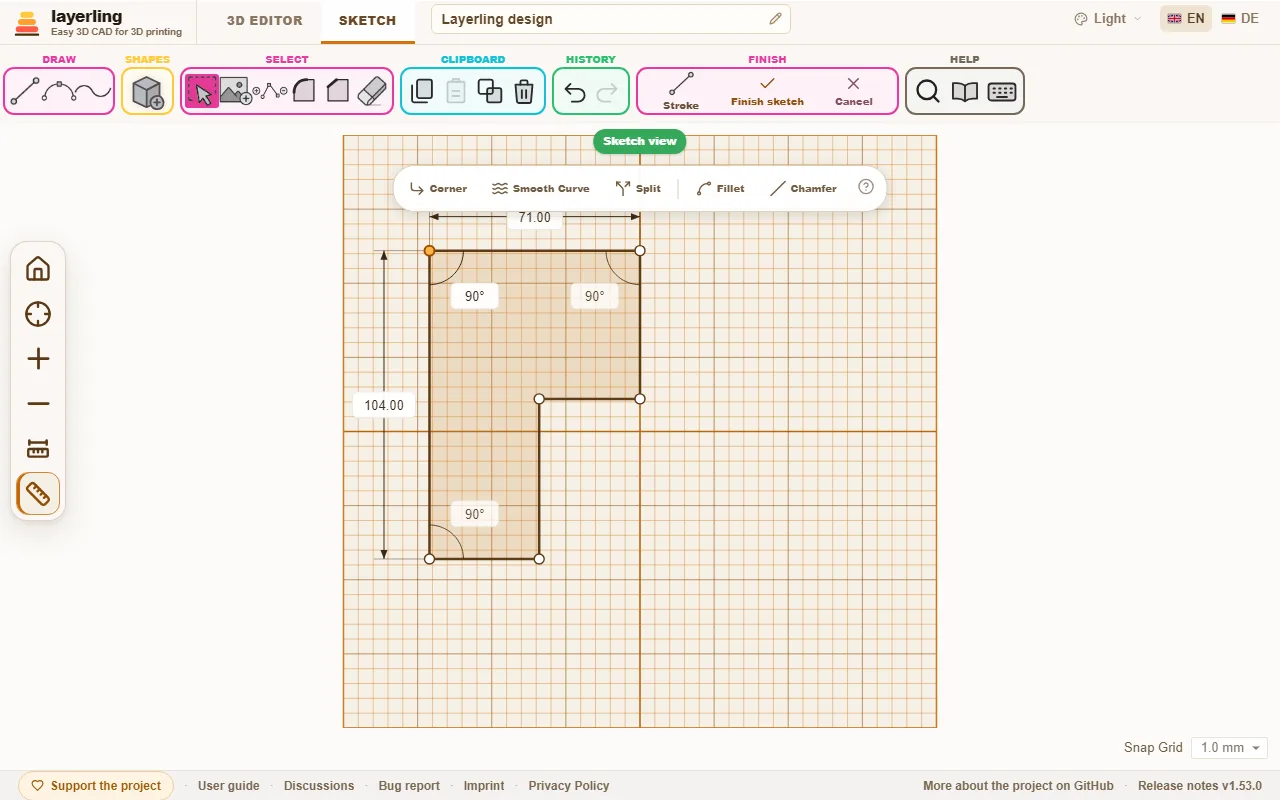
Če klikneš oglišče, v katerem se srečata dve ravni črti, layerling poleg dolžin pokaže kot med njima v stopinjah, z majhnim lokom. V sklenjenem obrisu je to kot v notranjosti oblike, vboklina se torej bere nad 180°. Klikni vrednost in vpiši nov kot. Potem se ena od obeh črt zavrti okoli vogala in obdrži dolžino, druga ostane, kjer je. Črta, ki se vrti, je črtkana; s Tab preskočiš na drugo, Enter sprejme in Esc prekine. Kar visi na drugem koncu zavrtene črte, gre zraven.
Če premakneš točko, se spremenijo trije koti: pri njej sami in pri obeh sosednjih ogliščih na drugem koncu njenih črt. Zato layerling pokaže tudi ta dva in vsakega lahko klikneš in vpišeš. Tako nastaviš na primer vogal spodaj levo na 75,5°, medtem ko je zgoraj levo izbrana točka, ki se zato premakne. Tudi tu smeš računati, npr. »90-14,5«.
Kjer krivulja trči ob vogal ali se steka več kot dve črti, kota ni. Gumb „Pokaži mere“ v stranski vrstici skrije kot skupaj z dolžinami.
Zaokroževanje ali posnetje vogalov
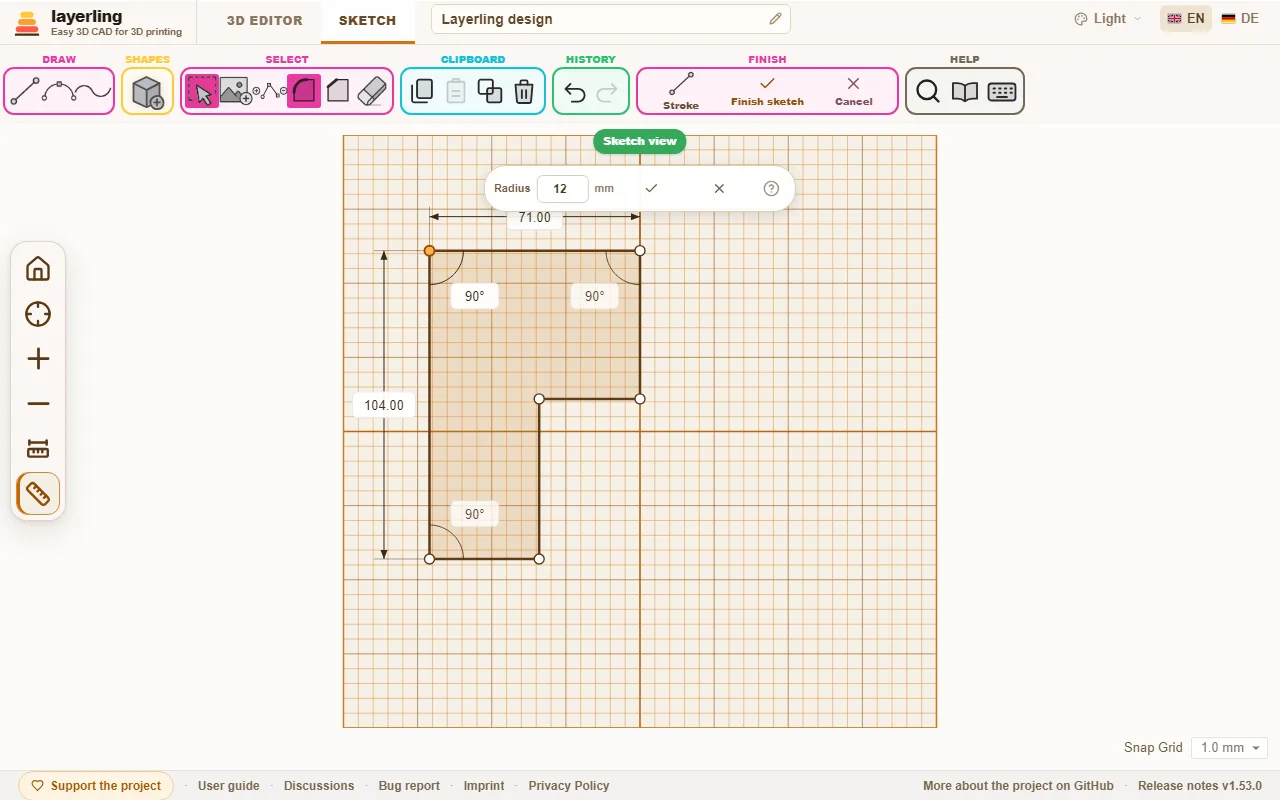
Klikni oglišče in izberi „Zaokroži oglišče“ ali „Posnetje oglišča“. Pokaže se majhno polje za „Polmer“ oziroma „Razdalja“. Vpiši mero in potrdi s kljukico. To gre za vogale med dvema ravnima črtama.
Tudi več oglišč naenkrat deluje: izberi jih s Shift in klikom na vsako ali jih obkroži z okvirjem ter v vrstici, ki se pokaže, izberi „Zaokroži oglišče“ ali „Posnetje oglišča“. Vsa dobijo isti polmer ali razdaljo. Kjer si dve izbrani oglišči delita stranico, vsako vzame največ 45 % nje, zato pravokotnik, zaokrožen povsod, na vseh ogliščih izpade enako. Točke, ki niso oglišče med dvema ravnima črtama, se izpustijo, sporočilo pa pove, koliko jih je. Okvir okoli cele oblike ali klik vanjo izbere njena oglišča in črte skupaj, vrstica pa poleg orodij za oglišča ponudi še „Ukrivi črto“ in „Ravna črta“ za vse izbrane črte.
Pomožne črte
Pomožna črta ti pomaga pri postavljanju točk, ne da bi spadala k telesu. Narisana je črtkano in nikoli ne šteje k obrisu: lahko jo povlečeš poljubno daleč čez obliko, ne da bi telo postalo večje.
- Vklopi „Konstrukcijska črta“ v skupini „Riši“. Nove črte, tudi tiste po meri, so potem pomožne črte. Z gumbom se spet vrneš na običajne črte.
- Že narisano črto spremeniš v pomožno tako, da jo klikneš in izbereš „Konstrukcija“. „Naredi črto“ jo spet naredi za običajno črto.
- Nove točke se zaskočijo tam, kjer pomožna črta seka drugo črto, modri obroč to pokaže, in na koncih pomožne črte. Tako vogal položiš na sredino, v stalno razdaljo od roba ali na presečišče, ne da bi računal.
- Pomožna črta obrisa tam, kjer ga seka, ne razreže. Pri vrtenju sme ležati tudi desno od osi.
Iz tega narediti telo
Klikni „Zaključi skico“. Obris stoji kot telo na delovni ravnini in nosi ime »Skicirano telo«. V njegovih nastavitvah spreminjaš višino, barvo in vse drugo kot pri vsaki drugi obliki. Če spremeniš njegovo velikost, ga layerling kmalu zatem znova zgradi iz skice, skica pa raste z njim. Tako ostane natančno telo, na katerem gresta posnetje in zaokrožitev, in ob naslednjem urejanju ima skica velikost, ki jo ima telo.
Če delovna ravnina leži na strani telesa, riši tako, kot gledaš na to stran: zgoraj v skici je zgoraj tudi na končnem telesu. Bledi obris telesa v pogledu skice kaže, kje stoji. Če delovna ravnina seka telo, pogled skice namesto tega pokaže obris tega preseka: izdolbeno telo se pokaže kot obroč in skico lahko poravnaš ob njegove stene. Točka, ki jo postaviš ali povlečeš blizu vogala teh obrisov, se tam natanko zaskoči; majhen modri obroč to pokaže. Tako v skico prevzameš robove drugih teles, tudi če delovna ravnina ne leži natanko na njih. Če želiš slediti obstoječemu delu, vklopi „Pokaži dele, ki jih vidiš skozi: vsi njihovi robovi na ravnini skice“ (gumb s plastmi med gumbi pogleda na levi): vsi robovi teles so potem narisani na ravnini skice, tanki in bledi, kot da bi gledal skozi, ne glede na to, na kateri višini ležijo. Pokončna ravnina, postavljena na primer na sprednjo ploskev, tako pokaže pogled od spredaj. Izbira se shrani v brskalniku.
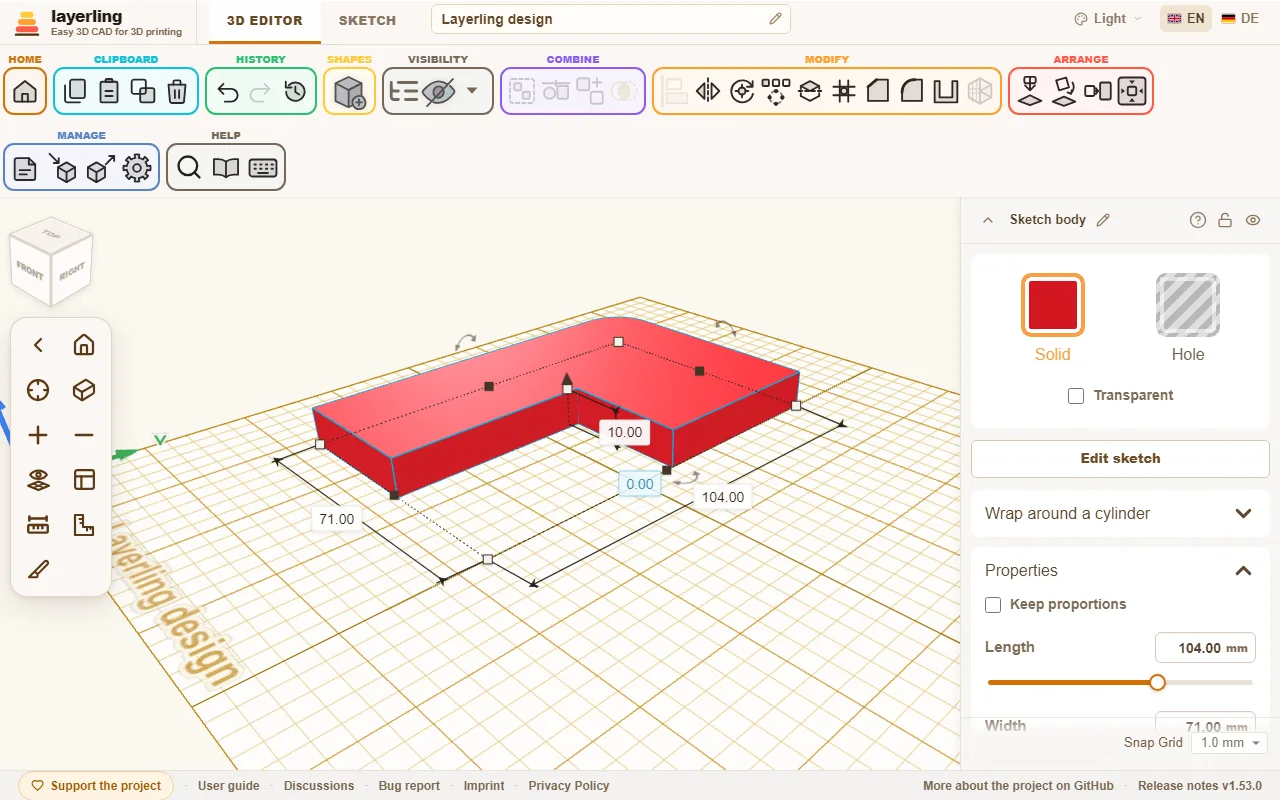
Z „Uredi skico“ se kadarkoli vrneš v skico, da jo spremeniš. Dvoklik na telo naredi isto, kot v Tinkercadu (zaklenjeno telo ostane zaprto); v nastavitvah to izklopiš z „Dvojni klik odpre skico“. Obdelave robov, ki si jih na telesu že naredil, se pri tem izgubijo, ker robovi nastanejo znova.
Vrtenje
Pri vrtenju narišeš pol preseka levo od osi, ki je vrisana v skici. Poleg vidiš 3D-predogled vrtenja. Takoj pokaže, kako telo izgleda. Obris mora biti sklenjen, ali pa odprto črto zgradiš kot potezo, glej spodaj. Na koncu klikneš „Zaključi vrtenje“.
Zavrteno telo je natančno telo kot izvlečeno: sprejme posnetja in zaokrožitve ter ga lahko izdolbeš, za kozarec ali vazo. Telo, ki je bilo zavrteno s starejšo različico programa layerling, je mreža; odpri „Uredi skico“ in ga znova zaključi, pa bo natančno. Obris, ki sega čez os, ni mogoče zgraditi natančno in postane kot doslej mreža.
Gradnja kot kontura
Običajno ploskev znotraj sklenjenega obrisa postane telo. Z „Poteza“ v razdelku „Zaključi“ namesto tega zgradiš samo črto, s širino, ki jo nastaviš. V ta namen v plošči označi „Zgradi kot potezo“. Skica potem takoj pokaže, kaj nastaja.
- Sklenjen obris postane okvir. „Položaj“ pove, kje leži stena: „Na sredini“ na narisani črti, „Znotraj“ znotraj ali „Zunaj“ zunaj. Zunaj je praktično za toleranco: nariši obris luknje, na primer lastovičjega repa, in mu daj 0,2 mm konture zunaj. Tako nastane reža, ki jo tisk potrebuje.
- Odprta črta postane trak, sredinsko na črti. Pod „Konca“ izbereš, kako izgledata njena konca: „Ravna“, „Kvadratna“ (podaljšan za pol širine) ali „Zaobljena“.
- „Vogali“ velja za oboje: „Ostri“, „Zaobljeni“ ali „Prisekani“.
Skica obdrži narisano črto. Ko jo spet odpreš, črto in konturo spreminjaš naprej, brez kljukice pa se spet zgradi ploskev. Krivulje se pri tem razstavijo na kratke ravne kose.
Pri vrtenju je poteza tanka stena: steno vaze ali skodelice nariši kot eno odprto črto levo od osi, obkljukaj „Poteza“ in nastavi debelino, vrtenje pa zavrti ta trak. Kar sega čez os, se pri njej odreže.
Polnilo in silhueta
Konturo nastaviš tudi, ne da bi odprl skico: v lastnostih skiciranega telesa pod „Zapolnitev“ izbereš „Ploskev“, „Poteza navzven“, „Poteza navznoter“ ali „Poteza na sredini“, zraven „Širina črte“ in „Vogali“. Telo se takoj znova zgradi, na svojem mestu. To ustreza vrstam polnila pri uvozu SVG v Tinkercadu: privzeto, zunanja črta in notranja črta. „Širše“ pusti ploskev napolnjeno in jo poveča povsod za širino črte, s koničastimi, zaobljenimi ali posnetimi vogali: osnovna plast pod logotipom za večbarvni tisk, ki bi jo zunanja kontura sama dala samo kot obroč.
„Silhueta (brez lukenj)“ izpusti vse obrise, ki ležijo v drugem: luknje in kar je v njih. Ostane samo zunanji obris. Skupaj z „Poteza navzven“ iz tega nastane modelček za izrezovanje: uvozi SVG dvakrat, enkrat s silhueto kot ploskev za dno in enkrat s silhueto in 1 do 2 mm konture zunaj kot steno. Stikalo je tudi v plošči „Poteza“ v skicirnem načinu.
Zaokrožitve in posnetja na robovih se pri ponovni gradnji izgubijo, kot pri urejanju skice.
Poševne stene, za štampiljke
Izvlečena skica ima navpične stene. Štampiljka, matrica za vtiskovanje ali prebijalo pa zahteva poševne, zunaj in znotraj, z enako debelino stene po vsej višini. Layerling za izvlek nima kota nagiba, pri preprostih obrisih pa pridemo do cilja z „Zožitev“. En način, ki deluje:
- Nariši obris z luknjo, ki jo potrebuje, in iz njega naredi telo. Telo podvoji (Ctrl+D).
- Pri prvem telesu vklopi „Silhueta (brez lukenj)“, da je luknja zapolnjena, in z „Zožitev“ mu daj širše dno kot vrh.
- Pri kopiji znova odpri njeno skico in izbriši zunanji obris, da ostane samo obris luknje. Zaključi skico, telo preklopi na „Luknja“ in mu z „Zožitev“ daj ožje dno kot vrh.
- Luknjo premakni v prvo telo, na mesto, kjer je bila luknja, in obe telesi združi v skupino.
Stene so zdaj poševne zunaj in znotraj. Zožitev spremeni merilo celotnega obrisa, zato je to pri preprostih oblikah natančno, saj velikosti izbereš tako, da so stene vzporedne, pri drobnih podrobnostih, na primer pri črkah, pa je samo približek.
Slika kot predloga
Z „Dodaj sliko“ položiš fotografijo ali risbo pod skico in jo obrišeš. Nastaviš lahko velikost, prekrivnost in lego. Ko slika leži prav, jo zakleneš s L, da je pri risanju nehote ne premakneš. Zaklenjena slika je iz poti: kliki gredo skozi njo, torej na njej izbiraš črte in točke ter čez njo povlečeš okvir. Da jo spet izbereš, na primer za odklep, klikneš nanjo z Alt. Če njene nastavitve ob desnem robu zakrivajo sliko, jih povlečeš stran za naslovno vrstico; dvoklik nanjo jih spet zasidra.
Pod „Poravnava“ poravnaš fotografijo, ki ni bila posneta naravnost:
- „Vrtenje“: Zavrti sliko okoli njene sredine, z okroglo ročico nad okvirjem ali kot številka v stopinjah. S Shift se ročica zaskoči v korakih po 15°.
- „Na X = 0“ in „Na Y = 0“: postavita središče slike na X = 0 oziroma Y = 0. Pri vrtenini je X = 0 os vrtenja, slika potem leži simetrično nad njo.
- „Umeri“: Klikni dve točki v sliki, katerih razdaljo poznaš, na primer konca ravnila ali znan premer, in vpiši resnično razdaljo. Slika se enakomerno poveča tako, da razdalja ustreza; prva točka ostane, kjer je bila.
- „Obreži“: Ročice na okvirju sliko obrežejo namesto da bi jo povečale; kar odpade, ostane shranjeno in se vrne z „Pokaži celotno sliko“ ali ob izvlečenju ročice.
Vsa štiri delujejo samo na predlogo, nikoli na skico.
Tipke v skicirnem načinu
| Tipka | Učinek |
|---|---|
| Esc | končaj črtni potek, prekliči izbor |
| Del | izbriši izbrani element |
| Ctrl+C | kopiraj izbor |
| Ctrl+X | izreži izbor |
| Ctrl+V | prilepi |
| Ctrl+D | podvoji izbor |
| Ctrl+Z | razveljavi |
| Shift | pri risanju: črta se zaskoči v korakih po 15°; pri vlečenju: gibanje omejeno na eno os |
| številka, <, Tab, Enter | pri risanju: vpiši dolžino in kot naslednje črte in jo postavi |
| R | zavrti sklenjeno skico za 45° |
| L | zakleni ali odkleni sliko predloge |