
Vázlatok: a körvonaltól a testig
Rajzolj egy lapos körvonalat, kerekítsd le vagy törd le a sarkait, és húzd ki vagy forgasd körbe testté.
Nem minden rakható össze alapalakzatokból. A saját kontúrral rendelkező alkatrészeknél, például egy konzolnál, egy fogprofilnál vagy egy vázánál előbb megrajzolod a körvonalat, aztán testet készítesz belőle. Erre való a vázlatmód.
Vázlat indítása
Felül válts a „3D szerkesztő” nézetről a „Vázlat” nézetre. A szalag „Létrehozás” csoportjában két gomb áll egymás mellett aszerint, hogy mi legyen a körvonalból:
- „Vázlat kihúzása”: A körvonal felfelé húzódik ki, mint egy sütikiszúró.
- „Vázlat forgatása”: A körvonal egy tengely körül fordul körbe, mint az esztergán. Így lesznek vázák, poharak, kúpok és minden, ami kerek.
A szerkesztő ezután egy rácsos lapot mutat. Ez a rajzfelületed.
Rajzolás
A szalag vázlatmódban területekre oszlik:
- Rajzolás: a „Vonal” egyenes szakaszokat rajzol: kattints egymás után pontokra; nyomva tartott Shift billentyűvel az új vonal 15°-os lépésekben illeszkedik, a vízszintest és a függőlegest is beleértve. Az új vonal hossza és szöge a mutatónál látszik. Azt is begépelheted, milyen hosszú legyen, lásd Vonalak számokkal. A „Bézier-görbe” a fogantyúival alakítható: kattints egy pontra, és húzd abba az irányba, amerre a vonalnak folytatódnia kell, mint az Illustrator vagy az Inkscape tolleszközével. Minél messzebbre húzod, annál jobban hajlik; az új pontig tartó szakasz húzás közben vele hajlik, így látod, mit kapsz. Pont elhelyezése közbeni húzás meghajlítja a görbét; ha a Tinkercadből jössz, és csak pontokra kattintanál, használd a „Sima görbe” eszközt. A „Sima görbe” folyamatos útvonalat fektet a kattintott pontokon át. A körvonal lezárásához a végén kattints újra az első pontra.
- Alakzatok: a „Vázlatalakzat hozzáadása” kész körvonalakat kínál: „Téglalap”, „Kör”, „Ovális”, „Félkör”, „Körcikk”, „Furatkör” (lyukakkal ellátott tárcsa), „Háromszög”, „Hatszög”, egy „Sokszög” és egy „Csillag”. Kattints egyre, hogy a vázlat origójába kerüljön, vagy húzd a menüből oda, ahová szeretnéd. A menü alján az „Oldalak / ágak” a sokszög oldalainak és a csillag ágainak számát adja meg, a „Csillag belső mérete” pedig azt, hogy a csillag völgyei milyen mélyen nyúljanak be a közepe felé (a külső sugár 10–90 százaléka); mindkettő a következőként hozzáadott alakzatra vonatkozik. Mint minden vázlatalakzat, utána közönséges sarokpontok, így egyenként mozgathatod, kerekítheted vagy törheted le őket.
- Átfedés: Ha két zárt körvonalat egymásra tolsz, két test marad, amelyek a 3D szerkesztőben egyesülnek; az átfedés nem lyuk. Lyuk csak olyan körvonalból lesz, amely teljesen egy másikon belül fekszik. A mozgatás nem köti össze a vonalakat ott, ahol keresztezik egymást, így az alakzatokat újra széthúzhatod. Ha viszont egy vonalat másokon keresztül rajzolsz, a layerling minden kereszteződésbe pontot tesz.
- Kijelölés: a „Kijelölés” pontokat és vonalakat mozgat. Egy zárt körvonalon belül kattintva az egész körvonalat kijelölöd, így azonnal húzhatod vagy átméretezheted; egy lyukon belül a lyukat választja ki. A kijelölés körüli keretnek nyolc fogantyúja van: a sarkok a szélességet és a magasságot együtt változtatják, nyomva tartott Shift billentyűvel megtartva az arányokat. Az oldalsók csak egy irányt változtatnak. A keret fölötti kerek fogantyú a közepe körül forgatja az egész kijelölést: a fölötte lévő szám a szöget mutatja, és nyomva tartott Shift billentyűvel 15°-os lépésekben mozog. Az R minden lenyomásra 45°-kal forgat el egy egész zárt körvonalat. A szélesség vagy a magasság címkéjére kattintva új méretet gépelhetsz, összegként („60+12,5”) vagy százalékban („150%”) is. Nyomva tartott Shift billentyűvel egy pontra vagy vonalra kattintva hozzáadod a kijelöléshez, vagy kiveszed belőle, így többet is kiválaszthatsz, és együtt mozgathatod őket. Üres terület fölött keretet húzva mindent kijelölsz, ami benne van. Egy vonal is húzható (a két végénél fogva mozog, vagy az egész kijelöléssel együtt, ha annak része). A nyílbillentyűk egy rácslépéssel mozgatják a kijelölést, Shift billentyűvel együtt nagyobbal, húzás közben nyomva tartott Shift billentyűvel pedig a mozgás egy tengelyen marad. „Pontok hozzáadása vagy eltávolítása”: egy szakaszra kattintva pontot ad hozzá, egy pontra kattintva eltávolítja. Itt van még a „Radír” és egy mintakép beszúrása („Kép hozzáadása”).
- Vágólap: a „Másolás”, a „Beillesztés”, a „Másolat készítése” és a „Törlés” a kijelölt pontokon, vonalakon és képeken működik, mint a 3D szerkesztőben; a Ctrl+X kivág. A beillesztett és a másolatként készült geometria 10 mm-es hézaggal az eredeti mellé kerül, egy szabad helyre, ahol nem ér hozzá meglévő vonalhoz, így sosem kapcsolódik ahhoz, ami már ott van. Kijelölve marad, így azonnal a helyére húzhatod.
- Előzmények: „Vázlat: visszavonás” és „Vázlat: mégis”.
- Nézet: A középső egérgombbal vagy a Shift vagy a Ctrl és a jobb egérgomb együttes használatával mozgatod, mint a 3D szerkesztőben. Az F az egész vázlatot beilleszti a nézetbe, a Shift+F a kijelölésre nagyít, a + és a − pedig nagyít és kicsinyít, mint a 3D szerkesztőben. Az oldalsávon lévő „Mérőszalag” két pont közötti távolságot mér. A vázlat azonnal méreteket is mutat, amint valamire rákattintasz: egy vonal hosszát, egy pontnál pedig az ott találkozó vonalak hosszát. Az oldalsávon lévő „Méretek mutatása” gomb elrejti és megmutatja ezeket a méreteket, ha útban vannak, például görbék alakítása közben; a mérőszalag tovább működik. Egy egyenes vonalon a méretcímkére kattintva milliméterben begépelheted a hosszt; az Enter alkalmazza, az Esc elveti. A vonal megtartja az irányát, a kezdőpontja a helyén marad, a másik végén lévő vonalak pedig követik. Ha egy végpont van kijelölve, az mozdul el. Az Alt+Enter a közepe körül mindkét irányba megnöveli a vonalat. Görbéken a címke csak a hosszt mutatja.
Test csak zárt körvonalból lesz.
Vonalak számokkal
Ha a „Vonal” vagy a „Sima görbe” eszközzel letetted az első pontot, egyszerűen gépelj be egy számot: a vonal mellett két mező nyílik meg, a „Hossz” milliméterben és a „Szög” fokban. A < vagy a Tab a szögre lép, így az „50<30” egy 50 mm hosszú, 30°-os vonalat ad, mint az AutoCAD-ben. Az Enter leteszi a pontot, és azonnal begépelheted a következő vonalat; az Esc bezárja a mezőket anélkül, hogy a vonalláncot befejezné.
A szöget jobbról, az óramutató járásával ellentétesen számolja: 0° jobbra, 90° felfelé, 180° balra, 270° lefelé. Ha üresen hagyod, a vonal a mutatót követi, így csak a hosszt adod meg, az irányt pedig egérrel mutatod. Az olyan összegek, mint a „40+12,5”, mindkét mezőben működnek. Ha a pont a tárgyasztalon kívülre esne, a mező ezt jelzi, és másik értékre vár.
Egyenes oldal görbítése
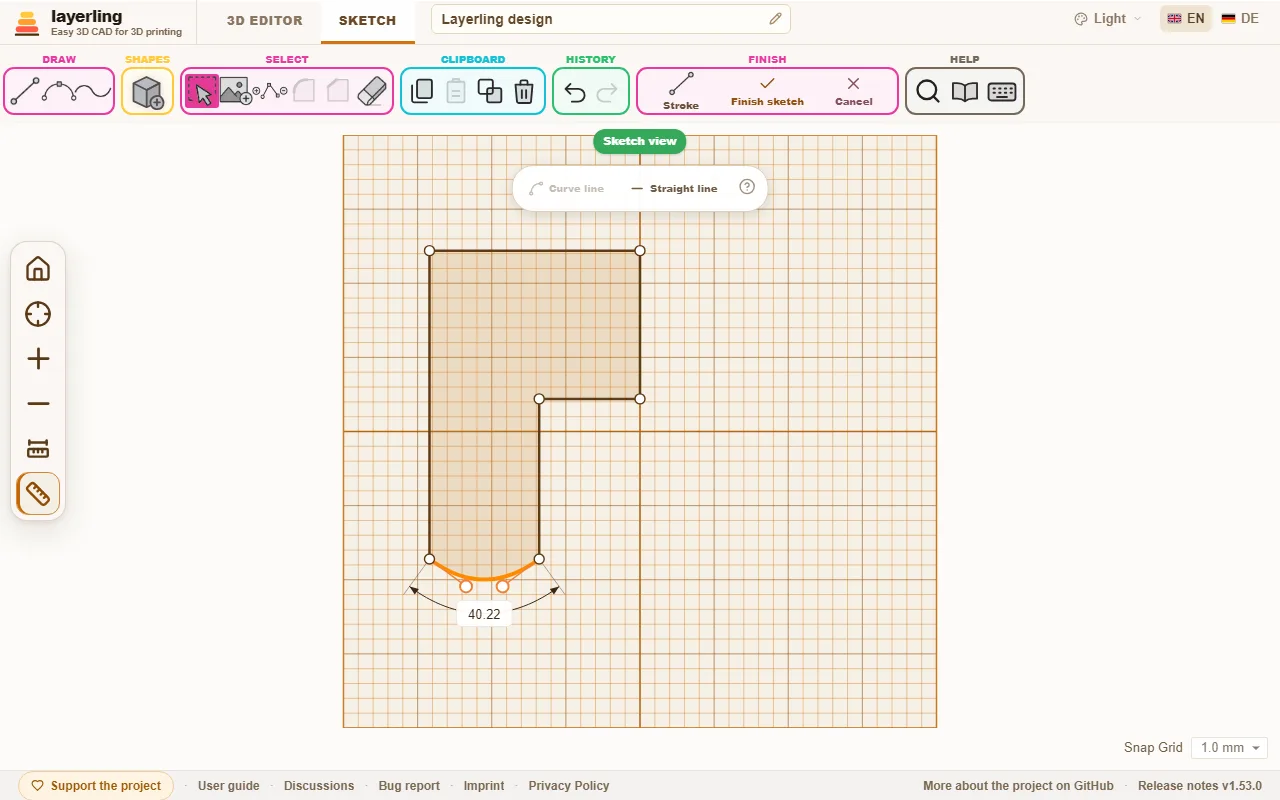
Jelölj ki egy egyenes vonalat, és kattints a megjelenő sávon a „Vonal görbítése” gombra: az oldal görbévé hajlik, mint a Tinkercadben, és megmutatja a két fogantyúját. Húzd őket a görbe alakításához; minél kijjebb áll egy fogantyú, annál erősebb a hajlás. Az „Egyenes vonal” újra egyenessé teszi az oldalt. Egy kijelölt pontot a „Sima görbe” gombbal tehetsz kereknek: saját fogantyúkat kap, a mellette lévő vonalak pedig görbék lesznek.
Szögek leolvasása és begépelése
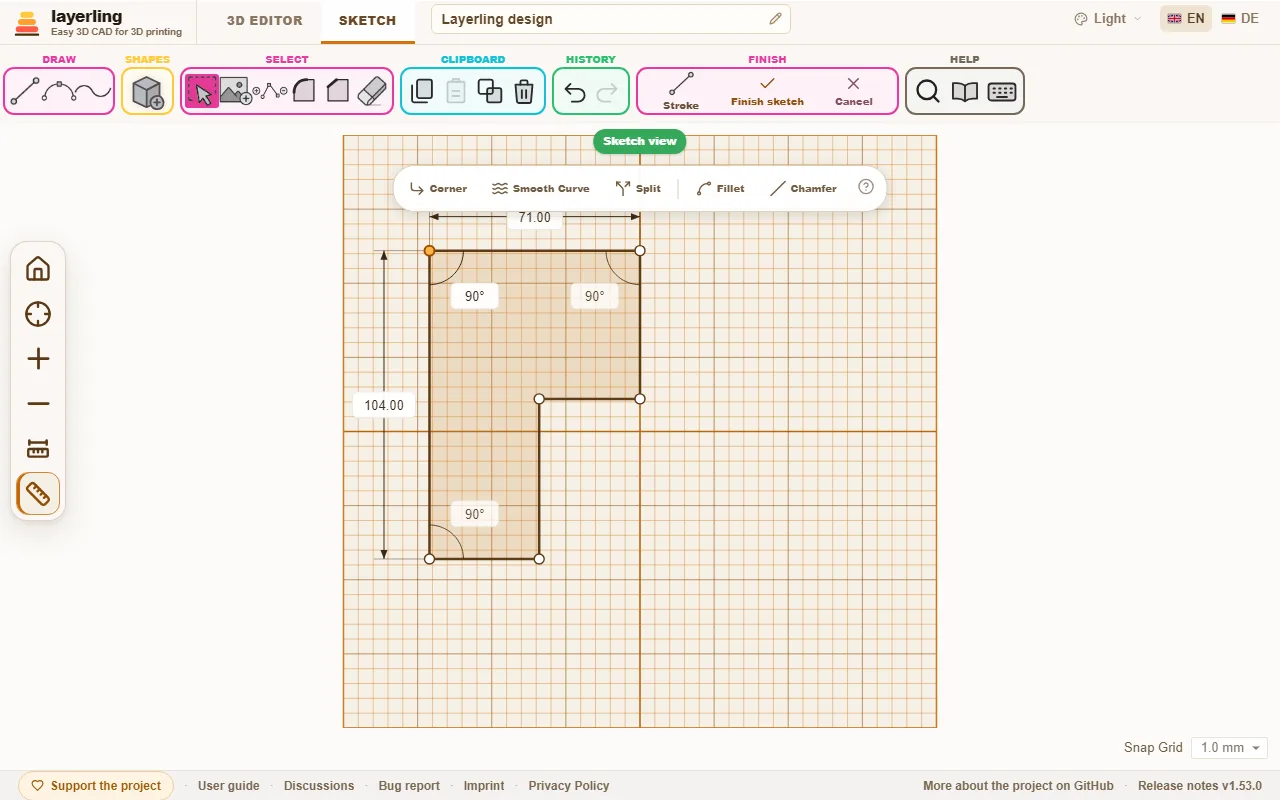
Kattints egy olyan sarokpontra, ahol két egyenes vonal találkozik: a hosszak mellett a layerling fokban mutatja a köztük lévő szöget is, egy kis ívvel. Zárt körvonalon ez az alakzaton belüli szög, így egy behorpadás 180° fölötti értéket mutat. Kattints az értékre, és gépelj be új szöget. A két vonal közül az egyik ilyenkor a sarok körül fordul, és megtartja a hosszát, a másik a helyén marad. A forduló vonal szaggatottan rajzolódik; a Tab a másikra vált, az Enter alkalmazza, az Esc elveti. Ami a forduló vonal túlsó végén lóg, az vele megy.
Egy pont mozgatása három szöget változtat meg: magánál a pontnál és a vonalai túlsó végén lévő két szomszédos saroknál. Ezért a layerling ezt a kettőt is mutatja, és mindkettő kattintható és begépelhető. Így állíthatod be például a bal alsó sarkot 75,5°-ra, miközben a bal felső pont, amely ehhez elmozdul, ki van jelölve. Itt is számolhatsz, pl. „90-14,5”.
Egy sarok nem mutat szöget, ha egy görbe találkozik vele, vagy ha kettőnél több vonal találkozik ott. Az oldalsávon lévő „Méretek mutatása” gomb a hosszakkal együtt a szöget is elrejti.
Sarkok lekerekítése vagy letörése
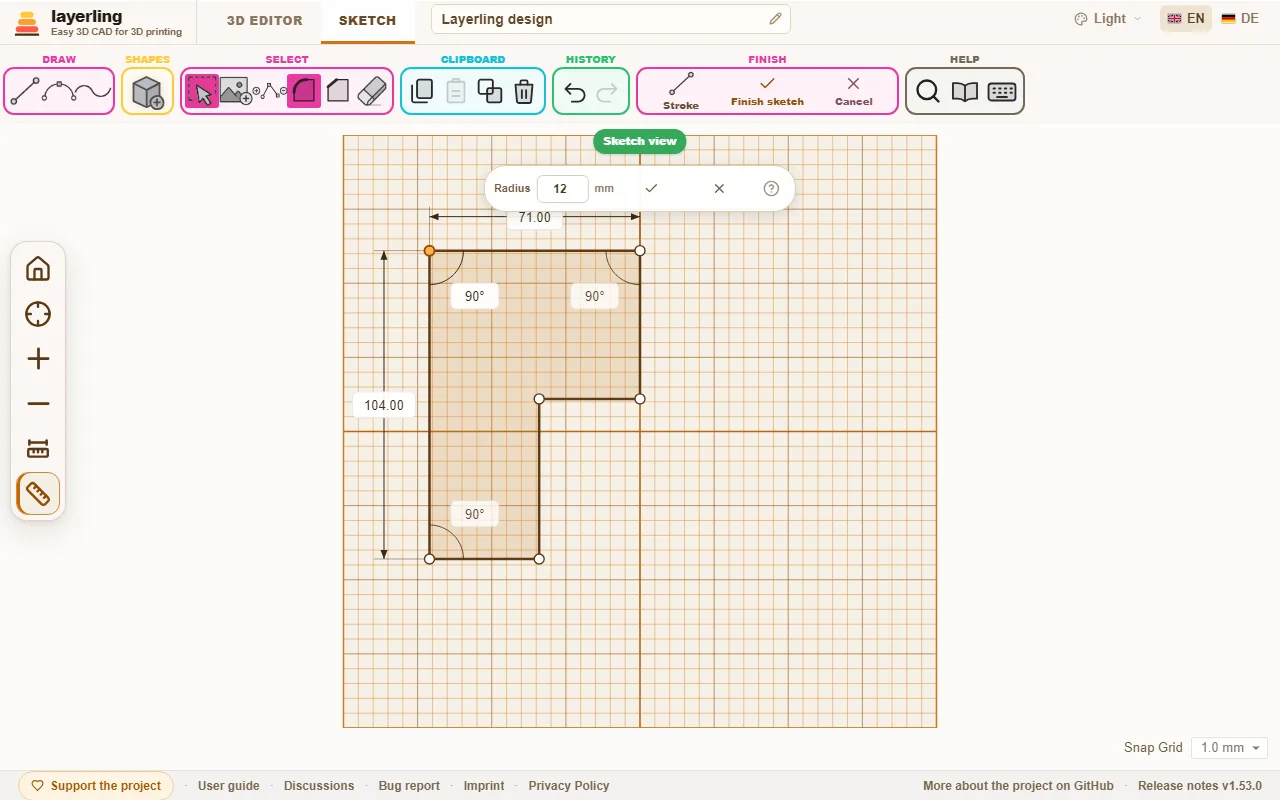
Kattints egy sarokpontra, és válaszd a „Sarok lekerekítése” vagy a „Sarok letörése” lehetőséget. Egy kis mező jelenik meg a „Sugár” vagy a „Távolság” számára. Add meg a méretet, és erősítsd meg a pipával. Ez két egyenes vonal közötti sarkoknál működik.
Egyszerre több sarok is megy: jelöld ki őket Shift billentyűvel és egy-egy kattintással, vagy húzz köréjük keretet, és válaszd a megjelenő sávon a „Sarok lekerekítése” vagy a „Sarok letörése” lehetőséget. Mindegyik ugyanazt a sugarat vagy távolságot kapja. Ahol két kijelölt saroknak közös oldala van, mindegyik legfeljebb 45%-ot vehet el belőle, így egy körben lekerekített téglalap minden sarkán egyforma lesz. Azok a pontok, amelyek nem két egyenes vonal közötti sarkok, kimaradnak, és az üzenet megmondja, hány. Egy egész alakzat köré húzott keret vagy egy kattintás a belsejébe a sarkait és a vonalait együtt jelöli ki, és a sáv ilyenkor a saroklehetőségek mellett az összes kijelölt vonalhoz kínálja a „Vonal görbítése” és az „Egyenes vonal” parancsot.
Segédvonalak
A segédvonal segít a pontok elhelyezésében anélkül, hogy a test része lenne. Szaggatottan rajzolódik, és sosem számít körvonalnak: akármilyen messzire túlhúzhatod az alakzaton, a test nem nő.
- Kapcsold be a „Rajzolás” csoportban a „Segédvonal” gombot. Az új vonalak, a méret szerint begépeltek is, ezután segédvonalak lesznek. A gomb visszavált a normál vonalakra.
- Egy már megrajzolt vonal akkor lesz segédvonal, ha rákattintasz, és a „Segédvonal” lehetőséget választod. A „Legyen vonal” újra normál vonallá teszi.
- Az új pontok oda illeszkednek, ahol egy segédvonal keresztez egy másik vonalat – ezt egy kék gyűrű jelzi –, valamint a segédvonal végeihez. Így tehetsz egy sarkot egy felezőpontra, egy éltől adott távolságra vagy egy kereszteződésre, számolás nélkül.
- A segédvonal nem vágja szét a körvonalat ott, ahol keresztezi. Forgatásnál a tengelytől jobbra is lehet.
Test készítése belőle
Kattints a „Vázlat befejezése” gombra. A körvonal testként áll a munkasíkon. A beállításaiban úgy változtatod a magasságát, a színét és minden mást, mint bármely más alakzatnál. Ha átméretezed, a layerling egy pillanattal később újra felépíti a vázlatból, és a vázlat vele nő. Így pontos test marad, amely élletörést és lekerekítést is fogad, és amikor legközelebb szerkeszted, a vázlat olyan méretű, mint a test.
Ha a munkasík egy test oldalán fekszik, úgy rajzolsz, ahogy arra az oldalra nézel: ami a vázlatban fent van, az a kész testen is fent lesz. A test halvány körvonala a vázlatnézetben mutatja, hol áll. Ha a munkasík átvág egy testen, a vázlatnézet helyette ennek a vágásnak a körvonalát mutatja, így egy üreges test gyűrűként jelenik meg, és a vázlatot a falaihoz igazíthatod. Egy pont, amelyet ezeknek a körvonalaknak egy sarka közelébe teszel vagy húzol, pontosan ráilleszkedik; egy kis kék gyűrű jelzi. Így vehetsz át más testek éleit a vázlatba, akkor is, ha a munkasík nem pontosan rajtuk fekszik. Ha meglévő munka mentén rajzolnál, kapcsold be az „Az átlátszó részek mutatása: minden élük a vázlatsíkon” gombot (a rétegek gomb a bal oldali nézetgombok között): ilyenkor a testek összes éle vékonyan és halványan a vázlatsíkra rajzolódik, mintha átnéznél rajtuk, akármilyen magasan fekszenek. Egy függőlegesen álló, például egy elülső lapra helyezett sík így az elölnézetet mutatja. A választás a böngészőben megmarad.
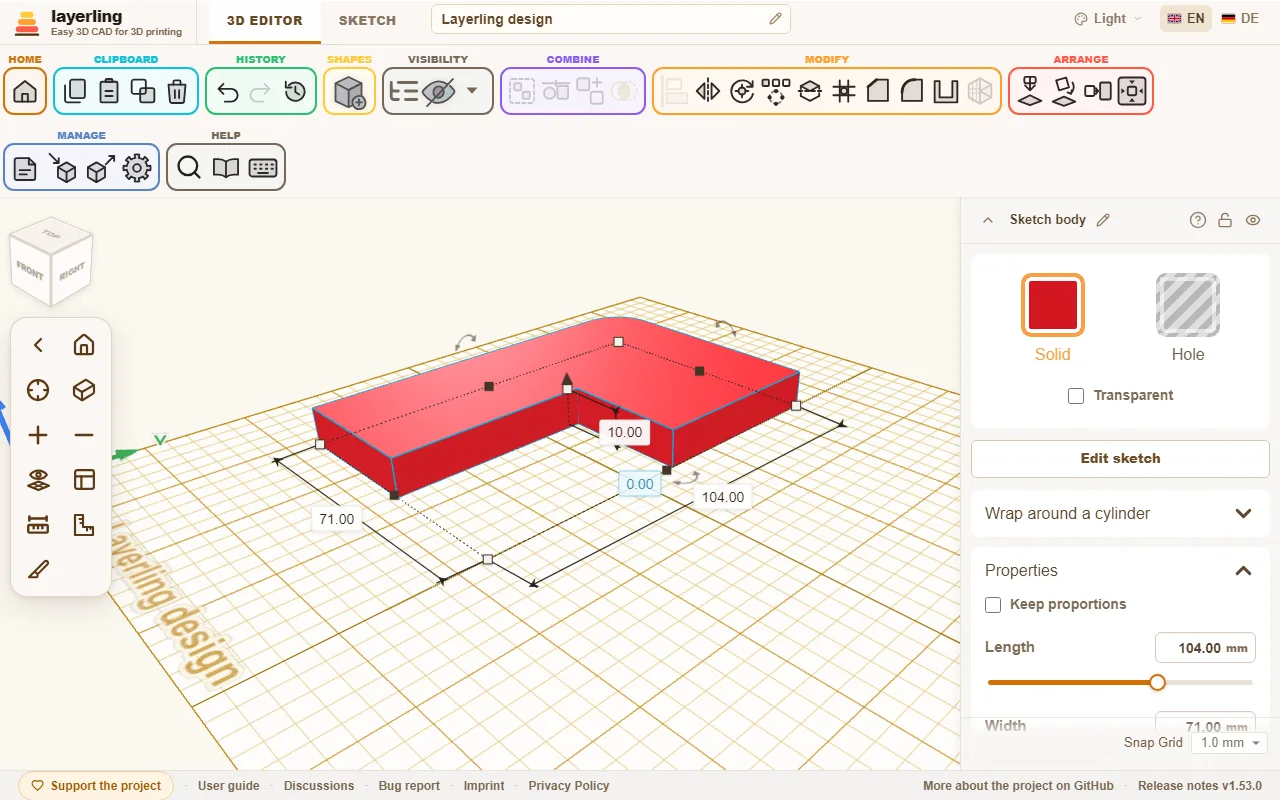
A „Vázlat szerkesztése” gombbal bármikor visszatérhetsz a vázlathoz, hogy módosítsd. A testre dupla kattintás ugyanezt teszi, mint a Tinkercadben (egy zárolt test zárva marad); a beállításokban a „Dupla kattintás megnyitja a vázlatot” ezt kikapcsolja. A testen már elvégzett élműveletek viszont elvesznek, mert az élek újonnan jönnek létre.
Forgatás
Forgatásnál a keresztmetszet felét a vázlatban látható tengelytől balra rajzolod. Mellette a forgatás 3D előnézetét látod. Azonnal mutatja, hogyan fog kinézni a test. A körvonalnak zártnak kell lennie, vagy egy nyitott vonalat vonalként építesz meg, lásd lent. A végén kattints a „Forgatás befejezése” gombra.
A forgatott test pontos test, mint a kihúzott: fogadja az élletörést és a lekerekítést, és kiüregelheted, egy pohárhoz vagy vázához. Egy régebbi layerlinggel forgatott test háló; nyisd meg a „Vázlat szerkesztése” gombbal, és fejezd be újra, hogy pontos legyen. Egy tengelyen átnyúló profil nem építhető fel pontosan, és háló lesz belőle, mint korábban.
Vonalként építés
Általában a zárt körvonal belseje lesz a test. A „Befejezés” rész „Vonal” gombjával ehelyett magát a vonalat építed meg, általad megadott vastagsággal. Pipáld be a panelen a „Vonalként készüljön” lehetőséget; a vázlat azonnal mutatja, mi lesz belőle.
- Egy zárt körvonalból keret lesz. A „Helyzet” adja meg, hol fekszik a fal: „Középen” a megrajzolt vonalon, „Belül” azon belül, vagy „Kívül” azon kívül. A kívül tűréshez hasznos: rajzold meg egy lyuk, például egy fecskefark körvonalát, és adj neki 0,2 mm-es külső vonalat, hogy meglegyen a nyomtatáshoz szükséges hézag.
- Egy nyitott vonalból csík lesz, a vonalra középre igazítva. A „Végek” adja meg, hogyan néznek ki a végei: „Lapos”, „Szögletes” (fél vastagsággal hosszabb) vagy „Kerek”.
- A „Sarkok” mindkettőre vonatkozik: „Éles”, „Kerek” vagy „Letört”.
A vázlat megtartja a megrajzolt vonalat. Nyisd meg újra, és tovább módosíthatod a vonalat és a vastagságot; vedd ki a pipát, és újra a felület épül meg. A görbék ehhez rövid egyenes darabokra bomlanak.
Forgatásnál a vonal vékony fal: rajzold meg egy váza vagy egy pohár falát egyetlen nyitott vonalként a tengelytől balra, kapcsold be a „Vonal” gombot, és állítsd be a vastagságot, a forgatás pedig ezt a sávot forgatja körbe. Ami a tengelyen átnyúlik, azt ott levágja.
Kitöltés és sziluett
A vonalat a vázlat megnyitása nélkül is beállíthatod: egy vázlattest tulajdonságai között a „Kitöltés” alatt válaszd a „Felület”, a „Körvonal kívül”, a „Körvonal belül” vagy a „Körvonal középen” lehetőséget, a „Vonalvastagság” és a „Sarkok” értékkel együtt. A test azonnal újraépül, ott, ahol áll. Ezek a Tinkercad SVG-importjának kitöltési módjainak felelnek meg: alapértelmezett, külső vonal és belső vonal. A „Szélesebb” kitöltve hagyja a felületet, és körben a vonalvastagsággal megnöveli, éles, kerek vagy letört sarkokkal: alapréteg egy logó alá többszínű nyomtatáshoz, amelyet a külső vonal egymagában csak gyűrűként adna.
A „Sziluett (lyukak nélkül)” kihagy minden olyan körvonalat, amely egy másikon belül fekszik: a lyukakat és mindent, ami bennük van. Csak a külső körvonal marad. A „Körvonal kívül” beállítással együtt sütikiszúrót ad: importálj egy SVG-t kétszer, egyszer a sziluettel felületként az alaphoz, egyszer pedig a sziluettel és 1–2 mm-es külső vonallal a falhoz. A kapcsoló vázlatmódban a „Vonal” panelen is megtalálható.
Az éleken lévő lekerekítések és élletörések elvesznek, amikor a test újraépül, mint a vázlat szerkesztésekor.
Ferde falak, bélyegzőkhöz
Egy kihúzott vázlatnak függőleges falai vannak. Egy bélyegzőnek, dombornyomó szerszámnak vagy lyukasztónak viszont ferdék kellenek, kívül és belül, végig ugyanazzal a falvastagsággal. A layerlingben nincs kihúzási szög, de egyszerű körvonalaknál a „Kúposítás” segítségével célba érsz. Egy működő módszer:
- Rajzold meg a körvonalat a szükséges lyukkal, és készíts belőle testet. Készíts másolatot a testről (Ctrl+D).
- Az első testen kapcsold be a „Sziluett (lyukak nélkül)” kapcsolót, hogy a lyuk kitöltődjön, és a „Kúposítás” segítségével adj neki szélesebb aljat, mint a teteje.
- A másolaton nyisd meg újra a vázlatát, és töröld a külső körvonalat, hogy csak a lyuk körvonala maradjon. Fejezd be a vázlatot, állítsd a testet „Lyuk” típusúra, és a „Kúposítás” segítségével adj neki keskenyebb aljat, mint a teteje.
- Mozgasd a lyukat az első testbe, oda, ahol a lyuk volt, és csoportosítsd a kettőt.
A falak most kívül és belül is lejtenek. A kúposítás az egész körvonalat méretezi, így ez egyszerű alakzatoknál pontos, ahol a méreteket úgy választhatod meg, hogy a falak párhuzamosan fussanak, finom részleteknél, például feliratoknál viszont csak közelítés.
Kép mint minta
A „Kép hozzáadása” segítségével egy fényképet vagy rajzot teszel a vázlat alá, és körberajzolod. Beállíthatod a méretét, az átlátszatlanságát és a helyzetét. Ha a kép a helyén van, zárold az L billentyűvel, hogy rajzolás közben véletlenül se mozdítsd el. A zárolt kép nincs útban: a kattintások átmennek rajta, így a rajta lévő vonalakat és pontokat kiválaszthatod, és keretet húzhatsz föléjük. Ha újra ki akarod jelölni, például a feloldásához, kattints rá az Alt nyomva tartásával. Ha a jobb szélen lévő beállításai eltakarják a képet, húzd el őket a címsoruknál fogva; egy dupla kattintás rajta újra rögzíti őket.
Az „Igazítás” alatt egy nem egyenesen készült fényképet igazítasz be:
- „Elforgatás”: A kép elforgatása a közepe körül, a kerete fölötti kerek fogantyúval vagy fokban megadott számként. Shift billentyűvel a fogantyú 15°-os lépésekben illeszkedik.
- „X = 0-ra” és „Y = 0-ra”: a kép közepét X = 0-ra vagy Y = 0-ra teszi. Forgatásnál az X = 0 a tengely, így a kép ezután szimmetrikusan fekszik körülötte.
- „Kalibrálás”: Kattints a képen két olyan pontra, amelyek távolságát ismered, egy vonalzó két végére vagy egy ismert átmérőre, és gépeld be a valódi távolságot. A kép egyenletesen úgy méreteződik, hogy ez a távolság stimmeljen; az első pont a helyén marad.
- „Körbevágás”: A keret fogantyúi ilyenkor méretezés helyett körbevágják a képet; ami levágódik, tárolva marad, és az „Az egész kép mutatása” gombbal vagy egy fogantyú újbóli kihúzásával visszajön.
Mind a négy csak a mintaképet érinti, a vázlatot soha.
Billentyűk vázlatmódban
| Billentyű | Hatás |
|---|---|
| Esc | a vonallánc befejezése, a kijelölés megszüntetése |
| Delete | a kijelölt elem törlése |
| Ctrl+C | a kijelölés másolása |
| Ctrl+X | a kijelölés kivágása |
| Ctrl+V | beillesztés |
| Ctrl+D | másolat a kijelölésről |
| Ctrl+Z | visszavonás |
| Shift | rajzolás közben: a vonal 15°-os lépésekben illeszkedik; húzás közben: a mozgás egy tengelyen marad |
| számjegy, <, Tab, Enter | rajzolás közben: a következő vonal hosszának és szögének begépelése és letétele |
| R | a zárt vázlat elforgatása 45°-kal |
| L | a mintakép zárolása vagy feloldása |