
Alakzatok elhelyezése és beállítása
Az alakzattár, méretek számmal és fogantyúval, szín, forgatás, kúposítás és csavarás.
A layerlingben minden alkatrész egy alakzattal kezdődik. Ezekből építesz fel minden mást: az alakzatok kiegészítik egymást, kivágják egymást, vagy egy új alakzattá egyesülnek.
Alakzat hozzáadása
Kattints a szalagon az „Alakzat hozzáadása” gombra. Megnyílik az alakzattár.
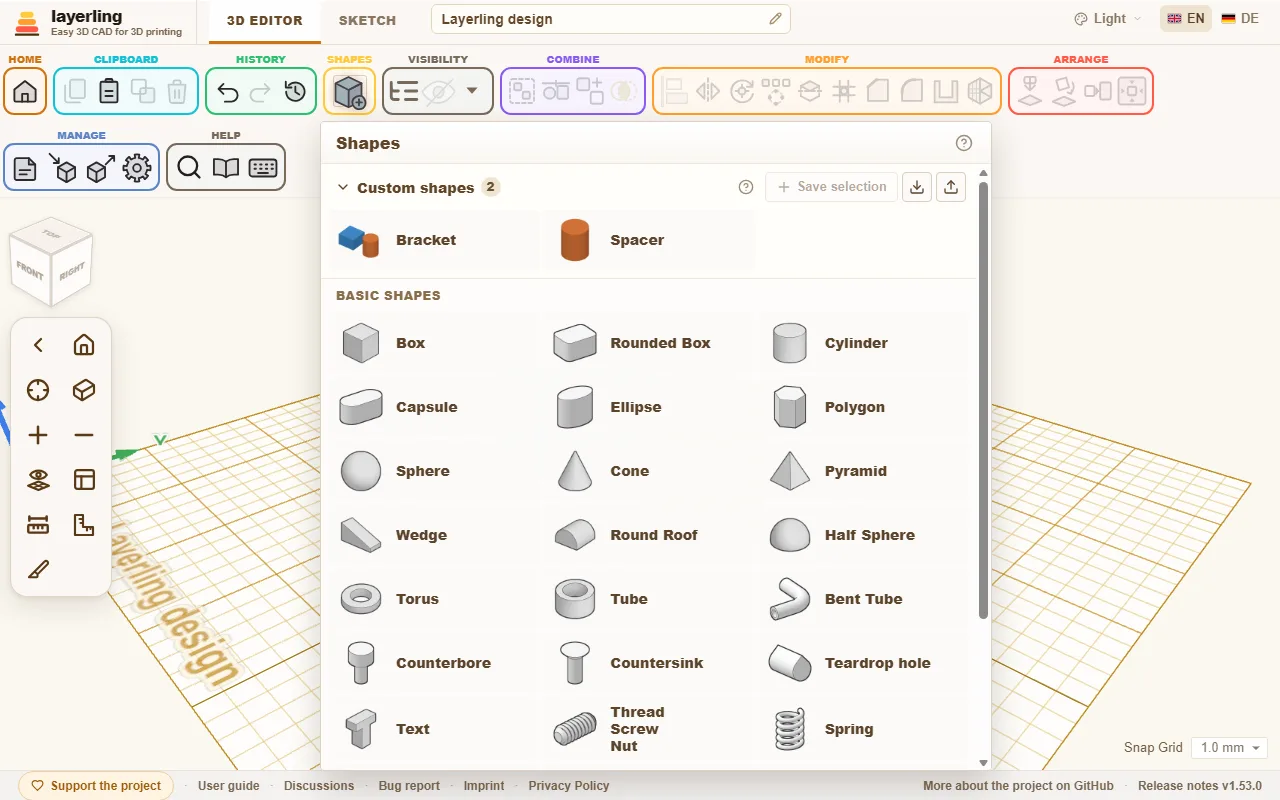
Válassz egy alakzatot. Most az egérmutatón lóg, és oda kerül, ahová kattintasz. Ha egy test fölé viszed, a mutató alatti lapra fekszik, a ferdékre is, mint a Cruise a Tinkercadben; az üres tárgyasztal fölött a munkasíkra kerül. Az Esc megszakítja az elhelyezést. Egy kattintásra váró eszköz, például a mérőszalag, a derékszögvonalzó, egy jegyzet, a „Munkasík elhelyezése”, a „Lapra fektetés” vagy az élműveleti eszközök kikapcsolnak, amikor alakzatot választasz, így a kattintás az alakzatot helyezi el. Fordítva is igaz: ha bekapcsolod valamelyik ilyen eszközt, az alakzat újra lekerül. Ha inkább azt szeretnéd, hogy az alakzat a tárgyasztal közepén jelenjen meg, a kattintással történő elhelyezést kikapcsolhatod a beállításokban („Megjelenés” rész, „Új alakzatok elhelyezése kattintással (Cruise)” kapcsoló).
Amit a tár kínál:
- Alapalakzatok: „Doboz”, „Lekerekített doboz”, „Henger”, „Kapszula”, „Ellipszis”, „Sokszög” (három-huszonnégy oldallal), „Gömb”, „Kúp”, „Gúla” (három-huszonnégy oldallal, így háromoldalú is), „Ék”, „Íves tető”, „Félgömb” és „Tórusz”.
- Csövek: „Cső” és „Hajlított cső”, ez utóbbi legfeljebb tizenkét egyenes darabból áll, köztük hajlításokkal, valamint az „Átmenet”, amely egyik körvonalból a másikba vezet át, mondjuk négyzetből körbe.
- Díszítő alakzatok: „Csillag”, „Szív” és „Félhold”.
- Feliratok: „Szöveg”, körív mentén is. Bővebben a Szöveg fejezetben.
- Mechanika: „Menet” (menetes szár, csavar, anya és menetes furat), „Rugó”, „Fogaskerék” és a fogantyúkhoz való „Recézés”. Bővebben a Menetek és mechanika fejezetben.
- Szerkezetekhez: az egyben nyomtatható „Zsanér”, a „Fecskefark”, a vízszintes lyukakhoz való „Csepp alakú lyuk”, a csavarfejekhez való „Hengeres süllyesztés” és „Kúpos süllyesztés”, valamint a „Vonalzó”, amely csak mérőeszköz, és sosem kerül bele egy exportba.
Háromszöget kétféleképpen kapsz: a háromoldalú „Sokszög” egyenlő szárú háromszög, a Tinkercad „Roof” (tető) alakzata, az „Ék” pedig derékszögű háromszög. Mindkettő valódi háromszög alapú hasáb. Háromszög alakú lyukhoz másold le az alakzatot, kisebbítsd a másolatot, jelöld lyuknak, és igazítsd a „Középre a munkasíkon” vagy az „Igazítás” paranccsal. Mindkettő az alakzat befoglaló dobozával dolgozik, a legkisebb dobozzal, amely körülveszi, így egy félbevágott négyzet is egész négyzetnek számít. A parancskereső (Ctrl+K) mindkét alakzatot megtalálja a „háromszög” vagy a „tető” szóra is.
A „Kapszula” egyik vége keskenyebb is lehet, mint a másik, mondjuk egy két szíjtárcsa közötti szíjat takaró burkolathoz. A „Tulajdonságok” alatt állítsd be a „Kisebb vég (átmérő)” értékét; a nagy vég olyan széles, mint a kapszula, és az oldalak egyenesen futnak egyik ívtől a másikig. A „Középponttávolság” a két ív középpontja közötti távolság, vagyis hogy milyen messze vannak egymástól a szíjtárcsák. Ha a kis véget változtatod, a középponttávolság marad, a kapszula pedig hosszabb vagy rövidebb lesz. A kúpos kapszula is pontos test marad, lekerekítésekhez és STEP-hez.
Az alakzat beállításai
Amint egy alakzat ki van jelölve, jobbra megjelennek a beállításai. Legfelül van a neve; a mellette lévő ceruzával („Átnevezés”) újat gépelhetsz. Az Enter megtartja, az Esc elveti, egy üres név pedig visszahozza az alakzat alapértelmezett nevét. Jobbrább a lakat zárolja az alakzatot a véletlen elmozdítás ellen, a szem pedig elrejti. A bal szélső nyíl a címsorukig összecsukja a beállításokat.
A beállítások a jobb szélhez rögzítve vannak. Ha eltakarnak valamit, amit látni szeretnél, húzd őket a címsoruknál fogva, és ott lebegnek, ahová ejted őket; a következő alakzatnál is ott maradnak. Ejtsd vissza őket a jobb felső sarokba, vagy kattints duplán a címsorra, és újra rögzülnek. Amíg lebegnek vagy össze vannak csukva, az illesztési lépés a beállítások aljáról a munkasík jobb alsó sarkába kerül.
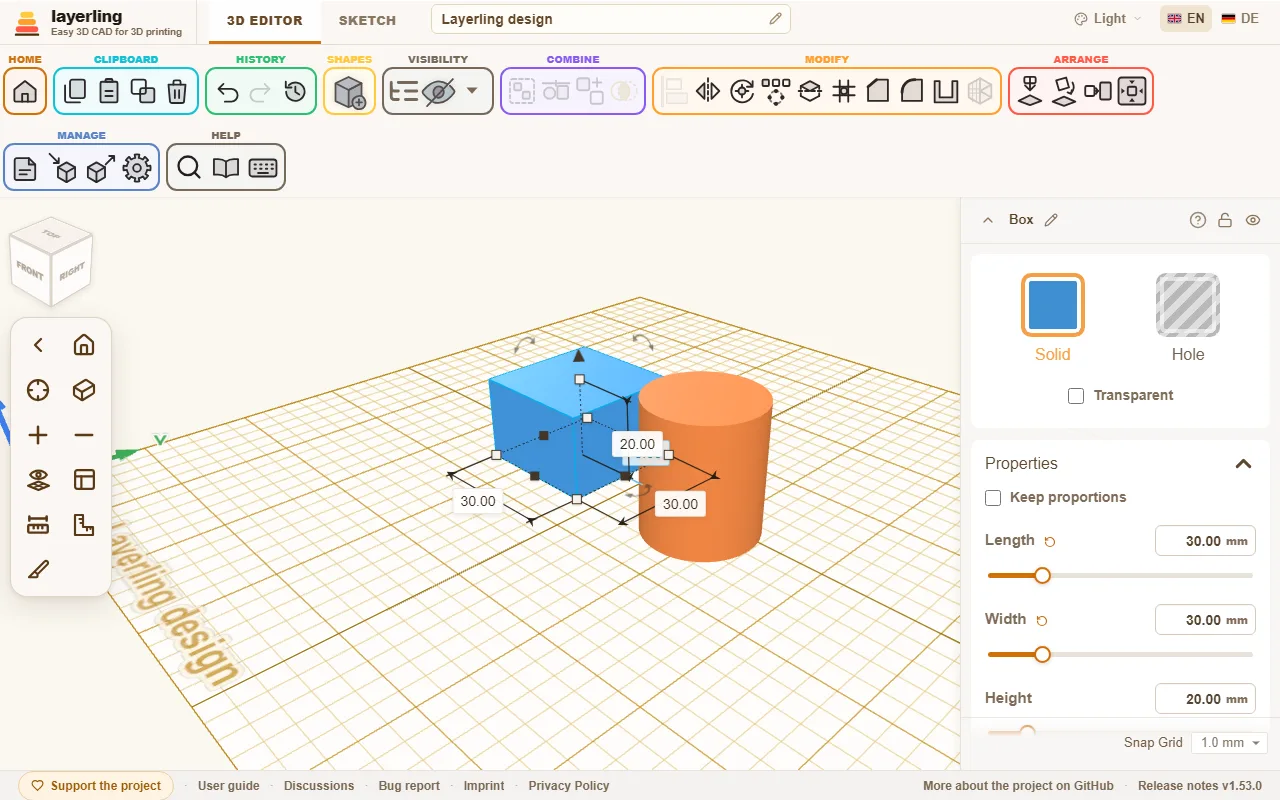
- „Tömör” vagy „Lyuk”: A tömör test megmarad, a lyuk anyagot vesz el. A „Tömör” gombra kattintva megnyílnak a színek; az ott kevert saját színeid utána a „Legutóbb használt” alatt várnak, az utolsó nyolc. Bővebben a Tömör testek és lyukak fejezetben.
- „Átlátszó”: Átlátsz a testen, például hogy észrevegy egy mögötte lévő alakzatot.
- „Többszínű”: Csak csoportnál; a Shift+M kapcsolja. Bekapcsolva a csoport minden része a saját színében látszik, akkor is, ha a csoportot lyukakkal egyetlen testté vágták (a lyuk által hagyott falak annak a testnek a színét kapják, amelybe vágták őket). Ha a csoportnak színt választasz, kikapcsol, és az egész csoportot átszínezi. A kötegek mindig megtartják a részeik színét. 3MF-exportban minden rész megtartja a színét, így a szeletelő a részeket filamentekhez rendelheti; az OBJ a pontjain viszi a színeket, ezért ott két szín határa kicsit durvább.
- „Tulajdonságok”: A méretek és minden, ami ehhez az alakzathoz tartozik. Egy hengernél az átmérő, a magasság és az oldalak száma. Egy fogaskeréknél a fogak, egy rugónál a menetszám. Egy alapértékétől eltérített érték neve mellett kis nyíl jelenik meg: egy kattintás csak ezt az értéket veszi vissza, bármit csináltál is azóta, ellentétben a Visszavonással. Egy csúszkán a dupla kattintás ugyanezt teszi, itt és a munkaterület beállításainak csúszkáin is. Egérrel húzva egy hossz csúszkája az illesztési lépéshez illeszkedik, így a magasság egész milliméterekben jön ki (kikapcsolt rácsnál és rövid csúszkákon nem); a begépelt érték és a csúszkán használt nyílbillentyűk pontosak maradnak. Alul a „Mentés alapértékként” a jelenlegi értékeket teszi meg ennek az alakzatfajtának a kezdőértékeivé (ugyanaz, mint a beállításokban az „Alakzatok alapértékei”), az „Alapértékek visszaállítása” pedig visszatér a program sajátjaihoz.
- „Legyen ellipszis”: Csak hengernél. A henger mindig kerek: egy átmérője van, és minden fogantyú mindkét oldalát együtt változtatja. Oválishoz kattints erre, és „Ellipszis” lesz belőle – ugyanaz a test, amelynek a hosszát és a szélességét ezután külön-külön állíthatod. Egy élletöréssel, lekerekítéssel vagy fallal ellátott, illetve egy elforgatott vagy csoportosított henger így nem alakítható át; ezekhez eleve az „Ellipszis” alakzatot vedd.
- „Kúposítás”: Eltérő méret felül és alul, például lejtőhöz vagy tölcsérhez.
- „Csavarás és döntés”: A tetejét elcsavarja az aljához képest, vagy oldalra tolja. Így lesznek csavart oszlopok és dőlt tornyok.
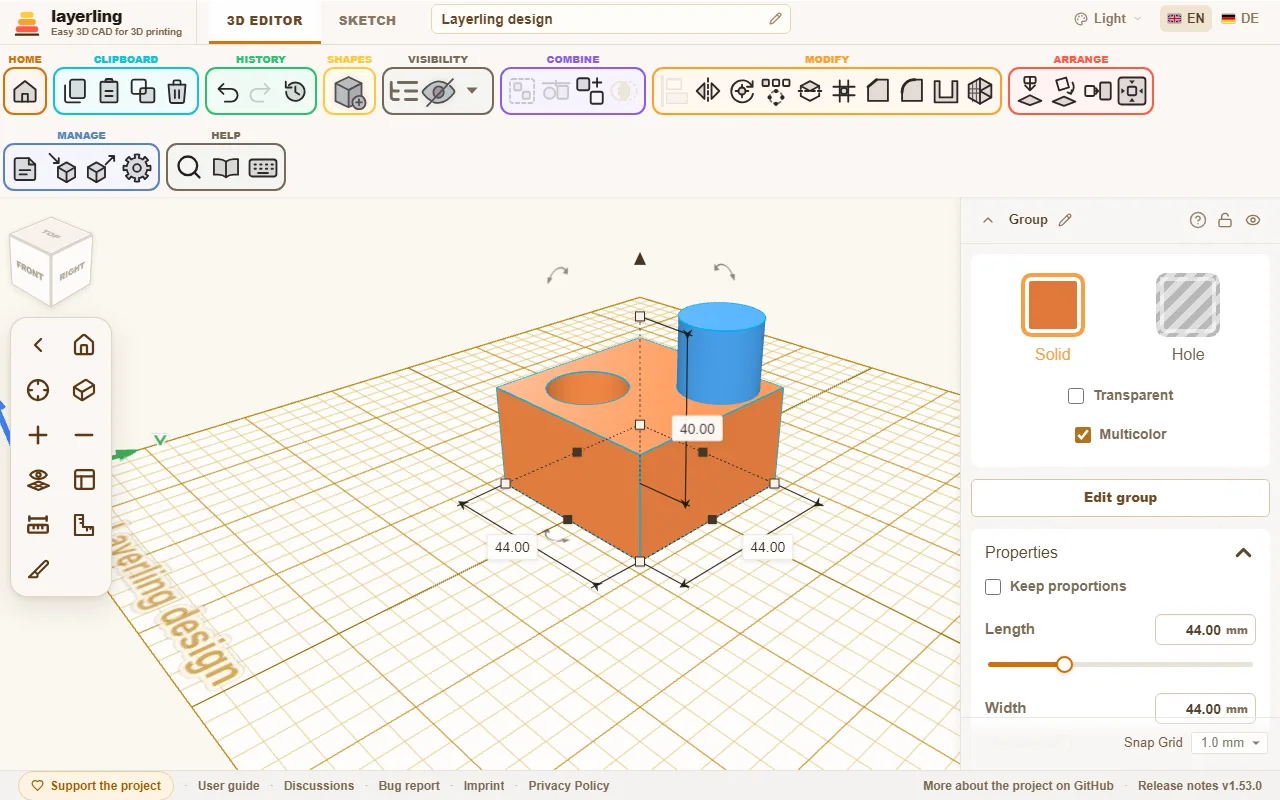
A kúposítás és a csavarás szinte minden alakzaton működik. Csak a fogaskerék, a menet, a rugó, a recézés, a zsanér, a gúla, a hajlított cső, a csepp alakú lyuk, a csavarfej-süllyesztők és a vonalzó maradnak ki: ezeknek saját, rögzített méreteik vannak, vagy – mint a gúlának – már saját tetejük.
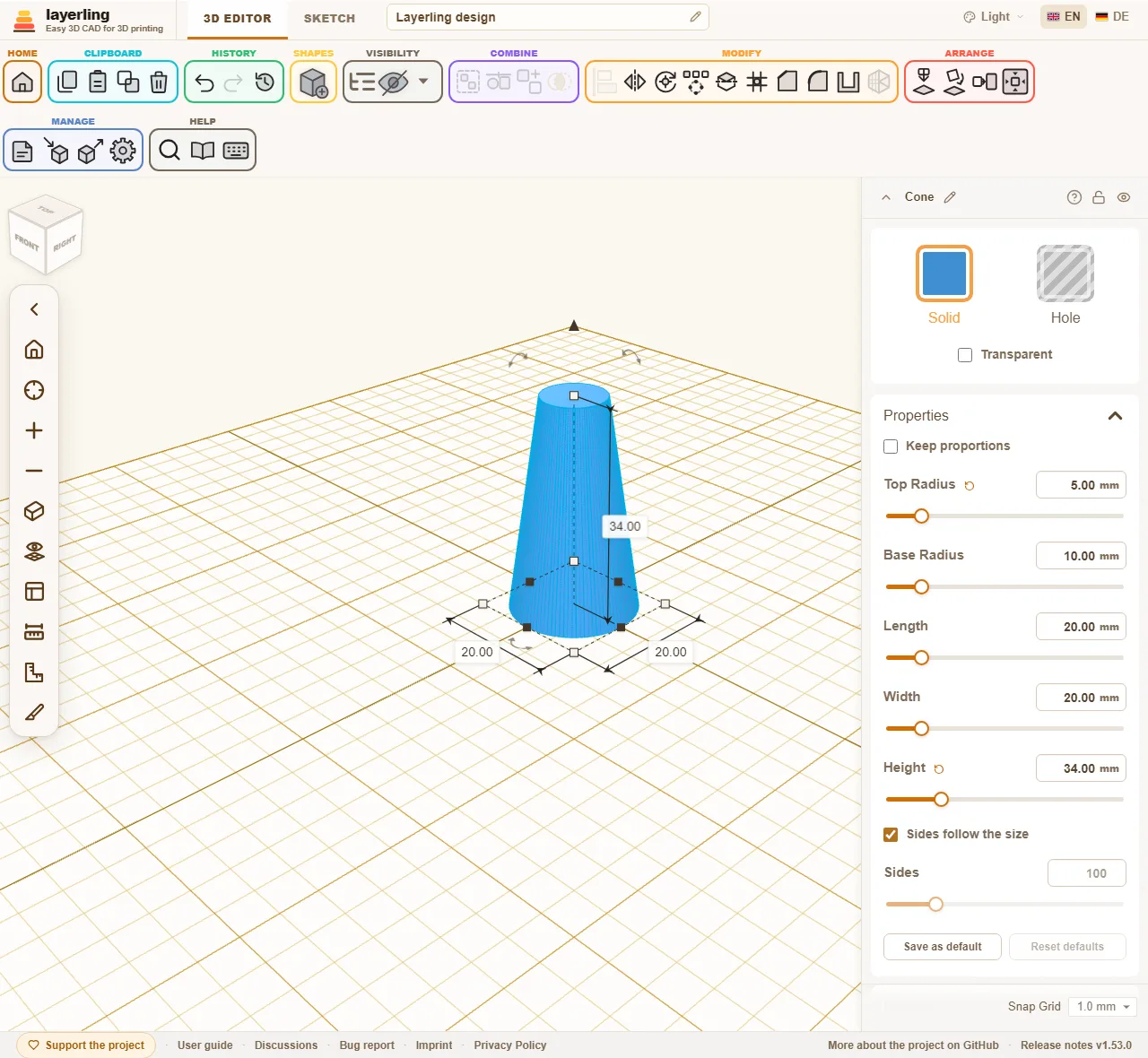
Egy kúposított vagy döntött doboz, henger, ellipszis, sokszög, cső vagy gyűrű megtartja a pontos alakját, ahogy a kapszula, a csillag, a szív, a félhold, a fecskefark és a felül-alul lekerekítetlen élű lekerekített doboz is: az élletörés és a lekerekítés úgy működik rajta, mint az egyszerű alakzaton, és a STEP-export is kiírja. Ugyanez igaz a csavart alakzatra: a keresztmetszete pontosan fordul, ahogy emelkedik, az oldalai pedig egyenletesen csavarodnak alulról felfelé.
A begépelés pontosabb, mint a húzás. Minden számmező milliméterben vár értéket, de százalékot is elfogad: egy 40 mm-es szélességbe „50 %”-ot írva 20 mm-t kapsz. Számolnak is: a „15*3”, a „120-2*4” vagy a „(40+2)/2” 45-öt, 112-t és 21-et ad; a * helyett x is használható. A mező megjegyzi a számítást, a Tulajdonságok panelen és a kijelölt test körüli méretdobozokban is: ha később újra belekattintasz, a szám helyett a képlet áll benne, amíg az érték még egyezik vele, és helyben módosíthatod, a „(140+2)/2”-ből „(40+6)/2” lesz. Ha a testet egy fogantyúnál fogva húzod vagy átméretezed, a képlet már nem illik rá, így a mező újra csak a számot mutatja.
Mennyire kerek a kerek? Az oldalszám
A kerek alakzatok, mint a henger, a kúp, a cső, az ellipszis vagy a furatok, a tulajdonságaik között az „Az oldalak száma a mérettel változik” kapcsolót és az „Oldalak” csúszkát kínálják. A „Tórusz” alakzatnak két csúszkája van: „Gyűrű oldalai” a gyűrű körül és „Cső lépései” a cső körül. Ott is a mérettel változnak, amíg nem rögzíted őket, így egy nagy tórusz sem lesz szögletes. Az ok: a nézethez és az STL-hez, 3MF-hez és OBJ-hez a layerling a kört sok kis oldalú sokszögként rajzolja. Minél több az oldal, annál simább, és annál több háromszög kell hozzá.
Ahol az oldalszám számít
- A szeletelőnek szánt exportban (STL, 3MF, OBJ). Egy kevés oldalú henger ott sokszögként érkezik.
- Amikor testek és lyukak egyesülnek. Egy kevés oldalú lyukkal vágott furat a kész alkatrészben szögletes. Ide tartoznak a csavarlyukak is.
- A nézetben. Sok nagyon finom alakzat lelassítja a szerkesztőt.
Ahol nem számít
- A STEP-exportnál. Az a kerek alakot írja ki, nem a sokszöget.
- Élletörésnél és lekerekítésnél („Élletörés”, „Lekerekítés”), amíg az alakzat kerek marad. Ez akkor áll fenn, ha nem állítottál be oldalszámot, ha az oldalszám legalább az alakzat alapértéke, vagy ha a sokszög legfeljebb 0,05 mm-rel tér el a körtől. Az alapérték hengernél, ellipszisnél, csőnél és kúpnál 96 oldal, az „Íves tető” alakzatnál 64, a „Gömb” alakzatnál 24 lépés, a „Félgömb” alakzatnál 32, a „Tórusz” alakzatnál 96 oldal és 24 lépés, egy kerek „Hajlított cső” alakzatnál pedig 32 a „Minőség”.
- Menetnél, rugónál vagy ferde fogazású fogaskeréknél. Az élműveleti eszköz és a STEP-export a pontos testét veszi; a „Minőség” csak azt adja meg, milyen finoman rajzolódik.
Ahol mégis számít
- Élletörésnél és lekerekítésnél egy kevés oldalú alakzaton. Ha az oldalszámot az alapérték alá állítod, az élműveleti eszköz az alakzatot úgy veszi, ahogy rajzolódik: egy 6 oldalú henger hatszögletű rúd marad, és a lekerekítés a hat éle körül fut. Így építhetsz például lekerekített sarkú anyafészket. Kerek alakzatnál hagyd bekapcsolva az „Az oldalak száma a mérettel változik” kapcsolót.
Hogyan használd
- Hagyd bekapcsolva az „Az oldalak száma a mérettel változik” kapcsolót. Ilyenkor a layerling az átmérőből úgy választja ki az oldalszámot, hogy a sokszög legfeljebb 0,005 mm-rel térjen el a valódi körtől, ami jóval kevesebb annál, amit egy nyomtató fel tud bontani. A kis alakzatok legalább 24 oldalt kapnak, a nagyok többet.
- Kevesebb oldalt akkor válassz, ha szándékosan sokszöget szeretnél (de arra ott a „Sokszög”), vagy ha a szerkesztő nagyon sok kerek alakzattal lelassul.
- Több oldalra szinte sosem lesz szükséged. Csak nagyon nagy kerek alkatrészeknél, ha éleket látsz az STL-ben.
- Azoknál az alkatrészeknél, amelyeket csak élműveletekkel kezelsz, vagy STEP-ként adsz tovább, az oldalszám nem számít.
Munka a fogantyúkkal
A beállítások mellett magán az alakzaton is vannak fogantyúk:
- A sarkok és élek nagyobbá vagy kisebbé teszik az alakzatot. Ha egyet a szemközti oldalon túlra húzol, az alakzat ott, annak az élnek a túloldalán tovább nő. A felső nyíl ugyanezt teszi az alap alatt. Egy sarok húzása közben tartsd nyomva a Shift billentyűt, hogy a szélesség, a mélység és a magasság együtt változzon, és megmaradjanak az arányok; az Alt nyomva tartásával a középpontból méretez a szemközti sarok helyett. Billentyűzet nélkül, vagy ha nem akarsz billentyűt nyomva tartani, kapcsold be a tulajdonságok tetején az „Arányok megtartása” kapcsolót: ilyenkor a sarkok mindig megtartják az arányokat, és ha a szélesség, a mélység vagy a magasság közül egyet begépelsz, a másik kettő ugyanazzal a szorzóval változik. A beállítás megmarad.
- A felső nyíl a magasságot változtatja, a középső fogantyú emeli vagy süllyeszti az alakzatot.
- Az íves nyilak forgatják.
- Az alakzat melletti számok a méreteket mutatják. Ha egyre rákattintasz, megnyílik egy mező, amelybe begépeled a kívánt számot. Az Enter billentyűvel az alakzat a számmal szemközti éltől nő, mint húzáskor; az Alt+Enter billentyűvel a közepe körül nő, így egy másik alakzathoz igazított alakzat igazítva marad. Ez a szélességre és a hosszra vonatkozik; a magasság mindig az aljától felfelé nő. A jobb oldali tulajdonságmezők billentyű nélkül is megtartják a közepet.
- Egy kattintás egy sarokra (húzás nélkül) a szélességet és a mélységet együtt nyitja meg. Gépeld be az elsőt, nyomj Tab billentyűt a másodikhoz, és Enter billentyűt, hogy mindkettőt alkalmazd. Az Esc elveti.
Ha egy alakzatot derékszögben elforgattál, például a „Lapra fektetés” paranccsal az oldalára fektetted, a tulajdonságmezők arról az irányról kapják a nevüket, amerre az adott méret most fut: a „Magasság” az, ami felfelé megy, a „Szélesség” X mentén, a „Hosszúság” pedig Y mentén fut. Egy fekvő alakzat magasságát begépelve tehát a függőleges méretet változtatod, és az alja a tárgyasztalon marad. Egy bármilyen más szögben döntött alakzat a mezőkben a saját méreteit mutatja, és egy megjegyzés alatta ezt jelzi is.
Egér nélkül a billentyűzetet használd: a nyílbillentyűk egy illesztési lépéssel mozgatják a kijelölést (kikapcsolt rácsnál 0,01 mm-rel), Shift billentyűvel öttel, vagy tízzel, ha a beállításokban a „Megjelenés” alatt a „Sötétebb rácsvonal minden” értékét 10 „{count} rácslépésnél” értékre állítod: a következő sötétebb vonalig, mint a Tinkercadben. A nézetet követik: a → a képernyő jobb oldala felé mozgat, a ↑ tőled el, a tárgyasztal elforgatása után is. Ha egy alakzatot kitolsz a képből, a nézet vele megy. A Ctrl+↑ és a Ctrl+↓ emeli és süllyeszti. Egymás utáni nyílbillentyű-lenyomások sora egyetlen lépés az előzményekben: amíg a következő lenyomás másfél másodpercen belül jön, a Visszavonás az egész sort veszi vissza, nem lenyomásonként. Az R 45°-kal forgat, a Shift+R 22,5°-kal. A D a munkasíkra ejti a kijelölést.
A fogantyúkkal akkorára húzhatsz egy alakzatot, mint a tárgyasztalod, de legalább 220 mm szélesre és mélyre. A tulajdonságoknál begépelt szám ezen túl is mehet, és egy ekkorára növelt alakzat nem zsugorodik vissza, ha újra megfogod. Saját felső határt alakzatonként a beállításokban az „Alakzatok alapértékei” alatt, az „Egyéni mérethatár” mezőben adhatsz meg.
Az illesztési lépés a szerkesztő jobb alsó sarkában van, és bármikor módosítható.
Másolás és másolatkészítés
A „Másolás”, a „Beillesztés” és a „Másolat készítése” a szalagon van („Vágólap”). A Ctrl+D másolatot készít a kijelölésről. A layerling megjegyzi, hogyan mozgattad vagy forgattad legutóbb a másolatot, és a következő másolatnál ugyanezt alkalmazza újra. Így néhány billentyűleütéssel lyuksort vagy lépcsőt kapsz. Szabályos elrendezésekhez ott van még az ismétlés is, amelyről a Kijelölés és elrendezés fejezet szól.
Saját alakzatok
Egy újra és újra szükséges tartó, fogantyú vagy alaplap a „Saját alakzatok” közé kerül. Ezek az alakzattár tetején vannak, az „Alapalakzatok” fölött, és a nyilukkal összecsukhatók.
- Jelölj ki egy vagy több testet, akár lyukakat, csoportokat vagy importált modellt is.
- Nyisd meg az alakzattárat, és kattints a „Kijelölés mentése” gombra. Adj meg egy nevet, és erősítsd meg a „Mentés” gombbal.
- Bármelyik tervben egy kattintás a csempére beilleszti az alakzatot, mint bármelyik másikat. A csempét a munkasíkra is húzhatod; ilyenkor oda kerül, ahol elengeded.
Több test együtt tér vissza, úgy elhelyezve, ahogy egymáshoz képest álltak, és egyenként is kijelölhetők maradnak. Egy csempén a ceruza átnevezi, a kuka rákérdezés után eltávolítja. A tervekbe már beillesztett alakzatok változatlanok maradnak.
A „Saját alakzatok” ebben a böngészőben élnek, a tervektől külön, és a következő indításkor is megvannak. A kezdőlapon a „Minden mentése” a tervekkel együtt menti őket, a mentés megnyitása pedig mindkettőt visszahozza. Ha csak az alakzatokat vinnéd át egy másik böngészőbe, a „Saját alakzatok biztonsági mentése” (a lefelé mutató nyíl) ZIP-fájlba menti őket, az „Alakzatok betöltése” (a felfelé mutató nyíl) pedig ott visszahozza őket. Az „Alakzatok betöltése” egyes .lyl terveket is elfogad; mindegyikből egy alakzat lesz. A már meglévő alakzatok nem kerülnek be kétszer.
Saját alakzatok a szerveren
Bekapcsolt közös szerveres tárolónál a rész két csoportot mutat: „A szerveren” és „Ebben a böngészőben”. Mentéskor kiválasztod, hová kerüljön az alakzat; kezdetben a szerver van kiválasztva. Ott a Custom shapes mappában él, saját .lyl fájlként, képpel, minden olyan eszközön elérhetően, amely eléri a szervert. Egy böngészős csempén a felhő a szerverre teszi az alakzatot; ezután már nem tárolódik kétszer.
A Custom shapes mappa a kezdőlapon is megjelenik. Nyiss meg ott egy alakzatot, mint egy tervet, módosítsd, és automatikusan mentődik, mint bármelyik terv a szerveren; a következő beillesztés már az új változatot veszi. Mivel a szerveres tárolóhoz nincs bejelentkezés, mindenki ugyanazokat az alakzatokat látja, aki eléri a szervert.
Hengerre tekerés
Egy mintának, logónak vagy feliratnak egy bögrére, dobozra vagy csőre kellene kerülnie? Először fektesd laposan a tárgyasztalra, például importált SVG-ként vagy szövegként, úgy, ahogy felülről kell kinéznie. Aztán az alakzat beállításaiban a „Hengerre tekerés” alatt tekerd rá egy hengerre:
- Nyisd meg a „Hengerre tekerés” részt, és add meg a hengerfal „Átmérő” értékét, például a bögréd külső átmérőjét. Tizedmilliméterek is megadhatók, például 63,5.
- Kattints a „Tekerés” gombra. Ami balról jobbra futott, az most a henger körül fut, a hátsó él lesz a teteje, a vastagság pedig kiáll a falból.
- Jelöld ki a rátekert alakzatot és a hengert, és igazítsd mindkettőt középre, balról jobbra és elölről hátra. A rátekert alakzat közepe a henger tengelye, így ezután pontosan a falán ül.
Gravíráshoz kapcsold be a „Befelé (gravírozás)” kapcsolót: ilyenkor a vastagság a falba megy. Tedd lyukká az alakzatot, igazítsd középre, és csoportosítsd a hengerrel.
Egy már rátekert alakzat a rátekert dolog hálója, és nem tekerhető rá újra: vond vissza a tekerést, vagy tekerd újra a lapos eredetit egy másik átmérővel.
Az eredmény háló, mint egy importált modell. A Visszavonás újra laposra fekteti az alakzatot; másik átmérőhöz előbb vond vissza, majd tekerd újra. Egy körnél többször nem tekerhető a henger köré; ilyenkor a layerling megadja a legkisebb átmérőt, amelyre ráfér.