
Mérés és jegyzetek
Mérőszalag, vonalzó és derékszögvonalzó, távolságok az origótól, egy alkatrészhez rögzített jegyzetek és referenciapontok, amelyekhez a dolgok illeszkednek.
Egy alkatrész pontos megépítéséhez mérni kell. A layerlingben erre több eszköz van. Egyik sem kerül bele az exportba. A falvastagságot és az alkatrészen belüli réseket legjobb a metszeti nézetben mérni a „Mérés” eszközzel.
A mérőszalag
A mérőszalag a bal szélen lévő kamerasáv alsó végén van („Mérőszalag”). Sarkok, élek és lapok közötti távolságokat mér. Rákattintva öt gomb nyílik meg. Ha eltakarják, amit mérnél, húzd őket a bal oldali fogónál fogva bárhová a munkasíkon; a fogóra dupla kattintás visszateszi őket:
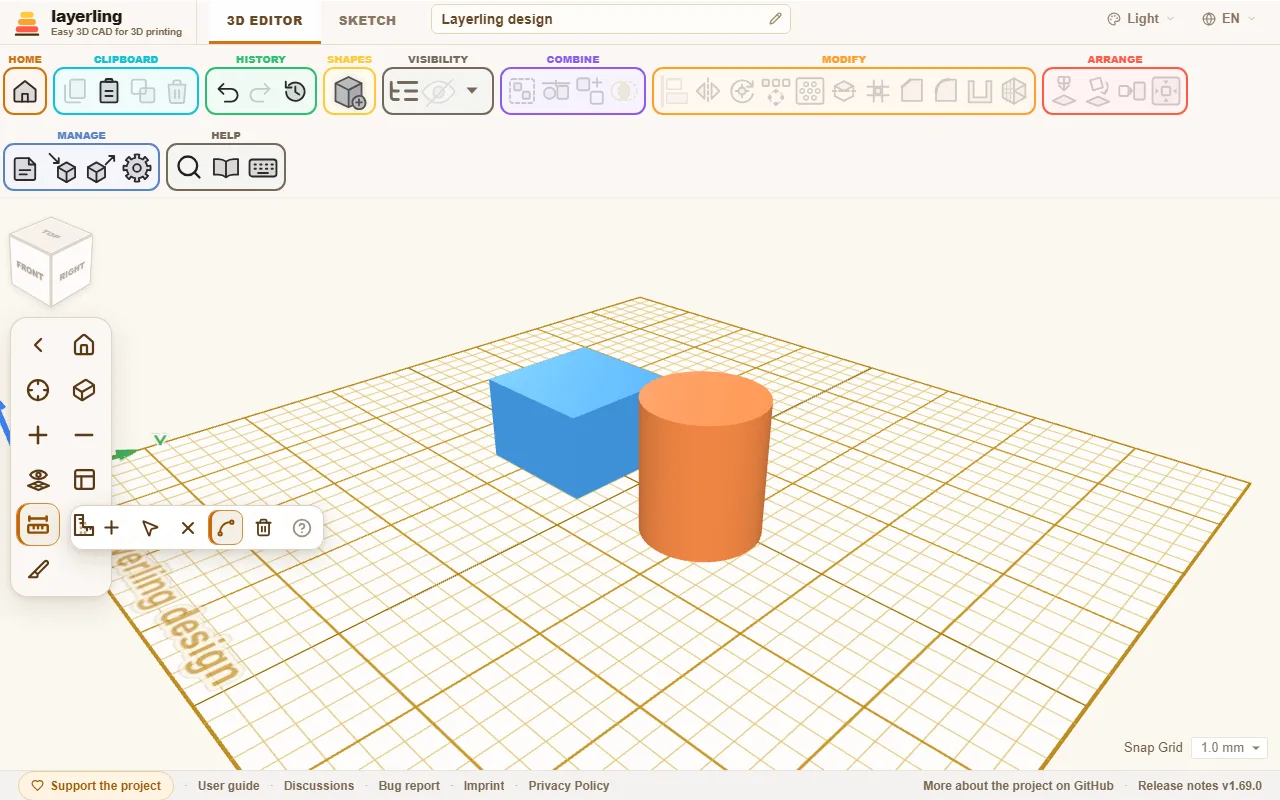
- „Mérés hozzáadása”: Kattints egy pontra, húzd a következőig, és kattints rá. A távolság felirattal jelenik meg.
- „Mérési pontok mozgatása”: Fogd meg a pontokat, és mozgasd őket, a szám követi.
- „Mérésrész törlése”: Utána kattints egy mérésre, hogy eltávolítsd.
- „Teljes élek mérése”: Egy élre kattintva az egészet méri, például egy kör kerületét. Ha ez ki van kapcsolva, a kattintás ehelyett egy pontot tesz az élre, a második pont pedig bárhová kerülhet, így az átmérőt vagy bármilyen más távolságot mérheted. Az Alt egy kattintás erejéig megfordítja a kapcsolót. Körön az elsővel szemközti pont beugrik, amikor a mutató a közelébe ér, és a pontok a valódi körön ülnek, így az átmérő pontosan jön ki.
- „Minden mérés törlése”: Egyszerre eltávolít minden mérést. Mivel ez nem vonható vissza, a layerling előbb rákérdez; ha nincs mérés, nincs mit tenni.
- „A felezőpont megjelölése referenciapontként”: Minden mérés száma alatt egy kis célkereszt gomb van. Referenciapontot tesz a mérés közepére: egy kerek élre, például egy lyuk peremére kattintva annak a körnek a középpontjába – importált hálón is, ahol semmi más nem jelöli egy lyuk közepét –, átmérőnél vagy bármilyen egyenes mérésnél pedig a felénél. Az az alakzat, amelyet ezután húzol, a középpontjával a ponthoz illeszkedik. Egy már meglévő pontot nem készít el kétszer. A mérőszalag úgy illeszkedik egy referenciaponthoz, mint egy sarokhoz, így egy kör középpontjától vagy egy vonal közepétől is mérhetsz: jelöld meg, majd kattints a pontra.
Az Esc kilép a mérés módból.
A vonalzó
A „Vonalzó” alakzatot az alakzattárból veszed elő. Tisztán mérőeszköz: egyik exportban sem jelenik meg, és nem csoportosítható és nem vágható. Minden testnél, amely hozzáér a vonalzóhoz vagy átfed vele, lebegő számként közvetlenül a nézetben mutatja a kiterjedést. Ezt a számot ott helyben megváltoztathatod, és a test követi. A lebegő plusz jel másolatot készít a mért alakzatról.
A derékszögvonalzó
Néha derékszögben jobban mérsz. Kattints a kamerasávon a „Derékszögvonalzó elhelyezése” gombra, majd a munkasíkra. Oda egy derékszögvonalzó kerül két, egymásra merőleges szárral, osztásokkal, mint egy asztalos derékszögön. Ennek sincs saját teste. Ha egy test sarka közelébe kattintasz, a sarka pontosan oda illeszkedik.
A derékszögvonalzó a munkasíkon fekszik. Ha az egy test oldalán van, a derékszögvonalzó is azon az oldalon fekszik, lásd a Nézet és munkasík fejezetet. Így méretezel egy függőleges falon: tedd a munkasíkot a falra, helyezd a derékszögvonalzót a bal felső sarkára, és kattints a fogantyúra, amíg a szárak jobbra és lefelé nem mutatnak.
- A fogantyú húzása mozgatja.
- Egy rövid kattintás a fogantyúra 90°-kal elforgatja.
- A mellette lévő × eltávolítja.
- A fogantyútól balra lévő kis gomb azt váltja, honnan mér: egy test külső oldalától (végpont, vonalas ikon) vagy a közepétől (középpont, célkereszt). Minden zöld szám mellett egy ugyanilyen kis kapcsoló van, amely csak azt a számot állítja: egy álló hengernél a két szárban a közepet, magasságban az alját, egy fekvőnél keresztben a közepet, hosszában az egyik végét. Ha mindhárom újra egyezik, a fogantyúnál lévő gomb a közös módot mutatja.
Ha testek állnak valamelyik szárnál, a derékszögvonalzó automatikusan mutatja a méreteiket. Ez csak az alaplapon működik, egy test oldalán nem.
Ha kijelölsz egy testet, a derékszögvonalzó zölddel mutatja, milyen messze van a saroktól, mindkét szár mentén és magasságban. Egy zöld számra kattintva távolságot gépelhetsz be, és a test pontosan oda mozdul. Több kijelölt testnél ezek egynek számítanak: a vonalzó a közös körvonalukat méri, egy begépelt érték pedig együtt mozgatja őket anélkül, hogy az egymáshoz viszonyított helyzetük megváltozna.
Középpontnál a zöld számok a test közepéig számolnak, magasságban is. Így egy gömböt a középpontjával pontosan 15 mm-re helyezel egy éltől, a sugár levonása nélkül. Egy falon egy lyukat így helyezel el balról 40, felülről 190 mm-re: jelöld ki a lyukat, válts középpontra, gépeld be a 40-et és a 190-et. A magasság ott a faltól kifelé számol.
A mérőszalag és a derékszögvonalzó is a helyén marad, amíg vázlatot készítesz, és visszatér a 3D nézetbe. Nem mentődnek a tervvel, nincsenek az előzményekben, és az oldal újratöltésekor eltűnnek.
Távolságok az origótól és mozgatás közben
A beállításokban a „Megjelenés” alatt két kapcsoló van az élő méretekhez:
- A „Mozgatási méretek mutatása” húzás közben mutatja, mennyit mozdulsz.
- Az „Origótól mért távolságok mutatása” a kijelölés távolságait mutatja a tárgyasztal origójától, több kijelölt testnél is.
A „Méretek mindig láthatók” beállítással a méretek állandóan láthatók maradnak.
Jegyzetek
Egy jegyzet azt rögzíti, amit a geometria nem mond el: „Ez a csavar 0,3 mm-rel túl szoros”, „a fedelet még ki kell nyomtatni”, „méret Pétertől”. A „Jegyzet” gombbal vagy az N billentyűvel helyezel el egyet.
- Ha a jegyzetet egy testre teszed, vele együtt utazik.
- Ha mellé teszed, a munkasíkon marad („A munkasíkon”).
- A „Leválasztás az objektumról” leválasztja a testről a hozzá csatolt jegyzetet.
- Húzással mozgatod a jegyzetet, egy kattintás szerkesztésre nyitja meg.
- Írás közben az Enter megtartja a szöveget, az Esc visszaállítja olyanra, amilyen az írás megkezdése előtt volt; a Shift+Enter új sort kezd.
A jegyzetek a tervben mentődnek, egyik exportban sem jelennek meg, és a „Jegyzetek és pontok mutatása” kapcsolóval megjeleníthetők vagy elrejthetők.
Referenciapontok
A referenciapont egy puszta jel a térben, mint egy ceruzajel vagy egy kijelölő pont a műhelyben: egyik testhez sem tartozik, sosem nyomtatódik ki, és más dolgok illeszkednek hozzá. Kattints jobb gombbal egy testre, és válaszd az „A középpont megjelölése”, az „A sarkok megjelölése” vagy az „Az élfelezők megjelölése” lehetőséget: a pontok a test felső lapján jelennek meg (a teljes kijelölésén, ha többet jelöltél ki).
- Húzással mozgatsz egy pontot, vagy rákattintva megnézheted a koordinátáit, és újakat gépelhetsz be; a beállított mértékegységet használják. Minden kártya a címénél fogva elhúzható, ha eltakar valamit, önállóan: a többi a helyén marad, a címre dupla kattintás pedig visszateszi. Az utoljára megérintett kártya áll a többi előtt. Egy kártyán vagy a jobb gombos menüben a Mind törlése egyszerre minden pontot töröl. A „Törlés” eltávolítja.
- A mérőszalag is meg tud jelölni egy pontot: az „A felezőpont megjelölése referenciapontként”, a mérés alatti célkereszt gomb a közepére tesz egyet, például egy kerek lyuk középpontjába. És egy ponttól is mér: a szalag úgy illeszkedik a referenciapontokhoz, mint a sarkokhoz.
- Amikor egy alakzatot húzol, az élei és a közepe úgy illeszkednek egy ponthoz, ahogy más alakzatokhoz („Illesztés más alakzatokhoz mozgatás közben”). A derékszögvonalzó is illeszkedik a pontokhoz.
- A pontok a tervben mentődnek, egyik exportban sem jelennek meg, és a jegyzetekkel együtt a „Jegyzetek és pontok mutatása” kapcsolóval jeleníthetők meg vagy rejthetők el.
- Egy MI a
layerling_add_reference_points, alayerling_list_reference_pointsés alayerling_remove_reference_pointsparanccsal jelölheti meg, sorolhatja fel és távolíthatja el őket.