
Szöveg és íves feliratok
Kiemelt vagy bemélyített felirat hét betűtípusban vagy egy saját betűtípussal, ha kell, körív mentén, például egy érmén, fedélen vagy gyűrűn.
Szöveg hozzáadása
Válaszd az alakzattárban a „Szöveg” alakzatot, és helyezd el. Jobbra a „Szöveg” mezőbe írd be, mi álljon rajta. Az alatta lévő beállítások:
- „Betűtípus”: Hét betűtípus érhető el: Multilanguage, Sans, Serif, Script, Monospace, Rounded és Stencil (egyenes vonalakból álló betűk). Az új szöveg Sans betűtípussal indul. Az ékezetes betűk, mint az á, ö, ő, ü, ű, é és az € jel, minden betűtípusban megvannak. Ezeken felül saját betűtípusokat is használhatsz, lásd lent a Saját betűtípusok részt.
- „Betűméret”: Milyen nagyok a betűk felülről nézve; a „Magasság” azt adja meg, milyen vastagok.
- „Magasság”: Milyen messze áll ki a felirat a felületből.
- „Letörés”: Lekerekíti a betűk éleit, hogy lágyabbnak tűnjenek. A „Szegmensek” értékkel döntöd el, hány lépésben.
- Méret: A sor hosszát és szélességét úgy állítod, mint bármely alakzatnál. Húzd a fogantyúkat, vagy gépeld be a méreteket.
A szöveg kezdetben egyetlen test. Ha a betűket egyenként kezelnéd, kattints a „Részek szétválasztása” gombra. Ekkor minden betű önálló alakzat lesz.
A szöveg élei is letörhetők vagy lekerekíthetők, egyenes és íves szövegnél egyaránt, lásd az Élek letörése és testek kiüregelése fejezetet. Kis méreteket használj, például 0,2–0,5 mm-t, mert a betűk vonalai keskenyek.
Saját betűtípusok
A hét beépített betűtípus mellett bármilyen saját betűtípust használhatsz: egy betűtípusfájlt a számítógépedről, vagy Chrome-ban és Edge-ben egy a számítógépedre telepített betűtípust. Válaszd a „Betűtípus” lista alján a „Saját betűtípusok …” lehetőséget. Megnyílik a „Saját betűtípusok” ablak.
- A „Betűtípusfájl kiválasztása …” TrueType (
.ttf), OpenType (.otf) vagy WOFF (.woff) fájlt fogad. A fájlt egyszerűen az ablakba is húzhatod. - Windowson a telepített betűtípusok a Betűtípusok mappában vannak (
C:\Windows\Fonts). A böngésző fájlválasztó ablaka ezt elrejti. Nyisd meg inkább a Fájlkezelőben, és húzd a betűtípust a „Saját betűtípusok” ablakba. A csak a te felhasználódra telepített betűtípusok a%LOCALAPPDATA%\Microsoft\Windows\Fontsmappában vannak, ezt a fájlválasztó ablak is mutatja. Macen a betűtípusok a/Library/Fontsés a~/Library/Fontsmappában vannak. - A „Betűtípus a számítógépről …” felsorolja a számítógépedre telepített betűtípusokat. Az első alkalommal a böngésző megkérdezi, hogy a layerling beolvashatja-e őket. A keresőmező gyorsan megtalál egy betűtípust, egy kattintás kiválasztja.
Ha egy szöveg ki van jelölve, azonnal megkapja az új betűtípust. Különben a betűtípus a „Betűtípus” alatt a „Saját betűtípusok” csoportban jelenik meg, és az ablakban a „Használat” gomb a kijelölt szövegekre teszi. A saját betűtípusok úgy működnek, mint a beépítettek: a körív menti szöveg, az élek letörése és lekerekítése és a STEP-export ugyanúgy működik. Azokat a betűket, amelyek egy betűtípusból hiányoznak, a Sans-ból veszi.
Arab és héber
Az arab, a perzsa, az urdu és a héber jobbról balra íródik: az első betű jobbra áll, egy vegyes szövegben, például „Name عربي”, pedig csak az arab szó fut visszafelé, a számjegyek a szokásos módon maradnak. Az arab betűk úgy kapcsolódnak a szomszédaikhoz, ahogy az írás megkívánja, a lám-alif pedig ligatúra lesz. Ehhez olyan betűtípus kell, amelyben ezek a betűk megvannak; a beépítettekben nincsenek. Adj hozzá egy sajátot, például Windowson az Arialt, a Tahomát vagy a Segoe UI-t, vagy egy ingyeneset, mint a Noto Naskh Arabic, a Noto Sans Arabic vagy az Amiri. A magánhangzójelek arra a betűre kerülnek, amelyhez tartoznak. A körív menti szöveg, a körvonal, a sziluett, a rétegek és a névcímkék ugyanúgy működnek vele, mint bármely más szöveggel.
Mi működik melyik böngészőben
| Böngésző | Betűtípusfájl kiválasztása | Betűtípus a számítógépről |
|---|---|---|
| Chrome és Edge számítógépen, a telepített layerling alkalmazás is | igen | igen, miután a böngésző rákérdez |
| Firefox | igen | nem |
| Safari Macen | igen | nem |
| Táblagép és telefon | igen, az eszköz fájljai közül | nem |
A weboldalak nem olvashatják be csak úgy a telepített betűtípusokat. Csak a Chrome-nak és az Edge-nek van erre engedélye, és csak biztonságos oldalakon, https-en keresztül, mint a layerling.com-on. Ha a layerling http-n fut, mondjuk a saját szervereden vagy Docker-telepítésként az otthoni hálózatodban, a „Betűtípus a számítógépről …” hiányzik; ilyenkor húzd át a betűtípust a Fájlkezelőből. A többi böngészőben a betűtípusfájlt a betűtípusok mappájából választod ki, ugyanazzal az eredménnyel. Ha a Chrome-ban vagy az Edge-ben elutasítottad a kérdést, engedélyezd újra a webhely beállításaiban, a cím bal oldalán lévő lakat mögött.
A layerling nem tudja olvasni a WOFF2 fájlokat (szinte mindig van TTF vagy OTF változat), a betűtípus-gyűjteményeket (.ttc, több betűtípus egy fájlban) és a színes emoji betűtípusokat. A nagyon nagy betűtípusokból, például a kínaiakból a layerling az első 8000 karaktert veszi át. A változó betűtípusokat az alapbeállításukban olvassa be, ez általában a normál vastagság.
Egyes betűtípusok, főleg a kézírásos és a változó betűtípusok, egy betűt egymást átfedő vonalakból rajzolnak. A layerling a betűtípus beolvasásakor ezeket egyetlen tiszta körvonallá egyesíti, így a test nyomtatható marad. Az ilyen betűk ezután görbék helyett nagyon rövid egyenes darabokból állnak; ez nem látszik.
Hol tárolódnak a betűtípusok
Egy saját betűtípus ebben a böngészőben, ezen a számítógépen marad. Egy másik böngésző vagy számítógép addig nem ismeri, amíg ott is hozzá nem adod. A böngésző webhelyadatainak törlése a betűtípusokat is törli. A „Saját betűtípusok” ablakban a kuka eltávolít egy betűtípust a böngészőből. A terveid ettől semmit sem veszítenek, ahogy a következő rész mutatja.
Saját betűtípusos tervek továbbadása
Egy terv nem tárolja a betűtípusfájlt, csak a szövegeiben használt betűk körvonalait, az előzmények korábbi lépéseiben lévőkét is. Ha egy szövegben „Szia” áll, csak az S, a z, az i és az a utazik vele. Ez minden mentési módra érvényes: a böngészőben, a saját szervereden, .lyl fájlként és a „Saját alakzatok” között is.
Tehát:
- A terv bárhol helyesen nyílik meg, olyan számítógépen is, ahol nincs meg a betűtípus. A szövegek ugyanúgy néznek ki, és mozgathatók, forgathatók, méretezhetők és lekerekíthetők.
- Az új betűkhöz kell a betűtípus. Ha valaki, akinél nincs meg a betűtípus, olyan betűt gépel, amelyet a terv nem hozott magával, a layerling a Sans-ból rajzolja meg. A „Betűtípus” alatt a betűtípus ilyenkor „csak a terv betűi” jelölést kap. A betűtípusfájl hozzáadása minden betűt visszahoz.
- Az exportok csak geometriát tartalmaznak. Az STL, a 3MF, az OBJ, a STEP és az SVG testeket és körvonalakat tartalmaz, betűtípust nem.
- A régebbi layerling-verziók még nem ismerik a saját betűtípusokat, és az ilyen szövegeket Multilanguage betűtípussal rajzolják.
Licencek: A betűtípusokat szerzői jog védi, és a licencük mondja meg, mit tehetsz velük. A beágyazott betűkörvonalak ugyanazok, amelyeket a PDF-fájlok is magukkal visznek egy betűtípusból, és a legtöbb licenc ezt megengedi. Egyes kereskedelmi betűtípusok viszont még egyes betűk továbbadását is tiltják. Mielőtt egy saját betűtípusos tervet továbbadsz vagy közzéteszel, nézd meg a betűtípus licencét. Az ingyenes betűtípusok, például a Google Fonts betűtípusai (többnyire SIL Open Font License alatt), gond nélkül továbbadhatók. Egy kinyomtatott alkatrésznél vagy egy exportált STL-nél ez nem számít: ezekben már nincs betűtípus, csak geometria.
Kiemelt vagy bemélyített
- Kiemelt: Tedd a szöveget a felületre, és csoportosítsd a testtel. Domborműként nő ki belőle.
- Bemélyített: Állítsd a szöveget „Lyuk” típusúra, hagyd, hogy kicsit belenyúljon a felületbe, és csoportosítsd a testtel. A betűk ekkor bemélyednek.
Egy oldallapon lévő felirathoz előbb tedd a munkasíkot arra a lapra, lásd a Nézet és munkasík fejezetet.
Körvonal, sziluett és szélesebb
Egy szöveget nem kell kitöltött betűkként felépíteni. A tulajdonságok között a „Kitöltés” ugyanazt a választékot kínálja, mint a Tinkercad:
- „Kitöltött”: a betűk úgy, ahogy vannak.
- „Körvonal”: egy vonal a betűk körvonala mentén, félig azon belül, félig kívül.
- „Külső vonal”: egy vonal a betűk külső oldalán körben.
- „Belső vonal”: egy vonal a betűk belső oldalán.
Ha vonalat választottál, közvetlenül a lista alatt két beállítás jelenik meg: a „Vonalvastagság” adja meg, milyen vastag a vonal, a „Sarkok” pedig azt, hogyan fordul a sarkoknál („Kerek”, „Letört” vagy „Éles”). A ritkább beállítások a „Több” alatt vannak: a „Sziluett (lyukak nélkül)” kihagyja a lyukakat az O, az A vagy az e betűben, a „Szélesebb (alap többszínű nyomtatáshoz)” pedig kitöltve hagyja a betűket, és körben a vonalvastagsággal vastagabbá teszi őket; az egymáshoz érő betűk egy darabbá nőnek össze.
Külső vonalnál, középre igazított vonalnál vagy a „Szélesebb” beállításnál a szöveg doboza nő, a betűk viszont megtartják a méretüket. A „Letörés” és a „Szegmensek” csak kitöltött betűknél létezik.
Rétegek és névcímkék
Egy többszínű nyomtatáshoz készült névcímke rétegekből álló szöveg: felül a betűk, alattuk ugyanaz a szöveg kicsit szélesebben egy második színben, legalul pedig egy lyukak nélküli lap egy harmadikban. A layerling egy kattintással elkészíti:
- Új névcímke: válaszd az alakzattárban a „Névcímke” alakzatot, és helyezd el. Fehér betűkkel „Név” áll rajta, piros szegélyen és sötét lapon.
- Szövegből: jelöld ki a szöveget, és kattints a beállításai tetején a „Rétegek készítése” gombra.
A címke összes beállítása a beállítások tetején lévő „Névcímke” kártyán van:
- „Szöveg” és „Betűtípus”, saját betűtípusokkal is. A címke a szavakkal együtt nő.
- „Betűméret”: milyen magasak a nagybetűk, mm-ben. Minden réteg követi, és egy vonalban marad.
- „Rétegek”: rétegenként egy sor, fentről lefelé. Minden sorban ott a szín (kattints a színes négyzetre), hogy a réteg mennyivel szélesebb a betűknél, a magassága, valamint a „Lyukak nélkül”, amely kitölti a lyukakat az olyan betűkben, mint az O és az A. A „Sarkok” adja meg, hogyan fordul egy szélesebb réteg a betűk sarkainál: „Kerek”, „Letört” vagy „Éles”. A legfelső sor maguk a betűk. A + alulra ad hozzá egy réteget, a – elveszi az alsó réteget. Egy címkének kettő–hat rétege lehet.
- „Kulcstartólyuk”: az alsó rétegnek egy egyenes, kerek végű fület ad egy kulcstartókarika lyukával; a fül a lyukkal együtt nő. Egy 3 mm-es lyuk, az alapértelmezett, 6,5 mm széles fület ad, amely 6,75 mm-rel áll ki, a lyuk széle 2 mm-re van az alsó réteg szélétől. Válaszd ki a „Lyukátmérő” és az „Oldal” értékét: „Bal”, „Jobb” vagy „Felül”. A lyuk minden rétegen átmegy, amelyhez hozzáér, a fül pedig vele mozog, ha megváltoztatod a szavakat, a betűméretet vagy a betűtípust.
- „Betűél”: lekerekíti vagy letöri a felső rétegen a betűk felső élét, ahogy egy nyomtatott címkét szokás befejezni: „Nincs”, „Lekerekített” vagy „Letört”, az „Élméret” értékkel (kezdetben 0,4 mm, legfeljebb akkora, mint a réteg magassága). Minden betűtípusnál és szónál működik. Az él a betűk hálójának része, ezért az élműveleti eszköz az ilyen szöveget hálóként veszi, ami egy ilyen finom szövegnél nehézkes; az élt inkább itt válaszd ki.
Minden változás azonnal látszik. A címke köteg: egyben mozog, és minden réteg önálló test marad a saját színében, ahogy a szeletelőnek a többszínű nyomtatáshoz kellenek. Egy réteg éleinek lekerekítéséhez vagy letöréséhez kattints a „Köteg szerkesztése” gombra, és válaszd ki a réteget, lásd az Élek letörése és testek kiüregelése fejezetet.
Sok névcímke egyszerre
Gépeld be a neveket a „Névlista” mezőbe, soronként egyet, legfeljebb százat. Az alatta lévő gomb megmondja, hány címkét fog készíteni, például „12 névcímke készítése”. Minden címke ugyanazokat a rétegeket, betűméretet és kulcstartólyukat kapja, és önálló objektum; az első alatt sorokba rendeződnek, egymástól 5 mm-re. Egy egyszerű szövegnek is van névlistája, a beállításai között lejjebb.
Ikoncímkék
Az ikoncímke ugyanaz a címke betűk helyett egy SVG-ikonnal: egy szívvel, egy felhővel, egy klub logójával. Felül az ikon, alatta ugyanaz a körvonal kicsit szélesebben egy második színben, legalul egy lyukak nélküli lap.
- Új ikoncímke: válaszd az alakzattárban az „Ikoncímke” alakzatot. Megnyílik egy kis ablak: kattints a „Tallózás…” gombra, válassz egy SVG-, PNG- vagy JPG-fájlt, ellenőrizd a képet, gépeld be az ikon „Szélesség (mm)” értékét, és kattints az „OK” gombra. A címke a tárgyasztal közepén áll, ugyanazokkal a rétegekkel, mint egy új névcímke.
- Vázlattestből: egy importált SVG-nek vagy egy általad rajzolt vázlatnak a beállításai tetején ott a „Rétegek készítése” gomb.
A beállítások tetején lévő „Ikoncímke” kártyán ezek vannak:
- „Másik fájl…”: egy másik fájl (SVG, PNG vagy JPG) ikonját teszi a címkére; a rétegek és a szélesség változatlanok maradnak.
- „Szélesség”: milyen széles a felső ikon, mm-ben. Minden réteg követi, és egy vonalban marad.
- „Rétegek”: a sorok, mint egy névcímkénél – szín, mennyivel szélesebb, „Sarkok”, magasság és „Lyukak nélkül”, + és –, kettő–hat réteg. A legfelső sor maga az ikon.
- „Darabszám”: hány címkét szeretnél, 1-től 100-ig. Az „Amennyi elfér” a beállításokban kiválasztott nyomtató tárgyasztalából számolja ki, kis logóknál egy teljes tárgyasztalnyit. Az alatta lévő gomb elkészíti őket, egymástól 5 mm-re, a tárgyasztal közepére rendezve; az első maga a címke.
Az SVG-nek zárt körvonalak kellenek; egy csak nyitott vonalakból álló rajzból nem lehet címke. Az a vázlattest, amelynek a kitöltése vonal, megtartja ezt: ennek a vonalnak a felülete az ikon.
Egy kép (PNG vagy JPG) körvonallá alakul, és az előnézet a körvonalat mutatja. A „Körvonalazás alapja” alatt választod ki, hogy a „Sötét rész” vagy a „Világos rész” legyen az ikon; kezdetben az a rész, amelyik nem a háttér. Az átlátszó pixelek sosem tartoznak az ikonhoz. Egy olyan SVG, amely csak egyetlen képet tartalmaz – az Inkscape így menti az importált bitképet –, ugyanígy alakul körvonallá. A körvonal a pixeleket követi, ezért egy kis kép durva szélt ad: a néhány száz vagy annál több pixeles képek működnek a legjobban. A „Másik fájl…” egy képnek azt a részét veszi, amelyik nem a háttere.
Szöveg körív mentén
A felirat ne egyenesen fusson, hanem kövesse egy érme, egy fedél vagy egy gyűrű szélét? Erre való az „Íven” beállítás.
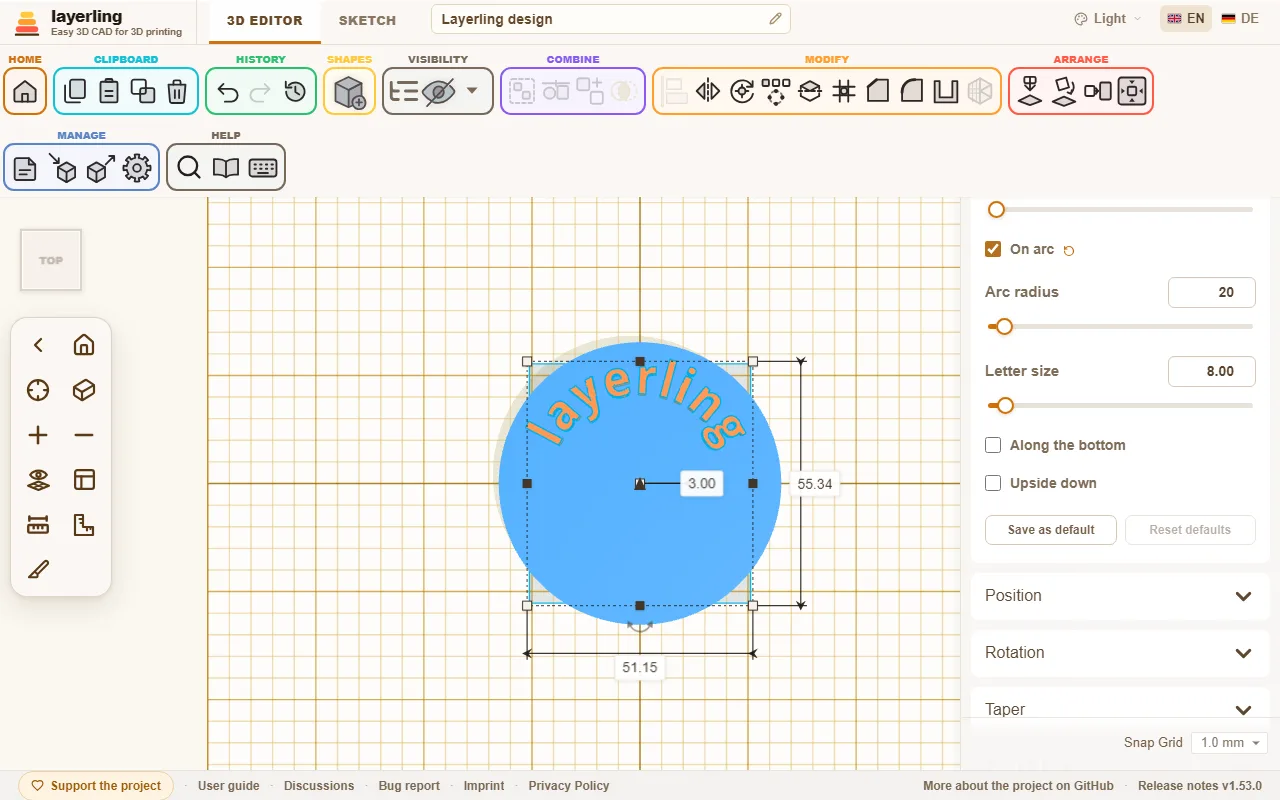
Amint bekapcsolod, a szöveg a kör mentén fut. Minden betű ugyanazon az alapvonalon áll, olyan egyenletesen, mint normál szövegnél. Négy beállítás van:
- „Ív sugara” (5–500 mm): Annak a körnek a sugara, amelyen a betűk alapvonala fut.
- „Betűméret”: Milyen magasak a betűk. Már nem függ az alakzat szélességétől.
- „Az ív alján”: A szöveget a kör tetejéről az aljára viszi. A betűk ilyenkor a fejükkel a középpont felé mutatnak.
- „Fejjel lefelé”: Csak a betűket fordítja meg, hogy a másik oldalról olvashasd őket. A szöveg a helyén marad a körön.
A kör középpontja az alakzat középpontja. Ezért az igazítás a szokásos módon működik: ha a szöveget egy hengerrel vagy gyűrűvel középre igazítod, pontosan koncentrikusan ül rajta. Ha egy fogantyút húzol, a sugár és a betűméret együtt nő, így a felirat nem torzul.