
Billentyűparancsok
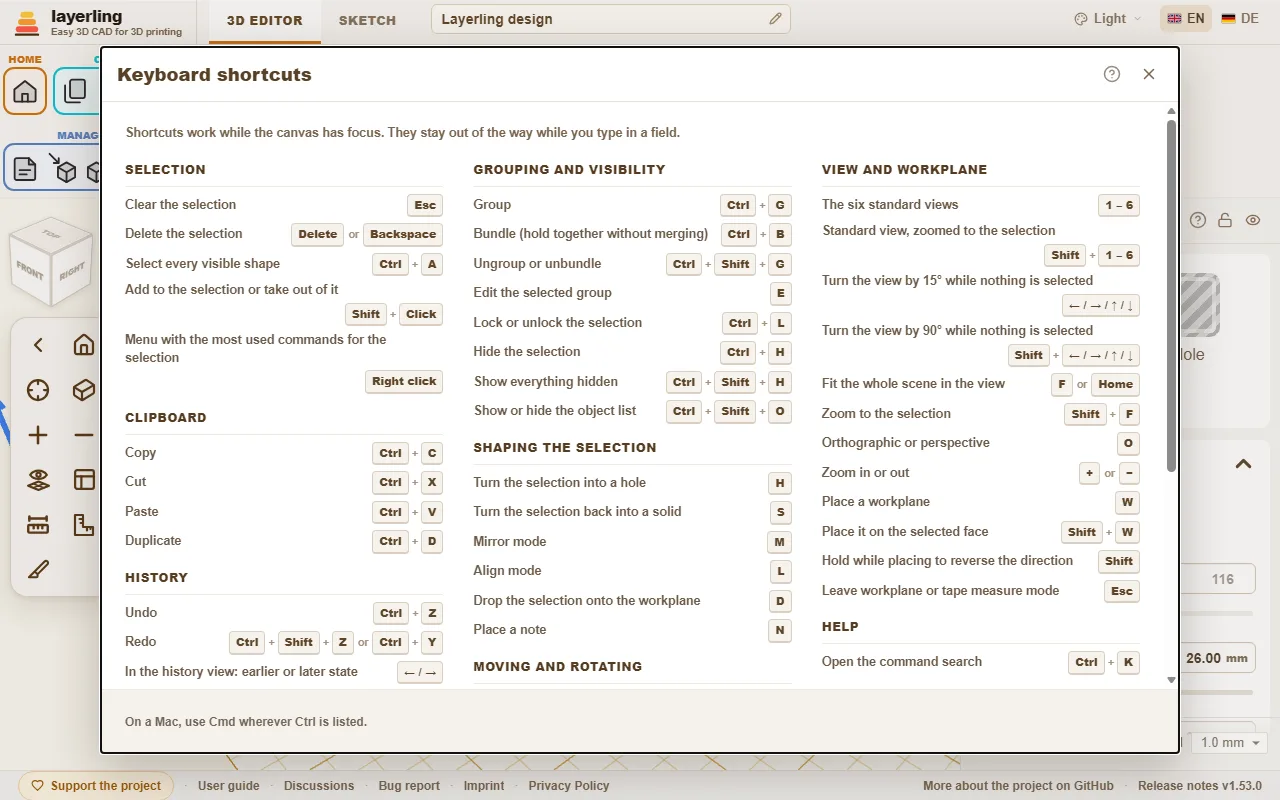
Minden billentyű egy pillantással, közvetlenül a programból véve, így a lista mindig pontos.
A billentyűparancsok addig működnek, amíg a munkasík van fókuszban. Amíg egy mezőbe gépelsz, nem lépnek közbe. Macen ahol itt Ctrl szerepel, ott a Cmd érvényes.
A szerkesztőben a „Súgó” területen lévő „Billentyűparancsok” ugyanezt a listát nyitja meg ablakként.
Parancskereső
Nem találsz egy eszközt? Nyomd meg a Ctrl+K billentyűt, vagy kattints a „Súgó” területen lévő nagyítóra, majd gépeld be, amit keresel: egy eszközt („lekerekítés”, „tükrözés”), egy alakzatot („henger”) vagy egy parancsot („exportálás”, „visszavonás”). A nyílbillentyűkkel mozogj, és nyomj Enter billentyűt, vagy kattints a bejegyzésre.
- A kereső a magyar, az angol és a német szót is érti, és figyelmen kívül hagyja a kis- és nagybetűket és az ékezeteket: a „kiuregeles” megtalálja a „Kiüregelés” parancsot.
- Minden bejegyzés mutatja az ugyanezt végző billentyűket és az eszköztárnak azt a területét, ahol található, így megtanulod, hol van.
- A szürkén megjelenő bejegyzések éppen nem futtathatók, többnyire azért, mert semmi sincs kijelölve. A listában maradnak, így a kereső akkor is megmondja, hol van az eszköz.
Az útmutatónak, amelyet olvasol, szintén van keresőmezője, minden oldal tetején: gépelj be egy-két szót, és felsorolja azokat a részeket, amelyek mindegyiket tartalmazzák, kiemelve az egyező szavakat. Kattints egyre, vagy nyomj Enter billentyűt az elsőhöz, és egyenesen oda ugrasz.
- Egy alakzat nevével hozzáadod azt az alakzatot a munkasíkhoz, pont mintha az alakzatmenüben kattintanál rá.
- Üres mezőnél a kereső felül az utoljára használt parancsokat sorolja fel.
- A tervedben lévő test neve megtalálja és kijelöli azt a testet, ami sok részből álló tervben segít. A testek csak akkor jelennek meg, amikor gépelsz.
- Vázlatmódban is működik, a vázlateszközökkel.
Kijelölés
| Esc | Kijelölés megszüntetése |
| Delete vagy Backspace | A kijelölés törlése |
| Ctrl+A | Minden látható alakzat kijelölése |
| Shift+Kattintás | Hozzáadás a kijelöléshez vagy kivétel belőle |
| Jobb kattintás | Menü a kijelöléshez leggyakrabban használt parancsokkal |
Vágólap
| Ctrl+C | Másolás |
| Ctrl+X | Kivágás |
| Ctrl+V | Beillesztés |
| Ctrl+D | Másolat készítése |
Előzmények
| Ctrl+Z | Visszavonás |
| Ctrl+Shift+Z vagy Ctrl+Y | Mégis |
| ← / → | Az előzménynézetben: korábbi vagy későbbi állapot |
| Esc | Az előzménynézetben: vissza a jelenlegi állapothoz |
Fájl
| Ctrl+I | Az importálási ablak megnyitása vagy bezárása |
| Ctrl+E | Az exportálási ablak megnyitása vagy bezárása |
| Ctrl+S | A terv mentése a fájljába |
Csoportosítás és láthatóság
| Ctrl+G | Csoportosítás |
| Ctrl+B | Köteg (együtt tartja, egyesítés nélkül) |
| Ctrl+Shift+G | Csoport- vagy kötegbontás |
| E | A kijelölt csoport szerkesztése |
| Ctrl+L | A kijelölés zárolása vagy feloldása |
| Ctrl+H | A kijelölés elrejtése |
| Ctrl+Shift+H | Minden elrejtett megjelenítése |
| Ctrl+Shift+O | Az objektumlista megjelenítése vagy elrejtése |
A kijelölés alakítása
| H | A kijelölés lyukká alakítása |
| S | A kijelölés visszaalakítása tömörré |
| T | A kijelölés átlátszóvá tétele, vagy újra átlátszatlanná |
| Shift+M | Többszínű a kijelölt csoporthoz: minden rész a saját színében, vagy egy szín mindegyiknek |
| M | Tükrözés mód |
| B | Lekerekítés eszköz a kijelölt testhez (újra: bezárja) |
| Shift+B | Élletörés eszköz a kijelölt testhez (újra: bezárja) |
| L | Igazítás mód |
| D | A kijelölés leejtése a munkasíkra |
| C | A kijelölés felemelése és letétele egy lapra (mint a Cruise a Tinkercadben) |
| N | Jegyzet elhelyezése |
Mozgatás és forgatás
| ← / → / ↑ / ↓ | Mozgatás egy rácslépéssel, a nézet elforgatásához igazodva |
| Shift+← / → / ↑ / ↓ | Mozgatás öt rácslépéssel |
| Ctrl+↑ / ↓ | A kijelölés emelése vagy süllyesztése |
| R | Forgatás 45°-kal |
| Shift+R | Forgatás 22,5°-kal |
| Shift | Húzás közben nyomva tartva: mozgatás csak X vagy Y irányban |
| Alt+Húzás | Másolat húzása, az eredeti a helyén marad |
| Alt | Húzás közben egyszer megnyomva: a más alakzatokhoz való illesztés szüneteltetése |
| Alt+Enter | Méret begépelésekor az alakzat mellett: a középpont körül nő, nem a szemközti éltől |
Nézet és munkasík
| 1 – 6 | A hat alapnézet |
| Shift+1 – 6 | Alapnézet, a kijelölésre nagyítva |
| ← / → / ↑ / ↓ | A nézet forgatása 15°-kal, ha semmi sincs kijelölve |
| Shift+← / → / ↑ / ↓ | A nézet forgatása 90°-kal, ha semmi sincs kijelölve |
| F vagy Home | Az egész jelenet beillesztése a nézetbe |
| Shift+F | Nagyítás a kijelölésre |
| O | Ortografikus vagy perspektivikus |
| + vagy − | Nagyítás vagy kicsinyítés |
| W | Munkasík elhelyezése |
| Shift+W | Elhelyezés a kijelölt lapon |
| Shift | Elhelyezés közben nyomva tartva megfordítja az irányt |
| Esc | Kilépés a munkasík vagy a mérőszalag módból |
Súgó
| Ctrl+K | A parancskereső megnyitása |
Vázlatmód
| Ctrl+K | A parancskereső megnyitása |
| Esc | A lánc befejezése, a kijelölés megszüntetése |
| Delete vagy Backspace | A kijelölt elem törlése |
| Ctrl+C | Másolás |
| Ctrl+X | Kivágás |
| Ctrl+V | Beillesztés |
| Ctrl+D | Másolat készítése |
| Ctrl+Z | Visszavonás |
| Ctrl+Shift+Z vagy Ctrl+Y | Mégis |
| R | Zárt vázlat forgatása 45°-kal |
| L | A mintakép zárolása vagy feloldása |
| F vagy Home | Az egész vázlat beillesztése a nézetbe |
| Shift+F | Nagyítás a vázlatban a kijelölésre |
| + vagy − | A vázlat nagyítása vagy kicsinyítése |
| Alt+Enter | Egy vonal hosszmezőjében: mindkét irányba nő |
| ← / → / ↑ / ↓ vagy Shift+← / → / ↑ / ↓ | A kijelölt pontok, vonalak vagy a kép mozgatása egy rácslépéssel (Shift: nagyobb lépés) |
| Shift | Rajzolás közben: az új vonal 15°-os lépésekben illeszkedik |
| Shift | Húzás közben: a mozgás egy tengelyen marad |
| 0-9 vagy < vagy Tab vagy Enter | Rajzolás közben: írd be a hosszt, „<” vagy Tab a szöghöz, az Enter leteszi a pontot |
Élletörés és lekerekítés
| Enter | Az előnézet alkalmazása |
| Esc | Az előnézet elvetése |