
A teljes útmutató egy oldalon
Minden fejezet egymás után, nyomtatáshoz vagy PDF-be mentéshez: nyomd meg a Ctrl+P-t, és a nyomtatási beállításokban kapcsold ki a „Fejlécek és láblécek” lehetőséget. Ha csak egy részt nyomtatnál, ott válaszd ki az oldalszámokat.
Tartalom
- Első lépések
- Nézet és munkasík
- Alakzatok elhelyezése és beállítása
- Kijelölés és elrendezés
- Tömör testek és lyukak
- Élek letörése és testek kiüregelése
- Vázlatok: a körvonaltól a testig
- Szöveg és íves feliratok
- Menetek, fogaskerekek és más alkatrészek
- Mérés és jegyzetek
- Előkészítés 3D nyomtatásra
- Fájlok, mentés és megosztás
- Billentyűparancsok
- Építés MI-vel (MCP)
- Telepítés alkalmazásként, offline munka és saját üzemeltetés
- Videók a layerlingről
1. Első lépések
Az üres laptól az első 3D-nyomtatható alkatrészig, öt perc alatt, fiók és telepítés nélkül.
A layerling egy 3D nyomtatáshoz készült tervezőprogram, amely közvetlenül a böngésződben fut. Egyszerű alakzatokból építesz fel egy alkatrészt, lyukakat vágsz bele, lekerekíted az éleit, és elküldöd a szeletelődnek. Nincs mit telepíteni, és nem kell regisztrálni. Amit építesz, a gépeden marad.
Terv létrehozása
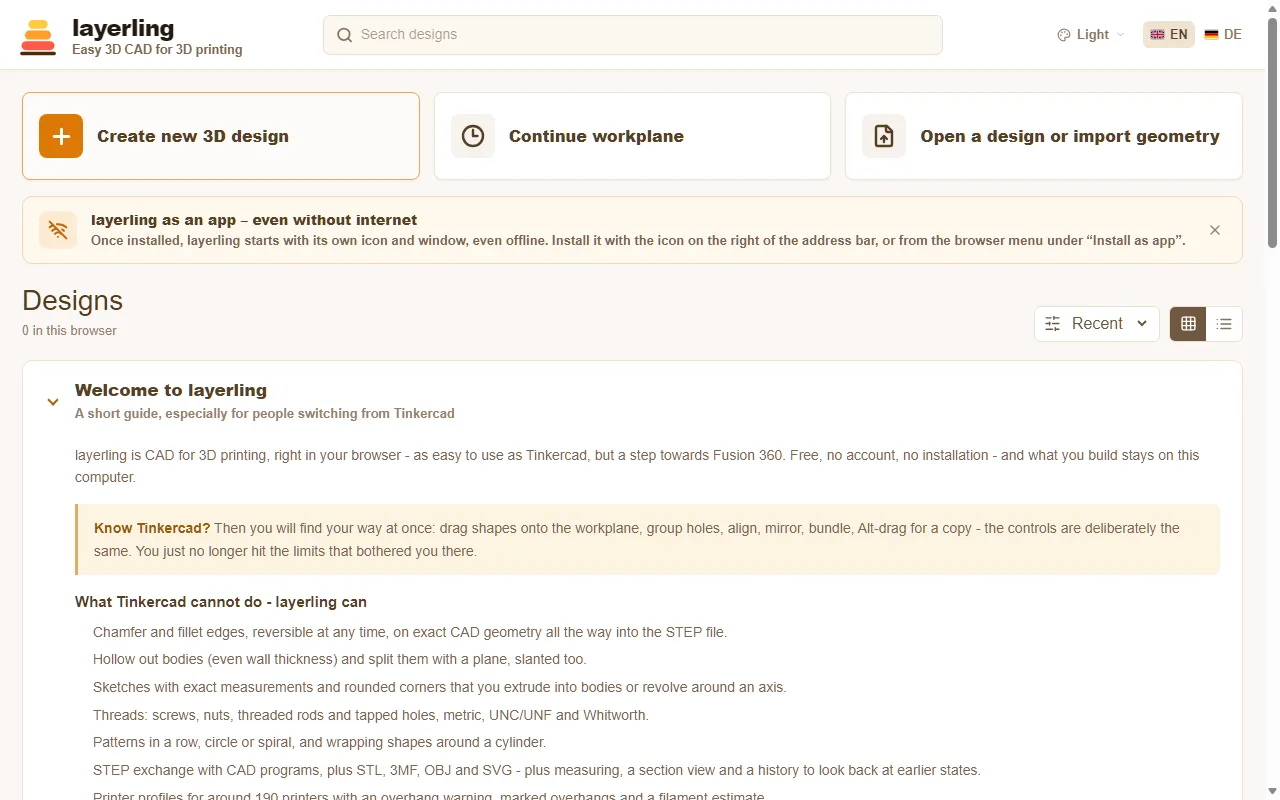
Nyisd meg a layerling.com oldalt. A kezdőlapon kattints az „Új 3D terv létrehozása” gombra. Megnyílik a szerkesztő egy üres munkasíkkal: ez az a rács, amelyen minden elkészül.
Ha már van egy fájlod, amellyel folytatnád, használd a „Terv megnyitása vagy geometria importálása” lehetőséget. Ez layerling tervekkel (.lyl) és STL, OBJ, 3MF, STEP vagy SVG fájlokkal is működik.
A terveid később előnézeti képpel jelennek meg a kezdőlapon. A böngésződ tárolójában maradnak, és minden változtatás után automatikusan mentődnek, ezért nincs mentés gomb. Hogy hogyan csomagolhatsz terveket fájlba és adhatod tovább őket, azt a Fájlok és mentés fejezet írja le.
A szerkesztő egy pillantással
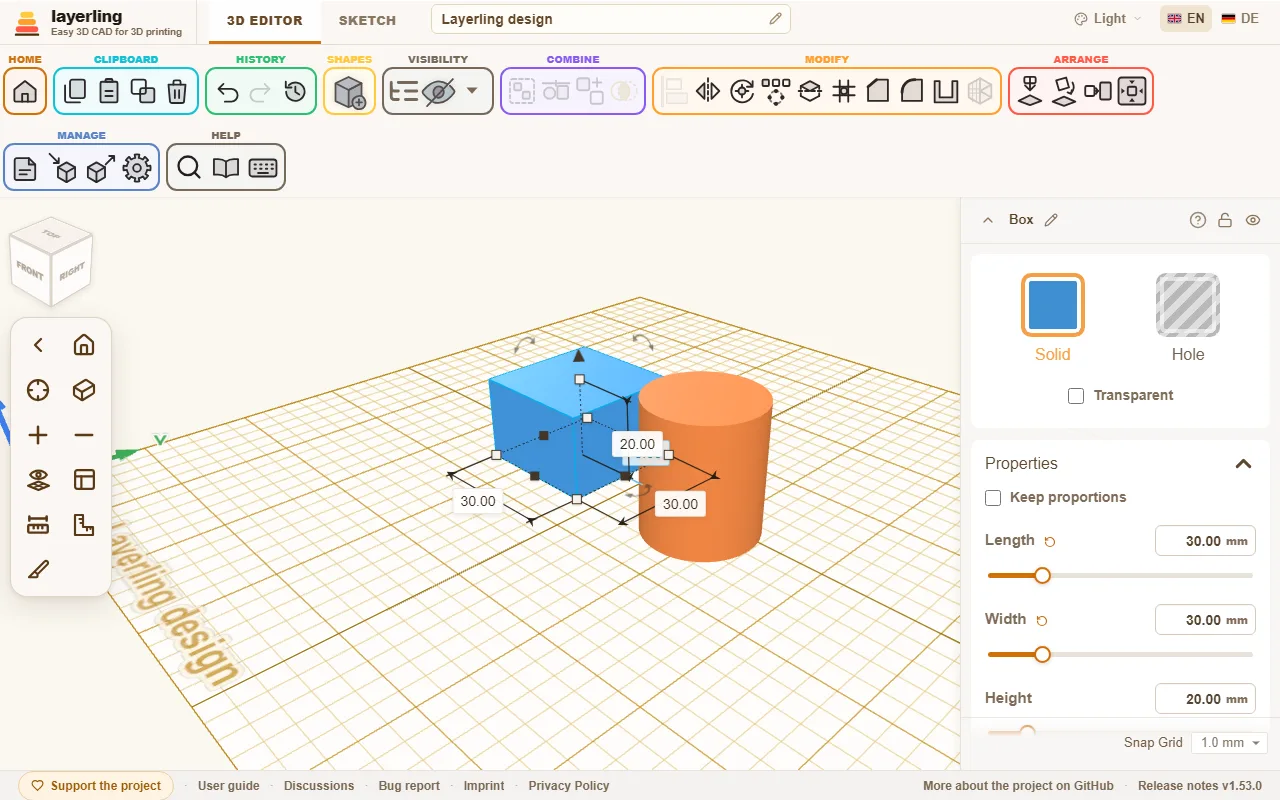
- Felül van a szalag. Feladatok szerint van rendezve: „Vágólap”, „Előzmények”, „Alakzatok”, „Láthatóság”, „Egyesítés”, „Módosítás”, „Elrendezés”, „Kezelés” és „Súgó”. Ha egy ikon fölé viszed az egeret, látod a nevét. Ahol egy kis kérdőjelet látsz, például egy alakzat beállításainál, az alakzattárban vagy az eszközpaneleken, az egyenesen ennek az útmutatónak a megfelelő fejezetéhez visz.
- Középen van a munkasík. Itt helyezed el az alakzatokat, itt alakítod őket, és itt látod az eredményt.
- Jobbra jelennek meg a kijelölt alakzat beállításai: szín, méretek, helyzet és minden, ami még az alakzathoz tartozik. A számok begépelése pontosabb, mint a húzás.
- Balra vannak a kameravezérlők, fölöttük a nézetkocka. Ezekkel mozogsz a jelenetben, bővebben a Nézet és munkasík fejezetben.
- Legfelül váltasz a „3D szerkesztő” és a „Vázlat” között, itt nevezed át a tervet, és itt választod ki a nyelvet és a színsémát.
Az első alkatrészed
Példaként egy lyukas kockát építünk.
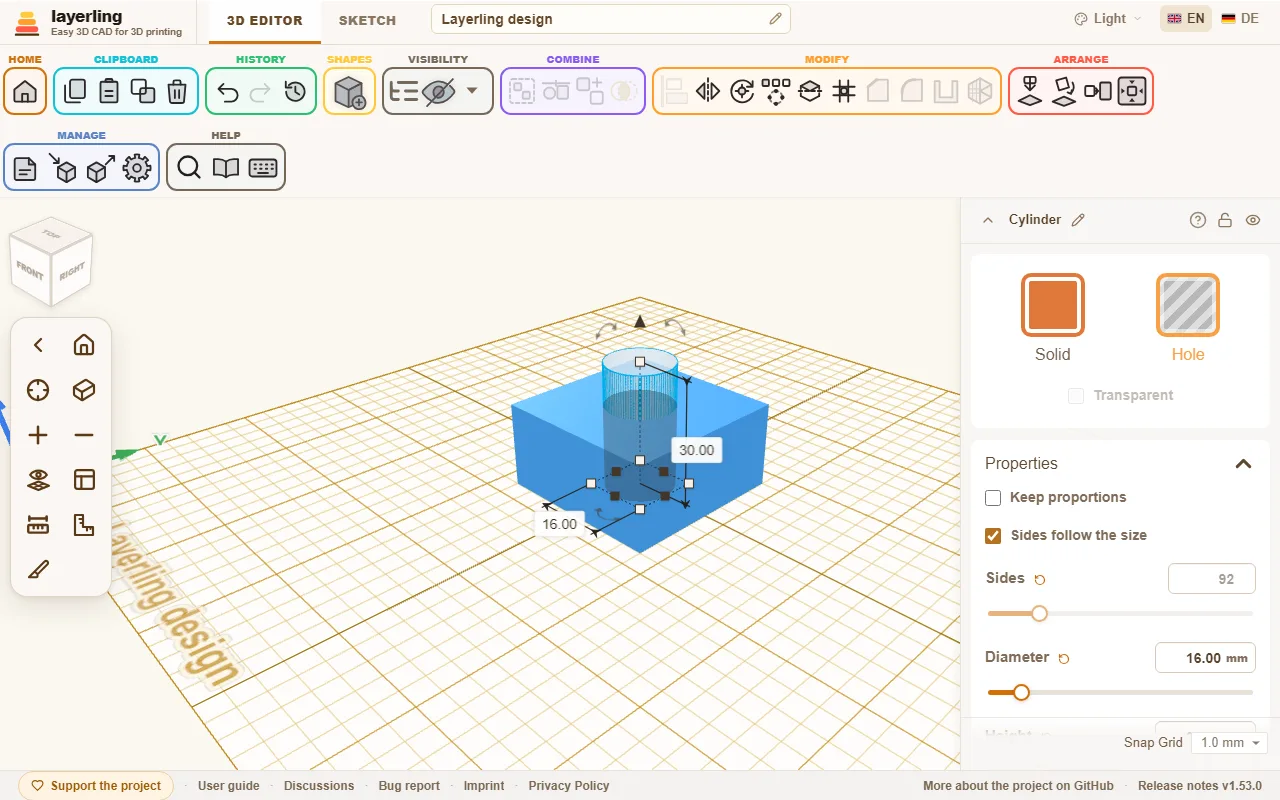
- Kattints a szalagon az „Alakzat hozzáadása” gombra, és válaszd a „Doboz” alakzatot. Az alakzat most az egérmutatódon lóg. Egy kattintás a munkasíkon leteszi.
- Jobbra állítsd be a méreteket, például 40 mm hosszú, 40 mm széles és 20 mm magas.
- Ugyanígy tegyél a közepére egy „Henger” alakzatot, 14 mm átmérővel és 30 mm magasan. Legyen magasabb a kockánál, hogy teljesen átérjen rajta.
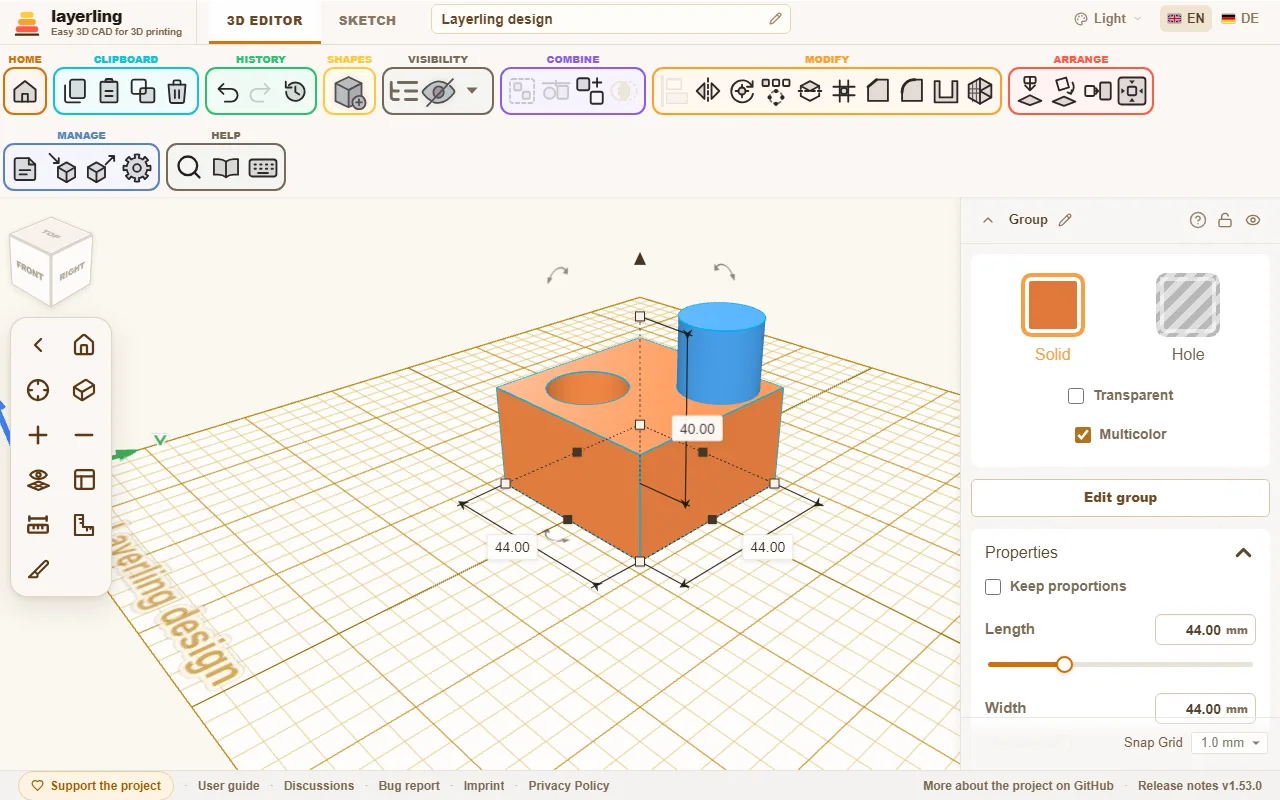
- Jelöld ki a hengert, és kattints jobbra a „Lyuk” gombra. Áttetsző lesz: a tömör testből anyagot elvevő szerszám lett.
- Jelöld ki mindkét alakzatot, és kattints a „Csoportosítás” gombra. A kockán most lyuk van.
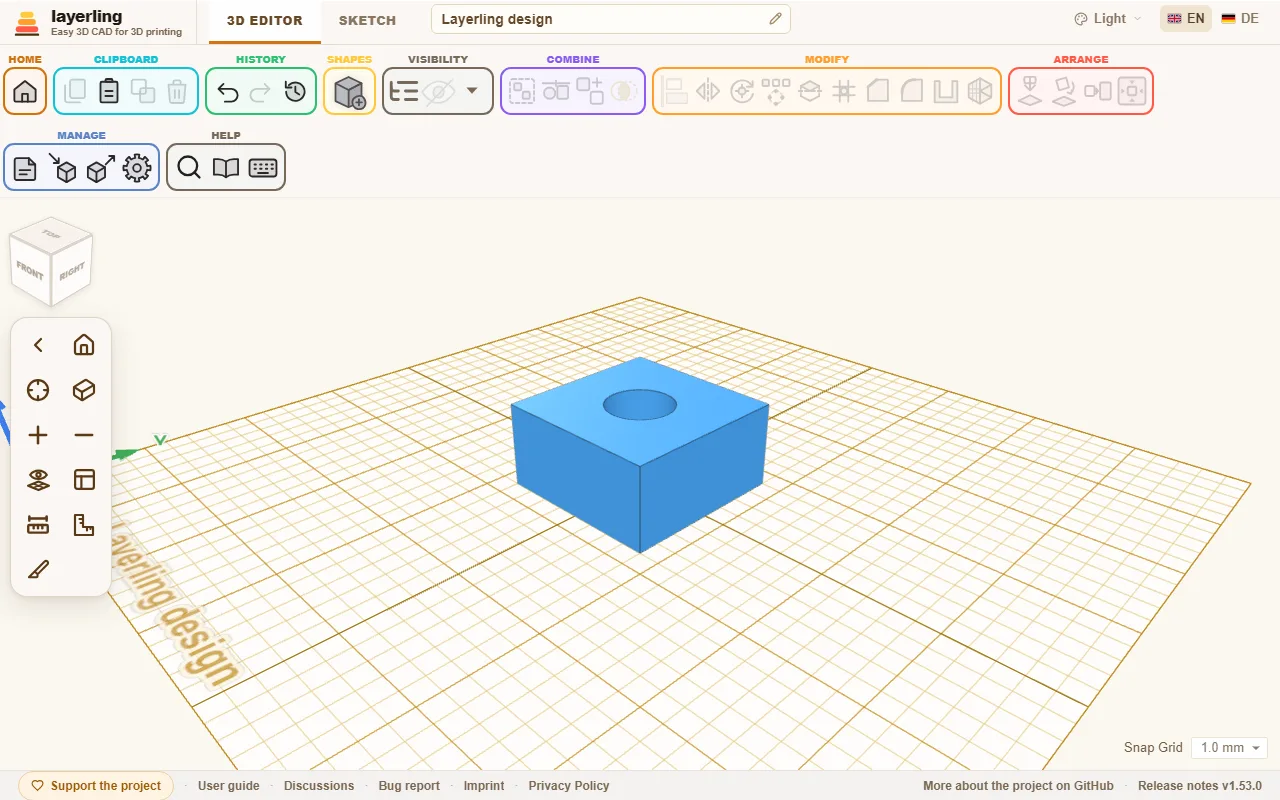
Így készülnek a furatok, hornyok és zsebek. A Tömör testek és lyukak fejezet részletesen elmagyarázza.
Újdonságok a legutóbbi látogatásod óta
Ha egy frissítés után újra megnyitod a layerlinget, a kezdőlapon egy kártya felsorolja, mi került be azóta, hogy utoljára itt jártál: minden azóta megjelent verziót, a legújabbal kezdve. Hosszabb távollét után a kártyán belül görgethetsz lefelé. Alattuk a „Korábbi verziók megjelenítése ({count})” a legutóbbi látogatásod előtti verziókat is hozzáadja. Az „Értem” gombbal bezárod, és a következő frissítésig nem jelenik meg. A kezdőlap láblécében a „Mi az újdonság?” bármikor újra megmutatja a legutóbbi újdonságokat. A böngésző megjegyzi az utoljára látott verziót, és rólad semmi sem hagyja el.
A layerling saját gépen vagy szerveren futó példányán a „Frissítés érhető el” értesítésben van egy „Előnézet: mit hoz a frissítés?” gomb, amely telepítés előtt felsorolja, mit hoz a frissítés. A listát csak akkor tölti le a GitHubról, amikor megnyomod a gombot.
A tervtől a nyomtatásig
Ha kész az alkatrészed, kattints az „Exportálás” gombra, válaszd az STL vagy a 3MF formátumot, és töltsd le a fájlt. Nyisd meg a szeletelődben, például a Bambu Studióban, a PrusaSlicerben, az OrcaSlicerben vagy a Curában. Ha a beállításokban kiválasztod a nyomtatódat, már építés közben látod, hogy az alkatrész elfér-e a tárgyasztalon. Bővebben a Nyomtatás fejezetben.
2. Nézet és munkasík
Mozgás a jelenetben, egyenes nézetek, és új alakzatok elhelyezése bármilyen felületen.
Mozgás a jelenetben
Egérrel:
| Mit csinálsz | Mi történik |
|---|---|
| húzás jobb gombbal | a nézet forgatása |
| kattintás jobb gombbal | egy testen menü a leggyakoribb parancsokkal: másolat készítése, lyuk vagy tömör, csoportosítás, elrejtés, zárolás, törlés és még több; üres helyen Beillesztés és Az összes kijelölése |
| húzás középső gombbal | a nézet mozgatása |
| egérgörgő | nagyítás és kicsinyítés |
| Ctrl nyomva tartása és húzás bal gombbal | szintén a nézetet mozgatja |
Hogy a görgő milyen gyorsan nagyít, azt a beállításokban a „Megjelenés” alatt a „Nagyítási sebesség” adja meg: egy csúszka 1-től 10-ig, kezdetben 5-ön.
Táblagépen vagy telefonon két ujjal nagyítasz (széthúzás és összecsípés) és mozgatod a nézetet (együtt csúsztatva). Egy ujjal üres helyen a nézetet forgatod, egy koppintás ott pedig megszünteti a kijelölést; egy alakzaton vagy fogantyún a terven dolgozol, pont mint a bal egérgombbal. Ha akkor is forgatnád a nézetet, amikor az ujjad egy alakzaton indul, kapcsold be a kamerasávon az „A nézet forgatása egy ujjal” kapcsolót. Ez a kapcsoló érintőképernyős eszközökön jelenik meg.
A tollas digitalizáló tábla egérként viselkedik: a toll hegye a bal gomb, a tollon lévő gomb a jobb, a nézet forgatásához és a menühöz. A tábla gyorsgombjait a meghajtójában a layerling billentyűparancsaira állíthatod.
Táblagépen lehetőleg érintőtollal dolgozz. A hegye sokkal finomabb, mint egy ujjbegy, és nem takarja el, amire célzol, így a vázlat apró pontjait, vékony vonalait és fogantyúit, a mérési pontokat és az éleket pontosan eltalálod, és a hosszabb munka is kevésbé fárasztó. A layerling már most is kicsit messzebbről engedi elérni ujjal a pontokat, vonalakat, fogantyúkat és éleket, mint egérmutatóval, de az érintőtoll marad a pontosabb.
A nézetkocka
A bal felső sarokban lévő kocka mutatja, merre nézel. Az egyik oldalára kattintva egyenes nézetbe ugrasz felülről, alulról, elölről, hátulról, balról vagy jobbról. A kocka egyik sarkára kattintva abból a sarokból, ferdén nézed a modellt, egy él közelébe kattintva pedig arról az élről, két oldal közül; a pont kivilágosodik, amíg a mutató rajta van. Az 1–6 számbillentyűk is az egyenes nézeteket adják. Ha közben a Shift billentyűt is nyomva tartod, a nézet a kijelölésre is ránagyít, mint a Shift+F.
A kockát húzva forgathatod a nézetet, pont mint a jobb egérgombos húzással. Ha semmi sincs kijelölve, a nyílbillentyűk is forgatják a nézetet: lenyomásonként 15°-kal, Shift billentyűvel 90°-kal. Arra forgatják a modellt, amerre mutatnak – a → jobbra fordítja az elejét, a ↑ felfelé billenti az elejét. Ha valami ki van jelölve, a nyilak azt mozgatják; a nézet forgatásához előbb kattints egy üres helyre. Érintőképernyőn ez egy ujjal is működik, az „A nézet forgatása egy ujjal” bekapcsolása nélkül.
A kamerasáv
A bal szélen egy keskeny sáv van. Felülről lefelé:
- A „Kezdőnézet” az egész jelenetet visszahozza a képbe. A billentyűje az F vagy a Home.
- A „Nézet a kijelölés közepére” a kijelölésre nagyít (Shift+F).
- A „Nagyítás” és a „Kicsinyítés” lépésenként nagyít és kicsinyít, ahogy a + és a − billentyű is.
- Az „Ortografikus nézet” lapos nézetre vált, amelyben a párhuzamos élek párhuzamosak maradnak. Méréshez és élek egymáshoz igazításához ez gyakran kényelmesebb, mint a perspektivikus nézet. Az O oda-vissza vált, és egy második kattintás visszavált.
- A „Munkasík elrejtése” (a rács fölötti szem) elrejti a tárgyasztalt a rácsával együtt, így alulról is megnézheted egy terv alját. Csak a nézet változik: az új alakzatok továbbra is a munkasíkra kerülnek. Egy második kattintás újra megmutatja.
- A „Munkasík elhelyezése”, a mérőszalag és a derékszögvonalzó önálló eszközök, ezekről lentebb és a Mérés és jegyzetek fejezetben olvashatsz.
A sáv legtetején lévő kis nyíl elrejti a sávot, ha útban van.
Egy terv úgy nyílik meg, ahogy hagytad: a nézet szöge, nagyítása és helyzete ebben a böngészőben vele együtt megmarad, így ott folytatod, ahol abbahagytad, akkor is, ha közben a kezdőlapra mentél vagy bezártad az oldalt. Egy mentett fájl (.lyl) is magával viszi a nézetet, így máshol is abban nyílik meg. A nézet nem része a visszavonási előzményeknek.
Belelátni: a metszeti nézet
A „Metszeti nézet”, a sáv utolsó gombja (a vágás eszköz), egy sík mentén felnyitja a nézetet, hogy ellenőrizhesd a falakat, az üregeket és az egymásba illeszkedő részeket. Valójában semmi sem vágódik el: a terv, a fájljai és minden export egészben marad.
- Válaszd ki, melyik tengelyre merőlegesen álljon a sík: X (szélesség), Y (mélység) vagy Z (magasság), mint a helyzetmezőkben. A sík a terved közepén indul.
- A „Durva” az egész terven át mozgatja a síkot, a „Finom” kicsit előre-hátra a mostani helyzetéhez képest, tized milliméterekhez. A helyzetet be is gépelheted.
- A tengelyek melletti gomb a vágás másik oldalát mutatja, a „Középre” visszateszi a síkot középre, a „Vágósík mutatása” pedig elrejti a kék síkot.
- Amit a vágás feltár, arra kattinthatsz és kijelölheted, a belső falakat is.
- A „Munkasík ide” a munkasíkot a vágásra teszi. A metszet síkjában fekszik, és a megmaradó testből kifelé néz, mint egy vágás után maradó lap. Ha ezután a vázlatra váltasz, pontosan ott indul, és a halvány körvonal mutatja a vágást, amely mentén rajzolhatsz, és amelyhez illeszthetsz. Így rajzolhatsz például egy fedelet, amely pontosan illik a metszettel feltárt üregbe. A tengelyek melletti gomb választja ki, melyik oldal marad meg, és ezzel azt is, merre néz a munkasík. A munkasíkot a szokásos módon teszed vissza az alaplapra.
- A „Mérés” közvetlenül a vágáson mér: a körvonal kéken látszik, és két kattintás rajta megadja a távolságot, valamint annak összetevőit a sík két tengelye mentén. Mindkét pont a körvonalhoz illeszkedik, elsősorban a sarkokhoz. Ha a második kattintás bárhol a szemközti falra esik, merőlegesen illeszkedik az első ponthoz – így pontos célzás nélkül leolvasod a falvastagságot, a réseket és a hézagot. Egy harmadik kattintás a következő mérést kezdi, az Esc befejezi a mérést. A sík mozgatása törli a mérést. Kerek körvonalon, például egy henger vagy egy lyuk metszetén, egy kis kereszt jelöli a középpontot, és a középpont is illeszkedik. Kattints egy pontra a körön, majd menj a vele szemközti pont közelébe: a második kattintás pontosan a középponttal szemben ér célba, és a szám Ø-t, az átmérőt mutatja. A középponttól a kör egy pontjáig R-t, a sugarat kapod.
- A „Metszet SVG-ként” a vágósíkon lévő körvonalakat 1:1 méretarányú SVG-ként menti, lézerhez, plotterhez, sablonhoz vagy tömítéshez. Az X vágást jobbról, az Y vágást elölről, a Z vágást felülről nézve látod. Mint az exportnál, csak a látható testek kerülnek bele, a lyukak már le vannak vonva, az azonos színű testek pedig egy körvonallá egyesülnek. Minden szín külön útvonal marad, kitöltés nélkül, így a lézerszoftver rétegekként tartja őket külön.
A panel a gombjához kapcsolódik. Ha eltakar valamit, húzd a címsoránál fogva bárhová a munkasíkon; legközelebb is ott nyílik meg. Kattints duplán a címsorára, vagy ejtsd a gombra, hogy visszakerüljön.
A „Kész” bezárja a panelt, és megtartja a vágást, a „Vissza” pedig előbb a mérést fejezi be, aztán bezárja a panelt – ez olyan táblagéphez való, amelyen nincs Enter vagy Esc. Az Esc is bezárja a panelt; a vágás megmarad, amíg ki nem kapcsolod, vagy vissza nem mész a tervek áttekintéséhez. Amíg be van kapcsolva, a gombja kiemelve marad. Ami a levágott oldalra kerül, csak akkor látszik, ha kikapcsolod a vágást.
A munkasík
Az új alakzatok a munkasíkhoz igazodnak. Kezdetben ez az alaplap a rácsával. De bármilyen felületre áthelyezheted, hogy valamit egy oldalra vagy egy lejtős lapra tegyél.
- Nyomd meg a W billentyűt, vagy kattints a „Munkasík elhelyezése” gombra.
- Vidd az egeret egy test egyik lapja fölé. Kivilágosodik.
- Egy kattintás oda teszi a munkasíkot. Minden, amit most hozzáadsz, ezen a lapon ül.
Ha ehelyett az üres tárgyasztalra kattintasz, a munkasík laposan oda kerül, ahová kattintottál, az illesztőrácsra. Az új alakzatok és egy befejezett vázlat, a forgatott is, ezután ott jelennek meg, nem a tárgyasztal közepén. Amíg a munkasík így laposan a tárgyasztalon fekszik, a tárgyasztal csak a körvonalát mutatja: két rács ugyanabban a síkban vibráló mintát adna.
Egy lapon a munkasík origója egyébként a rácshoz illeszkedik. Ha a lap egyik sarka közelébe kattintasz, pontosan arra a sarokra kerül. Egy él közelében az élre fekszik, és a rács hozzá igazodik; így szándékosan választhatod meg a rács szögét. Sarok vagy él nélkül egy fekvő lapon a rács a testtel párhuzamosan fut, így egy elforgatott dobozon vele együtt el van forgatva.
Egy kattintás a tárgyasztal mellé vagy az Esc visszateszi a munkasíkot az alaplapra. Még gyorsabb a „Munkasík vissza az alaplapra”: a lefelé mutató nyilas gomb a kamerasávon a szem alatt van, amíg a munkasík egy lapon fekszik. A Shift+W közvetlenül az épp kijelölt lapra teszi. Ha kattintás közben a Shift billentyűt nyomva tartod, a sík a másik irányba néz.
Amíg a munkasík egy lapon van, a „Munkasík elhelyezése” mellett megjelenik egy szem. Elrejti a munkasíkot anélkül, hogy eldobná, hogy tisztán lásd a tervet: az új alakzatok továbbra is arra a lapra kerülnek, és a forgatás is körülötte történik. A szemre kattintva újra megjelenik, és egy új munkasík megadása is megjeleníti.
Rács és illesztés
A rács a tárgyasztal méretét mutatja. Jobbra lent van az illesztési lépés: a mozgatás és a méretezés ekkora lépésekben illeszkedik, például 1 mm-esekben. Finom munkához vedd kisebbre, durva elrendezéshez nagyobbra. A szalagon a „Rácshoz illesztés” utólag a legközelebbi rácspontra helyezi a kijelölt alakzatokat. Mozgatás közben az alakzatok más alakzatokhoz is illeszkednek, lásd a Kijelölés és elrendezés fejezetet.
A beállításokban a „Mérés” alatt adod meg a „Mértékegységek” értékét. „Angolszász” beállítással a layerling minden méretet colban mutat: az alakzaton, a tulajdonságpanelen, a mérőszalagon és a vonalzón. Az illesztőrács ilyenkor 1/64 és 1 col közötti lépéseket kínál, a tárgyasztal rácsa pedig colban rajzolódik (1/8 és 1 col között, alapból 1/4 col), minden egész colnál erősebb vonallal. A „Colok megjelenítése” alatt választod ki, hogy a colok törtként jelenjenek meg, mint a Tinkercadben (1 5/8, 1/64 colra kerekítve), vagy tizedes törtként (1,625), annyi tizedesjeggyel, amennyit a „Pontosság” alatt beállítottál. Bármelyiket begépelheted, az „1 5/8” alakot is.
Ugyanitt a „Saját illesztőrácsok” alatt saját illesztési lépéseket adhatsz hozzá: egy nevet és egy méretet milliméterben, például „Tűosztás 2,54 mm” a DIP chipek, tüskesorok és próbapanel-furatok osztásához, vagy „MX Key Unit” 19,05 mm-rel a billentyűzetgombok osztásához. Az illesztési lépés menüje ezután ezt a méretet egészben, felezve és negyedelve kínálja fel (1 ×, ½ × és ¼ ×), így az alakzatokat egy, fél vagy negyed osztással mozgathatod. Ha csak magát a méretet szeretnéd, vedd ki mellette a pipát a „Fele és negyede is” elől; a menüben ekkor csak ez az egy lépés lesz. A saját lépések a tervvel együtt mentődnek, és a „Legyen alapértelmezett” gombbal is továbbvihetők.
A tárgyasztal méretét, rácsosztását és színét a beállításokban (a fogaskerék a szalagon) változtatod meg: a részek „Megjelenés”, „Mérés”, „Munkasík”, „Alakzatok alapértékei” és „Előzmények”. A „Megjelenés” alatt olyan kapcsolókat találsz, mint az „A szerkesztő perspektivikus nézetben induljon” és az „Árnyékok mutatása”, a „Munkasík” alatt pedig a „Rács mutatása” kapcsolót. A munkaterület színeit is a „Megjelenés” alatt állítod: „Ablak háttere (világos téma)” és „Munkasík a rács alatt (világos téma)” a világos témához (a sötét témák megtartják a sajátjukat), a rács színe mellett, amely a „Munkasík” alatt van. Ott választod ki azt is, hogy a sötétebb rácsvonal minden 5. vagy minden 10. rácslépésnél legyen („Sötétebb rácsvonal minden”), és a „Sötétebb vonal színe” mezővel saját színt adhatsz neki; a középkereszt és a tárgyasztal szegélye is ezt veszi át. A rács minden vonala vastagodik, ahogy ránagyítasz, mint a Tinkercadben, és kicsinyítéskor is látható marad; ha ez neked sok, kapcsold ki az „A rácsvonalak nagyításkor vastagodnak” kapcsolót, és a vonalak minden nagyításnál egy pixel szélesek maradnak, mint a vázlatban. A színmezőben az Enter átveszi a begépelt hexa értéket. Az „Élvonalak minden testen” minden testre körvonalat rajzol, az „Élvonal színe” színével (kezdetben fekete, mint a Tinkercadben): segít, ha a sötét színek egybefolynak. Alapból ki van kapcsolva, és a nagyon nagy importált hálók kimaradnak. A rács mindig átmegy az origón, így az erősebb vonalak a tengelyekre esnek, akármekkora is a tárgyasztal.
A „Tengelynyilak” (alapból bekapcsolva) három nyilat rajzol a tárgyasztal bal hátsó sarkába: az X pirosan jobbra, az Y zölden hátra, a Z kéken felfelé mutat, ahogy a helyzetmezők számolnak. Ez a jobbkéz-szabály, amelyet a Tinkercad, a CAD-programok és a szeletelők is használnak. Ha a munkasík egy lapon van, követik. Itt kapcsolhatod ki őket, ha útban vannak.
A „Megjelenés” alatt két csúszka állítja, hogyan világítódnak meg a testek. Az „Árnyék erőssége” azt adja meg, mennyire sötétek a vetett árnyékok, az „Árnyalás kontrasztja” pedig az egyenletes környezeti fényből a fő fénybe tolja át a fényt: az „erőteljes” felé az árnyékos oldalak sötétebbek lesznek, és az árnyékok jobban látszanak, a „lágy” felé minden laposabb lesz. A felső végén a kontraszt nagyon erős, így az árnyékos oldalak és az árnyékok igazán sötétek. Az „Árnyék lágysága” élesek helyett lágyakká teszi az árnyékok széleit. A „Fény iránya” a fő fényt a tárgyasztal körül forgatja (0° elölről, 90° jobbról), a „Fény magassága” pedig megemeli; 90°-nál egyenesen a tárgyasztal fölött áll, mint a Tinkercadben, és az árnyékok közvetlenül a testek alá esnek. A „Fény és árnyékok visszaállítása” mindent visszaállít. A „Klasszikus megjelenés” úgy állítja be a munkaterületet, ahogy a Tinkercad mutatja: fehér alap, halványkék milliméterrács centiméterenként sötétebb vonallal, fekete élvonalak, felülről jövő fény lágy árnyékokkal. Utána minden érték külön is módosítható. Mindegyik úgy indul, ahogy a layerling mindig is kinézett, és hogy neked mi tetszik, az a monitorodtól is függ. A vázlatnézetnek saját színei vannak: „Vázlat: ablak háttere (világos téma)” a lap körüli ablakhoz, „Vázlat: terület a rács alatt (világos téma)” a rács alatti laphoz és „Vázlat: rács színe (világos téma)”, mind a világos témához. A „Vázlat a munkaterülethez igazítva” egy kattintással átveszi a munkaterület három színét.
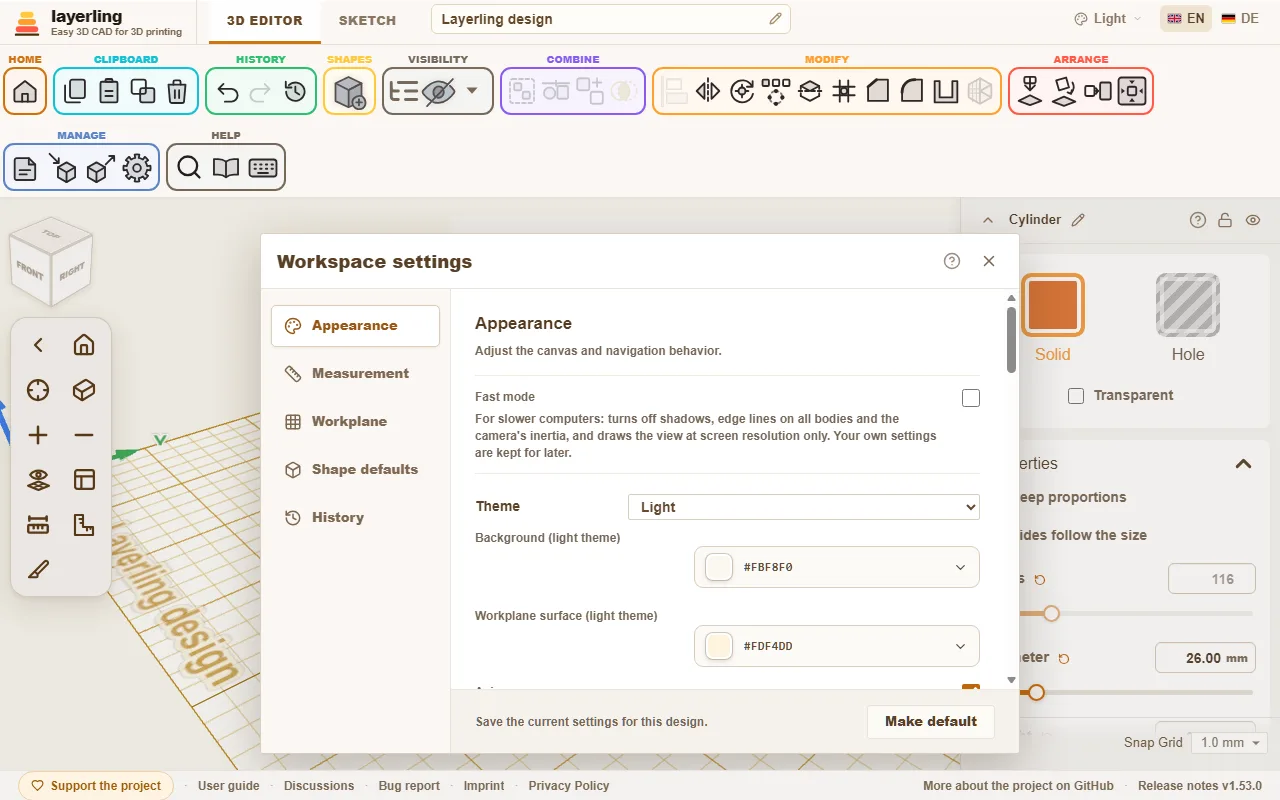
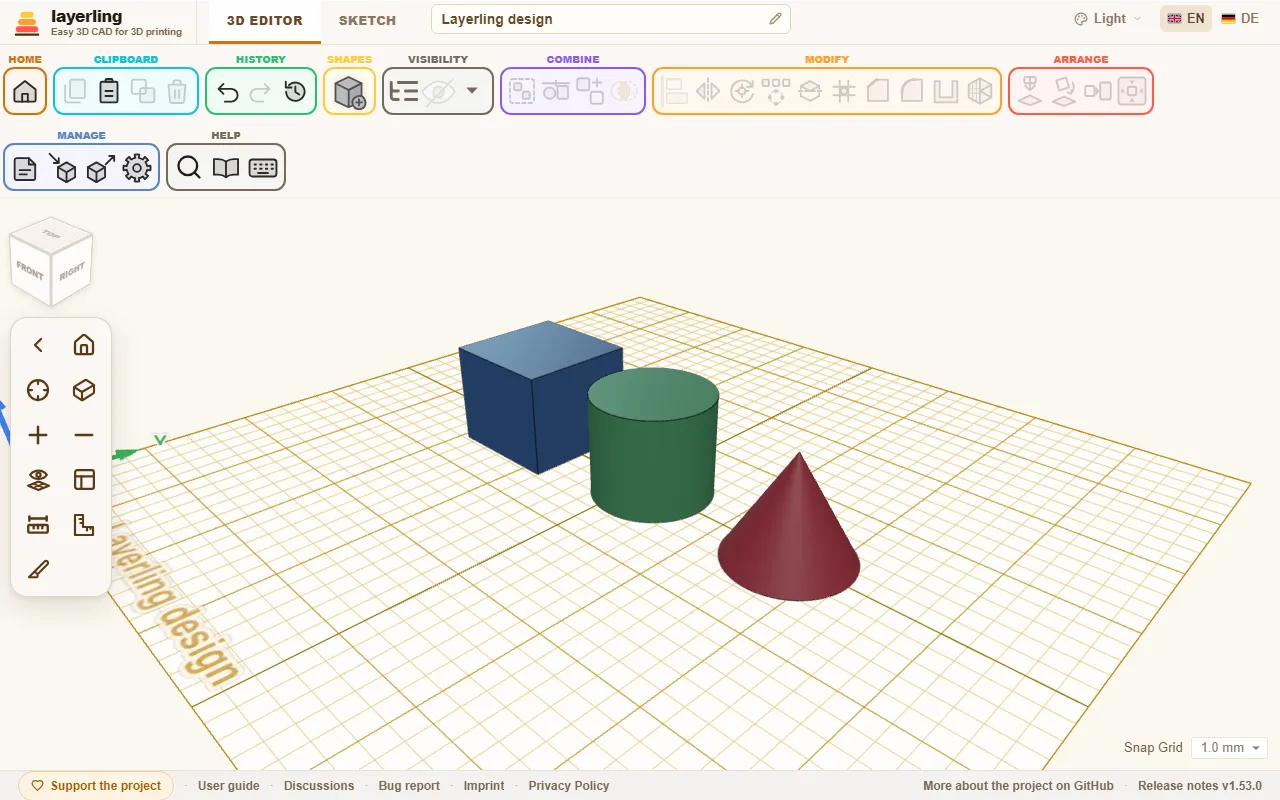
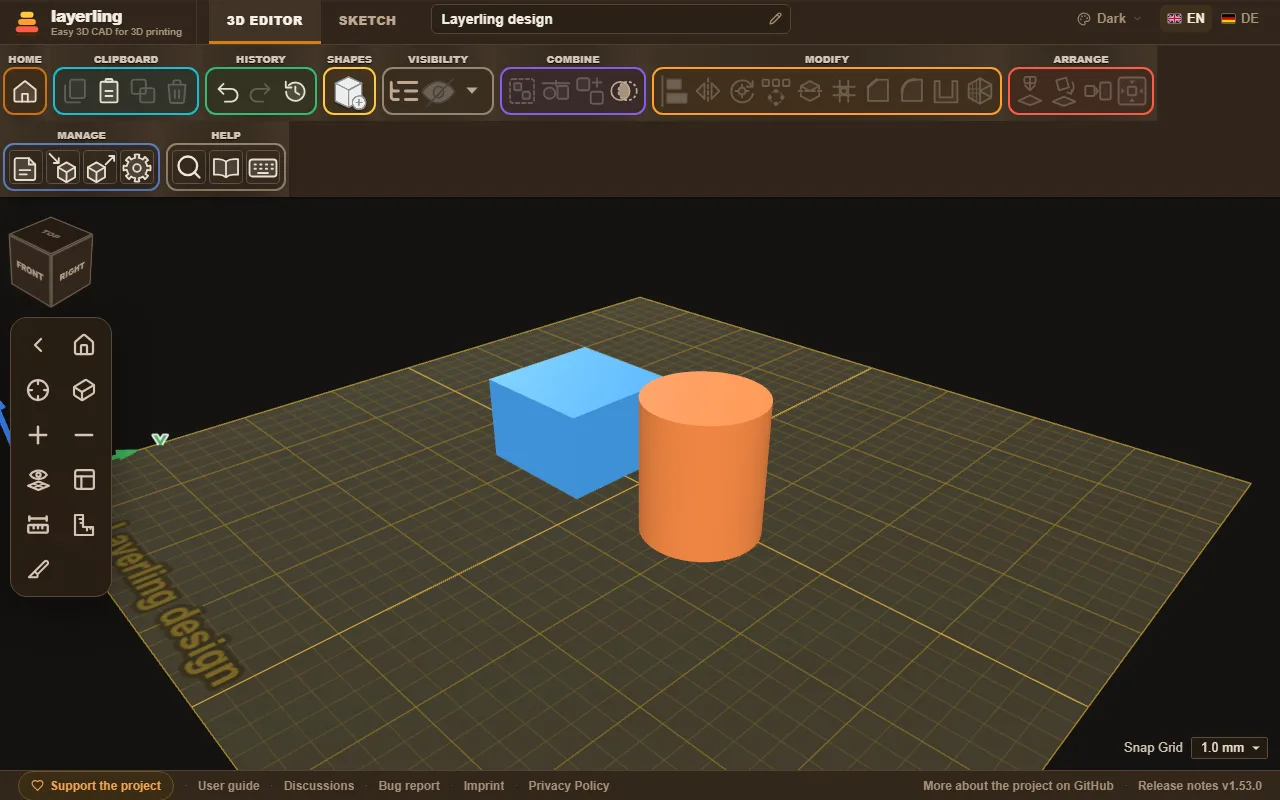
Az „Eszköztár mérete” a „Megjelenés” alatt kisebbé vagy nagyobbá teszi a felső szalag gombjait, az alakzatmenüjét és a bal oldali kameravezérlőket: „Kicsi”, „Közepes” (ahogy mindig is volt) vagy „Nagy”. A kicsi laptopon több helyet hagy a munkasíknak; a nagyot könnyebb eltalálni nagy képernyőn vagy ujjal. Nagy gombokkal a szalag csoportjai egy második sorba kerülnek, ha az ablak túl keskeny hozzájuk. A méret ebben a böngészőben megmarad, és minden tervre érvényes.
Ha a layerling lassúnak tűnik
A layerling mindent a böngésződben számol és rajzol. Régebbi gépen, gyenge videokártyával vagy több nagy képernyőn ezért a nézet nehézkesnek tűnhet. Ami segít:
- „Gyors mód” a „Megjelenés” alatt egyszerre kikapcsol mindent, ami a nézetnek sokba kerül: az árnyékokat, az élvonalakat minden testen és a kamera tehetetlenségét. A nézetet ráadásul csak a képernyő saját felbontásában rajzolja, ami nagy felbontású képernyőn akár négyszer kevesebb pixel. A saját beállításaid megmaradnak, és újra érvényesek, amint kikapcsolod.
- A kamera tovább forog: Ha forgatás után elengeded az egeret, a nézet még egy pillanatig forog, és finoman lelassul. Ez szándékos, nem akadozás. Ha a Tinkercadhez vagy a Fusion 360-hoz szoktál, kapcsold ki az „A kamera tovább forog” kapcsolót a „Megjelenés” alatt, és a nézet azonnal megáll.
- Egyes kapcsolók: Gyors mód nélkül csak az „Árnyékok mutatása” vagy az „Élvonalak minden testen” kapcsolót is kikapcsolhatod.
- Használd a videokártyát: Chrome-ban nyisd meg a
chrome://gpuoldalt (Edge-ben azedge://gpuoldalt). A „WebGL” mellett „Hardware accelerated” kell, hogy álljon. Ha „Software only” áll ott, a hardveres gyorsítás ki van kapcsolva a böngésző beállításaiban. Windowson a Gépház → Rendszer → Kijelző → Grafika alatt a böngészőhöz a „Nagy teljesítmény” lehetőséget is kiválaszthatod, hogy a valódi videokártyát használja, ne a processzorba épített gyengébbet. - Egyszerűsítsd a nagy importált hálókat: Egy sok százezer háromszögből álló modell bármilyen nézetet lelassít. Hogy hogyan ritkíthatod, az a fájlokról szóló fejezetben van, az „Importált háló egyszerűsítése” résznél.
- Zárd be a többi lapot: Minden nyitott layerling-lap és minden más 3D-s oldal ugyanazon a videokártyán osztozik.
3. Alakzatok elhelyezése és beállítása
Az alakzattár, méretek számmal és fogantyúval, szín, forgatás, kúposítás és csavarás.
A layerlingben minden alkatrész egy alakzattal kezdődik. Ezekből építesz fel minden mást: az alakzatok kiegészítik egymást, kivágják egymást, vagy egy új alakzattá egyesülnek.
Alakzat hozzáadása
Kattints a szalagon az „Alakzat hozzáadása” gombra. Megnyílik az alakzattár.
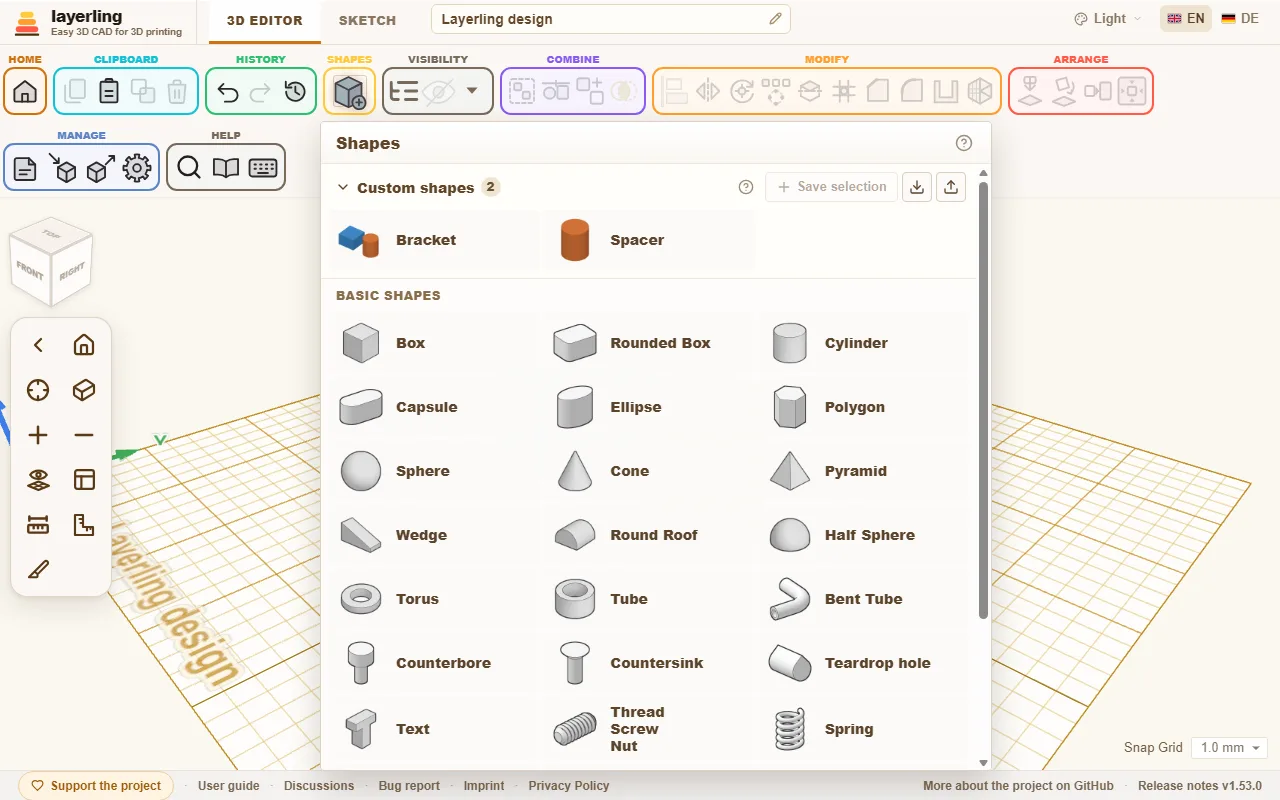
Válassz egy alakzatot. Most az egérmutatón lóg, és oda kerül, ahová kattintasz. Ha egy test fölé viszed, a mutató alatti lapra fekszik, a ferdékre is, mint a Cruise a Tinkercadben; az üres tárgyasztal fölött a munkasíkra kerül. Az Esc megszakítja az elhelyezést. Egy kattintásra váró eszköz, például a mérőszalag, a derékszögvonalzó, egy jegyzet, a „Munkasík elhelyezése”, a „Lapra fektetés” vagy az élműveleti eszközök kikapcsolnak, amikor alakzatot választasz, így a kattintás az alakzatot helyezi el. Fordítva is igaz: ha bekapcsolod valamelyik ilyen eszközt, az alakzat újra lekerül. Ha inkább azt szeretnéd, hogy az alakzat a tárgyasztal közepén jelenjen meg, a kattintással történő elhelyezést kikapcsolhatod a beállításokban („Megjelenés” rész, „Új alakzatok elhelyezése kattintással (Cruise)” kapcsoló).
Amit a tár kínál:
- Alapalakzatok: „Doboz”, „Lekerekített doboz”, „Henger”, „Kapszula”, „Ellipszis”, „Sokszög” (három-huszonnégy oldallal), „Gömb”, „Kúp”, „Gúla” (három-huszonnégy oldallal, így háromoldalú is), „Ék”, „Íves tető”, „Félgömb” és „Tórusz”.
- Csövek: „Cső” és „Hajlított cső”, ez utóbbi legfeljebb tizenkét egyenes darabból áll, köztük hajlításokkal, valamint az „Átmenet”, amely egyik körvonalból a másikba vezet át, mondjuk négyzetből körbe.
- Díszítő alakzatok: „Csillag”, „Szív” és „Félhold”.
- Feliratok: „Szöveg”, körív mentén is. Bővebben a Szöveg fejezetben.
- Mechanika: „Menet” (menetes szár, csavar, anya és menetes furat), „Rugó”, „Fogaskerék” és a fogantyúkhoz való „Recézés”. Bővebben a Menetek és mechanika fejezetben.
- Szerkezetekhez: az egyben nyomtatható „Zsanér”, a „Fecskefark”, a vízszintes lyukakhoz való „Csepp alakú lyuk”, a csavarfejekhez való „Hengeres süllyesztés” és „Kúpos süllyesztés”, valamint a „Vonalzó”, amely csak mérőeszköz, és sosem kerül bele egy exportba.
Háromszöget kétféleképpen kapsz: a háromoldalú „Sokszög” egyenlő szárú háromszög, a Tinkercad „Roof” (tető) alakzata, az „Ék” pedig derékszögű háromszög. Mindkettő valódi háromszög alapú hasáb. Háromszög alakú lyukhoz másold le az alakzatot, kisebbítsd a másolatot, jelöld lyuknak, és igazítsd a „Középre a munkasíkon” vagy az „Igazítás” paranccsal. Mindkettő az alakzat befoglaló dobozával dolgozik, a legkisebb dobozzal, amely körülveszi, így egy félbevágott négyzet is egész négyzetnek számít. A parancskereső (Ctrl+K) mindkét alakzatot megtalálja a „háromszög” vagy a „tető” szóra is.
A „Kapszula” egyik vége keskenyebb is lehet, mint a másik, mondjuk egy két szíjtárcsa közötti szíjat takaró burkolathoz. A „Tulajdonságok” alatt állítsd be a „Kisebb vég (átmérő)” értékét; a nagy vég olyan széles, mint a kapszula, és az oldalak egyenesen futnak egyik ívtől a másikig. A „Középponttávolság” a két ív középpontja közötti távolság, vagyis hogy milyen messze vannak egymástól a szíjtárcsák. Ha a kis véget változtatod, a középponttávolság marad, a kapszula pedig hosszabb vagy rövidebb lesz. A kúpos kapszula is pontos test marad, lekerekítésekhez és STEP-hez.
Az alakzat beállításai
Amint egy alakzat ki van jelölve, jobbra megjelennek a beállításai. Legfelül van a neve; a mellette lévő ceruzával („Átnevezés”) újat gépelhetsz. Az Enter megtartja, az Esc elveti, egy üres név pedig visszahozza az alakzat alapértelmezett nevét. Jobbrább a lakat zárolja az alakzatot a véletlen elmozdítás ellen, a szem pedig elrejti. A bal szélső nyíl a címsorukig összecsukja a beállításokat.
A beállítások a jobb szélhez rögzítve vannak. Ha eltakarnak valamit, amit látni szeretnél, húzd őket a címsoruknál fogva, és ott lebegnek, ahová ejted őket; a következő alakzatnál is ott maradnak. Ejtsd vissza őket a jobb felső sarokba, vagy kattints duplán a címsorra, és újra rögzülnek. Amíg lebegnek vagy össze vannak csukva, az illesztési lépés a beállítások aljáról a munkasík jobb alsó sarkába kerül.
- „Tömör” vagy „Lyuk”: A tömör test megmarad, a lyuk anyagot vesz el. A „Tömör” gombra kattintva megnyílnak a színek; az ott kevert saját színeid utána a „Legutóbb használt” alatt várnak, az utolsó nyolc. Bővebben a Tömör testek és lyukak fejezetben.
- „Átlátszó”: Átlátsz a testen, például hogy észrevegy egy mögötte lévő alakzatot.
- „Többszínű”: Csak csoportnál; a Shift+M kapcsolja. Bekapcsolva a csoport minden része a saját színében látszik, akkor is, ha a csoportot lyukakkal egyetlen testté vágták (a lyuk által hagyott falak annak a testnek a színét kapják, amelybe vágták őket). Ha a csoportnak színt választasz, kikapcsol, és az egész csoportot átszínezi. A kötegek mindig megtartják a részeik színét. 3MF-exportban minden rész megtartja a színét, így a szeletelő a részeket filamentekhez rendelheti; az OBJ a pontjain viszi a színeket, ezért ott két szín határa kicsit durvább.
- „Tulajdonságok”: A méretek és minden, ami ehhez az alakzathoz tartozik. Egy hengernél az átmérő, a magasság és az oldalak száma. Egy fogaskeréknél a fogak, egy rugónál a menetszám. Egy alapértékétől eltérített érték neve mellett kis nyíl jelenik meg: egy kattintás csak ezt az értéket veszi vissza, bármit csináltál is azóta, ellentétben a Visszavonással. Egy csúszkán a dupla kattintás ugyanezt teszi, itt és a munkaterület beállításainak csúszkáin is. Egérrel húzva egy hossz csúszkája az illesztési lépéshez illeszkedik, így a magasság egész milliméterekben jön ki (kikapcsolt rácsnál és rövid csúszkákon nem); a begépelt érték és a csúszkán használt nyílbillentyűk pontosak maradnak. Alul a „Mentés alapértékként” a jelenlegi értékeket teszi meg ennek az alakzatfajtának a kezdőértékeivé (ugyanaz, mint a beállításokban az „Alakzatok alapértékei”), az „Alapértékek visszaállítása” pedig visszatér a program sajátjaihoz.
- „Legyen ellipszis”: Csak hengernél. A henger mindig kerek: egy átmérője van, és minden fogantyú mindkét oldalát együtt változtatja. Oválishoz kattints erre, és „Ellipszis” lesz belőle – ugyanaz a test, amelynek a hosszát és a szélességét ezután külön-külön állíthatod. Egy élletöréssel, lekerekítéssel vagy fallal ellátott, illetve egy elforgatott vagy csoportosított henger így nem alakítható át; ezekhez eleve az „Ellipszis” alakzatot vedd.
- „Kúposítás”: Eltérő méret felül és alul, például lejtőhöz vagy tölcsérhez.
- „Csavarás és döntés”: A tetejét elcsavarja az aljához képest, vagy oldalra tolja. Így lesznek csavart oszlopok és dőlt tornyok.
A kúposítás és a csavarás szinte minden alakzaton működik. Csak a fogaskerék, a menet, a rugó, a recézés, a zsanér, a gúla, a hajlított cső, a csepp alakú lyuk, a csavarfej-süllyesztők és a vonalzó maradnak ki: ezeknek saját, rögzített méreteik vannak, vagy – mint a gúlának – már saját tetejük.
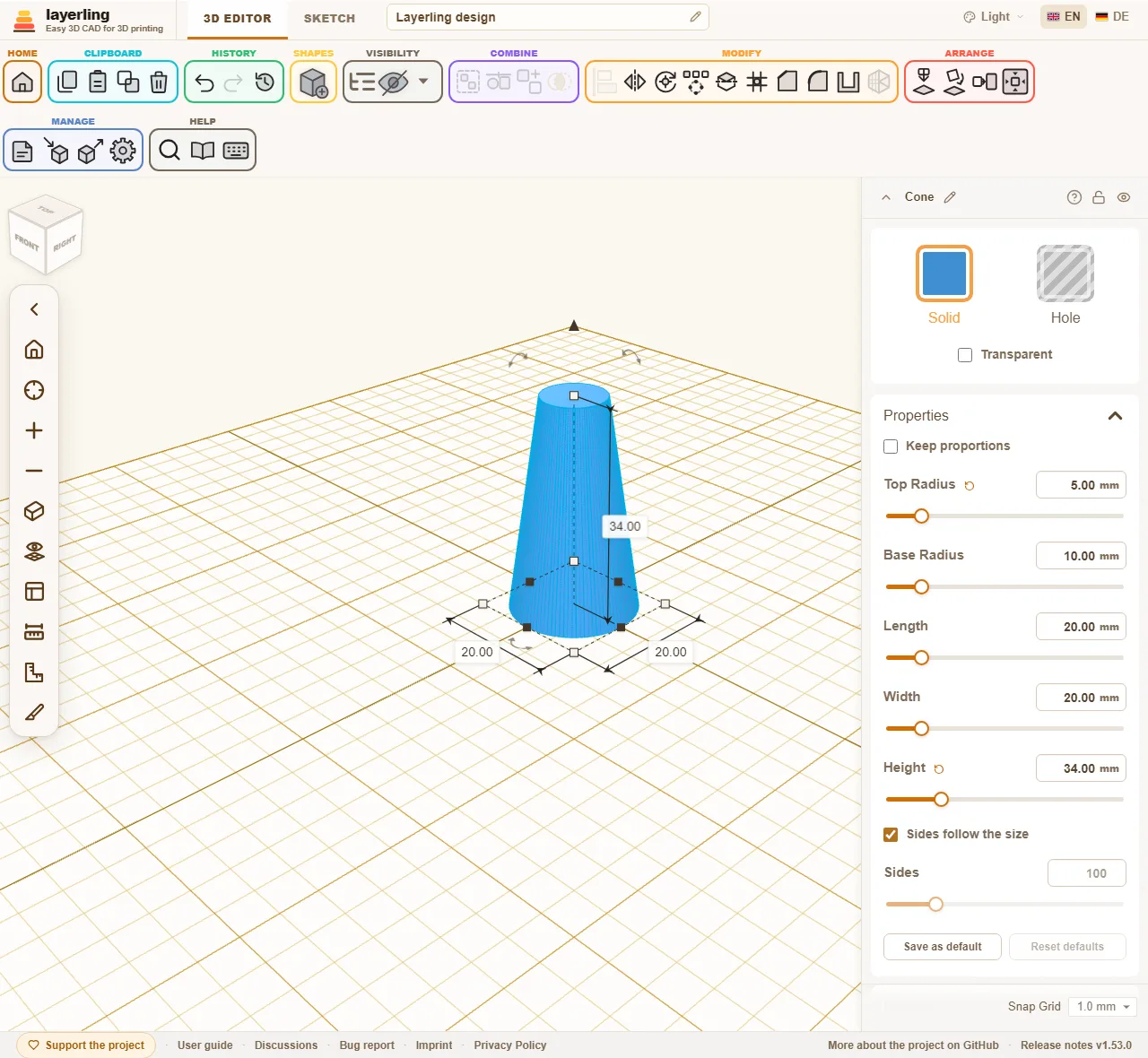
Egy kúposított vagy döntött doboz, henger, ellipszis, sokszög, cső vagy gyűrű megtartja a pontos alakját, ahogy a kapszula, a csillag, a szív, a félhold, a fecskefark és a felül-alul lekerekítetlen élű lekerekített doboz is: az élletörés és a lekerekítés úgy működik rajta, mint az egyszerű alakzaton, és a STEP-export is kiírja. Ugyanez igaz a csavart alakzatra: a keresztmetszete pontosan fordul, ahogy emelkedik, az oldalai pedig egyenletesen csavarodnak alulról felfelé.
A begépelés pontosabb, mint a húzás. Minden számmező milliméterben vár értéket, de százalékot is elfogad: egy 40 mm-es szélességbe „50 %”-ot írva 20 mm-t kapsz. Számolnak is: a „15*3”, a „120-2*4” vagy a „(40+2)/2” 45-öt, 112-t és 21-et ad; a * helyett x is használható. A mező megjegyzi a számítást, a Tulajdonságok panelen és a kijelölt test körüli méretdobozokban is: ha később újra belekattintasz, a szám helyett a képlet áll benne, amíg az érték még egyezik vele, és helyben módosíthatod, a „(140+2)/2”-ből „(40+6)/2” lesz. Ha a testet egy fogantyúnál fogva húzod vagy átméretezed, a képlet már nem illik rá, így a mező újra csak a számot mutatja.
Mennyire kerek a kerek? Az oldalszám
A kerek alakzatok, mint a henger, a kúp, a cső, az ellipszis vagy a furatok, a tulajdonságaik között az „Az oldalak száma a mérettel változik” kapcsolót és az „Oldalak” csúszkát kínálják. A „Tórusz” alakzatnak két csúszkája van: „Gyűrű oldalai” a gyűrű körül és „Cső lépései” a cső körül. Ott is a mérettel változnak, amíg nem rögzíted őket, így egy nagy tórusz sem lesz szögletes. Az ok: a nézethez és az STL-hez, 3MF-hez és OBJ-hez a layerling a kört sok kis oldalú sokszögként rajzolja. Minél több az oldal, annál simább, és annál több háromszög kell hozzá.
Ahol az oldalszám számít
- A szeletelőnek szánt exportban (STL, 3MF, OBJ). Egy kevés oldalú henger ott sokszögként érkezik.
- Amikor testek és lyukak egyesülnek. Egy kevés oldalú lyukkal vágott furat a kész alkatrészben szögletes. Ide tartoznak a csavarlyukak is.
- A nézetben. Sok nagyon finom alakzat lelassítja a szerkesztőt.
Ahol nem számít
- A STEP-exportnál. Az a kerek alakot írja ki, nem a sokszöget.
- Élletörésnél és lekerekítésnél („Élletörés”, „Lekerekítés”), amíg az alakzat kerek marad. Ez akkor áll fenn, ha nem állítottál be oldalszámot, ha az oldalszám legalább az alakzat alapértéke, vagy ha a sokszög legfeljebb 0,05 mm-rel tér el a körtől. Az alapérték hengernél, ellipszisnél, csőnél és kúpnál 96 oldal, az „Íves tető” alakzatnál 64, a „Gömb” alakzatnál 24 lépés, a „Félgömb” alakzatnál 32, a „Tórusz” alakzatnál 96 oldal és 24 lépés, egy kerek „Hajlított cső” alakzatnál pedig 32 a „Minőség”.
- Menetnél, rugónál vagy ferde fogazású fogaskeréknél. Az élműveleti eszköz és a STEP-export a pontos testét veszi; a „Minőség” csak azt adja meg, milyen finoman rajzolódik.
Ahol mégis számít
- Élletörésnél és lekerekítésnél egy kevés oldalú alakzaton. Ha az oldalszámot az alapérték alá állítod, az élműveleti eszköz az alakzatot úgy veszi, ahogy rajzolódik: egy 6 oldalú henger hatszögletű rúd marad, és a lekerekítés a hat éle körül fut. Így építhetsz például lekerekített sarkú anyafészket. Kerek alakzatnál hagyd bekapcsolva az „Az oldalak száma a mérettel változik” kapcsolót.
Hogyan használd
- Hagyd bekapcsolva az „Az oldalak száma a mérettel változik” kapcsolót. Ilyenkor a layerling az átmérőből úgy választja ki az oldalszámot, hogy a sokszög legfeljebb 0,005 mm-rel térjen el a valódi körtől, ami jóval kevesebb annál, amit egy nyomtató fel tud bontani. A kis alakzatok legalább 24 oldalt kapnak, a nagyok többet.
- Kevesebb oldalt akkor válassz, ha szándékosan sokszöget szeretnél (de arra ott a „Sokszög”), vagy ha a szerkesztő nagyon sok kerek alakzattal lelassul.
- Több oldalra szinte sosem lesz szükséged. Csak nagyon nagy kerek alkatrészeknél, ha éleket látsz az STL-ben.
- Azoknál az alkatrészeknél, amelyeket csak élműveletekkel kezelsz, vagy STEP-ként adsz tovább, az oldalszám nem számít.
Munka a fogantyúkkal
A beállítások mellett magán az alakzaton is vannak fogantyúk:
- A sarkok és élek nagyobbá vagy kisebbé teszik az alakzatot. Ha egyet a szemközti oldalon túlra húzol, az alakzat ott, annak az élnek a túloldalán tovább nő. A felső nyíl ugyanezt teszi az alap alatt. Egy sarok húzása közben tartsd nyomva a Shift billentyűt, hogy a szélesség, a mélység és a magasság együtt változzon, és megmaradjanak az arányok; az Alt nyomva tartásával a középpontból méretez a szemközti sarok helyett. Billentyűzet nélkül, vagy ha nem akarsz billentyűt nyomva tartani, kapcsold be a tulajdonságok tetején az „Arányok megtartása” kapcsolót: ilyenkor a sarkok mindig megtartják az arányokat, és ha a szélesség, a mélység vagy a magasság közül egyet begépelsz, a másik kettő ugyanazzal a szorzóval változik. A beállítás megmarad.
- A felső nyíl a magasságot változtatja, a középső fogantyú emeli vagy süllyeszti az alakzatot.
- Az íves nyilak forgatják.
- Az alakzat melletti számok a méreteket mutatják. Ha egyre rákattintasz, megnyílik egy mező, amelybe begépeled a kívánt számot. Az Enter billentyűvel az alakzat a számmal szemközti éltől nő, mint húzáskor; az Alt+Enter billentyűvel a közepe körül nő, így egy másik alakzathoz igazított alakzat igazítva marad. Ez a szélességre és a hosszra vonatkozik; a magasság mindig az aljától felfelé nő. A jobb oldali tulajdonságmezők billentyű nélkül is megtartják a közepet.
- Egy kattintás egy sarokra (húzás nélkül) a szélességet és a mélységet együtt nyitja meg. Gépeld be az elsőt, nyomj Tab billentyűt a másodikhoz, és Enter billentyűt, hogy mindkettőt alkalmazd. Az Esc elveti.
Ha egy alakzatot derékszögben elforgattál, például a „Lapra fektetés” paranccsal az oldalára fektetted, a tulajdonságmezők arról az irányról kapják a nevüket, amerre az adott méret most fut: a „Magasság” az, ami felfelé megy, a „Szélesség” X mentén, a „Hosszúság” pedig Y mentén fut. Egy fekvő alakzat magasságát begépelve tehát a függőleges méretet változtatod, és az alja a tárgyasztalon marad. Egy bármilyen más szögben döntött alakzat a mezőkben a saját méreteit mutatja, és egy megjegyzés alatta ezt jelzi is.
Egér nélkül a billentyűzetet használd: a nyílbillentyűk egy illesztési lépéssel mozgatják a kijelölést (kikapcsolt rácsnál 0,01 mm-rel), Shift billentyűvel öttel, vagy tízzel, ha a beállításokban a „Megjelenés” alatt a „Sötétebb rácsvonal minden” értékét 10 „{count} rácslépésnél” értékre állítod: a következő sötétebb vonalig, mint a Tinkercadben. A nézetet követik: a → a képernyő jobb oldala felé mozgat, a ↑ tőled el, a tárgyasztal elforgatása után is. Ha egy alakzatot kitolsz a képből, a nézet vele megy. A Ctrl+↑ és a Ctrl+↓ emeli és süllyeszti. Egymás utáni nyílbillentyű-lenyomások sora egyetlen lépés az előzményekben: amíg a következő lenyomás másfél másodpercen belül jön, a Visszavonás az egész sort veszi vissza, nem lenyomásonként. Az R 45°-kal forgat, a Shift+R 22,5°-kal. A D a munkasíkra ejti a kijelölést.
A fogantyúkkal akkorára húzhatsz egy alakzatot, mint a tárgyasztalod, de legalább 220 mm szélesre és mélyre. A tulajdonságoknál begépelt szám ezen túl is mehet, és egy ekkorára növelt alakzat nem zsugorodik vissza, ha újra megfogod. Saját felső határt alakzatonként a beállításokban az „Alakzatok alapértékei” alatt, az „Egyéni mérethatár” mezőben adhatsz meg.
Az illesztési lépés a szerkesztő jobb alsó sarkában van, és bármikor módosítható.
Másolás és másolatkészítés
A „Másolás”, a „Beillesztés” és a „Másolat készítése” a szalagon van („Vágólap”). A Ctrl+D másolatot készít a kijelölésről. A layerling megjegyzi, hogyan mozgattad vagy forgattad legutóbb a másolatot, és a következő másolatnál ugyanezt alkalmazza újra. Így néhány billentyűleütéssel lyuksort vagy lépcsőt kapsz. Szabályos elrendezésekhez ott van még az ismétlés is, amelyről a Kijelölés és elrendezés fejezet szól.
Saját alakzatok
Egy újra és újra szükséges tartó, fogantyú vagy alaplap a „Saját alakzatok” közé kerül. Ezek az alakzattár tetején vannak, az „Alapalakzatok” fölött, és a nyilukkal összecsukhatók.
- Jelölj ki egy vagy több testet, akár lyukakat, csoportokat vagy importált modellt is.
- Nyisd meg az alakzattárat, és kattints a „Kijelölés mentése” gombra. Adj meg egy nevet, és erősítsd meg a „Mentés” gombbal.
- Bármelyik tervben egy kattintás a csempére beilleszti az alakzatot, mint bármelyik másikat. A csempét a munkasíkra is húzhatod; ilyenkor oda kerül, ahol elengeded.
Több test együtt tér vissza, úgy elhelyezve, ahogy egymáshoz képest álltak, és egyenként is kijelölhetők maradnak. Egy csempén a ceruza átnevezi, a kuka rákérdezés után eltávolítja. A tervekbe már beillesztett alakzatok változatlanok maradnak.
A „Saját alakzatok” ebben a böngészőben élnek, a tervektől külön, és a következő indításkor is megvannak. A kezdőlapon a „Minden mentése” a tervekkel együtt menti őket, a mentés megnyitása pedig mindkettőt visszahozza. Ha csak az alakzatokat vinnéd át egy másik böngészőbe, a „Saját alakzatok biztonsági mentése” (a lefelé mutató nyíl) ZIP-fájlba menti őket, az „Alakzatok betöltése” (a felfelé mutató nyíl) pedig ott visszahozza őket. Az „Alakzatok betöltése” egyes .lyl terveket is elfogad; mindegyikből egy alakzat lesz. A már meglévő alakzatok nem kerülnek be kétszer.
Saját alakzatok a szerveren
Bekapcsolt közös szerveres tárolónál a rész két csoportot mutat: „A szerveren” és „Ebben a böngészőben”. Mentéskor kiválasztod, hová kerüljön az alakzat; kezdetben a szerver van kiválasztva. Ott a Custom shapes mappában él, saját .lyl fájlként, képpel, minden olyan eszközön elérhetően, amely eléri a szervert. Egy böngészős csempén a felhő a szerverre teszi az alakzatot; ezután már nem tárolódik kétszer.
A Custom shapes mappa a kezdőlapon is megjelenik. Nyiss meg ott egy alakzatot, mint egy tervet, módosítsd, és automatikusan mentődik, mint bármelyik terv a szerveren; a következő beillesztés már az új változatot veszi. Mivel a szerveres tárolóhoz nincs bejelentkezés, mindenki ugyanazokat az alakzatokat látja, aki eléri a szervert.
Hengerre tekerés
Egy mintának, logónak vagy feliratnak egy bögrére, dobozra vagy csőre kellene kerülnie? Először fektesd laposan a tárgyasztalra, például importált SVG-ként vagy szövegként, úgy, ahogy felülről kell kinéznie. Aztán az alakzat beállításaiban a „Hengerre tekerés” alatt tekerd rá egy hengerre:
- Nyisd meg a „Hengerre tekerés” részt, és add meg a hengerfal „Átmérő” értékét, például a bögréd külső átmérőjét. Tizedmilliméterek is megadhatók, például 63,5.
- Kattints a „Tekerés” gombra. Ami balról jobbra futott, az most a henger körül fut, a hátsó él lesz a teteje, a vastagság pedig kiáll a falból.
- Jelöld ki a rátekert alakzatot és a hengert, és igazítsd mindkettőt középre, balról jobbra és elölről hátra. A rátekert alakzat közepe a henger tengelye, így ezután pontosan a falán ül.
Gravíráshoz kapcsold be a „Befelé (gravírozás)” kapcsolót: ilyenkor a vastagság a falba megy. Tedd lyukká az alakzatot, igazítsd középre, és csoportosítsd a hengerrel.
Egy már rátekert alakzat a rátekert dolog hálója, és nem tekerhető rá újra: vond vissza a tekerést, vagy tekerd újra a lapos eredetit egy másik átmérővel.
Az eredmény háló, mint egy importált modell. A Visszavonás újra laposra fekteti az alakzatot; másik átmérőhöz előbb vond vissza, majd tekerd újra. Egy körnél többször nem tekerhető a henger köré; ilyenkor a layerling megadja a legkisebb átmérőt, amelyre ráfér.
4. Kijelölés és elrendezés
Alakzatok kijelölése, megkeresése az objektumlistában, igazítás, tükrözés, forgatás, lapra fektetés és sokszorozás ismétléssel.
Kijelölés
Egy alakzatra kattintva kijelölöd. A Shift billentyűvel továbbiakat adsz hozzá, vagy veszel el. Egy üres helyre kattintva megszűnik a kijelölés, és az Esc is megszünteti. Az üres munkasíkon keretet húzva mindent kijelölsz, amihez a keret hozzáér; nyomva tartott Shift billentyűvel a keret hozzáadja, ami nem volt kijelölve, és elveszi, ami igen. A Ctrl+A pedig minden látható testet kijelöl.
Ami útban van, azt elrejted („Kijelöltek elrejtése”, Ctrl+H). Az elrejtett alakzatok a tervben maradnak, csak nem látszanak, és kimaradnak az exportból; az exportálási ablak előre megmondja, hány ilyen van. A Ctrl+Shift+H mindet visszahozza. Ami maradjon a helyén, azt a beállítások tetején lévő lakattal vagy a Ctrl+L billentyűvel zárolod. Egy zárolt alakzatot nem lehet mozgatni, átméretezni, forgatni, átszínezni vagy törölni: a fogantyúi szürkék lesznek, a felső nyíl mellett lakat jelenik meg, és az eszközök, amelyek megváltoztatnák, szürkék. Ha egy fogantyú fölé viszed az egeret, a méreteit továbbra is mutatja, egy billentyű pedig, amely megváltoztatná, azt írja ki: „Az objektum zárolva van”. Amíg egy zárolt alakzat a kijelölésben van, a többin sem változik semmi. Az elrejtés, az átnevezés, a másolás és a másolatkészítés továbbra is működik.
Az objektumlista
Sok résznél a nézetben könnyű elveszíteni a fonalat. Az objektumlista („Objektumlista megjelenítése” vagy Ctrl+Shift+O) listában mutatja az összes alakzatot. Nyitva vagy zárva marad, ahogy hagytad, minden tervnél, amíg be nem zárod; a választás a böngészőben megmarad.
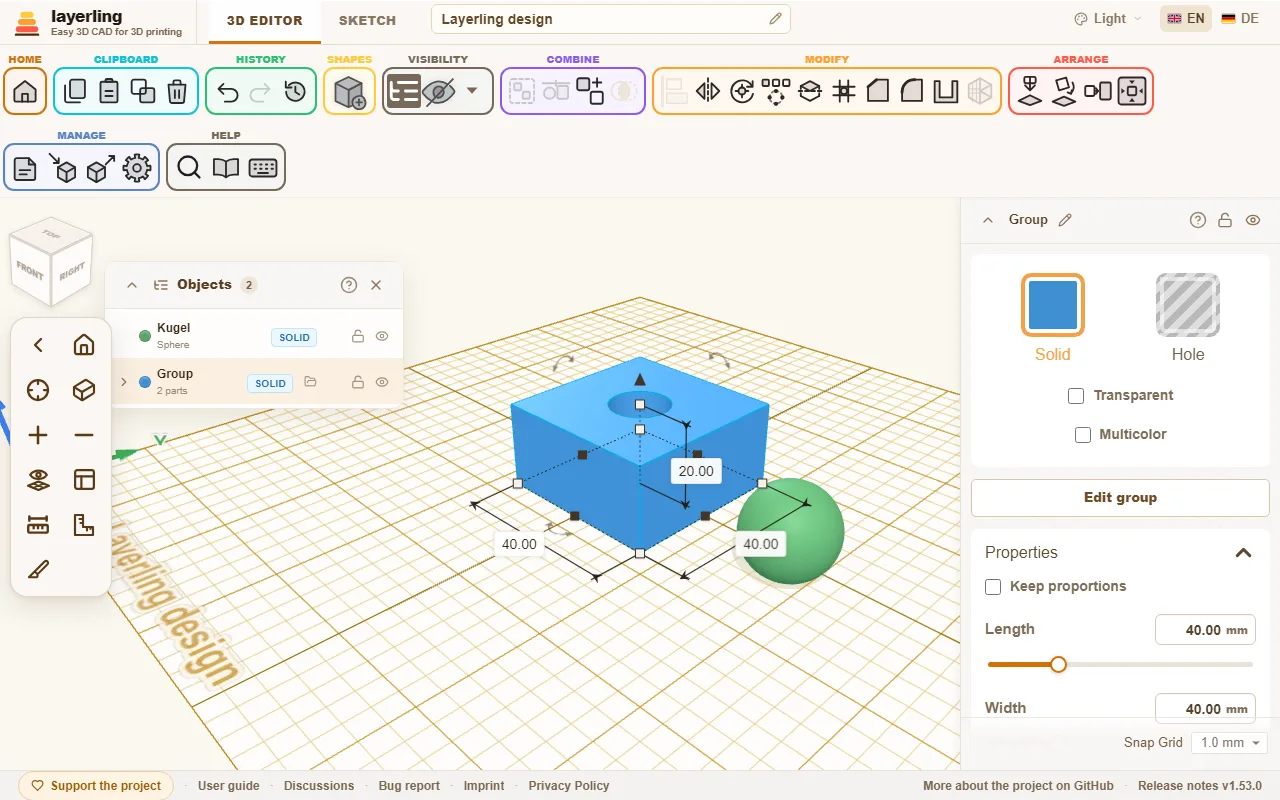
- Egy bejegyzésre kattintva kijelölöd az alakzatot, a csoporton belüli részeket is. Nyomva tartott Shift billentyűvel további bejegyzéseket adsz hozzá vagy veszel el, mint a nézetben. A nyilak kinyitják és összecsukják a csoportokat.
- A címke mutatja, hogy egy rész „Tömör” vagy „Lyuk”.
- A lakat és a szem egyes részeket zárol és rejt el.
- Az „Átnevezés” saját nevet ad egy résznek; a beállítások tetején a név melletti ceruza ugyanezt teszi a kijelölt alakzattal. Nagyobb terveknél az értelmes nevek rengeteget segítenek.
- A keresőmező név és fajta szerint is megtalálja az alakzatokat, így a „henger” vagy a „lyuk” szóra is. A csoportokon belül is keres, akármilyen mélyen vannak egymásba ágyazva: egy találatot tartalmazó csoport a listában marad, és kinyílik, hogy megmutassa az egyező részeket és a hozzájuk vezető csoportokat. A saját neve alapján megtalált csoport megnyitáskor az összes részét mutatja.
- A címsor bal szélén lévő nyíl a címsoráig összecsukja a listát, majd újra kinyitja.
A lista a nézetkockától közvetlenül jobbra van rögzítve. A címsoránál fogva húzd bárhová a munkasíkon; a nézetkocka és a kamerasáv alatt halad el. Ejtsd vissza a nézetkocka mellé, vagy kattints duplán a címsorra, és újra rögzül. Hogy hol volt, és hogy össze volt-e csukva, ebben a böngészőben megmarad.
Helyzet begépelése
A tulajdonságpanel „Helyzet” kártyája mutatja, hol áll a kijelölt test, és be is gépelheted: a „X” és a „Y” a dobozának közepe a tárgyasztalon, ugyanazzal az előjellel, mint a munkasíkon mutatott távolságok, a „Z (magasság)” pedig az alja magassága. Az X jobbra, az Y hátrafelé, a Z felfelé számol, a jobbkéz-szabály szerint, mint a Tinkercadben és a CAD-programokban; a tárgyasztalon a tengelynyilak mutatják az irányokat. Az értékek a beállított mértékegységben vannak, a csúszkák pedig olyan messzire érnek, mint a húzás.
Részek félretétele a tárgyasztal mellé
Egy alakzatot áthúzhatsz a tárgyasztal szélén túlra, és ott hagyhatod, mindegyik oldalon nagyjából egy tárgyasztal-szélességnyire, hogy későbbre félretedd. A nyílbillentyűkkel tetszőleges távolságra mozgathatod. Egy félretett rész továbbra is a terv része, és mindennel együtt bekerül az exportba. Ha ki akarod hagyni, rejtsd el, vagy csak a kijelölést exportáld. Ha kiválasztottál egy nyomtatót, a layerling exportáláskor figyelmeztet, ha valami a tárgyasztalán kívül van.
Illesztés mozgatás közben
Amikor egy alakzatot a munkasíkon húzol, más alakzatokhoz illeszkedik: a bal, jobb, első vagy hátsó éle vagy a közepe pontosan egy másik alakzat élére vagy közepére kerül. Egy rózsaszín segédvonal mutatja, mihez tartja magát. Így két rész számok begépelése nélkül egy síkban egymás mellé vagy egymás mögé középre kerül. Kikapcsolt rácsnál is működik.
Húzás közben tartsd nyomva a Shift billentyűt, hogy a mozgás egy tengelyen maradjon: az alakzat abba az irányba, X-be vagy Y-ba megy, amerre jobban elhúztad, a másikat pedig békén hagyja. A Shift billentyűt legjobb akkor megnyomni, amikor már húzod; egy még ki nem jelölt alakzaton a nyomva tartott Shift billentyűvel végzett kattintás csak a kijelöléshez adja hozzá.
Ha az Alt már a húzás kezdetekor le van nyomva, egy másolatot húzol, mint a Tinkercadben: az alakzat a helyén marad, a másolat pedig oda kerül, ahol elengeded. Ha az Alt billentyűt csak húzás közben nyomod meg, az szünetelteti az illesztést; az alakzat ilyenkor csak a rácsot követi. A másolat is csak akkor illeszkedik, ha húzás közben elengeded az Alt billentyűt. Az illesztés végleges kikapcsolásához használd a jobb alsó rácsmenüt („Illesztés alakzatokhoz”) vagy a beállításokat. Egyelőre csak a normál munkasíkon való mozgatás illeszkedik, az emelés és az átméretezés nem.
Igazítás
Két vagy több kijelölt alakzatot az „Igazítás” paranccsal rendezel egy vonalba: a kijelölés körül pontok jelennek meg balra, középre és jobbra, előre, középre és hátra, valamint felülre, középre és alulra. Egy pontra kattintva minden alakzat oda kerül. Ha előbb az egyik kijelölt alakzatra kattintasz, az a helyén marad, a többi pedig hozzá igazodik. Egy zárolt alakzat a kijelölésben magától is ez a rögzített alakzat. A bal, jobb, első, hátsó, felső és alsó az alakzat körüli dobozhoz igazodik; egy háromszög, ötszög vagy csillag közepe viszont a saját közepe, így egy rá középre igazított lyuk az alakzat közepére kerül, nem a dobozáéra.
Egy szögben, mondjuk 45°-kal elforgatott alakzatnál a körülötte lévő dobozhoz igazodik, nem a saját éleihez. Ha az élekhez igazítanál, előbb tegyél egy munkasíkot az alakzat egyik lapjára („Munkasík elhelyezése”, majd kattints a lapra): a pontok ekkor ennek a síknak a tengelyein állnak, az alakzatokat pedig ezek mentén méri és mozgatja, mint a Tinkercad. Állítsd vissza a munkasíkot, hogy újra a tárgyasztal mentén igazíts.
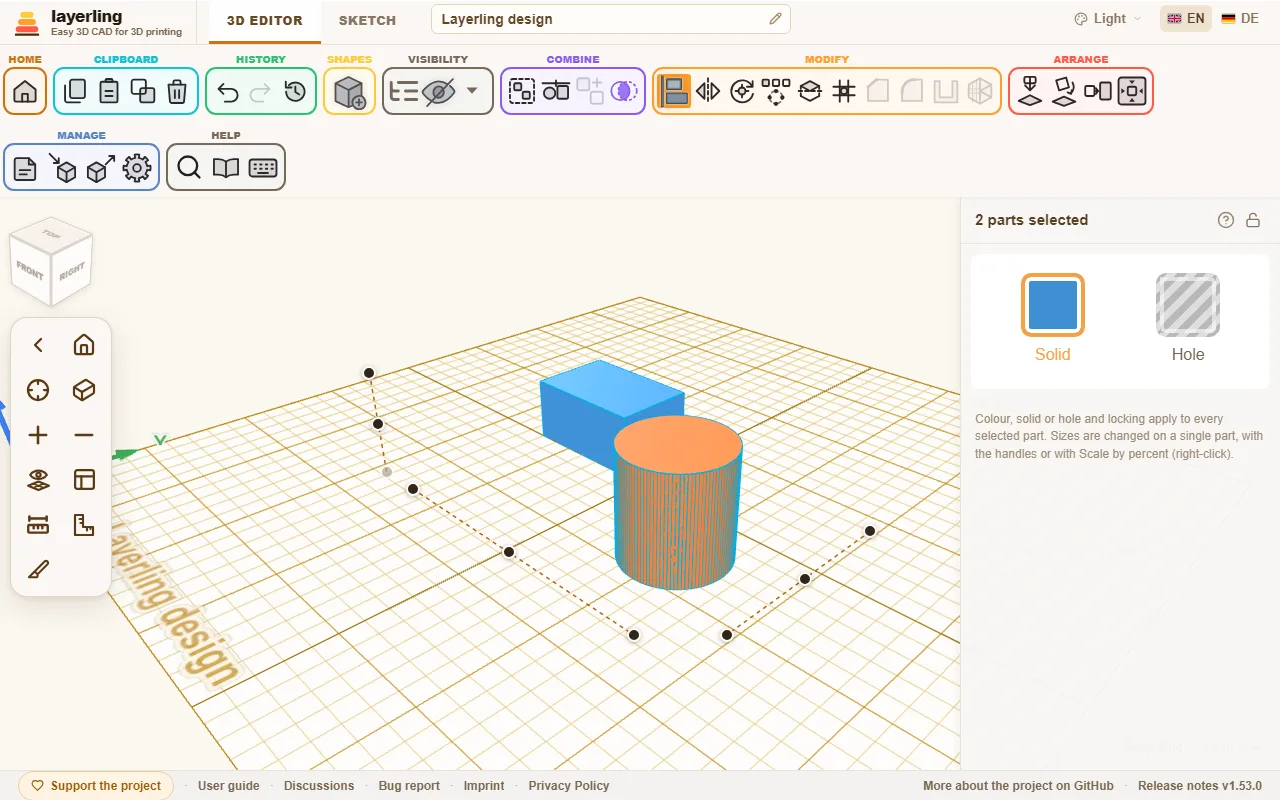
A billentyűje az L. Az Esc megszakítja.
Tükrözés
A „Tükrözés” (M, vagy jobb kattintás a kijelölésen és kiválasztás) egy síkra tükrözi a kijelölést: „bal–jobb”, „elöl–hátul” vagy „fent–lent”. Kattints a megfelelő tengelynyílra. Ez szimmetrikus alkatrészeknél hasznos: építsd meg az egyik felét, másold le, és tükrözd a másolatot.
Forgatás és a forgatási pont megadása
Az alakzaton lévő íves nyilakkal, a beállításokban lévő számokkal vagy az R billentyűvel 45°-os lépésekben forgatsz. Ha a forgatókörön húzol, a forgatás minden osztásnál megáll, vagyis 22,5°-onként; finomabb lépésekhez tartsd nyomva a Shift billentyűt, ilyenkor 11,25°-onként további osztások jelennek meg. A körön kívül húzva szabadon forgatsz 1°-os lépésekben, Shift billentyűvel 45°-osakban. Általában a kijelölés a közepe körül fordul. Néha ez nem jó, például ha egy megdöntött csövet a végénél kellene tovább forgatni. Erre való a „Forgatási pont megadása”: utána kattints egy lapra. Egy sík lap a közepét adja, például egy csővég tengelyét. A kijelölés most e pont körül fordul. Az eszközre még egyszer kattintva eltávolítod.
A szögek a testtel maradnak. A beállításaiban az „Elforgatás” mutatja őket „X körül”, „Y körül” és „Z körül (magasság)” néven, a helyzethez hasonlóan elnevezve: az Y a tárgyasztalon keresztben fut, a Z felfelé mutat. Gépelj be ott egy szöget, és a test arra fordul – a közepe körül, vagy a saját forgatási pontja körül, ha van neki. Amíg egy elforgatott test ki van jelölve, a szögei a munkasíkon alatta is látszanak; a beállításokban az „Elforgatott testek szögeinek mutatása” ezt kikapcsolja.
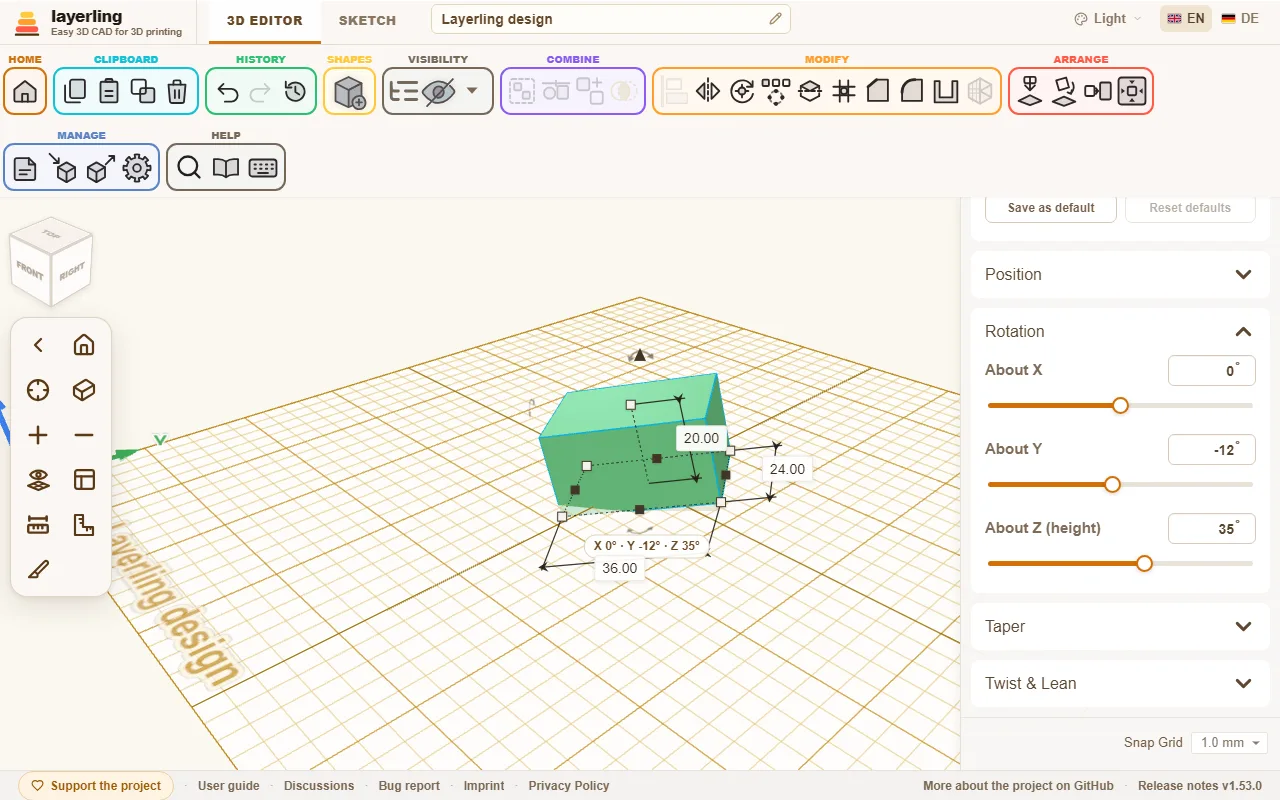
Ha egy test van kijelölve, a forgatási pont ahhoz a testhez tartozik: jelölj ki más részeket, térj vissza, és még mindig ott van. Mozog, fordul és méreteződik a testtel, a projektben mentődik, és a Visszavonással is visszajön. A „Helyzet” alatt a forgatási pontnak saját X, Y és Z értéke van, amelyet begépelhetsz vagy léptethetsz, az „Eltávolítás” pedig eltávolítja. A forgatási pont piros jelölőjét egérrel is húzhatod: a testek felületén csúszik, és a sarkokhoz, élfelezőkhöz és élekhez illeszkedik, így egy zsanércsap pontosan egy sarokra kerül. Több kijelölt testnél a forgatási pont csak arra a kijelölésre érvényes, és egy új kijelölés eltávolítja.
Lapra fektetés
Nyomtatáshoz egy alkatrésznek a legjobb oldalán kellene feküdnie? Jelöld ki, kattints a „Lapra fektetés” gombra, majd arra a lapra, amelyik lefelé kerüljön. Amíg a mutatót az alkatrész fölött mozgatod, az alatta lévő lap kivilágosodik, így látod, melyiket fogod kiválasztani; a többi oldal ellenőrzéséhez forgasd el a nézetet. Az alkatrész úgy fordul, hogy ez a lap feküdjön a munkasíkon.
Két alkatrésznek lappal lapra kellene illeszkednie, vagy egy síkba kerülnie? Jelöld ki a mozgatandó alkatrészt, kattints a „Lapok igazítása” gombra, majd kattints a lapjára, azután a másik alkatrész lapjára. A panelen a „Laptól lapig” egymásnak fordítja a lapokat (háttal egymásnak, érintkezve), az „Egy síkba” egy síkba fekteti őket egymás mellett; a „Hézag” helyet hagy közöttük, például hézagnak. Az „Igazítás” elmozdítja az alkatrészt: a legrövidebb úton fordul, amíg a lapok párhuzamosak nem lesznek – egyáltalán nem, ha már azok –, majd csak a másik lap felé csúszik, így oldalirányban megtartja a helyét. A másik alkatrész a helyén marad, és egyetlen Visszavonás mindent visszavesz.
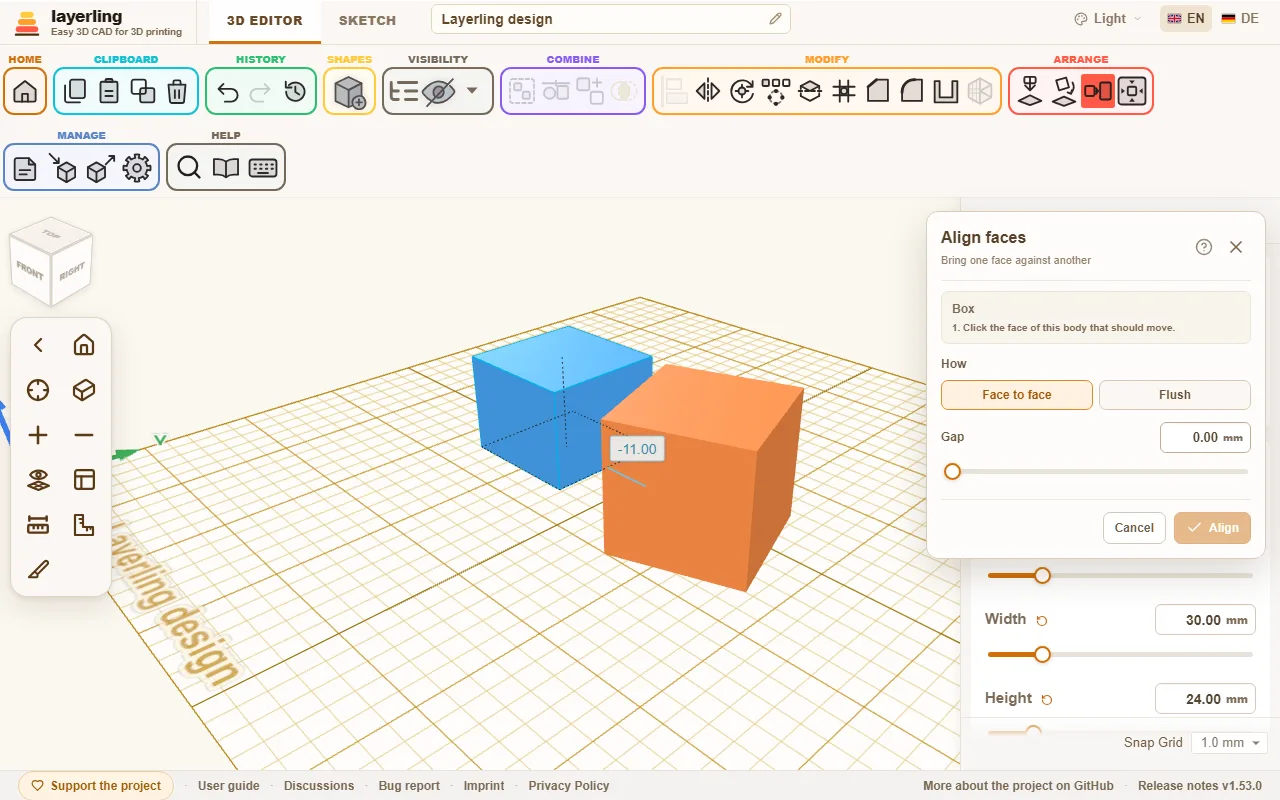
Pontos szög két lap között: a „Lapok igazítása” párhuzamosan hagyja a lapokat; a köztük lévő szöghöz nincs külön eszköz, de így is célba érsz. Előbb hozd össze a lapokat a „Lapok igazítása” paranccsal, hogy párhuzamosak legyenek. Ezután tedd a forgatási pontot arra az élre, ahol találkoznak („Forgatási pont megadása”, kattints az élre vagy egy sarokra), és gépeld be a szöget, mondjuk 15-öt vagy 30-at, az alkatrész „Elforgatás” kártyáján. A forgatási pont körül fordul. A kártya tengelyei a tárgyasztal tengelyei, így ez akkor működik, ha az él X, Y vagy Z mentén fut.
Ugyanilyen egyszerű a „Leejtés a munkasíkra” (D), amely a munkasíkra ejti a kijelölést, és a „Középre a munkasíkon”.
A C felveszi a kijelölést, mint a Cruise a Tinkercadben: követi az egérmutatót, és ráfekszik annak a testnek a lapjára, amely fölött jársz, a ferdékre is. Egy kattintás oda leteszi, az Esc ott hagyja, ahol volt. Az alja ezután a lapon nyugszik, a lap éleihez igazítva, ahogy egy új alakzat is; a függőleges tengelye körüli saját elfordulását megtartja. Több alkatrész együtt utazik, és megtartja a távolságát. Az üres tárgyasztal fölött a C egy megdöntött alkatrészt újra függőlegesen állít a munkasíkra.
Ismétlés: sor és kör
Lyukrácsokhoz, furatkörökhöz és foggyűrűkhöz ott van az „Ismétlés”. Jelöld ki a sokszorozandó alakzatokat, és kattints rá a szalagon.
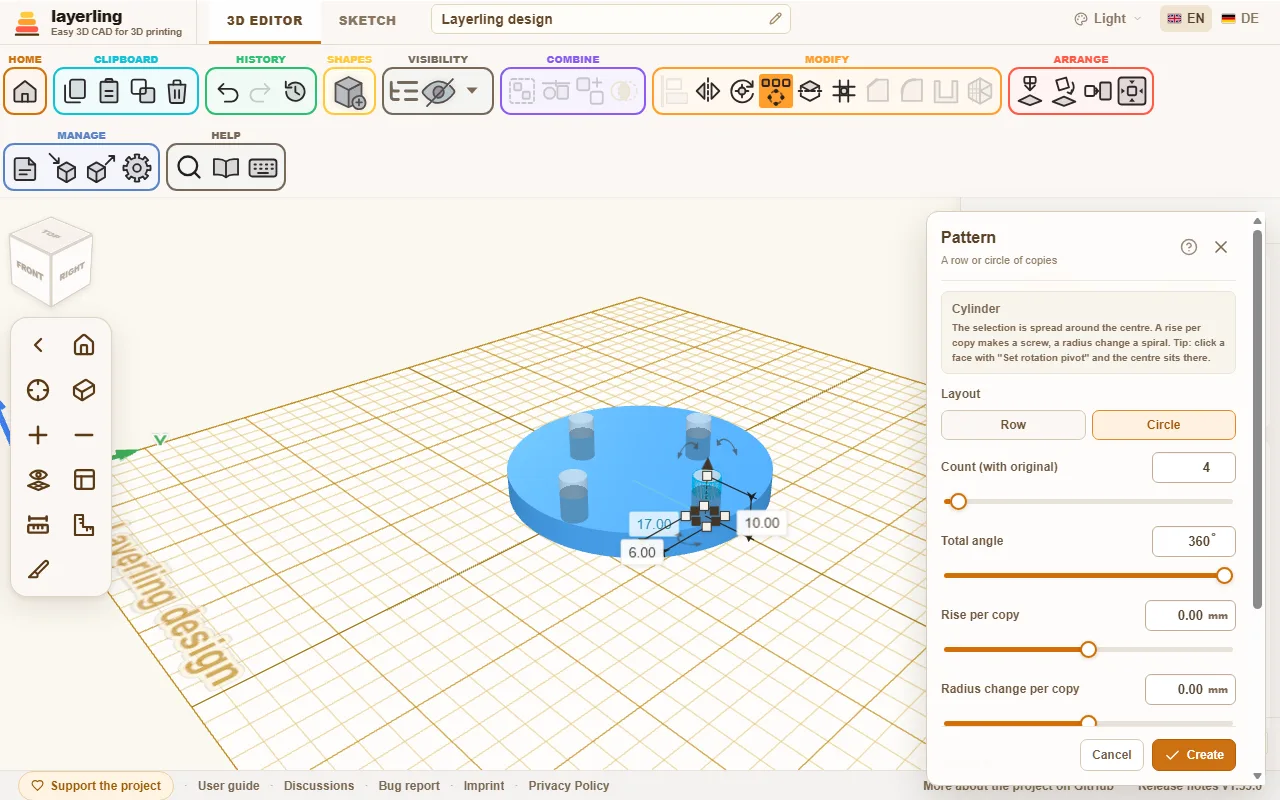
- „Sor”: A kijelölés egyenlő távolságonként ismétlődik. A sor egyszerre mindhárom tengely mentén lép, a „Távolság X”, a „Távolság Y” és a „Távolság Z (magasság)” értékkel: ezek közül egy egyenes sort ad, kettő vagy három átlós sort vagy lépcsőt. Negatív távolsággal a sor a másik irányba halad.
- „Kör”: A kijelölés egy középpont körül oszlik el. Hogy hány másolat legyen, a „Darabszám (az eredetivel)” alatt adod meg, a „Teljes szög” pedig teljes körhöz 360°. Válaszd ki, hogy a másolatok forduljanak-e. Az „Emelkedés másolatonként” minden másolatot kicsit magasabbra emel az előzőnél (csavarvonal vagy emelkedő spirál), a „Sugárváltozás másolatonként” pedig távolabb viszi a középponttól vagy közelebb hozza hozzá (lapos spirál); a kettő együtt kúpos spirált ad.
Tipp: előbb tedd a forgatási pontot egy lapra a „Forgatási pont megadása” paranccsal, és a kör középpontja pontosan oda kerül.
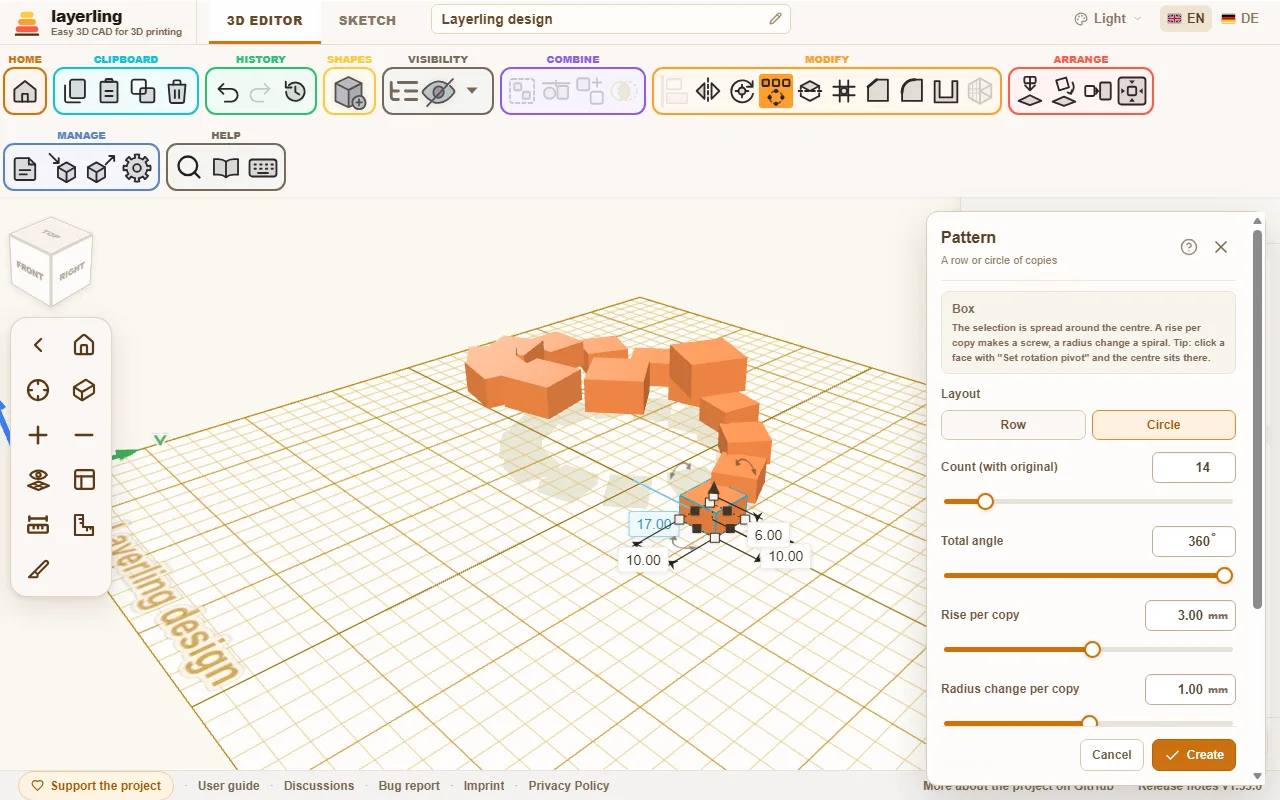
A másolatok előbb előnézetként jelennek meg. Csak a „Létrehozás” hozza létre őket. Ha a másolatok lyukak, utána csoportosítsd őket azzal a testtel, amelybe vágniuk kell.
Lyukminta egy lapon
Szellőzőkhöz, hangszórórácsokhoz, kosarakhoz és dobozokhoz a „Lyukminta” egyenletesen elosztja a lyukakat egy sík lapon. Többé nem kell egy lyukat elkészítened, megismételned és a falra tenned. Jelölj ki pontosan egy testet, és kattints az eszköztár „Módosítás” csoportjában az ismétlés melletti „Lyukminta” gombra. Jobb kattintással is elérheted a testen, vagy megkeresheted a Ctrl+K billentyűvel.
- Kattints a test egyik sík lapjára. A kattintás körüli teljes sík lap számít, nem csak a mutató alatti háromszög. Görbe lap nem működik: kapsz egy figyelmeztetést, és helyette egy sík lapra kattintasz.
- Az ablakban állítsd be, milyenek legyenek a lyukak, és hogyan helyezkedjenek el:
- „Lyuk alakja”: „Kerek”, „Négyzet”, „Téglalap”, „Hatszög” vagy „Hosszlyuk”.
- Méret: a kerek lyuk „Átmérő (Ø)” értéke, a négyzet alakúé az „Oldalhossz”, a téglalapé és a hosszlyuké a „Szélesség” és a „Magasság”. A hatszögnél a méret a „Csúcsok közötti átmérő (Ø)”.
- „Osztás (középtől középig)”: az egyik lyuk közepétől a következőéig mért távolság. Ha kisebb, mint amit a lyukak engednek, a layerling a lehető legkisebb értékre emeli, hogy fal maradjon a lyukak között.
- „Fal a lyukak között”: ugyanez a távolság másképp megadva: a két szomszédos lyuk között maradó fal, vagyis a falvastagság a nyomatban. Ha ezt állítod, a középtől középig mért osztás követi, és fordítva. Hatszögeknél, téglalapoknál és hosszlyukaknál a layerling az éleik közötti legkisebb távolságot méri.
- „Elrendezés”: a „Rács” sorokba és oszlopokba rendezi a lyukakat. Az „Eltolt” minden második sort fél osztással eltol, és közelebb hozza a sorokat, így minden lyuknak azonos távolságra vannak a szomszédai – hatszögekkel ebből méhsejt lesz.
- „Szegély a lap szélétől”: a lyukak és a lap széle közötti szabad távolság. Csak azok a lyukak készülnek el, amelyek teljesen a lap e szegéllyel csökkentett területén belül vannak; ami túlnyúlna rajta, kimarad. A szegély a lapon lévő nyílások körül is érvényes.
- „Mélység”: az „Az egész testen át” (alapértelmezett) átvágja az egész falat. Az „Egyéni mélység” beállítással milliméterben adod meg a mélységet, például bemélyedésekhez.
- A lyukak azonnal előnézetként látszanak a lapon, és minden értéket követnek. Az ablak megmondja, hány lyuk fér el. A „Másik lap” másik lapot választ, az Esc bezárja az eszközt, és a többi eszközablakhoz hasonlóan a címsoránál fogva mozgatható.
- Csak a „Létrehozás” készíti el a lyukakat.
A lyukak közönséges lyukak, a testtel csoportosítva, pont mint a „Csoportosítás” után: semmi sincs „beégetve”. A „Csoportbontás” újra feloldja a csoportot, és minden lyukat felszabadít, amelyeket ezután egyenként mozgathatsz, módosíthatsz vagy törölhetsz. Az egész egyetlen lépés a „Visszavonás” számára. Az eszköz egyszerre legfeljebb 400 lyukat készít; ilyenkor legyenek nagyobbak a lyukak, vagy nagyobb a távolság.
Egy MI ugyanezt az MCP-hídon keresztül is meg tudja tenni a layerling_perforate_face paranccsal (lásd az MI MCP-vel fejezetet).
Több rész módosítása egyszerre
Ha több rész van kijelölve, a jobb oldali tulajdonságpanel mutatja, hány van, és azt kínálja, ami mindegyikre együtt vonatkozik: „Tömör” vagy „Lyuk”, egy szín mindegyiknek (a „Tömör” gombra kattintva megnyílnak a színek) és a zárolás. Vegyes kijelölésnél egy kattintással mind tömör vagy mind lyuk lesz. Ha bármelyik rész zárolva van, csak a zárolás használható. A méreteket a fogantyúkkal, a „Méretezés százalékban” paranccsal vagy egy méretcímkébe gépelt számmal változtatod. Több résznél a szám a teljes kijelölés mérete: minden rész vele nő, a köztük lévő hézagok is, mint amikor egy fogantyút húzol. A tömör és a lyuk jobb kattintással vagy az S és a H billentyűvel is működik.
Méretezés százalékban
Ha egy vagy több részt ugyanannyival nagyobbítanál vagy kisebbítenél, mondjuk egy nyomtatási fájl összes részét 20%-kal, használd a „Méretezés százalékban” parancsot. Jelöld ki a részeket, kattints rájuk jobb gombbal, és válaszd a „Méretezés százalékban” parancsot, vagy keresd meg a Ctrl+K billentyűvel.
Az „Új méret” alá a jelenlegi méret százalékában gépeled be az új méretet: 120% egyötöddel nagyobb, 50% fele akkora. A szélesség, a mélység és a magasság egyformán változik, így az arányok megmaradnak. Az alja a helyén marad, így semmi sem süllyed a tárgyasztalba.
Több résznél kiválasztod, hogyan nőjenek:
- „Együtt”: A részek a közös középpontjuk körül nőnek, és a hézagok is velük nőnek. Az egész úgy lesz nagyobb, mintha egyetlen rész lenne.
- „Mindegyik a helyén”: Minden rész ott nő, ahol áll, és a köztük lévő hézagok ugyanakkorák maradnak.
Csak a „Méretezés” módosítja a tervet, és egy lépés visszavonással visszacsinálható. Ha zárolt rész van a kijelölésben, nem nyílik meg.
Visszavonás
A „Visszavonás” (Ctrl+Z) és a „Mégis” (Ctrl+Shift+Z vagy Ctrl+Y) végiglépked az előzményeiden. Hogy hány lépés kerüljön a mentett tervbe, azt a beállításokban az „Előzmények” alatt adod meg.
Visszatekintés: az előzménynézet
Az „Előzmények”, a visszavonás és a mégis mellett, anélkül nyit meg egy nézetet az előzményeidről, hogy bármit megváltoztatna. A munkaterület úgy mutatja a tervet, ahogy volt, alul pedig egy csúszka fut végig minden visszavonási lépésen: a jobb szélén a jelenlegi állapot van, balra minden lépés egy visszavonással korábbi, a visszavont állapotok pedig a jelenlegitől jobbra ülnek. A nyílbillentyűk végiglépkednek az állapotokon, az Esc visszavisz a jelenlegi állapothoz. Közben forgathatod és nagyíthatod a nézetet, de semmit sem lehet kijelölni vagy mozgatni; maga a terv pontosan olyan marad, amilyen. Ha a sáv eltakar valamit, húzd el a címsoránál fogva; egy dupla kattintás rajta visszahozza.
Egy korábbi állapotból két dolgot vihetsz magaddal. Az „Új projekt ebből az állapotból” ezt az állapotot egy új tervbe teszi az áttekintésben, ennek a tervnek a nevével, zárójelben az állapot idejével – egy olyan tervnél, amelyet még azelőtt mentettek, hogy a layerling időpontokat rögzített volna, helyette „másolat” áll –, és az addigi előzményekkel, így ott is működik a visszavonás. Az „Ennek az állapotnak az exportálása” a szokásos exportot nyitja meg ezzel az állapottal mint tervvel, így elmentheted STL, 3MF, STEP, kép vagy LYL fájlként, az addigi előzményekkel.
Az „Előzmények törlése” egyedül áll a sáv bal alsó részén. Egy rákérdezés után minden korábbi lépést véglegesen eltávolít: a terv megtartja a mostani állapotát (nem a megjelenítettet), a Visszavonásnak nincs hova visszalépnie, és az ezután mentett fájl nem tartalmaz előzményt. Akkor használd, ha egy tervet a múltja nélkül osztanál meg, vagy újrakezdenéd a visszavonási lépéseket. Nem vonható vissza; ha a saját terved érintése nélkül osztanál meg egy fájlt, inkább exportáláskor válaszd a „Nincs” lehetőséget.
5. Tömör testek és lyukak
Hogyan lesznek egyszerű alakzatokból furatok, hornyok és zsebek, és hogyan módosíthatsz később egy csoportot.
Ez a layerling legfontosabb gondolata, és gyorsan megtanulható: Minden alakzat vagy tömör test, vagy lyuk. A tömör test megmarad. A lyuk szerszám, amely anyagot vesz el.
Tömör vagy lyuk
Jelölj ki egy alakzatot, és kattints a beállításaiban a „Tömör” vagy a „Lyuk” gombra. A billentyűzet gyorsabb: a H lyukká teszi a kijelölést, az S újra tömörré. Mindkettő ott van abban a menüben is, amely egy testen jobb gombbal kattintva nyílik meg. A lyuk áttetszőként jelenik meg, hogy lásd, hol ül. A T átlátszóvá tesz egy testet, mondjuk hogy belenézz egy házba; egy második lenyomás újra átlátszatlanná teszi. Az egész kijelölésen működik: ha bármelyik test már átlátszó, mind átlátszatlan lesz, különben mind átlátszó.
Amíg semmi sincs csoportosítva, egy lyukkal nem történik semmi. Csak ott fekszik, és mutatja, hol fog később eltűnni valami.
Csoportosítás
Jelölj ki tömör testeket és lyuk(ak)at, és kattints a „Csoportosítás” gombra (Ctrl+G). Most a lyukak eltávolítják az anyagot azokból a tömör testekből, amelyekhez hozzáérnek. Ami marad, az egyetlen új alakzat.
Így kapsz:
- Furatokat: egy henger lyukként egy testen át.
- Hornyokat: egy hosszúkás doboz lyukként a szélénél.
- Zsebeket: egy lyuk, amely nem megy át teljesen.
- Meneteket egy alkatrészben: egy menetes furat lyukként, lásd a Menetek és mechanika fejezetet.
Ha több tömör test van a csoportban, egyesülnek. Két egymáshoz érő tömör testből egyetlen alkatrész lesz.
Egy csoportot úgy kezelhetsz, mint egy alakzatot: mozgathatod, forgathatod, színezheted, újra csoportosíthatod. A „Csoportbontás” (Ctrl+Shift+G) feloldja, és visszakapod az egyes részeket.
Csoport lyukká tétele
Egy egész csoport is lehet tömör vagy lyuk. Egy egyszerű szabály érvényes:
- Ha a csoport csak tömör testekből (vagy csak lyukakból) áll, egészként váltod át, és a részei vele mennek.
- Ha mindkettőt tartalmazza, mondjuk egy furatos kockát, minden rész megtartja a saját állapotát. Az egész csoport ilyenkor szerszám lesz, de a furat furat marad.
Kötegbe fogás
Néha a részeknek csak együtt kell maradniuk anélkül, hogy eggyé válnának – mondjuk egy fehér logónak egy fekete lapon, többszínű nyomtatáshoz. Erre való a „Köteg” (Ctrl+B), mint a Tinkercadben. Egy köteg úgy mozog, fordul és méreteződik, mint egy alakzat, de semmi sem egyesül:
- Minden rész megtartja a színét, és tömör test vagy lyuk marad.
- A lyukak nem vágnak semmit.
- STL-, 3MF- vagy OBJ-exportban minden rész önálló test; 3MF-ben és OBJ-ben a színével együtt.
A „Csoportbontás” (Ctrl+Shift+G) újra szétszedi a köteget, az E pedig szerkesztésre nyitja meg, mint egy csoportot. Az élletörés, a lekerekítés és a kiüregelés nem működik kötegen, mert az nem egyetlen test: ehhez csoportosítsd, vagy dolgozz a részein egyenként. Ha a kötegben lévő lyuknak mégis vágnia kellene, csoportosítsd a köteget (Ctrl+G).
Metszet
A „Logikai metszet” csak azt tartja meg, ami két vagy több testben közös. Tegyél egymásra két átfedő alakzatot, jelöld ki mindkettőt, és kattints rá. Így egy hengerből és egy dobozból olyan darab lesz, amelynek egyik oldala kerek, a másik egyenes. Egy csoport úgy számít, ahogy kinéz, a lyukakkal együtt. Ha egy lyuk is ki van jelölve, az marad meg, ami minden tömör testben és minden lyukban közös. Ha az alakzatoknak nincs közös részük, semmi sem változik, és egy üzenet ezt jelzi. Mellette a „Közös rész mutatása” alkalmazás előtt megmutatja a közös részt: a kijelölt alakzatok áttetszővé válnak, a közös részük pedig zölden rajzolódik. Jelöld ki és mozgasd az alakzatokat egyenként, és a zöld rész követi őket; a „Logikai metszet” alkalmazza, az Esc bezárja az előnézetet.
Csoport szerkesztése
Ha egy furat túl kicsire sikerült, nem kell feloldanod a csoportot és újraépítened. Jelöld ki a csoportot, és kattints a beállításaiban a „Csoport szerkesztése” gombra, az objektumlistában a mappa ikonra, vagy nyomd meg az E billentyűt. A csoportra dupla kattintás ugyanezt teszi, mint a Tinkercadben, kötegen is; ha ezt nem szeretnéd, kapcsold ki a beállításokban a „Dupla kattintás megnyit egy csoportot vagy köteget” kapcsolót. Egy rész csak akkor kezd mozogni, ha a mutatót néhány pixellel elhúztad, így egy remegős kattintás vagy dupla kattintás nem mozdítja el. A részek most külön fekszenek, és bármelyik eszközzel módosíthatod őket: nagyobbíthatsz egy lyukat, elmozdíthatsz egy testet, hozzáadhatsz egy lyukat.
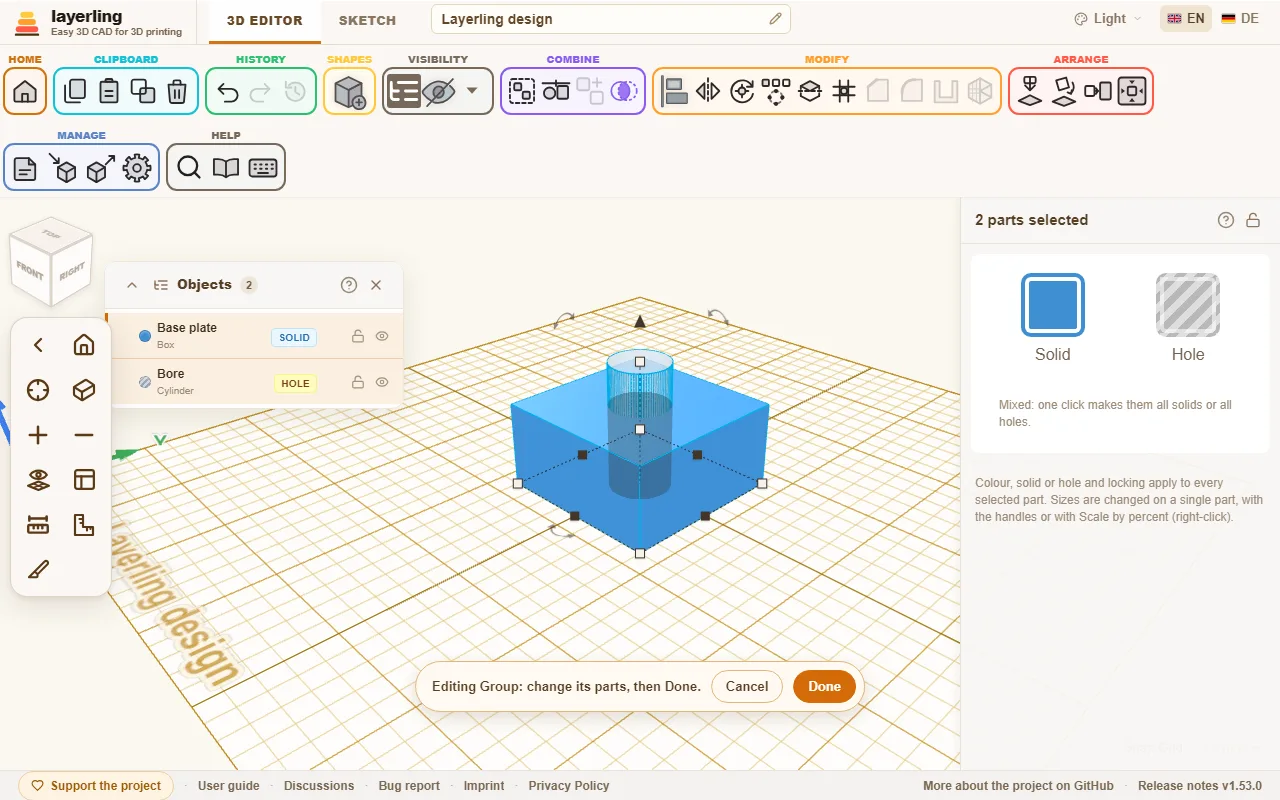
A kép alján egy sáv jelenik meg. A „Kész” újraépíti a csoportot a nevével, a színével és a tömör vagy lyuk állapotával együtt. A „Mégse” érintetlenül visszaállítja.
Ha az egyik rész maga is csoport, ugyanígy szerkesztheted, és így tovább, olyan mélyen, amilyen mély a terved. A sáv mutatja, hol vagy, például „Konzol › Csavarcsonk”. A „Kész” és a „Mégse” mindig a legbelső csoportot fejezi be, és egy szinttel kijjebb visz. Amíg egy csoporton belül vagy, csak a részei közötti csoportok szerkeszthetők; egy másik szerkesztéséhez előbb fejezd be.
A „Csoportbontás” paranccsal ellentétben, amely végleg szétszedi a csoportot, a szerkesztés megtartja a csoportot: a neve és a beállításai megmaradnak, és a „Mégse” gombbal mindig visszaléphetsz.
Egy megjegyzés: az egész csoportra tett lekerekítések és élletörések az újraépítéskor elvesznek. A sáv ezt jelzi is.
Kettévágás
A „Módosítás” területen lévő „Kettévágás” egy síkkal kettévágja a kijelölést – mondjuk egy alkatrészt, amely túl nagy a tárgyasztalhoz, vagy amelynek a belsejét látni szeretnéd. Jelölj ki egy vagy több tömör testet vagy lyukat, és kattints rá. Egy áttetsző sík pontosan mutatja, hová kerül a vágás; semmi sem változik, amíg nem alkalmazod.
- „Sík iránya”: az X függőleges vágást ad bal és jobb között, az Y elöl és hátul között, a Z vízszintes vágást felül és alul között. A tengelyek ugyanúgy vannak elnevezve, mint a Helyzet kártyán, a Z felfelé mutat; a sík a Z-n indul.
- „Sík helyzete”: ahol a sík átmegy, csúszkával vagy begépelve. Középen indul. A síkon lévő nyílhegyet is húzhatod; a sík a nyíl mentén 0,1 mm-es lépésekben mozog.
- A helyzet melletti „Lap kiválasztása” gomb egy lapra fekteti a síkot: kattints rá, majd kattints a lapra. Az irány, mindkét elforgatás és a helyzet ehhez igazodik. Kiválasztás közben a mutató alatt egy kék sík mutatja, melyik lapot fogja venni. Egy ki nem jelölt test lapja is működik, hogy a vágást hozzá igazítsd, de a sík a kijelölésen belül marad. Az Esc leállítja a kiválasztást, és a síkot ott hagyja, ahol volt.
- Az alatta lévő két forgatócsúszka a másik két tengely körül forgatja a síkot, mindkét irányban legfeljebb 180°-kal, ferde vágáshoz. Kombinálhatók.
A „Modell kettévágása” vagy az Enter elvégzi a vágást, az Esc megszakítja (lapválasztás közben az első Esc csak a kiválasztást állítja le). Minden objektumból, amelyen a sík átmegy, két zárt test lesz, az oldaluk szerint elnevezve, például „Doboz (Z+)” és „Doboz (Z-)”; azok az objektumok, amelyeket nem metsz, változatlanok maradnak. Egy lyukból két lyuk lesz, a kiüregelt test pedig megtartja az üregét. Mindkét fél a helyén marad – nyomtatáshoz fektesd mindegyiket a vágott lapjára a „Lapra fektetés” paranccsal.
A felek egyszerű hálók: az olyan beállítások, mint egy henger oldalszáma vagy egy szöveg betűi, elvesznek, ezért ezeket előbb állítsd be. A Ctrl+Z egy lépésben visszahozza az eredetit. Zárolt és elrejtett objektumok nem vághatók ketté.
Részek szétválasztása
Ha egy alakzat több különálló darabból áll, például egyes betűkből álló szöveg, a „Részek szétválasztása” önálló alakzatokra bontja.
6. Élek letörése és testek kiüregelése
Élletörés és lekerekítés a kiválasztott éleken, egyenletes vastagságú falak dobozokhoz, poharakhoz és házakhoz.
Élek letörése és lekerekítése
Az éles élek ritkán mutatnak jól egy nyomtatott alkatrészen, és különösebben erősek sem. Az élletörés ferdén levágja az élt, a lekerekítés lekerekíti. Mindkettő azokra az élekre hat, amelyekre kattintasz.
- Jelöld ki a testet (vagy a csoportot).
- Kattints a szalagon a „Lekerekítés” vagy az „Élletörés” gombra, nyomd meg a B billentyűt a lekerekítéshez vagy a Shift+B billentyűt az élletöréshez, vagy kattints jobb gombbal a testre, és válaszd ki a menüből.
- A test élei kivilágosodnak. Kattints azokra, amelyeket érinteni kell. Egy újabb kattintás kiveszi az élt. A Shift billentyűvel egyetlen élt adsz hozzá vagy veszel el.
- Állítsd be a méretet, és erősítsd meg az „Alkalmaz” gombbal vagy az Enter billentyűvel.
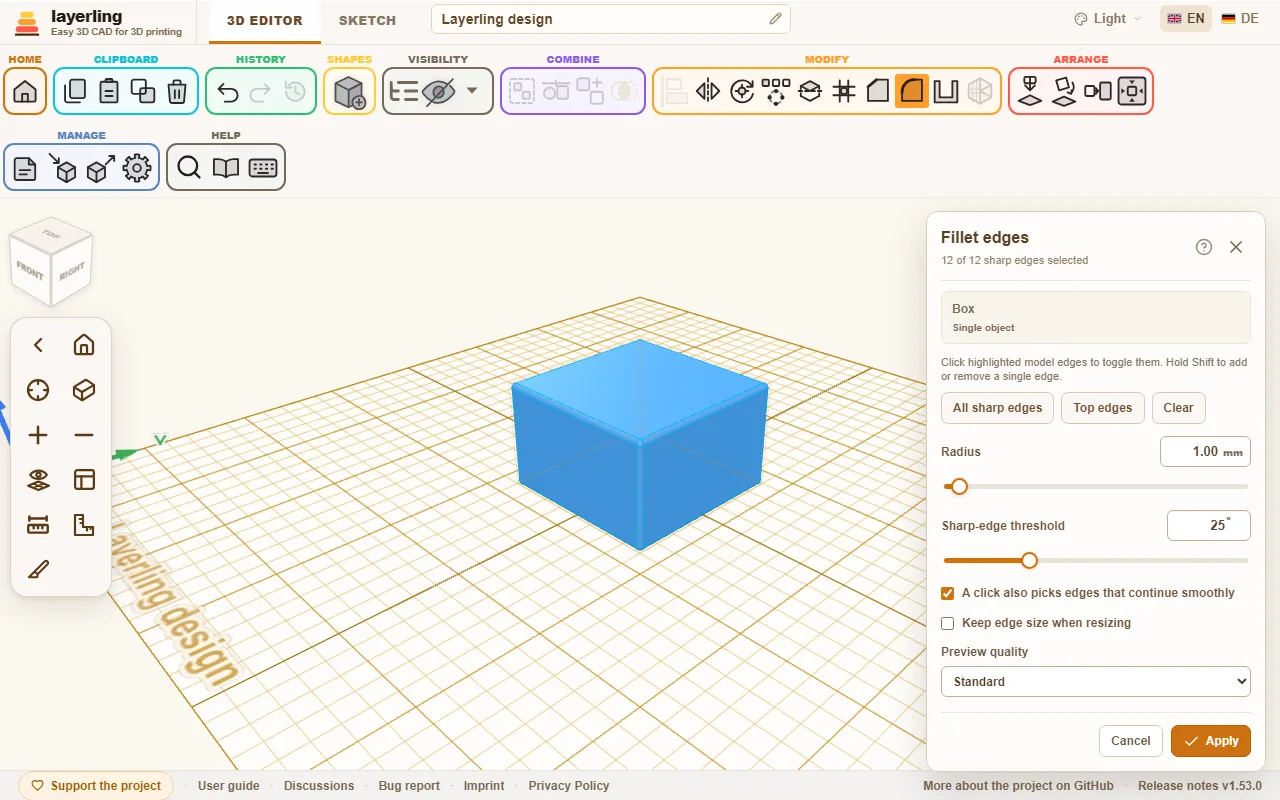
A panel a jobb felső sarokban van. Ha eltakarja azokat az éleket, amelyekre kattintanál, húzd el a címsoránál fogva; legközelebb is ott nyílik meg, ahogy a „Kiüregelés” és az „Ismétlés” is. Kattints duplán a címsorra, hogy visszakerüljön.
Ha nyitott panel mellett alakzatot választasz az alakzatlistából, a panel semmit sem alkalmazva bezárul, és a kiválasztott élek elvesznek. A kattintás ekkor az új alakzatot helyezi el, nem éleket választ.
A panelen ezeket találod:
- A „Minden éles él” egyszerre minden élt kijelöl, a „Törlés” kiüríti a kijelölést.
- „Sugár” a lekerekítéshez. Az élletöréshez a „Távolság” vagy a „Szög” értéket állítod be.
- Az „Éles él küszöbe” dönti el, mely élek számítanak egyáltalán élesnek. 25°-os értéknél csak a határozott töréseket veszi élnek, a lapos átmeneteket békén hagyja.
- A „Felső élek” csak a test legtetején futó éleket választja ki. Ez a gyors út egy sütikiszúróhoz: építsd meg a körvonalat egy vázlatban vonalként, majd törd le a felső éleket. A „Szög” adja meg, milyen meredek a letörés; nem érhet tovább, mint amilyen vastag a fal.
- A „Csak a látható élek” elrejti azokat az éleket, amelyek onnan nézve, ahonnan nézel, a test mögött vannak. Alapból minden él átlátszik a testen, ami egy zsúfolt alkatrésznél zavaró lesz; bekapcsolt kapcsolóval csak a feléd néző éleket látod, és csak azokra kattinthatsz. A többi eléréséhez forgasd el a nézetet. Egy pirossal rajzolt él (lásd lent) mindig látszik.
- „Egy kattintás a simán folytatódó éleket is kiválasztja”: egy kattintás ilyenkor azokat az éleket is kiválasztja, amelyek simán egymásba folynak, például egy lekerekített sarkú lap körüli összes élt. A kapcsoló csak azt dönti el, mit választ ki egy kattintás: a CAD-mag az élletörést vagy a lekerekítést mindig továbbviszi az ilyen simán folytatódó éleken. A panel megmondja, hány további élen történik ez meg.
- Az „Élméret megtartása átméretezéskor” megtartja az élletörés vagy a lekerekítés méretét akkor is, ha később átméretezed a testet.
- Az „Előnézet minősége” („Vázlatos”, „Normál” vagy „Finom”) dönti el, milyen finoman számolódik az előnézet. Nehéz alkatrészeknél a „Vázlatos” gyorsabb.
Amíg a méretet állítod, a layerling újraszámolja az előnézetet. Ez eltarthat egy pillanatig. Nyugodtan állíts tovább; az utoljára választott érték számolódik ki.
Ha a méret túl nagy az élhez, a layerling ezt jelzi, és kisebb értéket javasol. Gyakran egy-két milliméterrel kevesebb is elég. Éles szögeknél egy lekerekítésnek több hely kell, mint amennyit a sugara sejtet. Kis képernyőn a panel magától legörget, hogy az üzenet látható legyen.
Ha egy addig működő kijelölés egy újabb élre kattintva hibára fut, az az él pirosra vált, és vastagabban rajzolódik: ez az, amelyet ekkora méretben nem lehet a többivel együtt megmunkálni. Kattints rá újra, hogy kivedd, vagy csökkentsd a méretet. Ha az üzenet fennállása alatt további élekre kattintasz, az első piros marad. Ha nincs korábbi működő kijelölés – a legelső kattintásnál, vagy egy épp megemelt méretnél –, azok az élek válnak pirossá, amelyek önmagukban sem működnek, vagy mind, ha csak az együttesük a gond.
A mutató alatti él is vastagabban rajzolódik, így látod, melyiket választja ki egy kattintás.
Élművelet visszavétele
Egy megmunkált test bármikor újra megmunkálható. Jelöld ki újra, és nyisd meg az eszközt – a Lekerekítés, az Élletörés és a Kiüregelés is mutatja a listát: az „Élművelet visszavonása” alatt látod, mi van már rajta. A „Visszavonás” egyetlen műveletet vesz vissza. Figyelem: ha újabb műveletek vannak fölötte, azok is vele mennek, és a panel megmondja, hány.
Egy élletörés, lekerekítés vagy kiüregelés mellett ott van a „Szerkesztés” is. Ugyanígy visszaveszi a műveletet, de azonnal újra megnyitja az eszközt ugyanazokkal az élekkel és a régi értékkel. Megváltoztatod az értéket, és újra alkalmazod: egy 3 mm-es lekerekítésből 5 mm-es lesz anélkül, hogy újra rá kellene kattintanod az élekre. Ha újabb műveletek vannak fölötte, itt is vele mennek. Ez a mostantól készülő élműveletekre érvényes; a régebbiek csak visszavételt kínálnak, ahogy egy csoport egyes részei is.
Egy csoportnál, mondjuk egy lyukas hengernél, a megmunkált él a kész testhez tartozik, nem valamelyik részéhez. A csoportból így egyetlen test lesz, és a „Csoportbontás” már nem érhető el. Vedd vissza a műveletet a fent leírt módon, és a csoport minden részével együtt visszatér. A legegyszerűbb, ha az élműveleteket a végére hagyod. Ez a menetekre is érvényes: az élműveleti eszköz a menetet a pontos testeként veszi, így egy menetes furatos hasáb élei a helyén lévő menettel együtt kerekíthetők le. Egy menet éleinek kiszámítása tovább tart, mint egy egyszerű alakzaté, M6-nál néhány másodpercig, egy G1/2-es csőmenetnél nagyjából fél percig.
Egy STEP-ként importált alkatrész is megtartja a CAD-geometriáját: az élletörés, a lekerekítés és a kiüregelés a fájlból származó testen működik, akármilyen finoman rajzolódik is az alkatrész a képernyőn. Az STL, az OBJ és a 3MF csak háromszögeket hoz, és egy finoman rajzolt alkatrész túl sűrű lehet az élműveleti eszközhöz. Ha egy alkatrész STEP-ként is elérhető, azt importáld.
Testek kiüregelése
A dobozokban, poharakban, házakban és fedelekben közös, hogy belül üresek, egyenletes vastagságú falakkal. Pontosan ezt csinálja a „Kiüregelés”.
- Jelöld ki a testet, és kattints a „Kiüregelés” gombra, vagy kattints jobb gombbal a testre, és válaszd ki a menüből.
- Állítsd be a „Falvastagság” értékét.
- A „Nyitott oldalak” alatt kapcsold be azokat az oldalakat, amelyek nyitva maradnak: „Felül”, „Alul”, „Elöl”, „Hátul”, „Bal” vagy „Jobb”, ahányat csak akarsz – egyedül az „Elöl” fióknak való nyílást ad, a „Bal” és a „Jobb” alagutat. Ha egyik oldal sincs bekapcsolva, a test minden oldalon zárt marad, középen egy üreggel.
- Döntsd el, hogy a „Belső élek” „Lekerekített” vagy „Éles” legyenek.
- Kattints a „Kiüregelés” gombra.
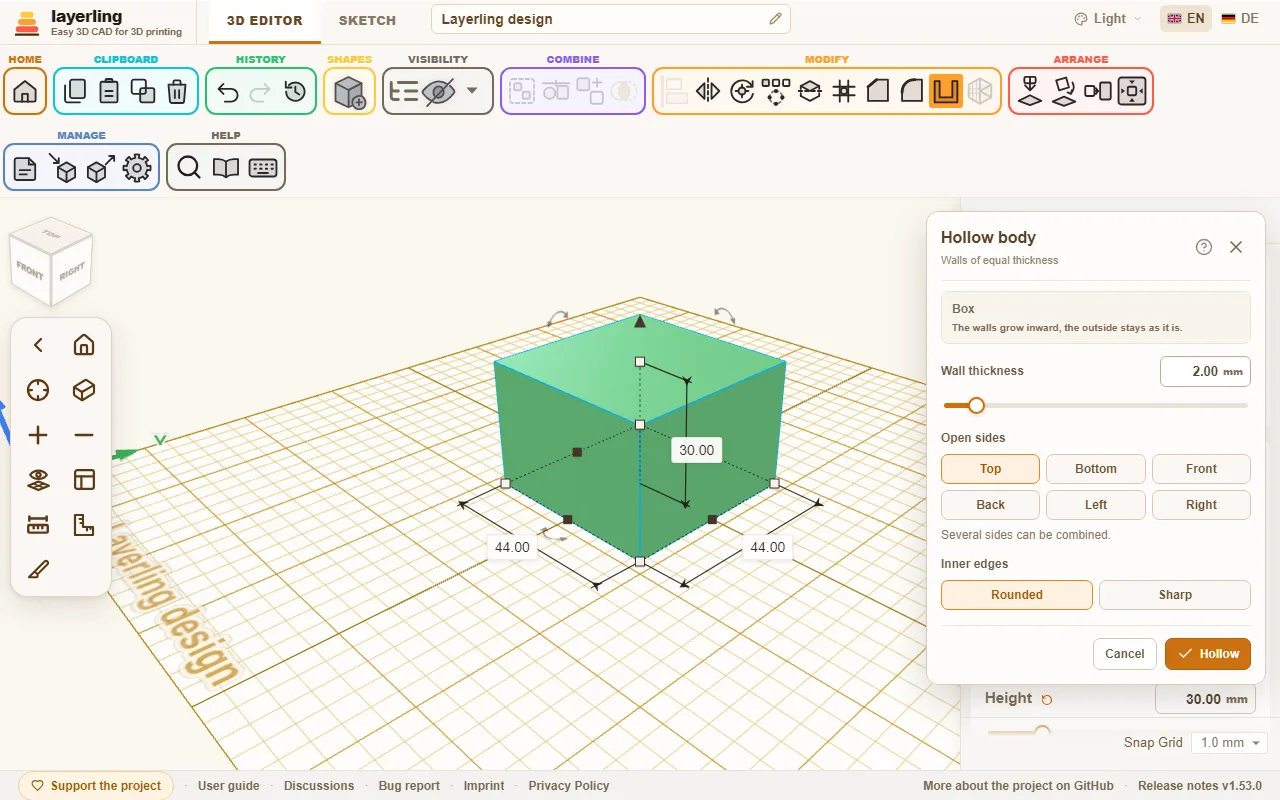
A falak befelé nőnek. A külső oldal változatlan marad.
A „Belső élek” csak ott számítanak, ahol a belső falak eltávolodnak egymástól – a test egy lépcsőjénél vagy egy nyílás körül. Egy egyszerű doboz üregének sarkai mindkét beállításnál élesek. Lekerekített belsőhöz előbb kerekítsd le a test külső éleit (lásd fent), aztán üregeld ki: a belső a sugár mínusz a falvastagság értékével követi. Ha a lekerekített belső nem építhető fel – ez nagyon sok rövid egyenes darabból álló körvonalnál, például egy körvonallá alakított rajznál előfordulhat –, a layerling ugyanazt az üreges testet éles belső sarkokkal építi meg.
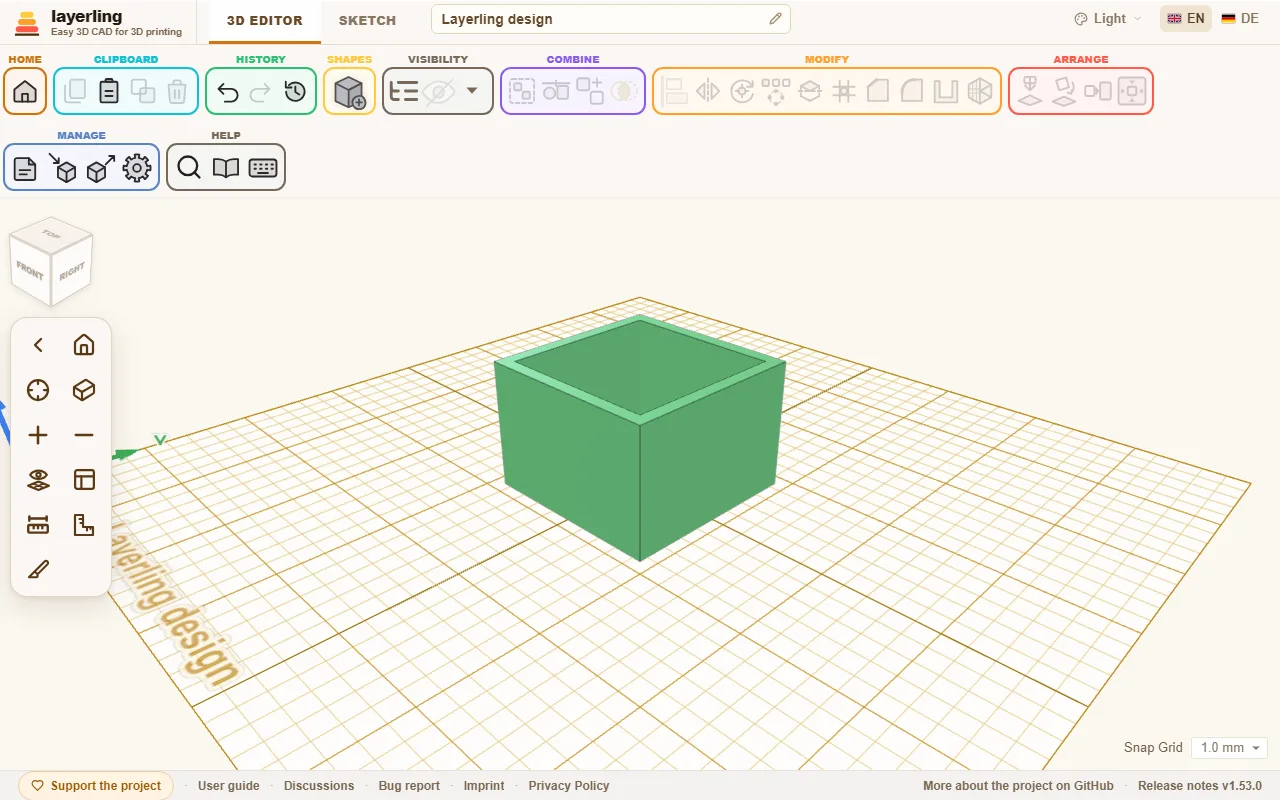
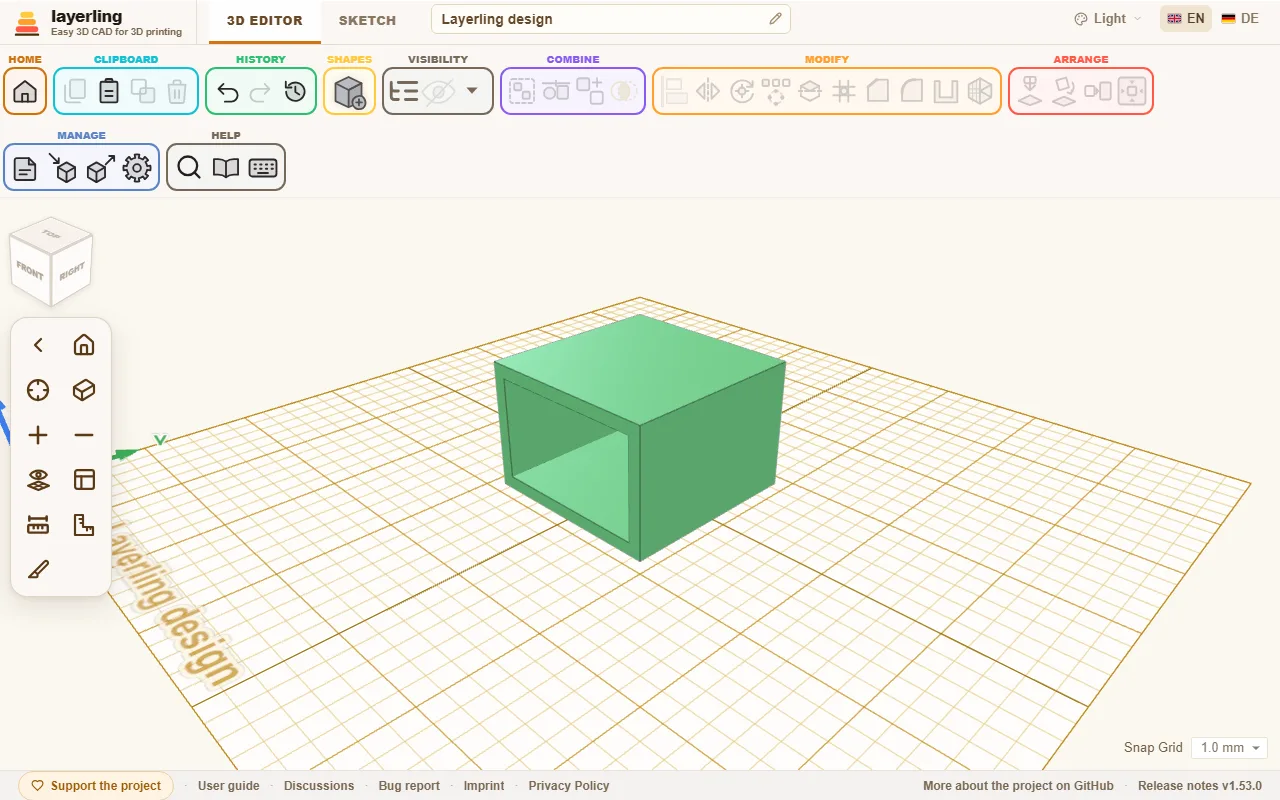
Minden nyitott oldalhoz a testnek azon az oldalon, a legszélén egy sík lapra van szüksége. A gömbök és a szabad formájú alakzatok ezért így nem üregelhetők ki. Ha a fal túl vastag a testhez, a layerling jelzi, és vékonyabbat kér.
Egy zsebes test – egy olyan hasáb, amelyben egy nem teljesen átmenő lyuk van, és egy dobozt egy megemelt lyukkal csoportosítva készült – szintén kiüregelhető, felül nyitva: a zseb körüli falak is kiüregelődnek, így a külső fal és a zseb között egy felül nyitott üreggyűrű marad, a zseb alja alatt pedig egy vékony üreg fekszik.
A csúcsban végződő testeknek, mint egy kúpnak vagy egy körbeforgatott háromszögnek, nincs felül sík lapjuk, amely nyitva maradhatna. Egy teljesen zárt üreg sem működik ott, mert egy csúcs nem tolható el befelé: még 1 mm-es falnál is azt az üzenetet kapod, hogy a falak nem lehetnek ilyen vastagok. Ehelyett a forgatás előtt rajzold bele a falat a profilba: készíts másolatot a körvonalról, kicsinyítsd a másolatot egyenletesen, tedd a nagy körvonal közepére, vágd ki vele a nagyot, majd forgasd körbe az egészet (Vázlatok fejezet, Forgatás rész). A két körvonal közötti távolság a falvastagság.
Ha egy kiüregelt testet később átméretezel, a layerling azonnal újra kiüregeli az új méretben. A fal olyan vastag marad, amilyennek választottad, a kerek testeknél is. Egy hengerből, amelyet az egyik irányba jobban húzol, mint a másikba, ellipszis lesz.
7. Vázlatok: a körvonaltól a testig
Rajzolj egy lapos körvonalat, kerekítsd le vagy törd le a sarkait, és húzd ki vagy forgasd körbe testté.
Nem minden rakható össze alapalakzatokból. A saját kontúrral rendelkező alkatrészeknél, például egy konzolnál, egy fogprofilnál vagy egy vázánál előbb megrajzolod a körvonalat, aztán testet készítesz belőle. Erre való a vázlatmód.
Vázlat indítása
Felül válts a „3D szerkesztő” nézetről a „Vázlat” nézetre. A szalag „Létrehozás” csoportjában két gomb áll egymás mellett aszerint, hogy mi legyen a körvonalból:
- „Vázlat kihúzása”: A körvonal felfelé húzódik ki, mint egy sütikiszúró.
- „Vázlat forgatása”: A körvonal egy tengely körül fordul körbe, mint az esztergán. Így lesznek vázák, poharak, kúpok és minden, ami kerek.
A szerkesztő ezután egy rácsos lapot mutat. Ez a rajzfelületed.
Rajzolás
A szalag vázlatmódban területekre oszlik:
- Rajzolás: a „Vonal” egyenes szakaszokat rajzol: kattints egymás után pontokra; nyomva tartott Shift billentyűvel az új vonal 15°-os lépésekben illeszkedik, a vízszintest és a függőlegest is beleértve. Az új vonal hossza és szöge a mutatónál látszik. Azt is begépelheted, milyen hosszú legyen, lásd Vonalak számokkal. A „Bézier-görbe” a fogantyúival alakítható: kattints egy pontra, és húzd abba az irányba, amerre a vonalnak folytatódnia kell, mint az Illustrator vagy az Inkscape tolleszközével. Minél messzebbre húzod, annál jobban hajlik; az új pontig tartó szakasz húzás közben vele hajlik, így látod, mit kapsz. Pont elhelyezése közbeni húzás meghajlítja a görbét; ha a Tinkercadből jössz, és csak pontokra kattintanál, használd a „Sima görbe” eszközt. A „Sima görbe” folyamatos útvonalat fektet a kattintott pontokon át. A körvonal lezárásához a végén kattints újra az első pontra.
- Alakzatok: a „Vázlatalakzat hozzáadása” kész körvonalakat kínál: „Téglalap”, „Kör”, „Ovális”, „Félkör”, „Körcikk”, „Furatkör” (lyukakkal ellátott tárcsa), „Háromszög”, „Hatszög”, egy „Sokszög” és egy „Csillag”. Kattints egyre, hogy a vázlat origójába kerüljön, vagy húzd a menüből oda, ahová szeretnéd. A menü alján az „Oldalak / ágak” a sokszög oldalainak és a csillag ágainak számát adja meg, a „Csillag belső mérete” pedig azt, hogy a csillag völgyei milyen mélyen nyúljanak be a közepe felé (a külső sugár 10–90 százaléka); mindkettő a következőként hozzáadott alakzatra vonatkozik. Mint minden vázlatalakzat, utána közönséges sarokpontok, így egyenként mozgathatod, kerekítheted vagy törheted le őket.
- Átfedés: Ha két zárt körvonalat egymásra tolsz, két test marad, amelyek a 3D szerkesztőben egyesülnek; az átfedés nem lyuk. Lyuk csak olyan körvonalból lesz, amely teljesen egy másikon belül fekszik. A mozgatás nem köti össze a vonalakat ott, ahol keresztezik egymást, így az alakzatokat újra széthúzhatod. Ha viszont egy vonalat másokon keresztül rajzolsz, a layerling minden kereszteződésbe pontot tesz.
- Kijelölés: a „Kijelölés” pontokat és vonalakat mozgat. Egy zárt körvonalon belül kattintva az egész körvonalat kijelölöd, így azonnal húzhatod vagy átméretezheted; egy lyukon belül a lyukat választja ki. A kijelölés körüli keretnek nyolc fogantyúja van: a sarkok a szélességet és a magasságot együtt változtatják, nyomva tartott Shift billentyűvel megtartva az arányokat. Az oldalsók csak egy irányt változtatnak. A keret fölötti kerek fogantyú a közepe körül forgatja az egész kijelölést: a fölötte lévő szám a szöget mutatja, és nyomva tartott Shift billentyűvel 15°-os lépésekben mozog. Az R minden lenyomásra 45°-kal forgat el egy egész zárt körvonalat. A szélesség vagy a magasság címkéjére kattintva új méretet gépelhetsz, összegként („60+12,5”) vagy százalékban („150%”) is. Nyomva tartott Shift billentyűvel egy pontra vagy vonalra kattintva hozzáadod a kijelöléshez, vagy kiveszed belőle, így többet is kiválaszthatsz, és együtt mozgathatod őket. Üres terület fölött keretet húzva mindent kijelölsz, ami benne van. Egy vonal is húzható (a két végénél fogva mozog, vagy az egész kijelöléssel együtt, ha annak része). A nyílbillentyűk egy rácslépéssel mozgatják a kijelölést, Shift billentyűvel együtt nagyobbal, húzás közben nyomva tartott Shift billentyűvel pedig a mozgás egy tengelyen marad. „Pontok hozzáadása vagy eltávolítása”: egy szakaszra kattintva pontot ad hozzá, egy pontra kattintva eltávolítja. Itt van még a „Radír” és egy mintakép beszúrása („Kép hozzáadása”).
- Vágólap: a „Másolás”, a „Beillesztés”, a „Másolat készítése” és a „Törlés” a kijelölt pontokon, vonalakon és képeken működik, mint a 3D szerkesztőben; a Ctrl+X kivág. A beillesztett és a másolatként készült geometria 10 mm-es hézaggal az eredeti mellé kerül, egy szabad helyre, ahol nem ér hozzá meglévő vonalhoz, így sosem kapcsolódik ahhoz, ami már ott van. Kijelölve marad, így azonnal a helyére húzhatod.
- Előzmények: „Vázlat: visszavonás” és „Vázlat: mégis”.
- Nézet: A középső egérgombbal vagy a Shift vagy a Ctrl és a jobb egérgomb együttes használatával mozgatod, mint a 3D szerkesztőben. Az F az egész vázlatot beilleszti a nézetbe, a Shift+F a kijelölésre nagyít, a + és a − pedig nagyít és kicsinyít, mint a 3D szerkesztőben. Az oldalsávon lévő „Mérőszalag” két pont közötti távolságot mér. A vázlat azonnal méreteket is mutat, amint valamire rákattintasz: egy vonal hosszát, egy pontnál pedig az ott találkozó vonalak hosszát. Az oldalsávon lévő „Méretek mutatása” gomb elrejti és megmutatja ezeket a méreteket, ha útban vannak, például görbék alakítása közben; a mérőszalag tovább működik. Egy egyenes vonalon a méretcímkére kattintva milliméterben begépelheted a hosszt; az Enter alkalmazza, az Esc elveti. A vonal megtartja az irányát, a kezdőpontja a helyén marad, a másik végén lévő vonalak pedig követik. Ha egy végpont van kijelölve, az mozdul el. Az Alt+Enter a közepe körül mindkét irányba megnöveli a vonalat. Görbéken a címke csak a hosszt mutatja.
Test csak zárt körvonalból lesz.
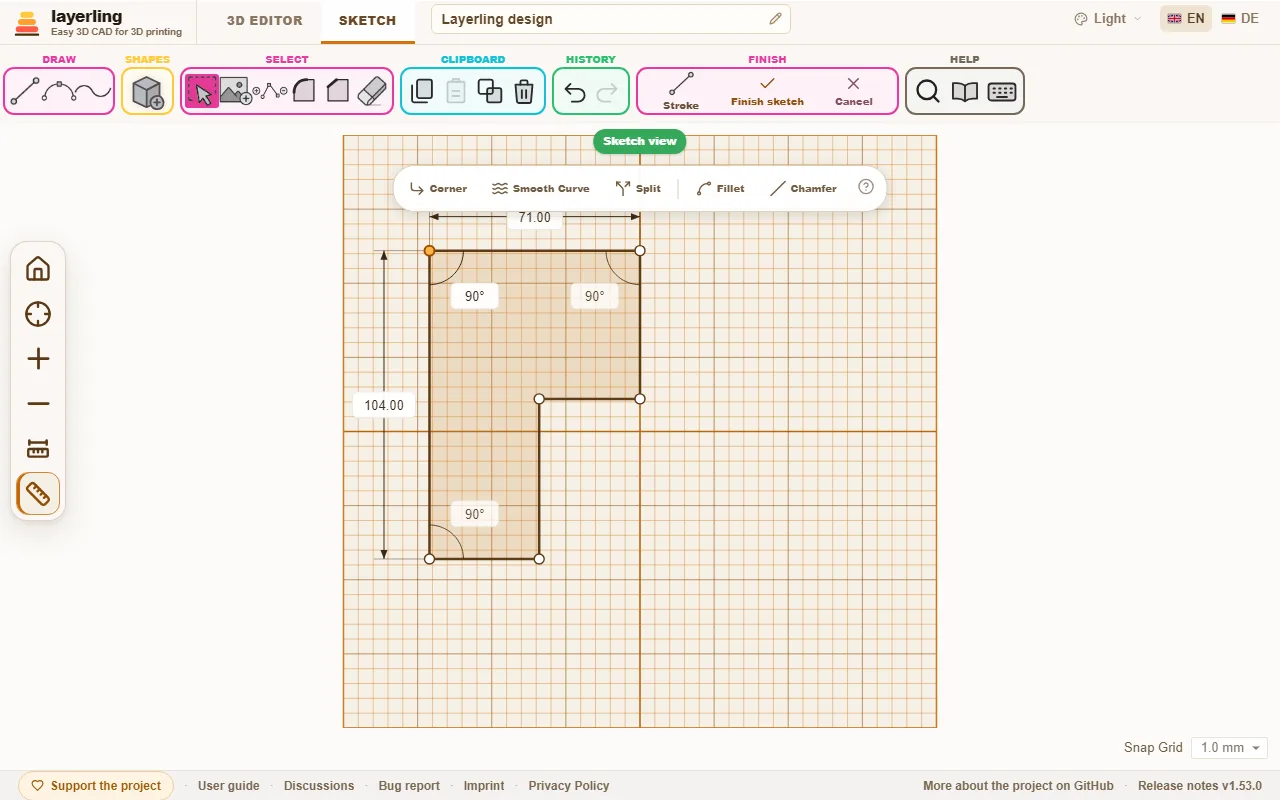
Vonalak számokkal
Ha a „Vonal” vagy a „Sima görbe” eszközzel letetted az első pontot, egyszerűen gépelj be egy számot: a vonal mellett két mező nyílik meg, a „Hossz” milliméterben és a „Szög” fokban. A < vagy a Tab a szögre lép, így az „50<30” egy 50 mm hosszú, 30°-os vonalat ad, mint az AutoCAD-ben. Az Enter leteszi a pontot, és azonnal begépelheted a következő vonalat; az Esc bezárja a mezőket anélkül, hogy a vonalláncot befejezné.
A szöget jobbról, az óramutató járásával ellentétesen számolja: 0° jobbra, 90° felfelé, 180° balra, 270° lefelé. Ha üresen hagyod, a vonal a mutatót követi, így csak a hosszt adod meg, az irányt pedig egérrel mutatod. Az olyan összegek, mint a „40+12,5”, mindkét mezőben működnek. Ha a pont a tárgyasztalon kívülre esne, a mező ezt jelzi, és másik értékre vár.
Egyenes oldal görbítése
Jelölj ki egy egyenes vonalat, és kattints a megjelenő sávon a „Vonal görbítése” gombra: az oldal görbévé hajlik, mint a Tinkercadben, és megmutatja a két fogantyúját. Húzd őket a görbe alakításához; minél kijjebb áll egy fogantyú, annál erősebb a hajlás. Az „Egyenes vonal” újra egyenessé teszi az oldalt. Egy kijelölt pontot a „Sima görbe” gombbal tehetsz kereknek: saját fogantyúkat kap, a mellette lévő vonalak pedig görbék lesznek.
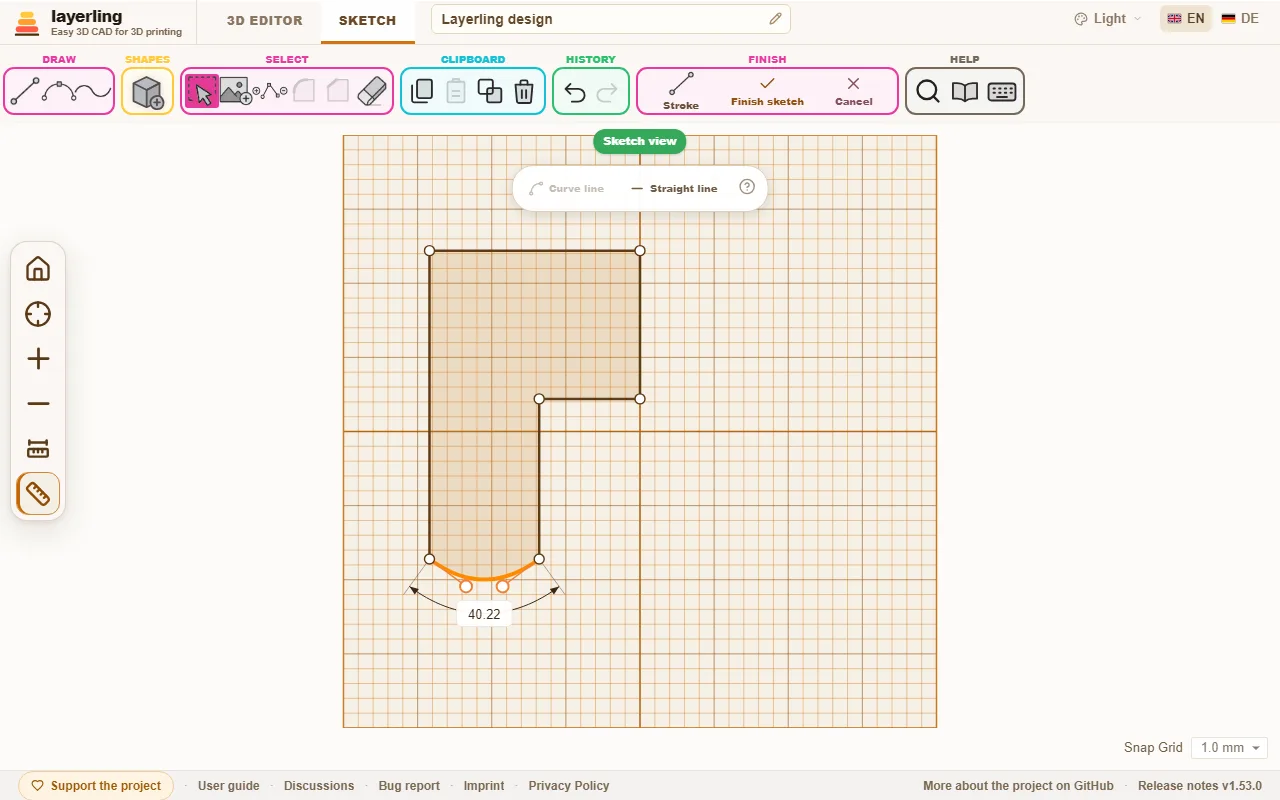
Szögek leolvasása és begépelése
Kattints egy olyan sarokpontra, ahol két egyenes vonal találkozik: a hosszak mellett a layerling fokban mutatja a köztük lévő szöget is, egy kis ívvel. Zárt körvonalon ez az alakzaton belüli szög, így egy behorpadás 180° fölötti értéket mutat. Kattints az értékre, és gépelj be új szöget. A két vonal közül az egyik ilyenkor a sarok körül fordul, és megtartja a hosszát, a másik a helyén marad. A forduló vonal szaggatottan rajzolódik; a Tab a másikra vált, az Enter alkalmazza, az Esc elveti. Ami a forduló vonal túlsó végén lóg, az vele megy.
Egy pont mozgatása három szöget változtat meg: magánál a pontnál és a vonalai túlsó végén lévő két szomszédos saroknál. Ezért a layerling ezt a kettőt is mutatja, és mindkettő kattintható és begépelhető. Így állíthatod be például a bal alsó sarkot 75,5°-ra, miközben a bal felső pont, amely ehhez elmozdul, ki van jelölve. Itt is számolhatsz, pl. „90-14,5”.
Egy sarok nem mutat szöget, ha egy görbe találkozik vele, vagy ha kettőnél több vonal találkozik ott. Az oldalsávon lévő „Méretek mutatása” gomb a hosszakkal együtt a szöget is elrejti.
Sarkok lekerekítése vagy letörése
Kattints egy sarokpontra, és válaszd a „Sarok lekerekítése” vagy a „Sarok letörése” lehetőséget. Egy kis mező jelenik meg a „Sugár” vagy a „Távolság” számára. Add meg a méretet, és erősítsd meg a pipával. Ez két egyenes vonal közötti sarkoknál működik.
Egyszerre több sarok is megy: jelöld ki őket Shift billentyűvel és egy-egy kattintással, vagy húzz köréjük keretet, és válaszd a megjelenő sávon a „Sarok lekerekítése” vagy a „Sarok letörése” lehetőséget. Mindegyik ugyanazt a sugarat vagy távolságot kapja. Ahol két kijelölt saroknak közös oldala van, mindegyik legfeljebb 45%-ot vehet el belőle, így egy körben lekerekített téglalap minden sarkán egyforma lesz. Azok a pontok, amelyek nem két egyenes vonal közötti sarkok, kimaradnak, és az üzenet megmondja, hány. Egy egész alakzat köré húzott keret vagy egy kattintás a belsejébe a sarkait és a vonalait együtt jelöli ki, és a sáv ilyenkor a saroklehetőségek mellett az összes kijelölt vonalhoz kínálja a „Vonal görbítése” és az „Egyenes vonal” parancsot.
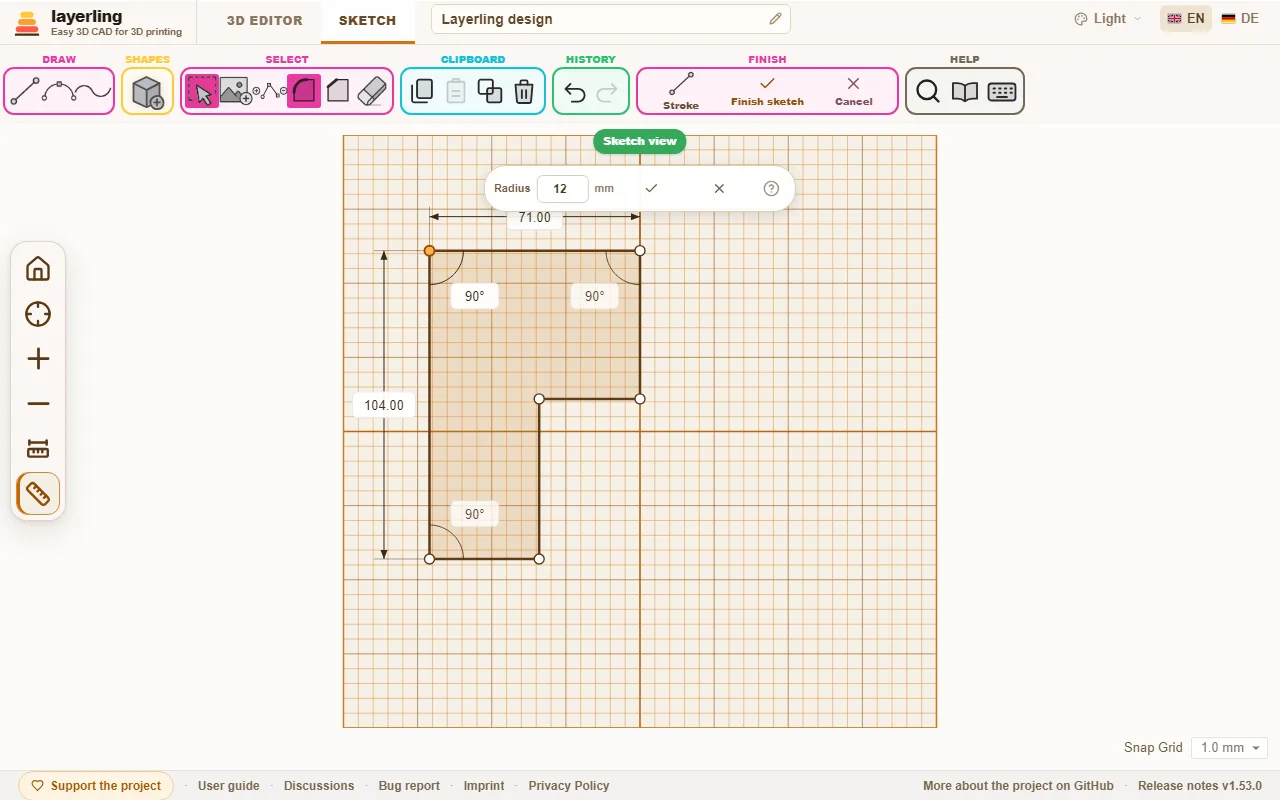
Segédvonalak
A segédvonal segít a pontok elhelyezésében anélkül, hogy a test része lenne. Szaggatottan rajzolódik, és sosem számít körvonalnak: akármilyen messzire túlhúzhatod az alakzaton, a test nem nő.
- Kapcsold be a „Rajzolás” csoportban a „Segédvonal” gombot. Az új vonalak, a méret szerint begépeltek is, ezután segédvonalak lesznek. A gomb visszavált a normál vonalakra.
- Egy már megrajzolt vonal akkor lesz segédvonal, ha rákattintasz, és a „Segédvonal” lehetőséget választod. A „Legyen vonal” újra normál vonallá teszi.
- Az új pontok oda illeszkednek, ahol egy segédvonal keresztez egy másik vonalat – ezt egy kék gyűrű jelzi –, valamint a segédvonal végeihez. Így tehetsz egy sarkot egy felezőpontra, egy éltől adott távolságra vagy egy kereszteződésre, számolás nélkül.
- A segédvonal nem vágja szét a körvonalat ott, ahol keresztezi. Forgatásnál a tengelytől jobbra is lehet.
Test készítése belőle
Kattints a „Vázlat befejezése” gombra. A körvonal testként áll a munkasíkon. A beállításaiban úgy változtatod a magasságát, a színét és minden mást, mint bármely más alakzatnál. Ha átméretezed, a layerling egy pillanattal később újra felépíti a vázlatból, és a vázlat vele nő. Így pontos test marad, amely élletörést és lekerekítést is fogad, és amikor legközelebb szerkeszted, a vázlat olyan méretű, mint a test.
Ha a munkasík egy test oldalán fekszik, úgy rajzolsz, ahogy arra az oldalra nézel: ami a vázlatban fent van, az a kész testen is fent lesz. A test halvány körvonala a vázlatnézetben mutatja, hol áll. Ha a munkasík átvág egy testen, a vázlatnézet helyette ennek a vágásnak a körvonalát mutatja, így egy üreges test gyűrűként jelenik meg, és a vázlatot a falaihoz igazíthatod. Egy pont, amelyet ezeknek a körvonalaknak egy sarka közelébe teszel vagy húzol, pontosan ráilleszkedik; egy kis kék gyűrű jelzi. Így vehetsz át más testek éleit a vázlatba, akkor is, ha a munkasík nem pontosan rajtuk fekszik. Ha meglévő munka mentén rajzolnál, kapcsold be az „Az átlátszó részek mutatása: minden élük a vázlatsíkon” gombot (a rétegek gomb a bal oldali nézetgombok között): ilyenkor a testek összes éle vékonyan és halványan a vázlatsíkra rajzolódik, mintha átnéznél rajtuk, akármilyen magasan fekszenek. Egy függőlegesen álló, például egy elülső lapra helyezett sík így az elölnézetet mutatja. A választás a böngészőben megmarad.
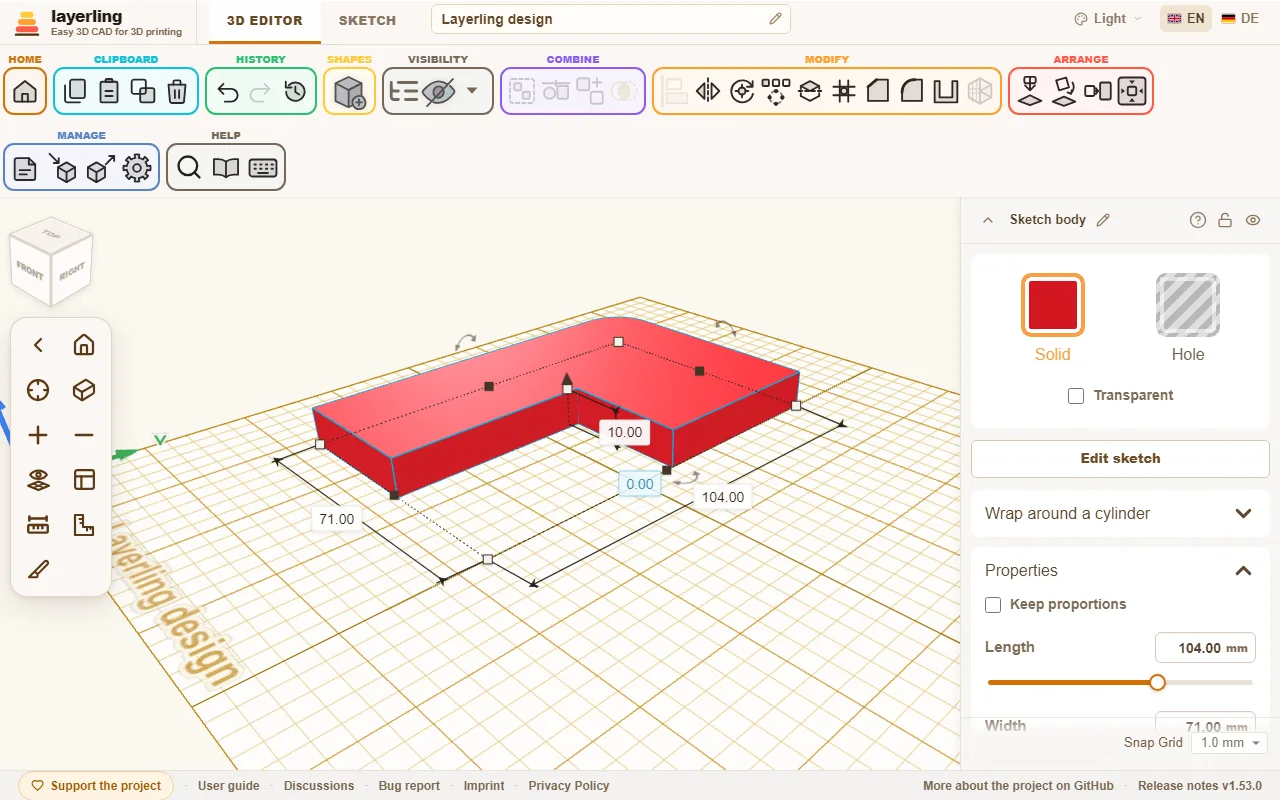
A „Vázlat szerkesztése” gombbal bármikor visszatérhetsz a vázlathoz, hogy módosítsd. A testre dupla kattintás ugyanezt teszi, mint a Tinkercadben (egy zárolt test zárva marad); a beállításokban a „Dupla kattintás megnyitja a vázlatot” ezt kikapcsolja. A testen már elvégzett élműveletek viszont elvesznek, mert az élek újonnan jönnek létre.
Forgatás
Forgatásnál a keresztmetszet felét a vázlatban látható tengelytől balra rajzolod. Mellette a forgatás 3D előnézetét látod. Azonnal mutatja, hogyan fog kinézni a test. A körvonalnak zártnak kell lennie, vagy egy nyitott vonalat vonalként építesz meg, lásd lent. A végén kattints a „Forgatás befejezése” gombra.
A forgatott test pontos test, mint a kihúzott: fogadja az élletörést és a lekerekítést, és kiüregelheted, egy pohárhoz vagy vázához. Egy régebbi layerlinggel forgatott test háló; nyisd meg a „Vázlat szerkesztése” gombbal, és fejezd be újra, hogy pontos legyen. Egy tengelyen átnyúló profil nem építhető fel pontosan, és háló lesz belőle, mint korábban.
Vonalként építés
Általában a zárt körvonal belseje lesz a test. A „Befejezés” rész „Vonal” gombjával ehelyett magát a vonalat építed meg, általad megadott vastagsággal. Pipáld be a panelen a „Vonalként készüljön” lehetőséget; a vázlat azonnal mutatja, mi lesz belőle.
- Egy zárt körvonalból keret lesz. A „Helyzet” adja meg, hol fekszik a fal: „Középen” a megrajzolt vonalon, „Belül” azon belül, vagy „Kívül” azon kívül. A kívül tűréshez hasznos: rajzold meg egy lyuk, például egy fecskefark körvonalát, és adj neki 0,2 mm-es külső vonalat, hogy meglegyen a nyomtatáshoz szükséges hézag.
- Egy nyitott vonalból csík lesz, a vonalra középre igazítva. A „Végek” adja meg, hogyan néznek ki a végei: „Lapos”, „Szögletes” (fél vastagsággal hosszabb) vagy „Kerek”.
- A „Sarkok” mindkettőre vonatkozik: „Éles”, „Kerek” vagy „Letört”.
A vázlat megtartja a megrajzolt vonalat. Nyisd meg újra, és tovább módosíthatod a vonalat és a vastagságot; vedd ki a pipát, és újra a felület épül meg. A görbék ehhez rövid egyenes darabokra bomlanak.
Forgatásnál a vonal vékony fal: rajzold meg egy váza vagy egy pohár falát egyetlen nyitott vonalként a tengelytől balra, kapcsold be a „Vonal” gombot, és állítsd be a vastagságot, a forgatás pedig ezt a sávot forgatja körbe. Ami a tengelyen átnyúlik, azt ott levágja.
Kitöltés és sziluett
A vonalat a vázlat megnyitása nélkül is beállíthatod: egy vázlattest tulajdonságai között a „Kitöltés” alatt válaszd a „Felület”, a „Körvonal kívül”, a „Körvonal belül” vagy a „Körvonal középen” lehetőséget, a „Vonalvastagság” és a „Sarkok” értékkel együtt. A test azonnal újraépül, ott, ahol áll. Ezek a Tinkercad SVG-importjának kitöltési módjainak felelnek meg: alapértelmezett, külső vonal és belső vonal. A „Szélesebb” kitöltve hagyja a felületet, és körben a vonalvastagsággal megnöveli, éles, kerek vagy letört sarkokkal: alapréteg egy logó alá többszínű nyomtatáshoz, amelyet a külső vonal egymagában csak gyűrűként adna.
A „Sziluett (lyukak nélkül)” kihagy minden olyan körvonalat, amely egy másikon belül fekszik: a lyukakat és mindent, ami bennük van. Csak a külső körvonal marad. A „Körvonal kívül” beállítással együtt sütikiszúrót ad: importálj egy SVG-t kétszer, egyszer a sziluettel felületként az alaphoz, egyszer pedig a sziluettel és 1–2 mm-es külső vonallal a falhoz. A kapcsoló vázlatmódban a „Vonal” panelen is megtalálható.
Az éleken lévő lekerekítések és élletörések elvesznek, amikor a test újraépül, mint a vázlat szerkesztésekor.
Ferde falak, bélyegzőkhöz
Egy kihúzott vázlatnak függőleges falai vannak. Egy bélyegzőnek, dombornyomó szerszámnak vagy lyukasztónak viszont ferdék kellenek, kívül és belül, végig ugyanazzal a falvastagsággal. A layerlingben nincs kihúzási szög, de egyszerű körvonalaknál a „Kúposítás” segítségével célba érsz. Egy működő módszer:
- Rajzold meg a körvonalat a szükséges lyukkal, és készíts belőle testet. Készíts másolatot a testről (Ctrl+D).
- Az első testen kapcsold be a „Sziluett (lyukak nélkül)” kapcsolót, hogy a lyuk kitöltődjön, és a „Kúposítás” segítségével adj neki szélesebb aljat, mint a teteje.
- A másolaton nyisd meg újra a vázlatát, és töröld a külső körvonalat, hogy csak a lyuk körvonala maradjon. Fejezd be a vázlatot, állítsd a testet „Lyuk” típusúra, és a „Kúposítás” segítségével adj neki keskenyebb aljat, mint a teteje.
- Mozgasd a lyukat az első testbe, oda, ahol a lyuk volt, és csoportosítsd a kettőt.
A falak most kívül és belül is lejtenek. A kúposítás az egész körvonalat méretezi, így ez egyszerű alakzatoknál pontos, ahol a méreteket úgy választhatod meg, hogy a falak párhuzamosan fussanak, finom részleteknél, például feliratoknál viszont csak közelítés.
Kép mint minta
A „Kép hozzáadása” segítségével egy fényképet vagy rajzot teszel a vázlat alá, és körberajzolod. Beállíthatod a méretét, az átlátszatlanságát és a helyzetét. Ha a kép a helyén van, zárold az L billentyűvel, hogy rajzolás közben véletlenül se mozdítsd el. A zárolt kép nincs útban: a kattintások átmennek rajta, így a rajta lévő vonalakat és pontokat kiválaszthatod, és keretet húzhatsz föléjük. Ha újra ki akarod jelölni, például a feloldásához, kattints rá az Alt nyomva tartásával. Ha a jobb szélen lévő beállításai eltakarják a képet, húzd el őket a címsoruknál fogva; egy dupla kattintás rajta újra rögzíti őket.
Az „Igazítás” alatt egy nem egyenesen készült fényképet igazítasz be:
- „Elforgatás”: A kép elforgatása a közepe körül, a kerete fölötti kerek fogantyúval vagy fokban megadott számként. Shift billentyűvel a fogantyú 15°-os lépésekben illeszkedik.
- „X = 0-ra” és „Y = 0-ra”: a kép közepét X = 0-ra vagy Y = 0-ra teszi. Forgatásnál az X = 0 a tengely, így a kép ezután szimmetrikusan fekszik körülötte.
- „Kalibrálás”: Kattints a képen két olyan pontra, amelyek távolságát ismered, egy vonalzó két végére vagy egy ismert átmérőre, és gépeld be a valódi távolságot. A kép egyenletesen úgy méreteződik, hogy ez a távolság stimmeljen; az első pont a helyén marad.
- „Körbevágás”: A keret fogantyúi ilyenkor méretezés helyett körbevágják a képet; ami levágódik, tárolva marad, és az „Az egész kép mutatása” gombbal vagy egy fogantyú újbóli kihúzásával visszajön.
Mind a négy csak a mintaképet érinti, a vázlatot soha.
Billentyűk vázlatmódban
| Billentyű | Hatás |
|---|---|
| Esc | a vonallánc befejezése, a kijelölés megszüntetése |
| Delete | a kijelölt elem törlése |
| Ctrl+C | a kijelölés másolása |
| Ctrl+X | a kijelölés kivágása |
| Ctrl+V | beillesztés |
| Ctrl+D | másolat a kijelölésről |
| Ctrl+Z | visszavonás |
| Shift | rajzolás közben: a vonal 15°-os lépésekben illeszkedik; húzás közben: a mozgás egy tengelyen marad |
| számjegy, <, Tab, Enter | rajzolás közben: a következő vonal hosszának és szögének begépelése és letétele |
| R | a zárt vázlat elforgatása 45°-kal |
| L | a mintakép zárolása vagy feloldása |
8. Szöveg és íves feliratok
Kiemelt vagy bemélyített felirat hét betűtípusban vagy egy saját betűtípussal, ha kell, körív mentén, például egy érmén, fedélen vagy gyűrűn.
Szöveg hozzáadása
Válaszd az alakzattárban a „Szöveg” alakzatot, és helyezd el. Jobbra a „Szöveg” mezőbe írd be, mi álljon rajta. Az alatta lévő beállítások:
- „Betűtípus”: Hét betűtípus érhető el: Multilanguage, Sans, Serif, Script, Monospace, Rounded és Stencil (egyenes vonalakból álló betűk). Az új szöveg Sans betűtípussal indul. Az ékezetes betűk, mint az á, ö, ő, ü, ű, é és az € jel, minden betűtípusban megvannak. Ezeken felül saját betűtípusokat is használhatsz, lásd lent a Saját betűtípusok részt.
- „Betűméret”: Milyen nagyok a betűk felülről nézve; a „Magasság” azt adja meg, milyen vastagok.
- „Magasság”: Milyen messze áll ki a felirat a felületből.
- „Letörés”: Lekerekíti a betűk éleit, hogy lágyabbnak tűnjenek. A „Szegmensek” értékkel döntöd el, hány lépésben.
- Méret: A sor hosszát és szélességét úgy állítod, mint bármely alakzatnál. Húzd a fogantyúkat, vagy gépeld be a méreteket.
A szöveg kezdetben egyetlen test. Ha a betűket egyenként kezelnéd, kattints a „Részek szétválasztása” gombra. Ekkor minden betű önálló alakzat lesz.
A szöveg élei is letörhetők vagy lekerekíthetők, egyenes és íves szövegnél egyaránt, lásd az Élek letörése és testek kiüregelése fejezetet. Kis méreteket használj, például 0,2–0,5 mm-t, mert a betűk vonalai keskenyek.
Saját betűtípusok
A hét beépített betűtípus mellett bármilyen saját betűtípust használhatsz: egy betűtípusfájlt a számítógépedről, vagy Chrome-ban és Edge-ben egy a számítógépedre telepített betűtípust. Válaszd a „Betűtípus” lista alján a „Saját betűtípusok …” lehetőséget. Megnyílik a „Saját betűtípusok” ablak.
- A „Betűtípusfájl kiválasztása …” TrueType (
.ttf), OpenType (.otf) vagy WOFF (.woff) fájlt fogad. A fájlt egyszerűen az ablakba is húzhatod. - Windowson a telepített betűtípusok a Betűtípusok mappában vannak (
C:\Windows\Fonts). A böngésző fájlválasztó ablaka ezt elrejti. Nyisd meg inkább a Fájlkezelőben, és húzd a betűtípust a „Saját betűtípusok” ablakba. A csak a te felhasználódra telepített betűtípusok a%LOCALAPPDATA%\Microsoft\Windows\Fontsmappában vannak, ezt a fájlválasztó ablak is mutatja. Macen a betűtípusok a/Library/Fontsés a~/Library/Fontsmappában vannak. - A „Betűtípus a számítógépről …” felsorolja a számítógépedre telepített betűtípusokat. Az első alkalommal a böngésző megkérdezi, hogy a layerling beolvashatja-e őket. A keresőmező gyorsan megtalál egy betűtípust, egy kattintás kiválasztja.
Ha egy szöveg ki van jelölve, azonnal megkapja az új betűtípust. Különben a betűtípus a „Betűtípus” alatt a „Saját betűtípusok” csoportban jelenik meg, és az ablakban a „Használat” gomb a kijelölt szövegekre teszi. A saját betűtípusok úgy működnek, mint a beépítettek: a körív menti szöveg, az élek letörése és lekerekítése és a STEP-export ugyanúgy működik. Azokat a betűket, amelyek egy betűtípusból hiányoznak, a Sans-ból veszi.
Arab és héber
Az arab, a perzsa, az urdu és a héber jobbról balra íródik: az első betű jobbra áll, egy vegyes szövegben, például „Name عربي”, pedig csak az arab szó fut visszafelé, a számjegyek a szokásos módon maradnak. Az arab betűk úgy kapcsolódnak a szomszédaikhoz, ahogy az írás megkívánja, a lám-alif pedig ligatúra lesz. Ehhez olyan betűtípus kell, amelyben ezek a betűk megvannak; a beépítettekben nincsenek. Adj hozzá egy sajátot, például Windowson az Arialt, a Tahomát vagy a Segoe UI-t, vagy egy ingyeneset, mint a Noto Naskh Arabic, a Noto Sans Arabic vagy az Amiri. A magánhangzójelek arra a betűre kerülnek, amelyhez tartoznak. A körív menti szöveg, a körvonal, a sziluett, a rétegek és a névcímkék ugyanúgy működnek vele, mint bármely más szöveggel.
Mi működik melyik böngészőben
| Böngésző | Betűtípusfájl kiválasztása | Betűtípus a számítógépről |
|---|---|---|
| Chrome és Edge számítógépen, a telepített layerling alkalmazás is | igen | igen, miután a böngésző rákérdez |
| Firefox | igen | nem |
| Safari Macen | igen | nem |
| Táblagép és telefon | igen, az eszköz fájljai közül | nem |
A weboldalak nem olvashatják be csak úgy a telepített betűtípusokat. Csak a Chrome-nak és az Edge-nek van erre engedélye, és csak biztonságos oldalakon, https-en keresztül, mint a layerling.com-on. Ha a layerling http-n fut, mondjuk a saját szervereden vagy Docker-telepítésként az otthoni hálózatodban, a „Betűtípus a számítógépről …” hiányzik; ilyenkor húzd át a betűtípust a Fájlkezelőből. A többi böngészőben a betűtípusfájlt a betűtípusok mappájából választod ki, ugyanazzal az eredménnyel. Ha a Chrome-ban vagy az Edge-ben elutasítottad a kérdést, engedélyezd újra a webhely beállításaiban, a cím bal oldalán lévő lakat mögött.
A layerling nem tudja olvasni a WOFF2 fájlokat (szinte mindig van TTF vagy OTF változat), a betűtípus-gyűjteményeket (.ttc, több betűtípus egy fájlban) és a színes emoji betűtípusokat. A nagyon nagy betűtípusokból, például a kínaiakból a layerling az első 8000 karaktert veszi át. A változó betűtípusokat az alapbeállításukban olvassa be, ez általában a normál vastagság.
Egyes betűtípusok, főleg a kézírásos és a változó betűtípusok, egy betűt egymást átfedő vonalakból rajzolnak. A layerling a betűtípus beolvasásakor ezeket egyetlen tiszta körvonallá egyesíti, így a test nyomtatható marad. Az ilyen betűk ezután görbék helyett nagyon rövid egyenes darabokból állnak; ez nem látszik.
Hol tárolódnak a betűtípusok
Egy saját betűtípus ebben a böngészőben, ezen a számítógépen marad. Egy másik böngésző vagy számítógép addig nem ismeri, amíg ott is hozzá nem adod. A böngésző webhelyadatainak törlése a betűtípusokat is törli. A „Saját betűtípusok” ablakban a kuka eltávolít egy betűtípust a böngészőből. A terveid ettől semmit sem veszítenek, ahogy a következő rész mutatja.
Saját betűtípusos tervek továbbadása
Egy terv nem tárolja a betűtípusfájlt, csak a szövegeiben használt betűk körvonalait, az előzmények korábbi lépéseiben lévőkét is. Ha egy szövegben „Szia” áll, csak az S, a z, az i és az a utazik vele. Ez minden mentési módra érvényes: a böngészőben, a saját szervereden, .lyl fájlként és a „Saját alakzatok” között is.
Tehát:
- A terv bárhol helyesen nyílik meg, olyan számítógépen is, ahol nincs meg a betűtípus. A szövegek ugyanúgy néznek ki, és mozgathatók, forgathatók, méretezhetők és lekerekíthetők.
- Az új betűkhöz kell a betűtípus. Ha valaki, akinél nincs meg a betűtípus, olyan betűt gépel, amelyet a terv nem hozott magával, a layerling a Sans-ból rajzolja meg. A „Betűtípus” alatt a betűtípus ilyenkor „csak a terv betűi” jelölést kap. A betűtípusfájl hozzáadása minden betűt visszahoz.
- Az exportok csak geometriát tartalmaznak. Az STL, a 3MF, az OBJ, a STEP és az SVG testeket és körvonalakat tartalmaz, betűtípust nem.
- A régebbi layerling-verziók még nem ismerik a saját betűtípusokat, és az ilyen szövegeket Multilanguage betűtípussal rajzolják.
Licencek: A betűtípusokat szerzői jog védi, és a licencük mondja meg, mit tehetsz velük. A beágyazott betűkörvonalak ugyanazok, amelyeket a PDF-fájlok is magukkal visznek egy betűtípusból, és a legtöbb licenc ezt megengedi. Egyes kereskedelmi betűtípusok viszont még egyes betűk továbbadását is tiltják. Mielőtt egy saját betűtípusos tervet továbbadsz vagy közzéteszel, nézd meg a betűtípus licencét. Az ingyenes betűtípusok, például a Google Fonts betűtípusai (többnyire SIL Open Font License alatt), gond nélkül továbbadhatók. Egy kinyomtatott alkatrésznél vagy egy exportált STL-nél ez nem számít: ezekben már nincs betűtípus, csak geometria.
Kiemelt vagy bemélyített
- Kiemelt: Tedd a szöveget a felületre, és csoportosítsd a testtel. Domborműként nő ki belőle.
- Bemélyített: Állítsd a szöveget „Lyuk” típusúra, hagyd, hogy kicsit belenyúljon a felületbe, és csoportosítsd a testtel. A betűk ekkor bemélyednek.
Egy oldallapon lévő felirathoz előbb tedd a munkasíkot arra a lapra, lásd a Nézet és munkasík fejezetet.
Körvonal, sziluett és szélesebb
Egy szöveget nem kell kitöltött betűkként felépíteni. A tulajdonságok között a „Kitöltés” ugyanazt a választékot kínálja, mint a Tinkercad:
- „Kitöltött”: a betűk úgy, ahogy vannak.
- „Körvonal”: egy vonal a betűk körvonala mentén, félig azon belül, félig kívül.
- „Külső vonal”: egy vonal a betűk külső oldalán körben.
- „Belső vonal”: egy vonal a betűk belső oldalán.
Ha vonalat választottál, közvetlenül a lista alatt két beállítás jelenik meg: a „Vonalvastagság” adja meg, milyen vastag a vonal, a „Sarkok” pedig azt, hogyan fordul a sarkoknál („Kerek”, „Letört” vagy „Éles”). A ritkább beállítások a „Több” alatt vannak: a „Sziluett (lyukak nélkül)” kihagyja a lyukakat az O, az A vagy az e betűben, a „Szélesebb (alap többszínű nyomtatáshoz)” pedig kitöltve hagyja a betűket, és körben a vonalvastagsággal vastagabbá teszi őket; az egymáshoz érő betűk egy darabbá nőnek össze.
Külső vonalnál, középre igazított vonalnál vagy a „Szélesebb” beállításnál a szöveg doboza nő, a betűk viszont megtartják a méretüket. A „Letörés” és a „Szegmensek” csak kitöltött betűknél létezik.
Rétegek és névcímkék
Egy többszínű nyomtatáshoz készült névcímke rétegekből álló szöveg: felül a betűk, alattuk ugyanaz a szöveg kicsit szélesebben egy második színben, legalul pedig egy lyukak nélküli lap egy harmadikban. A layerling egy kattintással elkészíti:
- Új névcímke: válaszd az alakzattárban a „Névcímke” alakzatot, és helyezd el. Fehér betűkkel „Név” áll rajta, piros szegélyen és sötét lapon.
- Szövegből: jelöld ki a szöveget, és kattints a beállításai tetején a „Rétegek készítése” gombra.
A címke összes beállítása a beállítások tetején lévő „Névcímke” kártyán van:
- „Szöveg” és „Betűtípus”, saját betűtípusokkal is. A címke a szavakkal együtt nő.
- „Betűméret”: milyen magasak a nagybetűk, mm-ben. Minden réteg követi, és egy vonalban marad.
- „Rétegek”: rétegenként egy sor, fentről lefelé. Minden sorban ott a szín (kattints a színes négyzetre), hogy a réteg mennyivel szélesebb a betűknél, a magassága, valamint a „Lyukak nélkül”, amely kitölti a lyukakat az olyan betűkben, mint az O és az A. A „Sarkok” adja meg, hogyan fordul egy szélesebb réteg a betűk sarkainál: „Kerek”, „Letört” vagy „Éles”. A legfelső sor maguk a betűk. A + alulra ad hozzá egy réteget, a – elveszi az alsó réteget. Egy címkének kettő–hat rétege lehet.
- „Kulcstartólyuk”: az alsó rétegnek egy egyenes, kerek végű fület ad egy kulcstartókarika lyukával; a fül a lyukkal együtt nő. Egy 3 mm-es lyuk, az alapértelmezett, 6,5 mm széles fület ad, amely 6,75 mm-rel áll ki, a lyuk széle 2 mm-re van az alsó réteg szélétől. Válaszd ki a „Lyukátmérő” és az „Oldal” értékét: „Bal”, „Jobb” vagy „Felül”. A lyuk minden rétegen átmegy, amelyhez hozzáér, a fül pedig vele mozog, ha megváltoztatod a szavakat, a betűméretet vagy a betűtípust.
- „Betűél”: lekerekíti vagy letöri a felső rétegen a betűk felső élét, ahogy egy nyomtatott címkét szokás befejezni: „Nincs”, „Lekerekített” vagy „Letört”, az „Élméret” értékkel (kezdetben 0,4 mm, legfeljebb akkora, mint a réteg magassága). Minden betűtípusnál és szónál működik. Az él a betűk hálójának része, ezért az élműveleti eszköz az ilyen szöveget hálóként veszi, ami egy ilyen finom szövegnél nehézkes; az élt inkább itt válaszd ki.
Minden változás azonnal látszik. A címke köteg: egyben mozog, és minden réteg önálló test marad a saját színében, ahogy a szeletelőnek a többszínű nyomtatáshoz kellenek. Egy réteg éleinek lekerekítéséhez vagy letöréséhez kattints a „Köteg szerkesztése” gombra, és válaszd ki a réteget, lásd az Élek letörése és testek kiüregelése fejezetet.
Sok névcímke egyszerre
Gépeld be a neveket a „Névlista” mezőbe, soronként egyet, legfeljebb százat. Az alatta lévő gomb megmondja, hány címkét fog készíteni, például „12 névcímke készítése”. Minden címke ugyanazokat a rétegeket, betűméretet és kulcstartólyukat kapja, és önálló objektum; az első alatt sorokba rendeződnek, egymástól 5 mm-re. Egy egyszerű szövegnek is van névlistája, a beállításai között lejjebb.
Ikoncímkék
Az ikoncímke ugyanaz a címke betűk helyett egy SVG-ikonnal: egy szívvel, egy felhővel, egy klub logójával. Felül az ikon, alatta ugyanaz a körvonal kicsit szélesebben egy második színben, legalul egy lyukak nélküli lap.
- Új ikoncímke: válaszd az alakzattárban az „Ikoncímke” alakzatot. Megnyílik egy kis ablak: kattints a „Tallózás…” gombra, válassz egy SVG-, PNG- vagy JPG-fájlt, ellenőrizd a képet, gépeld be az ikon „Szélesség (mm)” értékét, és kattints az „OK” gombra. A címke a tárgyasztal közepén áll, ugyanazokkal a rétegekkel, mint egy új névcímke.
- Vázlattestből: egy importált SVG-nek vagy egy általad rajzolt vázlatnak a beállításai tetején ott a „Rétegek készítése” gomb.
A beállítások tetején lévő „Ikoncímke” kártyán ezek vannak:
- „Másik fájl…”: egy másik fájl (SVG, PNG vagy JPG) ikonját teszi a címkére; a rétegek és a szélesség változatlanok maradnak.
- „Szélesség”: milyen széles a felső ikon, mm-ben. Minden réteg követi, és egy vonalban marad.
- „Rétegek”: a sorok, mint egy névcímkénél – szín, mennyivel szélesebb, „Sarkok”, magasság és „Lyukak nélkül”, + és –, kettő–hat réteg. A legfelső sor maga az ikon.
- „Darabszám”: hány címkét szeretnél, 1-től 100-ig. Az „Amennyi elfér” a beállításokban kiválasztott nyomtató tárgyasztalából számolja ki, kis logóknál egy teljes tárgyasztalnyit. Az alatta lévő gomb elkészíti őket, egymástól 5 mm-re, a tárgyasztal közepére rendezve; az első maga a címke.
Az SVG-nek zárt körvonalak kellenek; egy csak nyitott vonalakból álló rajzból nem lehet címke. Az a vázlattest, amelynek a kitöltése vonal, megtartja ezt: ennek a vonalnak a felülete az ikon.
Egy kép (PNG vagy JPG) körvonallá alakul, és az előnézet a körvonalat mutatja. A „Körvonalazás alapja” alatt választod ki, hogy a „Sötét rész” vagy a „Világos rész” legyen az ikon; kezdetben az a rész, amelyik nem a háttér. Az átlátszó pixelek sosem tartoznak az ikonhoz. Egy olyan SVG, amely csak egyetlen képet tartalmaz – az Inkscape így menti az importált bitképet –, ugyanígy alakul körvonallá. A körvonal a pixeleket követi, ezért egy kis kép durva szélt ad: a néhány száz vagy annál több pixeles képek működnek a legjobban. A „Másik fájl…” egy képnek azt a részét veszi, amelyik nem a háttere.
Szöveg körív mentén
A felirat ne egyenesen fusson, hanem kövesse egy érme, egy fedél vagy egy gyűrű szélét? Erre való az „Íven” beállítás.
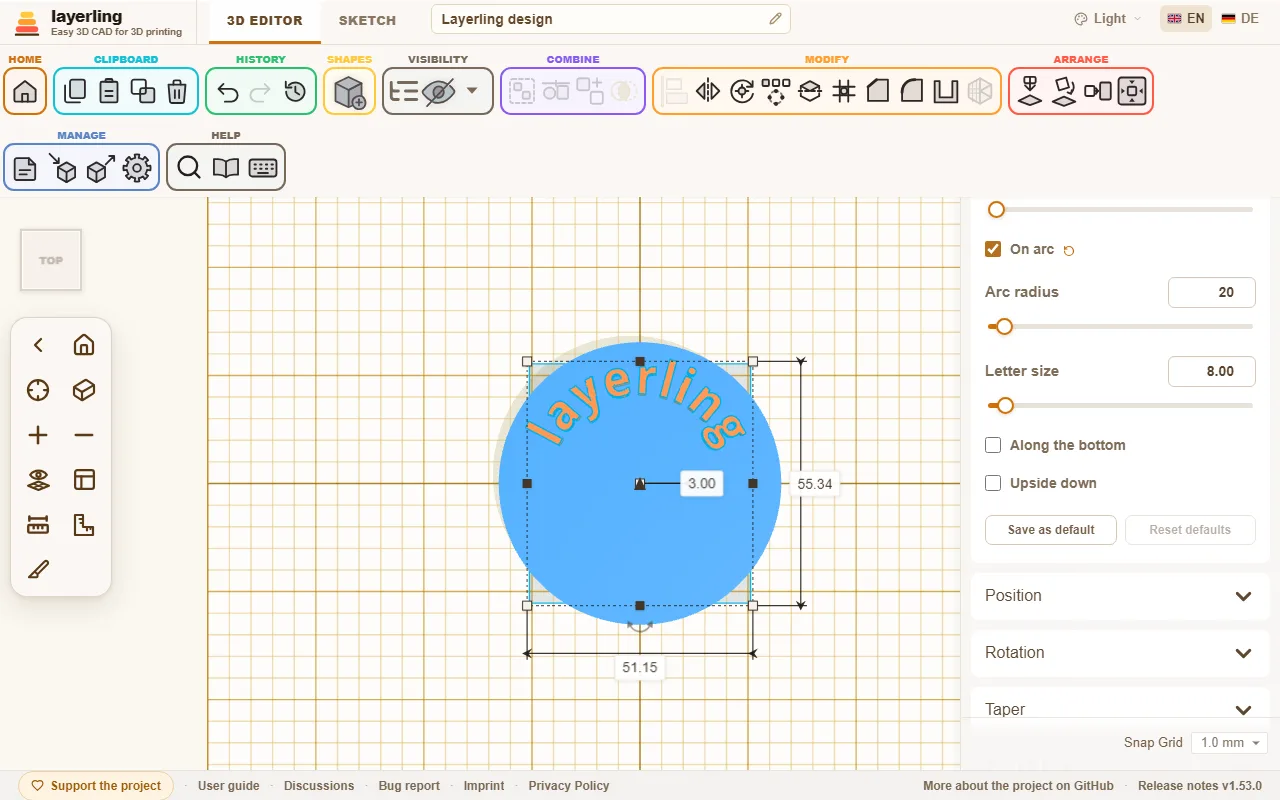
Amint bekapcsolod, a szöveg a kör mentén fut. Minden betű ugyanazon az alapvonalon áll, olyan egyenletesen, mint normál szövegnél. Négy beállítás van:
- „Ív sugara” (5–500 mm): Annak a körnek a sugara, amelyen a betűk alapvonala fut.
- „Betűméret”: Milyen magasak a betűk. Már nem függ az alakzat szélességétől.
- „Az ív alján”: A szöveget a kör tetejéről az aljára viszi. A betűk ilyenkor a fejükkel a középpont felé mutatnak.
- „Fejjel lefelé”: Csak a betűket fordítja meg, hogy a másik oldalról olvashasd őket. A szöveg a helyén marad a körön.
A kör középpontja az alakzat középpontja. Ezért az igazítás a szokásos módon működik: ha a szöveget egy hengerrel vagy gyűrűvel középre igazítod, pontosan koncentrikusan ül rajta. Ha egy fogantyút húzol, a sugár és a betűméret együtt nő, így a felirat nem torzul.
9. Menetek, fogaskerekek és más alkatrészek
Egymáshoz illő csavarok, anyák és menetes furatok, valamint fogaskerék, rugó, hajlított cső, fecskefark, csepp alakú lyuk, hengeres és kúpos süllyesztés.
Az alapalakzatok mellett a tár néhány olyan alkatrészt is tartalmaz, amelyeket fárasztó lenne magadnak összerakni. Mindegyik utólag is módosítható a beállításaiban.
Menetek
Válaszd az alakzattárban a „Menet” alakzatot. A „Típus” alatt döntöd el, mi legyen:
- „Menetes szár”: menetes henger, például fej nélküli csavar.
- „Csavar”: fejjel. Kiválasztod a „Fej” típusát: „Hengeres fej”, „Süllyesztett fej” vagy „Hatlapfej”.
- „Anya”: a hozzá illő anya.
- „Menetes furat”: menetes furat. Ez lyuk. Húzd bele egy alkatrészbe, csoportosítsd a kettőt, és az alkatrészben belső menet lesz.
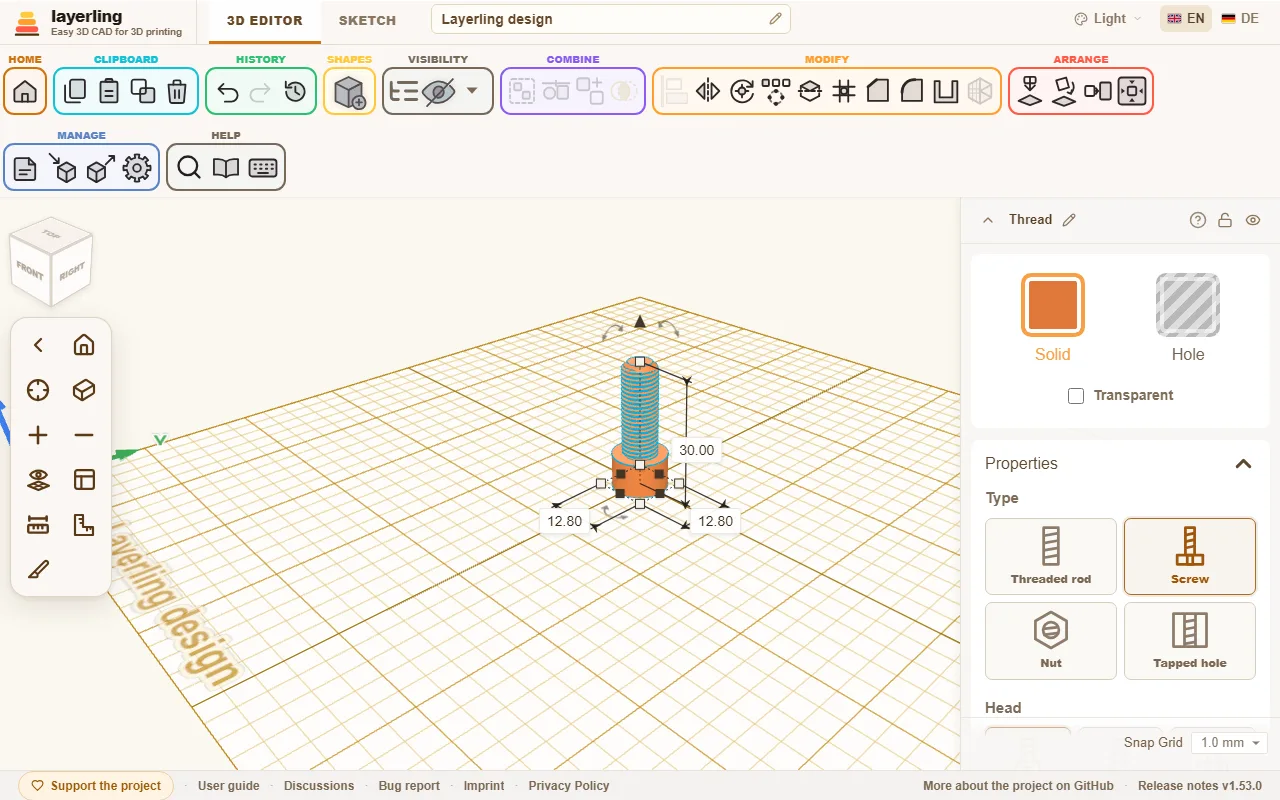
A méretet a „Méret” alatt egy listából választod: metrikusat M2-től M12-ig, az UNC és UNF colos méreteket No. 4-től 1 colig, és a G1/16–G4 csőmeneteket. Ha az „Egyéni” lehetőséget választod, az „Átmérő” és a „Menetemelkedés” értékét magad adod meg. Colos vagy G méretnél a mező a milliméterben megadott menetemelkedés helyett a „Menet/col” értéket kéri.
A lista sorozatonként csoportosítja a méreteket, a mező alatti sor pedig megnevezi a kiválasztott méret sorozatát, a hétköznapokból ismert példákkal:
- M, metrikus normál: az ISO 261 szerinti ISO metrikus normál menet, mint a szabványos csavarokon és anyákon.
- UNC, amerikai col, normál: a fényképezőgép- és állványcsavar 1/4"-20 UNC (ISO 1222), a nagyobb állványfejek 3/8"-16 UNC-t használnak.
- UNF, amerikai col, finom: ugyanazok az átmérők, mint az UNC-nél, finomabb menetemelkedéssel (ASME B1.1).
- G, csőmenet: a zuhanytömlő G1/2-vel csatlakozik, a mosógép befolyótömlője G3/4-gyel. A kerti csap G3/4-ben végződik, a kisebb csapok G1/2-ben; erre csavarodik rá egy gyorscsatlakozós tömlőrendszer csapcsatlakozója.
A G méretek az ISO 228-1 szerinti hengeres Whitworth-csőmenetek, ezek a víz-, gáz-, hidraulika- és pneumatikaszerelvényeken találhatók. A méret a csövet nevezi meg, nem a menetet: egy G1 a meneten mérve 33,249 mm átmérőjű. Egy G méret kiválasztása a profilt „Whitworth (55°)” értékre állítja, egy metrikus vagy colos méret kiválasztása pedig visszaállítja „Élesmenet (ISO)” értékre. Egy általad választott „Trapézmenet” vagy „Zsinórmenet” profil megmarad. A szabvány csak a menetet határozza meg, ezért egy G méretű csavar feje és anyája ugyanazokat az arányokat kapja, mint egy magad megadott átmérőnél. A kúpos R, Rc és Rp csőmenetek nincsenek benne.
További beállítások:
- „Irány”: „Jobbos” vagy „Balos”.
- „Profil”: az „Élesmenet (ISO)” a metrikus és a colos menetek szabványos profilja, a „Whitworth (55°)” a G csőmeneteké: 55°, lekerekített csúcsokkal és tövekkel. A „Trapézmenet” és a „Zsinórmenet” profilnak lapos csúcsai és tövei vannak. Ez általában megbízhatóbban nyomtatható, mert nem keletkeznek vékony csúcsok.
- „Egyéni (trapéz)”: Magad alakította trapéz, egyforma széles lapos csúccsal és lapos tővel. A „Profilszög” a fog két oldala közötti szög: a 60° az éles V-menet, a 30° a trapézmenet, 90°-nál vagy kevesebbnél pedig egyik oldal sem laposabb 45°-nál, így a menet támasz nélkül nyomtatható. A „Menetmélység” és a „Magátmérő” ugyanaz a méret kétféleképpen kifejezve: a magátmérő az átmérő mínusz kétszer a mélység, és az egyik megváltoztatása a másikat is megváltoztatja. Egy új saját profil a V-menet 60°-os mélységével indul. A mélységnek a szögtől és a menetemelkedéstől függő határai vannak: nem lehet sekélyebb a menetemelkedés tizedénél, nem lehet mélyebb az átmérő 40%-ánál, és nem lehet olyan mély, hogy a két fogoldal a menetemelkedés kilenctizedénél többet foglaljon el. Ha a menetemelkedést változtatod, a mélység arányosan követi; ha a menetet méretezed, szintén. A játék és a letörések úgy működnek, mint a többi profilnál. Az MCP-hídon keresztül a profil
custom, athreadFlankAngleés athreadDepthértékkel. - „Hézag (XY)”: Anyánál és menetes furatnál az a hely, amely biztosítja, hogy egy nyomtatott pár tényleg forogjon. Minél durvábban dolgozik a nyomtatód, annál több hézag kell a párnak. Ez a plusz hely a teljes átmérőn, és egy V-menet fogoldalai közötti rés csak nagyjából a fele, ezért egy nyomtatott párnak több kell, mint gondolnád: az új anyák 0,4 mm-rel indulnak, a 0,3 szoros, a 0,5 laza. Előbb nyomtass egy próbapárt. A menetes szárnak és a csavarnak itt saját hézaga van, amely ennyivel vékonyabbá teszi a szárat az átmérőben. Ez 0-ra van állítva. Hogy melyik oldal kapja a helyet, attól függ, mit párosítasz:
- Nyomtatott csavar és nyomtatott anya: hagyd a csavart 0-n, és az anyának add a helyet (a 0,4 mm-t, amellyel indul).
- Valódi csavar nyomtatott anyában vagy menetes furatban: a nyomtatott oldal kapja az egészet, így az anya megtartja a 0,4 mm-ét. Ha a csavar lötyög, egy szorosabb 0,3 mm-t érdemes kipróbálni.
- Nyomtatott csavar valódi anyában: a valódi anyának nincs játéka, ezért a csavarnak kell vékonyabbnak lennie: itt 0,3–0,4 mm, amennyi egy nyomtatott anyának lenne.
- „Játék a tengely mentén (Z)”: Anyánál és menetes furatnál a tengely menti játék, a „Hézag (XY)” felett. Az anya minden foga ennyivel vékonyabb lesz, az átmérő változatlan marad. Az ok: a „Hézag (XY)” csak az átmérőn hat, és egy V-menet fogoldalait az értékének nagyjából 0,58-szorosára nyitja. Aki levegőt akar a fogoldalak között, annak tágra kell nyitnia az átmérőt, és ezért oldalirányú lötyögést kap. A tengely menti játék a kettőt szétválasztja. 0-ra van állítva, így egy mentett menet nem változik, és legfeljebb a menetemelkedés ötödéig mehet, mert afölött semmi sem maradna az anya fogaiból. A mező csak anyánál és menetes furatnál létezik; a menetes szár és a csavar megtartja a saját hézagát. Bővebben lent, a „Menetek 3D nyomtatáshoz” résznél.
- „Letörés, felső vég”, „Letörés, alsó vég”, „Fejletörés” és „Peremletörés”: Letörések a végeken, hogy a menet tisztán induljon, és a fejnek ne legyen éles éle. Egy menetes szár, anya vagy menetes furat mindkét végének saját letörése van, így a teteje lehet hosszú, az alja rövid vagy semmilyen. A csavarnak csak a hegyén van egy, „Letörés” felirattal. Anyán vagy menetes furaton a letörés az a hely, amennyivel a nyílás a külső átmérőn túl kitágul; a kúp 45 fokban fut tovább le a menetmagig, így a külső átmérőnél nem marad perem.
Ha egy menetet „Menetes szár” és „Menetes furat” között váltasz, megtartja a hosszát. Az anya és a csavar a szabványos méreteiből indul.
- „Minőség”: Milyen finoman számolódik a menet. A magasabb pontosabb, de lassabb.
A nyomtatott menetek külön témát érdemelnek. Mielőtt egy nagy alkatrészt nyomtatnál, előbb készíts próbaként egy csavar–anya párt, és igazítsd a hézagot a nyomtatódhoz.
Menetek 3D nyomtatáshoz
Egy nyomtatott menetnek két helyen kell levegő, és ezek másképp hatnak:
- Hézag az átmérőben („Hézag (XY)”): tágabbá teszi az anyát. A csavarnak ilyenkor mindkét oldalon az érték fele jut levegőként, 0,4 mm-nél 0,2 mm. A menet könnyen forog, de a csavar oldalirányban lötyöghet.
- Játék a tengely mentén („Játék a tengely mentén (Z)”): vékonyabbá teszi az anya fogait. A csavar ilyenkor meghúzatlanul ennyit mozoghat előre-hátra a tengely mentén. Oldalirányban nem jár vele plusz levegő.
Együtt adják a fogoldalak közötti rést: nagyjából az átmérőben lévő hézag 0,58-szorosa plusz a tengely menti játék. Egy példa 0,3 mm-es résre: régen ehhez 0,5 mm kellett az átmérőben, vagyis mindkét oldalon 0,25 mm levegő. Most 0,2 mm az átmérőben (mindkét oldalon 0,1 mm) és 0,2 mm a tengely mentén is elég, a rés pedig 0,32 mm.
Amit érdemes tudni a következményekről
- A csavarnak tengely menti játéka van. Terhelés nélkül ennyit mozoghat előre-hátra. Rögzítéseknél, fedeleknél és házaknál ez nem számít; egy pontosan pozicionáló orsónál viszont igen, ott tartsd kicsin vagy 0-n.
- Az anya fogai vékonyabbak lesznek. 1,75 mm-es menetemelkedésnél 0,3 mm-rel minden fog a közepén majdnem harmadával vékonyabb, így jóval kevésbé erős. Erősen terhelt alkatrészekhez inkább durvább menetet válassz.
- Több a számolnivaló. A fogalak plusz pontokat kap, így a menetnek több háromszöge van, és kicsit tovább tart kiszámolni.
- Whitworth-profilnál nincs valódi ív a STEP-exportban. Egy tengely menti játékkal rendelkező „Whitworth (55°)” menet egyenes darabokból álló fogalakként kerül az élműveleti eszközbe és a STEP-exportba, nem a valódi körívekkel. 0-nál minden a régiben marad.
Tippek
- Előbb egy próbapár. Egy csavar és egy anya, mindkettő csak 4–6 mm magas, néhány perc. Nyomtass egymás mellé három párt különböző játékkal, és azt válaszd, amelyik könnyen forog, és nem lötyög.
- Kezdj gyakran beváló értékekkel. Hézag az átmérőben 0,2–0,3 mm, játék a tengely mentén 0,2 mm. Ha a csavar oldalirányban lötyög, csökkentsd az átmérőbeli hézagot; ha beszorul, növeld a tengely menti játékot. Ha inkább tengely menti játék nélkül dolgoznál, használj 0,4 mm-t az átmérőben, mint korábban.
- A tengely menti játék legyen legalább egy rétegmagasság. Ami egy rétegnél kisebb, azt a nyomtató nem bontja fel. 0,2 mm-es rétegmagasságnál a 0,2 mm jó kiindulás; 0,1 mm-nél kevesebb is elég.
- A csavart és az anyát állva nyomtasd. A tengely felfelé mutat, így minden menet egész rétegekben fekszik, és a fogoldalak tisztán jönnek ki. Fekve a fogoldalak megereszkednek.
- A finom menetemelkedések nehezek. Nagyjából 1 mm-es menetemelkedés alatt a menetek gyakran összeolvadnak. Egy durvább menet vagy egy lapos csúcsú „Trapézmenet” profil megbízhatóbban nyomtatható, mint egy finom V-menet.
- Kerüld a vékony csúcsokat. A V-menetnek keskeny csúcsa van, amelyet a nyomtató a fúvókaszélességével alig talál el. A „Trapézmenet” és a „Zsinórmenet” profil fogai laposabbak.
- Sorjázd és járasd be. Az első menetek gyakran szorosak, mert a nyomtatás apró maradványai állnak a fogoldalakon. Forgasd néhányszor oda-vissza, és könnyebben jár. Az elején lévő letörés segít a becsavarásban.
- Másik nyomtató vagy filament. A játék a nyomtatótól, az anyagtól és a fúvókától függ. Ha bármelyiket cseréled, nyomtasd ki újra a próbapárt.
Az élműveleti eszköz a menetet a pontos testeként veszi. A menetet hordozó alkatrészt a helyén lévő menettel együtt letörheted vagy lekerekítheted, ahogy egy csavarfej peremét is, lásd az Élek letörése és testek kiüregelése fejezetet. Egy menet éleinek kiszámítása eltart egy ideig: M6-nál néhány másodperc, egy G1/2-es csőmenetnél nagyjából fél perc. Egy csavarfej élét letörni még mindig a tulajdonságok közötti fejletöréssel a leggyorsabb.
Fogaskerekek
A „Fogaskerék” „Egyenes fogazású”, „Ferde fogazású”, „Nyílfogazású” és „Kúpfogaskerék” kivitelben, valamint „Belső fogazású” és „Fogasléc” formában (lejjebb) érhető el. Az új fogaskerekeknél a „Fogalak” alatt „Evolvens” áll: evolvens fogoldalú fogak, ahogy a fogaskerék-generátorok és a gépészet használja őket. Az ilyen fogak tisztán gördülnek egymáson. Beállítod a „Fogszám” és a „Modul (mm)” értékét, és a méret következik belőlük: a külső átmérő modul × (fogszám + 2), az osztókör modul × fogszám. Az új fogaskerekek 2-es modullal indulnak. Két fogaskerék akkor kapcsolódik, ha azonos a moduljuk és a „Kapcsolószög” (általában 20°), és a középpontjaik (fogszám + fogszám) × modul / 2 távolságra vannak egymástól. Jelöld ki mindkét fogaskereket, és a tulajdonságpanel megadja ezt a tengelytávolságot, és hogy a középpontok most milyen messze vannak egymástól. Ha ilyenkor egy fog fognak ütközik fogárok helyett, fordítsd el az egyik fogaskereket fél foggal, ami 180° osztva a fogszámával. A „Foghézag” kicsit levesz a fogakból, hogy egy nyomtatott pár ne szoruljon. Az érték a párra vonatkozik, és mindkét fogaskerék a felét veszi; 0,2 mm jó kiindulás, 0 a pontos fogaskereket adja. Az alapkör alatt a fogoldal egyenesen fut le a fogtőig, és nincs alámetszve, ahogy egy lefejtő szerszám tenné. Ez nyomtatáshoz jó, de egy nagyon kis, nagyjából 17 fog alatti kiskerék a fogtőnél kissé súrlódhat.
A ferde fogazású fogaskerék a „Ferdeségi szög” értékkel bővül. Evolvens fogaknál ez az osztókörön mért valódi ferdeségi szög: két ferde fogazású fogaskerék akkor kapcsolódik, ha azonos a moduljuk és a szögük, az egyiké pozitív, a másiké negatív. A „Nyílfogazású” két ellentétesen csavarodó ferde fogazású fél: a fogak félmagasságig az egyik irányba futnak, utána vissza, mint egy nyíl. Ennek 3D nyomtatásnál két előnye van: a fogaskerék magától középre áll a tengelyén, és nincs axiális ereje, mert a két fél erői kioltják egymást. Egy ferde fogazású fogaskerék ezzel szemben oldalirányban, a tengelye mentén tol. A „Ferdeségi szög” és a „Csavarvonal minősége” értékét úgy állítod, mint a ferde fogazásúnál; a szög mindkét félre vonatkozik. Két nyílfogazású fogaskerék akkor kapcsolódik, ha azonos a moduljuk, és azonos a szögük ellentétes előjellel, az egyik pozitív, a másik negatív. Középen nincs horony, mint a mart nyílfogazású kerekeken: a két fél lépcső nélkül fut egymásba. Az élműveleti eszköz és a STEP-export a nyílfogazású kereket háromszöghálóként veszi, nem pontos testként.
A kúpfogaskerék az evolvens fogakat veszi, és a teteje felé kisebbíti őket. Ez közelítés, nem pontosan kiszámolt kúpkerékpár.
A „Kerek” ívekből álló kerek fogak, mint a Tinkercad Useful gear alakzata: a fogcsúcs és a fogárok sarok nélkül fut egymásba. A kis fogaskerekek így elnézőbben nyomtathatók és könnyebben forognak, egy gombon pedig a fogak kellemes fogást adnak. A kerek fogakat is a „Fogszám”, a „Modul (mm)” és a „Foghézag” határozza meg; kapcsolószögük nincs. Alacsonyabbak, mint az evolvens fogak, ezért a külső átmérő modul × (fogszám + 1,2). Az azonos modulú kerek fogaskerekek kapcsolódnak, ugyanakkora tengelytávolságnál, mint az evolvensek; evolvens fogaskerékkel nem illenek össze.
Az „Egyszerű” azok az egyenes fogak, amelyek eddig minden fogaskeréknek voltak. Itt a „Fogméret” és a „Fogszélesség” értékét kézzel állítod. A régebbi tervek megtartják őket, amíg meg nem változtatod a fogalakot. Mindhárom fogalakhoz tartozik „Középfurat”.
A „Belső fogazású” fogaskerék fogai befelé mutatnak: egy gyűrű, amelyben egy kisebb fogaskerék fut, mint egy bolygómű külső kereke. Úgy állítod, mint egy evolvens vagy kerek fogaskereket, a „Fogszám”, a „Modul (mm)” és a „Foghézag” értékkel, valamint a „Koszorú” értékével, ez a fogakon kívüli gyűrű. A külső átmérője modul × (fogszám + 2,5) plusz kétszer a koszorú, kerek fogaknál modul × (fogszám + 1,7). Egy azonos modulú fogaskerék akkor fut benne, ha a középpontja (gyűrű fogszáma − a saját fogszáma) × modul / 2 távolságra áll a gyűrű középpontjától; jelöld ki mindkettőt, és a tulajdonságpanel megadja ezt a távolságot. Bolygóműnél a gyűrű fogszáma = a napkerék fogszáma + 2 × a bolygókerék fogszáma, például 30 = 12 + 2 × 9. A belső fogazású keréknek nincs középfurata, maga a gyűrű az. 26 és 33 fog között a fogcsúcsai legfeljebb negyed modullal rövidebbek, mert különben egy apró él keletkezne az alapkörnél; a kapcsolódást ez nem befolyásolja.
A „Fogasléc” a végtelen sugarú fogaskerék: egy rúd, amelynek egyik oldalán fogak vannak, evolvens fogaknál a fogoldalai a kapcsolószögben álló egyenesek. A szélessége (X mentén) fogszám × osztás, ahol az osztás π × modul, így az egy modulú fogaslécek végükkel egymáshoz illeszthetők, minden vég egy fogárokba esik. A hossza (Y mentén) a rúd vastagsága, és szabadon választható, amíg a fogak és fél milliméter rúd elfér. A fogak előre mutatnak, a kezdőnézet nézője felé; fordítsd a fogaslécet úgy, ahogy szükséged van rá. Egy azonos modulú fogaskerék akkor gördül rajta, ha a középpontja a saját fogszáma × modul / 2 távolságra áll a gördülőegyenes előtt; a gördülőegyenes egy modullal van a fogcsúcsok mögött, kerek fogaknál 0,6 modullal. A belső fogazású kerék és a fogasléc evolvens és kerek fogakkal érhető el, egyszerűekkel nem; a fogaskerék típusának váltása megtartja a modult.
Az élműveleti eszköz és a STEP-export minden fogaskereket a pontos testeként vesz, az evolvens fogoldalakat sima görbékként. Egy ovális alapú ferde fogazású fogaskerék háromszögháló marad, ahogy nagyjából 31 fogtól egy evolvens fogú ferde fogazású fogaskerék is. A kis fogak korlátozzák, mennyire kerekíthetők le az élek: egy 30 mm átmérőjű, 12 egyszerű fogú fogaskeréknél a két fog közötti lapos rész a tőnél csak nagyjából 0,65 mm széles, így az összes él lekerekítése nagyjából 0,5 mm-ig működik, egy kúpfogaskeréknél pedig, amelynek kisebb a teteje, nagyjából 0,4 mm-ig. Egy ferde fogazású fogaskerék fogai dőlnek, ami a ferde élein keresztben szűkíti ezt a lapos részt: minél nagyobb a ferdeségi szög a fogaskerék magasságához képest, annál kisebb lekerekítés fér el. A két lapos végének élei lekerekíthetők, de csak ezeknek az éleknek a letörése a CAD-magban hibára fut; kerekítsd le őket, vagy törd le az összes élt együtt kisebb méretben, például 0,2 mm-rel.
Rugók
A „Rugó” alakzatnak „Menetszám” és „Huzal” értéke van. A magassággal együtt ezek döntik el, milyen puha a rugó. A „Tekercselés” adja meg, merre fut a huzal: „Jobbos”, mint egy szokásos nyomórugó, vagy „Balos”.
Az élműveleti eszköz és a STEP-export a rugót a pontos testeként veszi: egy csavarvonal mentén futó kerek huzal, mindkét végén derékszögben levágva. Ezt a két huzalvéget például lekerekítheted vagy letörheted.
Hajlított csövek
Egy „Hajlított cső” legfeljebb tizenkét szakaszból áll: egy egyenes darabból és egy azt követő hajlításból. Mindegyikhez beállítod az „Egyenes hossz”, a „Hajlítási szög”, a „Hajlítási sugár” és az „Elfordulási szög” értékét. A szerkesztett szakasz narancssárgán világít a csövön, így követheted a sorrendet. 0°-os elfordulási szögnél a munkasík síkjában hajlik, 90°-nál a cső felfelé hajlik. A profil lehet kerek, négyzetes, hatszögletű vagy nyolcszögletű, a belseje is, vagy lehet teljesen tömör. Ha a cső önmagába fut, a layerling figyelmeztet.
Átmenet
Az „Átmenet” egy alsó körvonalat köt össze egy felsővel, mint a loft a Fusionben: egy tömlőcsatlakozó egyik átmérőről a másikra, egy négyzetes ventilátor egy kerek csőre, egy állvány, amely felfelé kerekre vált. Mindkét végnél kiválasztod az „Alsó körvonal” és a „Felső körvonal” értékét: „Kör / ellipszis”, „Téglalap” az „Alsó sarokrádiusz” értékkel, vagy „Sokszög” a sarkai számával, valamint mindkét vég szélességét és hosszát, és a magasságot. A „Felső eltolás szélességben” és a „Felső eltolás hosszban” oldalra tolja a felső véget ferde átmenethez; az alsó vég a helyén marad.
A „Falvastagság (0 = tömör)” a tömör testet felül és alul nyitott csővé alakítja. A nyílás mindkét végen a fallal kisebb, keresztben mérve; ahol a fal ferde, ott kicsit vékonyabb. Ha a keretet nagyobbra húzod, mindkét vég vele nő, a sarokrádiusz és a fal pedig megtartja a méretét.
A „Lágy átmenet (%)” lágyabbá teszi az átmenetet. 0-nál az oldalak egyenesen futnak alulról felfelé, mint egy kúpnál. 100-nál mindkét végen függőlegesen indulnak, és közben S-görbe mentén változtatják a méretüket: egy tömlőcsatlakozó, amely egy szűk csőről simán kiszélesedik egy szélesre, ahelyett hogy tölcsérként futna. A kettő között a csúszka keveri a kettőt. A lágy átmenet a „Falvastagság (0 = tömör)”, a csavarás, a döntés és az oldalirányú eltolás mellett is működik; egy fallal rendelkező cső mindkét végén nyitott marad. Pontos test, mint az egyenes, így az élei letörhetők és lekerekíthetők, de több keresztmetszeten keresztül épül fel, és kicsit tovább tart kiszámolni.
A „Csavarás” felfelé haladva egyenletesen elforgatja a keresztmetszetet a függőleges körül, mindkét irányban legfeljebb 360°-kal; az oldalak ilyenkor körbecsavarodnak. A „Felső döntés, elöl/hátul” és a „Felső döntés, balra/jobbra” a felső véget dönti meg, legfeljebb 45°-kal: a pozitív érték az első élét vagy a jobb oldalát emeli meg. A köztes keresztmetszetek a rájuk eső résszel dőlnek, így a fal simán fut bele a ferdeségbe. A legmagasabb pont a beállított magasságon marad. Ha a magasság később annyira lecsökken, hogy a ferde vég a tárgyasztal alá érne, a döntés enged, amíg el nem fér. Egy pálya menti hajlítást, például egy csőkönyököt, az átmenet nem tud.
Az átmenet pontos test, csavarva és döntve is: az élei letörhetők és lekerekíthetők, és a STEP-export is megtartja. Egy csavarlyukas karimát a szokásos módon adj hozzá, és csoportosítsd őket.
Zsanér
A „Zsanér” egy darabban nyomtatódik, és utána mozog (print-in-place): két, laposan nyitva a tárgyasztalon fekvő szárny, köztük egy tengelyen váltakozó csuklókkal. A csap a hátsó szárnyhoz tartozik, és játékkal fut át az elülső szárny csuklóin. Beállítod a „Hosszúság (tengely)”, a „Szélesség nyitva” és a „Csuklóátmérő” értékét, valamint a „Csuklók” számát (páratlan, hogy a csapot mindkét végén tartsa), a „Csapátmérő” és a „Szárnyvastagság” értékét.
A „Hézag” a mozgó részek közötti rés: a csap körül, a csuklók között és a szárnyak előtt. 0,4 mm-rel egy jól beállított nyomtatón általában egy kis csavarással kiszabadul; ha a részek összeolvadnak, növeld, ha túlságosan lötyög, csökkentsd. A zsanért fekve nyomtasd, ahogy a tárgyasztalon megjelenik, támasz nélkül. A szárnyakba lyukakat tehetsz, vagy nagyobb alkatrészbe, például egy fedélbe csoportosíthatod őket.
Recézés
A „Recézés” körben hornyolt kerek fogantyú gombokhoz, recés kerekekhez és szerszámnyelekhez. A „Minta” alatt választhatod az „Egyenes” mintát, a tengely menti hornyokat, mint egy szabályzógombon, a „Kereszt” mintát: két ferde horonysor kis rombuszokká keresztezi egymást, vagy a „Kerek” mintát: a tengely mentén futó hornyok és bordák ívekből álló lágy hullámként, éles bordák nélküli kellemes fogás. A kerek hornyok fél osztásnál sekélyebbek maradnak, különben a bordák kidudorodnának a tövüknél; a túl nagy mélység enged. Beállítod az „Átmérő” és a „Magasság” értékét, a „Hornyok” számát és a „Horonymélység” értékét; kereszt recézésnél a tengelyhez mért „Horonyszög” értékét is. A „Letörés a végeken” mindkét véget 45 fokban letöri, mint egy esztergált gombon; a 0 élesen hagyja őket.
Az egyenes és a kerek recézés pontos test, így az élei letörhetők és lekerekíthetők. A kereszt recézés háló marad, mert pontos testként 30 horonnyal majdnem egy percig tartana kiszámolni. Egy tengelyre kerülő gombhoz csoportosítsd a recézést egy lyukkal, például egy menetes furatnak beállított „Menet” alakzattal. A 0,4 mm-nél sekélyebb hornyokat szinte egyik nyomtató sem nyomtatja tisztán, és a layerling a fogantyú körül nem teszi őket 0,8 mm-nél közelebb egymáshoz: egy vékony fogantyú kevesebbet kap belőlük.
Fecskefark
A „Fecskefark” az a kötés, amelyben két rész egymásba zár, és csak oldalirányban tolható össze. Beállítod a széles vég szélességét, a „Nyakszélesség” értékét és a fecskefark hosszát. Másold le a fecskefarkat a másik oldalhoz, és tedd lyukká a másolatot: a „Hézag lyukként” ekkor egy kis játékot ad, hogy a kötés nyomtatás után ne szoruljon.
Csepp alakú lyuk
Egy oldalán fekvő lyuk tetején nyomtatáskor híd keletkezik, és a híd belóg. A „Csepp alakú lyuk” tetején ezért csúcs van: minden réteg az alatta lévőn nyugszik, és a lyuk támasz nélkül is elég kereken jön ki. Az „Átmérő (kerek rész)” értékét állítsd a lyuk méretére, M3-as csavarhoz nagyjából 3,4 mm-re, a „Lyukhossz” értékét pedig olyan hosszúra, hogy átérjen az alkatrészen. A „Csúcsszög” 90°, így az oldalak 45°-ban találkoznak. A legtöbb nyomtató ezt tisztán kezeli; egy laposabb csúcsnak több magasság kell, egy meredekebb spórol belőle.
Tedd lyukká a csepp alakú lyukat, és csoportosítsd az alkatrésszel. A hossza a mélység mentén fut, a csúcsa felfelé néz. Másik irányú lyukhoz forgasd el 90°-kal a függőleges tengely körül.
Egy oldalán fekvő menetes furat teteje ugyanígy belóg. Adj neki saját cseppet: adj hozzá egy „Csepp alakú lyuk” lyukat, amelynek az „Átmérő (kerek rész)” értéke a menet magja, vagyis az az átmérő, amelyet a fogai szabadon hagynak (M10-nél nagyjából 8,4 mm), ugyanakkora hosszal, mint a menetes furat, és jelöld ki mindkettőt. Kattints az „Igazítás” gombra, és igazítsd őket középen egy vonalba – a csepp közepe a kerek részének közepe, nem a csúcsos dobozáé, így a két kör egymásra kerül –, majd csoportosítsd mindkettőt az alkatrésszel. A menet a szokásos módon vágódik ki, a csúcs pedig megnyitja a lyuk tetejét, így támasz nélkül nyomtatható.
Hengeres és kúpos süllyesztés
Egy csavarfej gyakran ne álljon ki. A „Hengeres süllyesztés” egy belső kulcsnyílású, hengeres fejű csavarhoz (DIN 912) vág kerek zsebet, a „Kúpos süllyesztés” egy süllyesztett fejű csavarhoz (DIN 7991) kúpot. Mindkettő a fej felőli végével felfelé áll: a „Fejátmérő” a zseb vagy a kúp átmérője, a „Szárátmérő” az alatta lévő furat, a „Teljes hossz” a teljes hossz. A hengeres süllyesztésnél a „Fejmélység”, a kúposnál a „Kúpszög” értékét állítod be (a 90° a süllyesztett fejű csavarokhoz illik). Az alapértékek M3-as csavarhoz illenek.
Tedd lyukká az alakzatot, és csoportosítsd az alkatrésszel. A teteje kicsit a felület fölött legyen, amelyen a fejnek ülnie kell, hogy a zseb tisztán nyíljon. Hatlapú anya zsebéhez használj lyukként egy hatoldalú „Sokszög” alakzatot.
10. Mérés és jegyzetek
Mérőszalag, vonalzó és derékszögvonalzó, távolságok az origótól, egy alkatrészhez rögzített jegyzetek és referenciapontok, amelyekhez a dolgok illeszkednek.
Egy alkatrész pontos megépítéséhez mérni kell. A layerlingben erre több eszköz van. Egyik sem kerül bele az exportba. A falvastagságot és az alkatrészen belüli réseket legjobb a metszeti nézetben mérni a „Mérés” eszközzel.
A mérőszalag
A mérőszalag a bal szélen lévő kamerasáv alsó végén van („Mérőszalag”). Sarkok, élek és lapok közötti távolságokat mér. Rákattintva öt gomb nyílik meg. Ha eltakarják, amit mérnél, húzd őket a bal oldali fogónál fogva bárhová a munkasíkon; a fogóra dupla kattintás visszateszi őket:
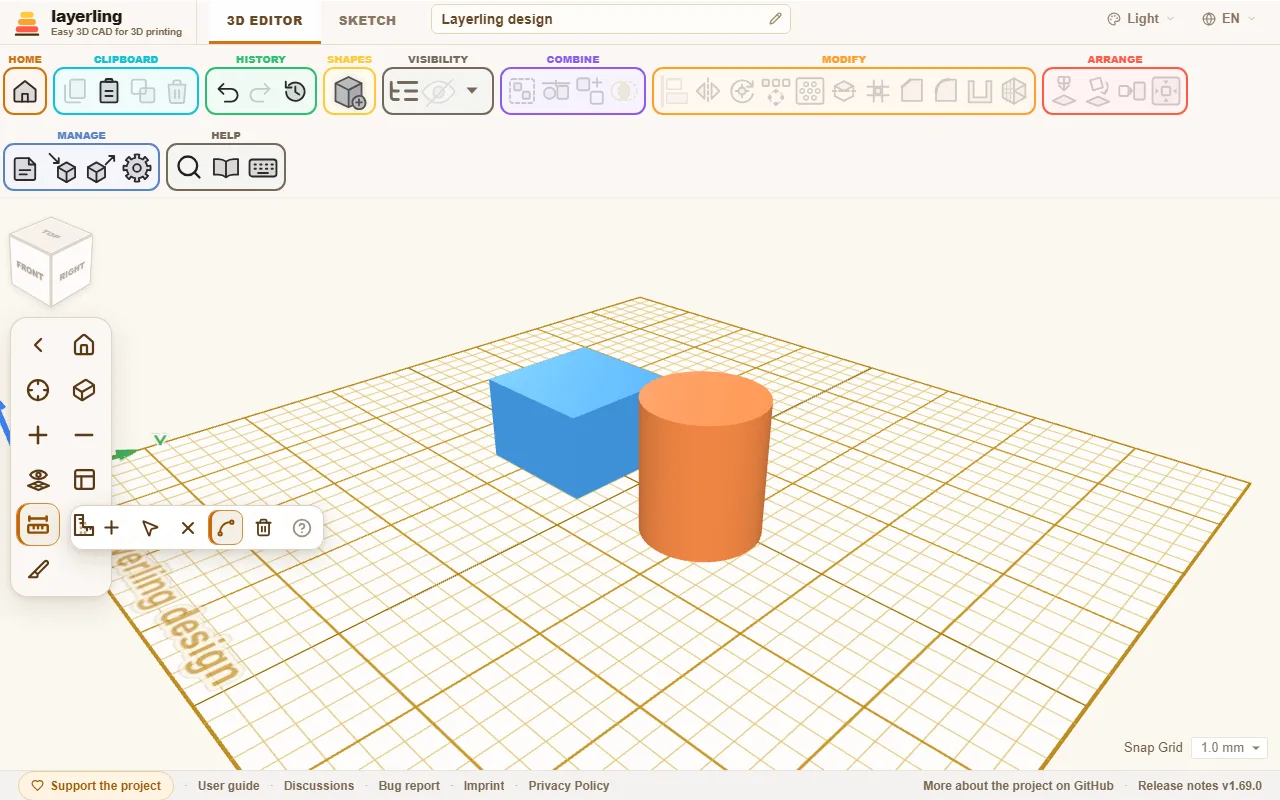
- „Mérés hozzáadása”: Kattints egy pontra, húzd a következőig, és kattints rá. A távolság felirattal jelenik meg.
- „Mérési pontok mozgatása”: Fogd meg a pontokat, és mozgasd őket, a szám követi.
- „Mérésrész törlése”: Utána kattints egy mérésre, hogy eltávolítsd.
- „Teljes élek mérése”: Egy élre kattintva az egészet méri, például egy kör kerületét. Ha ez ki van kapcsolva, a kattintás ehelyett egy pontot tesz az élre, a második pont pedig bárhová kerülhet, így az átmérőt vagy bármilyen más távolságot mérheted. Az Alt egy kattintás erejéig megfordítja a kapcsolót. Körön az elsővel szemközti pont beugrik, amikor a mutató a közelébe ér, és a pontok a valódi körön ülnek, így az átmérő pontosan jön ki.
- „Minden mérés törlése”: Egyszerre eltávolít minden mérést. Mivel ez nem vonható vissza, a layerling előbb rákérdez; ha nincs mérés, nincs mit tenni.
- „A felezőpont megjelölése referenciapontként”: Minden mérés száma alatt egy kis célkereszt gomb van. Referenciapontot tesz a mérés közepére: egy kerek élre, például egy lyuk peremére kattintva annak a körnek a középpontjába – importált hálón is, ahol semmi más nem jelöli egy lyuk közepét –, átmérőnél vagy bármilyen egyenes mérésnél pedig a felénél. Az az alakzat, amelyet ezután húzol, a középpontjával a ponthoz illeszkedik. Egy már meglévő pontot nem készít el kétszer. A mérőszalag úgy illeszkedik egy referenciaponthoz, mint egy sarokhoz, így egy kör középpontjától vagy egy vonal közepétől is mérhetsz: jelöld meg, majd kattints a pontra.
Az Esc kilép a mérés módból.
A vonalzó
A „Vonalzó” alakzatot az alakzattárból veszed elő. Tisztán mérőeszköz: egyik exportban sem jelenik meg, és nem csoportosítható és nem vágható. Minden testnél, amely hozzáér a vonalzóhoz vagy átfed vele, lebegő számként közvetlenül a nézetben mutatja a kiterjedést. Ezt a számot ott helyben megváltoztathatod, és a test követi. A lebegő plusz jel másolatot készít a mért alakzatról.
A derékszögvonalzó
Néha derékszögben jobban mérsz. Kattints a kamerasávon a „Derékszögvonalzó elhelyezése” gombra, majd a munkasíkra. Oda egy derékszögvonalzó kerül két, egymásra merőleges szárral, osztásokkal, mint egy asztalos derékszögön. Ennek sincs saját teste. Ha egy test sarka közelébe kattintasz, a sarka pontosan oda illeszkedik.
A derékszögvonalzó a munkasíkon fekszik. Ha az egy test oldalán van, a derékszögvonalzó is azon az oldalon fekszik, lásd a Nézet és munkasík fejezetet. Így méretezel egy függőleges falon: tedd a munkasíkot a falra, helyezd a derékszögvonalzót a bal felső sarkára, és kattints a fogantyúra, amíg a szárak jobbra és lefelé nem mutatnak.
- A fogantyú húzása mozgatja.
- Egy rövid kattintás a fogantyúra 90°-kal elforgatja.
- A mellette lévő × eltávolítja.
- A fogantyútól balra lévő kis gomb azt váltja, honnan mér: egy test külső oldalától (végpont, vonalas ikon) vagy a közepétől (középpont, célkereszt). Minden zöld szám mellett egy ugyanilyen kis kapcsoló van, amely csak azt a számot állítja: egy álló hengernél a két szárban a közepet, magasságban az alját, egy fekvőnél keresztben a közepet, hosszában az egyik végét. Ha mindhárom újra egyezik, a fogantyúnál lévő gomb a közös módot mutatja.
Ha testek állnak valamelyik szárnál, a derékszögvonalzó automatikusan mutatja a méreteiket. Ez csak az alaplapon működik, egy test oldalán nem.
Ha kijelölsz egy testet, a derékszögvonalzó zölddel mutatja, milyen messze van a saroktól, mindkét szár mentén és magasságban. Egy zöld számra kattintva távolságot gépelhetsz be, és a test pontosan oda mozdul. Több kijelölt testnél ezek egynek számítanak: a vonalzó a közös körvonalukat méri, egy begépelt érték pedig együtt mozgatja őket anélkül, hogy az egymáshoz viszonyított helyzetük megváltozna.
Középpontnál a zöld számok a test közepéig számolnak, magasságban is. Így egy gömböt a középpontjával pontosan 15 mm-re helyezel egy éltől, a sugár levonása nélkül. Egy falon egy lyukat így helyezel el balról 40, felülről 190 mm-re: jelöld ki a lyukat, válts középpontra, gépeld be a 40-et és a 190-et. A magasság ott a faltól kifelé számol.
A mérőszalag és a derékszögvonalzó is a helyén marad, amíg vázlatot készítesz, és visszatér a 3D nézetbe. Nem mentődnek a tervvel, nincsenek az előzményekben, és az oldal újratöltésekor eltűnnek.
Távolságok az origótól és mozgatás közben
A beállításokban a „Megjelenés” alatt két kapcsoló van az élő méretekhez:
- A „Mozgatási méretek mutatása” húzás közben mutatja, mennyit mozdulsz.
- Az „Origótól mért távolságok mutatása” a kijelölés távolságait mutatja a tárgyasztal origójától, több kijelölt testnél is.
A „Méretek mindig láthatók” beállítással a méretek állandóan láthatók maradnak.
Jegyzetek
Egy jegyzet azt rögzíti, amit a geometria nem mond el: „Ez a csavar 0,3 mm-rel túl szoros”, „a fedelet még ki kell nyomtatni”, „méret Pétertől”. A „Jegyzet” gombbal vagy az N billentyűvel helyezel el egyet.
- Ha a jegyzetet egy testre teszed, vele együtt utazik.
- Ha mellé teszed, a munkasíkon marad („A munkasíkon”).
- A „Leválasztás az objektumról” leválasztja a testről a hozzá csatolt jegyzetet.
- Húzással mozgatod a jegyzetet, egy kattintás szerkesztésre nyitja meg.
- Írás közben az Enter megtartja a szöveget, az Esc visszaállítja olyanra, amilyen az írás megkezdése előtt volt; a Shift+Enter új sort kezd.
A jegyzetek a tervben mentődnek, egyik exportban sem jelennek meg, és a „Jegyzetek és pontok mutatása” kapcsolóval megjeleníthetők vagy elrejthetők.
Referenciapontok
A referenciapont egy puszta jel a térben, mint egy ceruzajel vagy egy kijelölő pont a műhelyben: egyik testhez sem tartozik, sosem nyomtatódik ki, és más dolgok illeszkednek hozzá. Kattints jobb gombbal egy testre, és válaszd az „A középpont megjelölése”, az „A sarkok megjelölése” vagy az „Az élfelezők megjelölése” lehetőséget: a pontok a test felső lapján jelennek meg (a teljes kijelölésén, ha többet jelöltél ki).
- Húzással mozgatsz egy pontot, vagy rákattintva megnézheted a koordinátáit, és újakat gépelhetsz be; a beállított mértékegységet használják. Minden kártya a címénél fogva elhúzható, ha eltakar valamit, önállóan: a többi a helyén marad, a címre dupla kattintás pedig visszateszi. Az utoljára megérintett kártya áll a többi előtt. Egy kártyán vagy a jobb gombos menüben a Mind törlése egyszerre minden pontot töröl. A „Törlés” eltávolítja.
- A mérőszalag is meg tud jelölni egy pontot: az „A felezőpont megjelölése referenciapontként”, a mérés alatti célkereszt gomb a közepére tesz egyet, például egy kerek lyuk középpontjába. És egy ponttól is mér: a szalag úgy illeszkedik a referenciapontokhoz, mint a sarkokhoz.
- Amikor egy alakzatot húzol, az élei és a közepe úgy illeszkednek egy ponthoz, ahogy más alakzatokhoz („Illesztés más alakzatokhoz mozgatás közben”). A derékszögvonalzó is illeszkedik a pontokhoz.
- A pontok a tervben mentődnek, egyik exportban sem jelennek meg, és a jegyzetekkel együtt a „Jegyzetek és pontok mutatása” kapcsolóval jeleníthetők meg vagy rejthetők el.
- Egy MI a
layerling_add_reference_points, alayerling_list_reference_pointsés alayerling_remove_reference_pointsparanccsal jelölheti meg, sorolhatja fel és távolíthatja el őket.
11. Előkészítés 3D nyomtatásra
A saját nyomtatód kiválasztása, figyelmeztetés, ha valami nem fér el, és az alkatrész helyes fektetése.
A nyomtatód kiválasztása
Nyisd meg a beállításokat (a fogaskerék a szalagon, „Munkaterület beállításai”), és válts a „Munkasík” részre. A „Nyomtató” alatt egy több mint ötven elterjedt modellt tartalmazó listából választod ki a nyomtatódat, köztük Bambu Lab, Prusa, Creality, Anycubic, Elegoo és sok más gyártó gépeit.
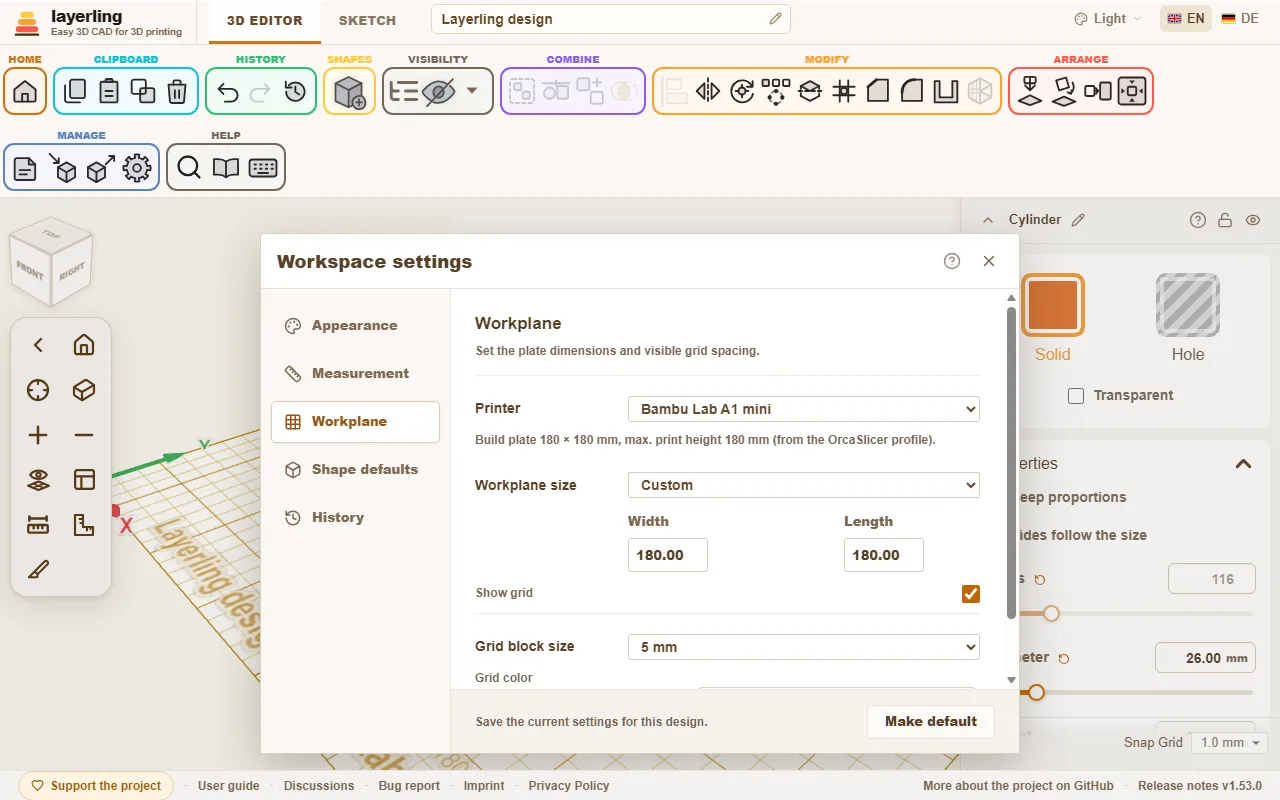
Három dolog történik:
- A munkasík felveszi a tárgyasztal méretét.
- A munkasík sarkában megjelenik a nyomtató neve és a nyomtatási tere. Ha a felirat zavar, kapcsold ki a „Munkasík” alatt a „Feliratok a tárgyasztalon” kapcsolóval; ez a terv bal elöl lévő nevére is vonatkozik.
- A layerling figyelmeztet, ha valami nem fér el.
A nyomtatóprofilok az OrcaSlicerből származnak, így ugyanazok, amelyeket a szeletelőd is ismer. Ha inkább nyomtató nélkül dolgoznál, válaszd a „Nincs nyomtató – szabad méret” lehetőséget. A munkasík méretét kézzel is beállíthatod.
Ha valami nem fér el
Egy test, amely túlnyúlik a tárgyasztal szélén, jelölést kap. Egy üzenet megmondja, mely oldalakon és mennyivel lóg ki. Ugyanez történik, ha az alkatrész túl magas: a magasság a legalsó testtől számít, ahogy a szeletelő is leteszi a modellt.
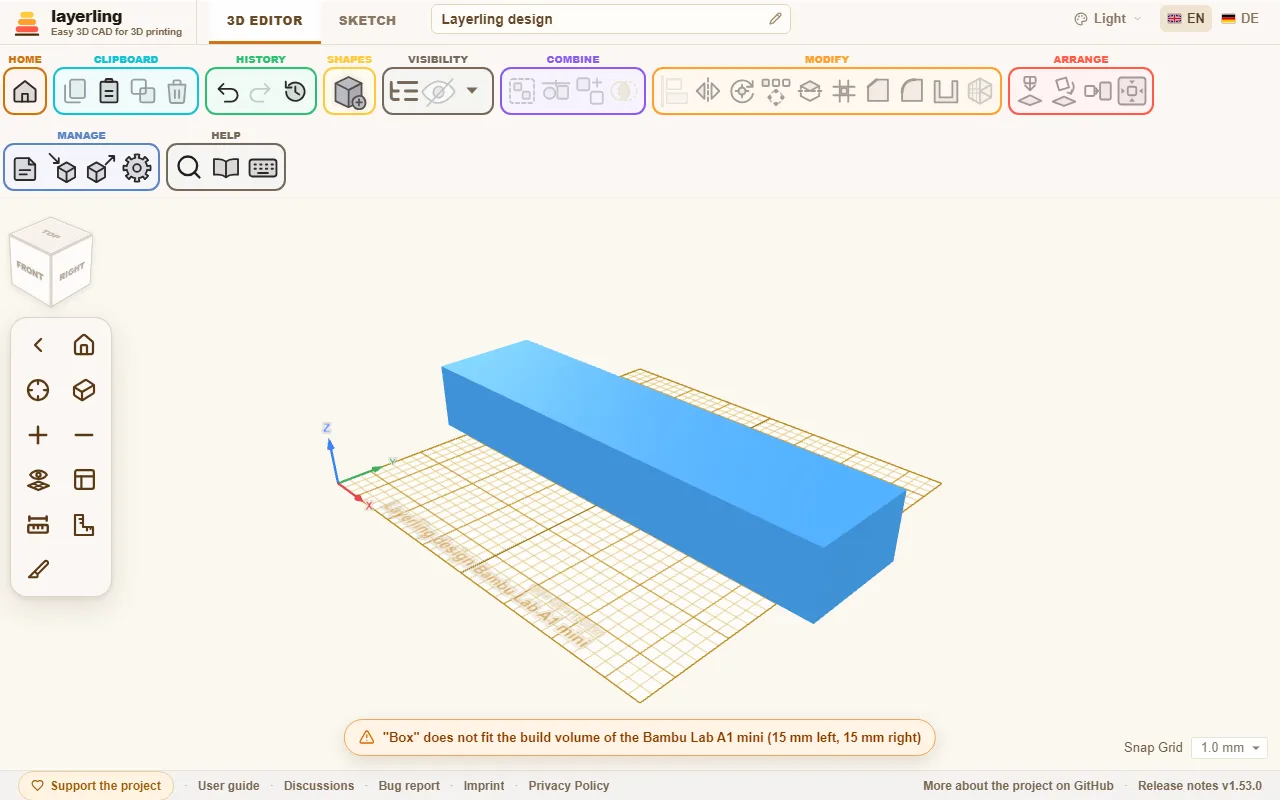
A figyelmeztetés nem akadályoz meg abban, hogy tovább dolgozz. Csak jelzés, hogy ne a szeletelőben derüljön ki, hogy az alkatrész túl nagy. Egy túl nagy alkatrész gyakran kettévágható: vágd ketté a „Kettévágás” paranccsal, és nyomtasd ki a két felét külön.
Az alkatrész helyes fektetése
Hogy egy alkatrész hogyan fekszik a tárgyasztalon, az dönti el az erősségét és a kinézetét. Az „Elrendezés” terület két eszköze segít:
- „Lapra fektetés”: kattints egy lapra, és az alkatrész azzal az oldalával lefelé fekszik. A legjobb nyomtatási irány egy kattintással.
- „Leejtés a munkasíkra” (D): a munkasíkra teszi az alkatrészt, ha valahol a levegőben lebeg.
Néhány ökölszabály az irányhoz:
- A nagy sík lapok kerüljenek alulra. Azok tapadnak a legjobban.
- A hosszú, terhelt alkatrészeket úgy fektesd, hogy a rétegek ne a terhelésre merőlegesen fussanak. A rétegek mentén a leggyengébb az alkatrész.
- Kerüld a 45°-nál meredekebb túlnyúlásokat, vagy adj nekik támaszt a szeletelőben.
Túlnyúlások keresése
A szem melletti menüben („Láthatóság”) a Túlnyúlások mutatása bekapcsolja a túlnyúlások jelölését. Minden olyan lap, amely 45°-nál meredekebben néz lefelé, ilyenkor piros-fehér sraffozást kap – ott kellene a nyomtatónak támasz. Ami a tárgyasztalon nyugszik, az jelöletlen marad. Így már tervezés közben látod, hogy egy gömb, egy boltív vagy egy vízszintes lyuk kinyomtatható-e támasz nélkül; a csepp alakú lyuk pont erre való. Fordítsd el az alkatrészt, vagy fektesd egy másik lapjára a „Lapra fektetés” paranccsal, és a sraffozás azonnal követi.
Hogy a nyomtatód milyen meredeket bír, azt a beállításokban a „Megjelenés” alatt adod meg: 30°-tól (óvatos) 70°-ig (jó alkatrészhűtésű nyomtatókhoz). Egy másik testen nyugvó lap is jelölést kap – a layerling csak magát a lapot nézi.
Falvastagság, hézag és letörések
- A falak legyenek legalább két extrudálási vonal szélesek, vagyis 0,4 mm-es fúvókánál 0,8 mm. Az erős alkatrészeknek 1,2–2 mm kell.
- Ahol két alkatrész egymásba illeszkedik, hézag kell: általában 0,2–0,4 mm, a nyomtatótól függően. Mielőtt a nagy alkatrészt kinyomtatnád, készíts egy kis próbapárt.
- Sokan enyhén letörik a tárgyasztalon ülő alsó élt. Így az első réteg nem terül szét („elefántláb”).
Ha kész vagy
Válaszd az „Exportálás” lehetőséget, majd az STL vagy a 3MF formátumot. Az STL a legegyszerűbb formátum. A 3MF megtartja az egyes testek nevét és színét, ezért hasznos, ha több színnel nyomtatsz. Az exportálási ablak azt is mutatja, hány gramm és méter filament kellene az alkatrészhez tömören nyomtatva. Bővebben a Fájlok és mentés fejezetben.
12. Fájlok, mentés és megosztás
Hol vannak a terveid, hogyan készíts róluk biztonsági mentést, milyen formátumokat importál és exportál a layerling, és mi lehetséges egy közös szerveren.
Hol vannak a terveid
A layerling mindent a számítógépeden lévő böngészőben ment. Nincs fiók, és semmi sem töltődik fel. Minden változtatás magától mentődik. A kezdőlapon lévő előnézeti kép azt a nézetet mutatja, amely utoljára előtted volt, amikor a „Kezdőlap” gombbal visszamentél. Ha napokkal később ugyanabban a böngészőben nyitod meg a layerlinget, minden ott van.
Ha egy üres tervből mész vissza a kezdőlapra, a layerling megkérdezi, megtartsa-e. Az „Igen” vagy az Enter megtartja, a „Nem” eltávolítja, így nem gyűlnek fel az üres tervek. A szerveren lévő közös mappában lévő terveknél nem kérdez.
Ennek van egy hátulütője: aki törli a böngésző tárolóját, vagy másik számítógépre vált, elveszíti a terveket. A fontos munkáidról ezért készíts biztonsági mentést egy fájlba.
Biztonsági mentés és továbbadás
A kezdőlapon minden tervnek van egy menüje az átnevezés, a másolatkészítés és a törlés lehetőségével. A „Minden mentése” gombbal az összes tervet egyetlen fájlba csomagolod. A „Terv megnyitása vagy geometria importálása” gombbal visszajönnek, másik böngészőben vagy másik számítógépen is. Ennek a böngészőnek a „Saját alakzatok” ugyanabban a fájlban utaznak, a Custom shapes mappában, lásd az Alakzatok fejezetet.
Egy tervről a szerkesztőben készítesz biztonsági mentést: „Exportálás”, válaszd a LYL formátumot, és kattints a „layerling terv mentése” gombra. A LYL fájl a layerling saját tervformátuma, és mindent tartalmaz: alakzatokat, csoportokat, vázlatokat, CAD-adatokat, importált forrásokat és az előzményeket, vagyis a visszavonási lépéseket. A „Mentett műveleti előzmények” alatt választod ki, hány utolsó lépés utazzon vele; azzal az értékkel indul, amelyet a beállítások (a fogaskerék a szalagon) az „Előzmények” alatt megtartanak. Az utolsó állás, a „Nincs”, csak a terv jelenlegi állapotát menti – így oszthatsz meg egy fájlt a visszavonási lépései nélkül. Az export egy másolat az általad megadott „Fájlnév” alatt; a böngésződben lévő terv megtartja az előzményeit. A korábbi verziókból származó régebbi .skf fájlok továbbra is megnyithatók; ilyenkor .lyl-ként mentődnek.
Mentés a saját mappádba (Chrome és Edge). Ott a gomb a rendszered mentési ablakát nyitja meg, így magad választod ki a mappát és a nevet, és egy meglévő fájl le is cserélhető. Ezután a Ctrl+S ablak nélkül újra ugyanabba a fájlba menti a tervet. Egy .lyl fájlból a „Terv megnyitása vagy geometria importálása” gombbal vagy az exportálási ablak megnyitás gombjával megnyitott terv is abba a fájlba ment vissza. A böngésző egyszer engedélyt kérhet a fájl módosításához. Az oldal újratöltése után a terv elfelejti a fájlját, és a következő Ctrl+S újra rákérdez; az ablak az utoljára használt mappában indul. A Firefox és a Safari nem engedi, hogy egy oldal így fájlokba írjon. Ott a fájl a korábbiakhoz hasonlóan a Letöltések mappába töltődik le, és a Ctrl+S újra letölti; a Firefoxban a beállítások letöltésekre vonatkozó részében beállítható, hogy minden alkalommal rákérdezzen a mappára.
Exportálás
Kattints az „Exportálás” gombra, vagy nyomd meg a Ctrl+E billentyűt.
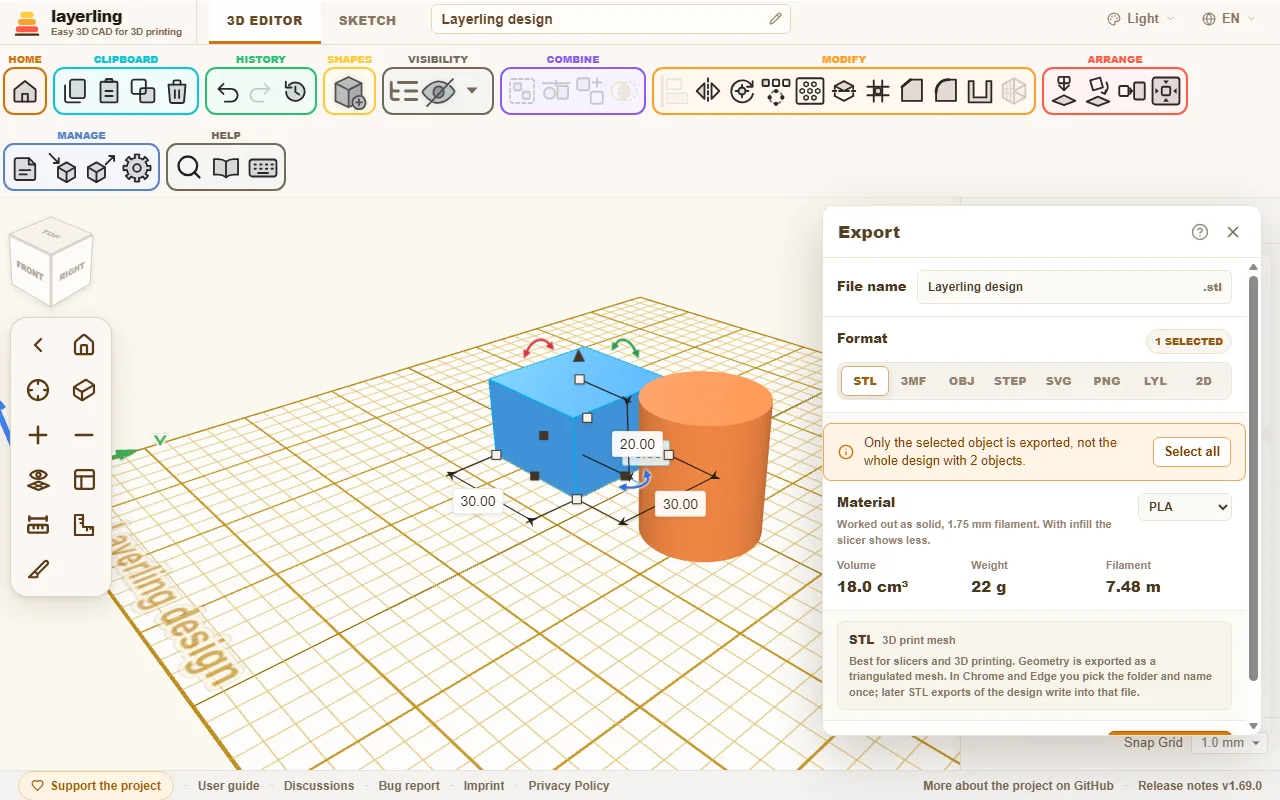
Felül van a fájlnév, alatta választod ki a formátumot. Ha valami ki van jelölve, csak a kijelölés exportálódik, különben a teljes terv. Ha a kijelölés látható részeket hagy ki, az ablakban egy megjegyzés ezt egyértelműen jelzi, és az „Az összes kijelölése” egy kattintással mindent kijelöl, ami látható. Amint a fájl kiíródott, az ablak magától bezárul; ha az exportálás nem sikerül, az üzenettel együtt nyitva marad.
| Formátum | Mire | Amit tudni érdemes |
|---|---|---|
| STL | szeletelő és 3D nyomtatás | Háromszögháló. A legegyszerűbb és legelterjedtebb formátum. Az STL-nek nincsenek részei: az egymásba lógó testek egyetlen hálóvá egyesülnek. Ha külön részekként akarod megtartani őket, exportálj 3MF-et. Chrome-ban és Edge-ben az első STL-export megkérdezi, hová mentsen, a terv későbbi STL-exportjai pedig ebbe a fájlba írnak, amíg a fájlnév mezőbe másik nevet nem írsz, vagy meg nem nyomod a „Mentés másként…” gombot. |
| 3MF | szeletelő színekkel | Minden test önálló rész marad a nevével és a színével. Az egymásba lógó testek csak akkor egyesülnek, ha azonos a színük; ahol egy alakzat egy másik színűn belül ül, mondjuk egy logó egy lapban, az elsőként épített helyet hagy a későbbinek. A PrusaSlicerhez, a Bambu Studióhoz, az OrcaSlicerhez és a Curához való. A Bambu Studio és az OrcaSlicer megnyitáskor megkérdezi, hogyan rendelje a színeket a filamentjeidhez, és a fájlt „nem a Bambutól származónak” nevezi – az üzenet ártalmatlan. |
| OBJ | modellezés és adatcsere | Széles körben támogatott hálóformátum. A színek csúcspontszínekként ugyanabban a fájlban tárolódnak, külön .mtl nélkül. A Bambu Studio és az OrcaSlicer beolvassa őket, és a 3MF-hez hasonlóan megkérdezi, hogyan rendelje őket a filamentjeidhez; más programok csak az alakot látják. Mint a 3MF-nél, az egymásba lógó testek csak akkor egyesülnek, ha azonos a színük. |
| STEP | teljes értékű CAD-program | A dobozokat, hengereket, gömböket és kúpokat pontos geometriaként őrzi meg, így a körvonalból készült alakzatokat is (csillag, szív, ellipszis, cső, félgömb, íves tető, lekerekített doboz, fecskefark, a furatok és mások), a hajlított csövet, a meneteket, rugókat és fogaskerekeket, valamint a lekerekítéseket és élletöréseket. Az első STEP-export egy munkamenetben egyszer betölti a CAD-magot (kb. 22 MB). |
| SVG | lézervágó és plotter | Tiszta felülnézet milliméterben, a lyukakkal és az íves körvonalakkal együtt. |
| PNG | fórumbejegyzések, nyomtatási oldalak, kérdések | Kép a nézetről úgy, ahogy van, kétszeres felbontásban, fogantyúk, kijelölőkeretek és méretek nélkül. A „Tárgyasztal mutatása” és az „Átlátszó háttér” az ablakban választható. Előbb forgasd és nagyítsd, amíg a kép jó nem lesz; a kijelölés itt nem számít. |
| LYL | maga a layerling | A szerkeszthető terv mindennel, ami hozzá tartozik. |
| 2D | műhely, eszterga és maró, dokumentáció | 1:1 méretarányú rajz PDF-ként vagy SVG-ként: elöl-, felül- és jobb oldalnézet ISO lapon. Lásd lent. |
STL a saját mappádba (Chrome és Edge). Ott egy terv első STL-exportja a rendszered mentési ablakát nyitja meg, így magad választod ki a mappát és a nevet, és egy meglévő fájlt le is cserélhetsz. Ezután a terv minden STL-exportja ablak nélkül ugyanabba a fájlba ír; az exportálási ablak mutatja, melyikbe, az exportálás gomb melletti Mentés másként… pedig másikat választ. Az ablak külön megjegyzi a saját mappáját, a tervekétől függetlenül, így a szeletelőnek szánt fájlok a szeletelőnél maradhatnak. Az oldal újratöltése után a terv elfelejti az STL-fájlját, és a következő export újra rákérdez. A Firefox és a Safari a korábbiakhoz hasonlóan letölti a fájlt.
Egy csoportosítatlan lyuk exportáláskor minden olyan testből kivágódik, amelyet elér, ahogy a nézet is mutatja. Így nem kell minden exportálás előtt csoportosítani. Kijelölésnél csak a kijelölt lyukak számítanak. Egy lyuk önmagában nem exportálható; a layerling ezt jelzi.
A STEP csak pontos CAD-testeket visz. Ami nem írható ki pontosan, például egy STL-ként importált háló, az kimarad. Az exportálás utáni üzenet megnevezi ezeket a testeket, és megmondja, miért. A nyomtatóhoz STL-t vagy 3MF-et használj, ezek mindent visznek.
Rajz a műhelynek
Válaszd a 2D formátumot (ha fölé viszed az egeret, a Rajz felirat jelenik meg), a fájlnév alatt pedig a PDF-et vagy az SVG-t. Ha valami ki van jelölve, csak a kijelölés rajzolódik meg, különben a teljes látható terv; a csoportosítatlan lyukak így is kivágják azokat a részeket, amelyeket elérnek.
A layerling az elöl-, felül- és jobb oldalnézetet európai vetítési elrendezésben rajzolja meg (a jobb oldalnézet az elölnézettől balra, a felülnézet alatta), a legkisebb olyan ISO lapon A4-től A0-ig, amelyre ráfér, vagy egy nagyobbon, ha az alkatrésznek az kell. Mindig 1:1 méretarányú. Minden nézet a befoglaló szélességét és magasságát mutatja, a nem látható élek szaggatottak. Az egyik nézetiránnyal párhuzamosan futó kerek furatok középkeresztet és jelet kapnak (F1, T1, R1), alul pedig egy táblázat sorolja fel az átmérőjüket és a helyzetüket, a nézet bal alsó sarkától mérve. A jobb alsó sarokban lévő szövegmező a nevet, a méretarányt, a mértékegységet, a dátumot és a lapszámot tartalmazza. A lapon lévő szavak a kezelőfelület nyelvét követik.
100%-os vagy „tényleges méretben” nyomtasd, különben a hosszak nem stimmelnek. Amit a rajz nem tud: a menetek, a mélységek, a tűrések és a ferde furatok nincsenek beméretezve, a méretek pedig hálóként a modellből származnak, így névlegesek. Egy nagyon részletes alkatrészt (100 000 háromszög fölött) vagy 200-nál több furatot üzenettel elutasít; ilyenkor válassz kevesebb objektumot.
A vetítés a WC3D Cadverix-3D programjának rajzkészítő munkáján alapul.
Mennyi filament kell hozzá?
STL-nél, 3MF-nél, OBJ-nél és STEP-nél az „Anyag” doboz az exportált dolog térfogatát, tömegét és 1,75 mm-es filamentben mért hosszát mutatja. Úgy számol, mint a fájl: csak a látható testeket, a lyukak levonásával, az átfedéseket csak egyszer. Jobbra kiválasztod a filamentet – PLA, PETG, ABS, ASA, TPU vagy PA (nejlon) –, és a tömeg a sűrűségét követi. A térfogat a test sajátja. A tömeg és a filament falakkal és kitöltéssel nyomtatott alkatrészre vonatkozó durva becslés: a címsor alatt állítod be a „Kitöltés” (kezdetben 15%) és a „Falak” (2) értékét, a doboz pedig megmondja, mivel számolt, és mennyi lenne ugyanennek az alkatrésznek a tömege tömören. A valódi számot a szeletelőd beállításai döntik el, ezért vedd tájékoztatónak: tervek összehasonlítására és arra jó, hogy kitart-e a tekercs. 100%-os kitöltésnél a doboz tömörnek veszi az alkatrészt, ez a felső határ.
Importálás
Az „Importálás” gombbal vagy a Ctrl+I billentyűvel hozol be idegen fájlokat a tervbe.
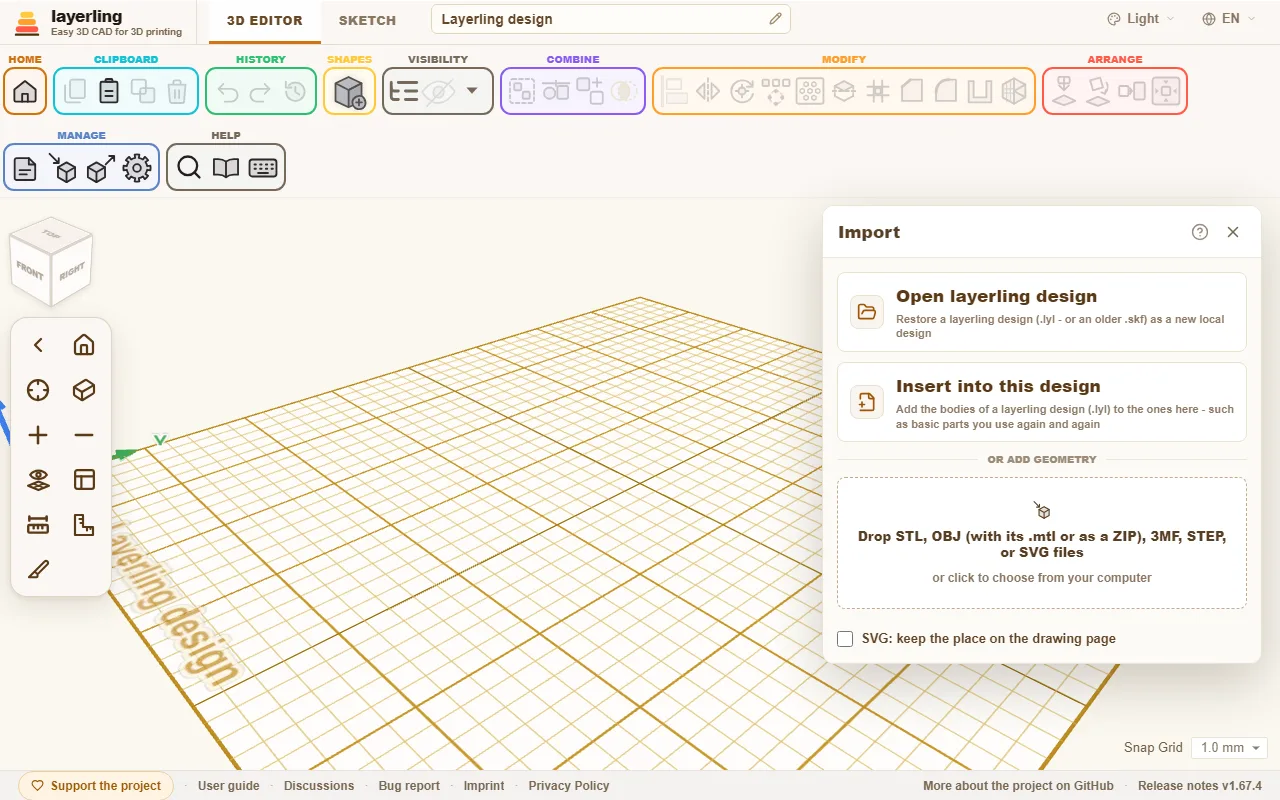
- „layerling terv megnyitása”: Egy layerling terv (
.lylvagy egy régebbi.skf) új tervként tér vissza. - „Beillesztés ebbe a tervbe”: Egy layerling terv testei a nyitott tervhez adódnak. Hasznos az újra és újra szükséges alapalakzatokhoz: építsd meg őket egyszer, mentsd el, és hozd be minden alkalommal.
- Geometria hozzáadása: Ejts STL, OBJ, 3MF, STEP, SVG, PNG vagy JPG fájlokat az ablakba, vagy kattints egy fájl kiválasztásához. Az importált hálók forgathatók, mozgathatók, lyukakkal vághatók, és építhetsz rájuk. Az SVG vázlattestként érkezik, egy körvonalazóból, például a picsvg.com-ról vagy az Inkscape „Trace Bitmap” (bitkép vektorizálása) funkciójából származó is: a körvonalai egy vázlat vonalai és görbéi lesznek, 4 mm magasan, felülről olvashatóan, mint a rajzon. A tulajdonságok között beállítod a „Kitöltés” módját, felületet vagy kívül, belül vagy középen futó vonalat, a „Sziluett (lyukak nélkül)” pedig kihagyja a lyukakat, lásd a Vázlatok fejezet „Kitöltés és sziluett” részét. Magukat a pontokat vázlatmódban változtatod meg. Csak egy nagyon bonyolult, 2500-nál több vonalat és görbét tartalmazó SVG érkezik rögzített hálóként. Egy PNG- vagy JPG-kép körvonallá alakul, és ugyanígy érkezik, 50 mm széles vázlattestként, amelyet utána átméretezhetsz: a képnek az a része, amelyik nem a háttere, a háttér pedig az a rész, amelyik a kép szélének nagyobb részét foglalja el. Egy olyan SVG, amely csak egyetlen képet tartalmaz, ugyanígy alakul körvonallá. Az az alakzat, amely nem építhető tömör testté, például egy önmagát keresztező vagy egy pontban önmagát érintő körvonal, kimarad, és importálás után a layerling megmondja, hány ilyen volt. Ilyenkor segít, ha a rajzprogramban egyesíted az egymásba lógó darabokat, lezárod a körvonalakat, és újra elmented a fájlt. Az egy lapon készült rajzok, például egy dokumentum külön fájlokba exportált rétegei, újra egymáshoz illeszkednek, ha importálás előtt bekapcsolod az importálási ablakban a „SVG: a hely megtartása a rajzlapon” kapcsolót: mindegyik megtartja a helyét a lapon, különben mindegyik önmagára van középre igazítva. Egy színes OBJ vagy 3MF színenként egy testként érkezik, mindegyik a helyén. Egy OBJ-ben a színek vagy magában a fájlban vannak, mint egy layerlingből származó OBJ-ben, vagy egy mellette lévő
.mtlfájlban. Azt is jelöld ki, vagy importáld az egész ZIP-et, ahogy a Tinkercad kiadja az OBJ-jét. Egy 3MF maga hordozza a színeit, egy Bambu Studióból, OrcaSlicerből vagy PrusaSlicerből származó projektben pedig minden rész a filamentje színét kapja. Egy több objektumot tartalmazó 3MF, például egy tárgyasztalonként egy objektumot tartalmazó projekt, objektumonként egy testként érkezik; a szeletelő módosítói, negatív térfogatai és támaszblokkolói kimaradnak. A szeletelőben a lapokra festett színt nem olvassa be.
Egy újabb layerlinggel mentett terv olyasmit tartalmazhat, amit a te verziód még nem ismer, például egy új alakzatot, egy új beállítást vagy saját betűtípusokat. Ha a layerling emiatt nem tudja megnyitni, az üzenet mindkét verziót megnevezi. Ha megnyílik, az értesítés jelzi, hogy az újabb dolgok itt másképp nézhetnek ki. Mindkét esetben az oldal újratöltése segít: a layerling.com mindig a legújabb verziót adja. A telepített alkalmazás a következő indításkor veszi át; a saját szervereden te telepíted a frissítést.
A mintaképeket vázlatmódban adod hozzá, lásd a Vázlatok fejezetet.
Importált háló egyszerűsítése
Egy szkennelt vagy szobrászprogramban készült háló gyakran sokkal több háromszögből áll, mint amennyi az alakjához kell, és mindegyiket magával cipeli mozgatáskor, vágáskor és mentéskor. A Módosítás csoportban (vagy a test jobb gombos menüjében) a „Háló egyszerűsítése” a hálót a jelenlegi állapotában mutatja amellé, ami a háromszögek kiválasztott hányadából maradna belőle; mindkét nézet együtt forog és nagyít a munkasík egérgombjaival. Add meg százalékban vagy háromszögszámban, mennyi maradjon meg, és az „Egyszerűsítés” a könnyebb hálót veszi át. Az eredmény egyszerű háló: egy vágás vagy egyesítés eredményénél a „Csoport szerkesztése” és az eredeti részek elvesznek.
Egy importált háló vágása, egyesítése és metszése a böngésződben számolódik, ezért a munkaterület beállításai korlátozzák, hány háromszöge lehet egy ilyen hálónak („Importált hálók vágása eddig”). A határ fölötti hálót nem dolgozza fel, és az üzenet megnevezi a háromszögszámát; előbb egyszerűsítsd a hálót, vagy emeld a határt, ha a géped bírja.
Hiba jelentése
Ha a layerling valami váratlant csinál, ments egy „Hibajelentés” fájlt: a link alul, a láblécben van, a fórum mellett. ZIP-fájl, mert a GitHub és sok fórum elutasítja a puszta .lyl fájlt: benne van a terved .lyl-ként és egy rövid szövegfájl a verzióval, a böngészővel, a képernyőmérettel, az utolsó üzenetekkel és az esetleges hibákkal. A kezdőlap úgy nyitja meg a ZIP-et, mint egy biztonsági mentést, vagy kicsomagolod, és megnyitod a .lyl-t. Nincs benne semmi személyes. Csatold a fájlt a fórumban vagy a GitHubon írt bejegyzésedhez, hogy a hibát pontosan a te terveddel lehessen követni.
Ha a layerling hibával leáll, üres oldal helyett egy ablak jelenik meg a hibaüzenettel. Innen elmentheted .lyl fájlként a terv utoljára a böngészőben tárolt állapotát, visszamehetsz az áttekintéshez, vagy új tervet kezdhetsz. Az ablakban lévő hibaüzenet és a mentett fájl segít, amikor jelented.
Közös tervek egy szerveren
Ha a layerling a saját számítógépeden vagy webszervereden fut, felkínálhat egy közös mappát, amelyben minden felhasználó tárolja a terveit. A kezdőlapon ez „A szerveren” néven jelenik meg. Ott mappákat hozhatsz létre, húzással mozgathatsz terveket, és az egész mappában kereshetsz. Az ott lévő terv magától oda ment vissza. Egy ebből a böngészőből származó terv úgy kerül a szerverre, hogy a kártyáját a szerver csempéjére húzod, vagy a kártya menüjében a „Feltöltés a szerverre” lehetőséget választod. Egy megnyitott biztonsági mentés előbb ebbe a böngészőbe kerül, mint bármelyik megnyitott terv; innen tedd fel a terveket a szerverre. A kezdőlap a fájlnevével mutat egy tervet, így ha egy tervet átnevezel, a kártyáján vagy a szerkesztő tetején, a szerveren lévő fájl is átneveződik. Egy terv vagy mappa törlése véglegesen eltávolítja, a böngészőben lévő munkapéldányával együtt. A szerveren tárolt saját alakzatok a Custom shapes mappájában vannak, lásd az Alakzatok fejezetet.
Két dolog gyorsítja ezt: a kezdőlapon a „Mind fel a szerverre” egyszerre feltölti a böngésző összes tervét a szerverre, az „Új tervek a szerveren” bepipálása pedig azt eredményezi, hogy minden új terv a szerver mappájában induljon, így már az első változtatástól ott mentődjön. A pipa ebben a böngészőben megmarad. Egy terv, amely nem kerülhet fel – mondjuk a neve már foglalt a szerveren –, a böngészőben marad, és az üzenet megmondja, hány ilyen van.
Ez nem egyidejű szerkesztés: aki megnyit egy fájlt, a saját másolatán dolgozik. Ha közben valaki más módosította a fájlt, a layerling megtagadja a felülírását.
A layerling.com-on ez a funkció nincs bekapcsolva. Hogy a saját szervereden hogyan állíthatod be, azt a GitHubon lévő README írja le.
13. Billentyűparancsok
Minden billentyű egy pillantással, közvetlenül a programból véve, így a lista mindig pontos.
A billentyűparancsok addig működnek, amíg a munkasík van fókuszban. Amíg egy mezőbe gépelsz, nem lépnek közbe. Macen ahol itt Ctrl szerepel, ott a Cmd érvényes.
A szerkesztőben a „Súgó” területen lévő „Billentyűparancsok” ugyanezt a listát nyitja meg ablakként.
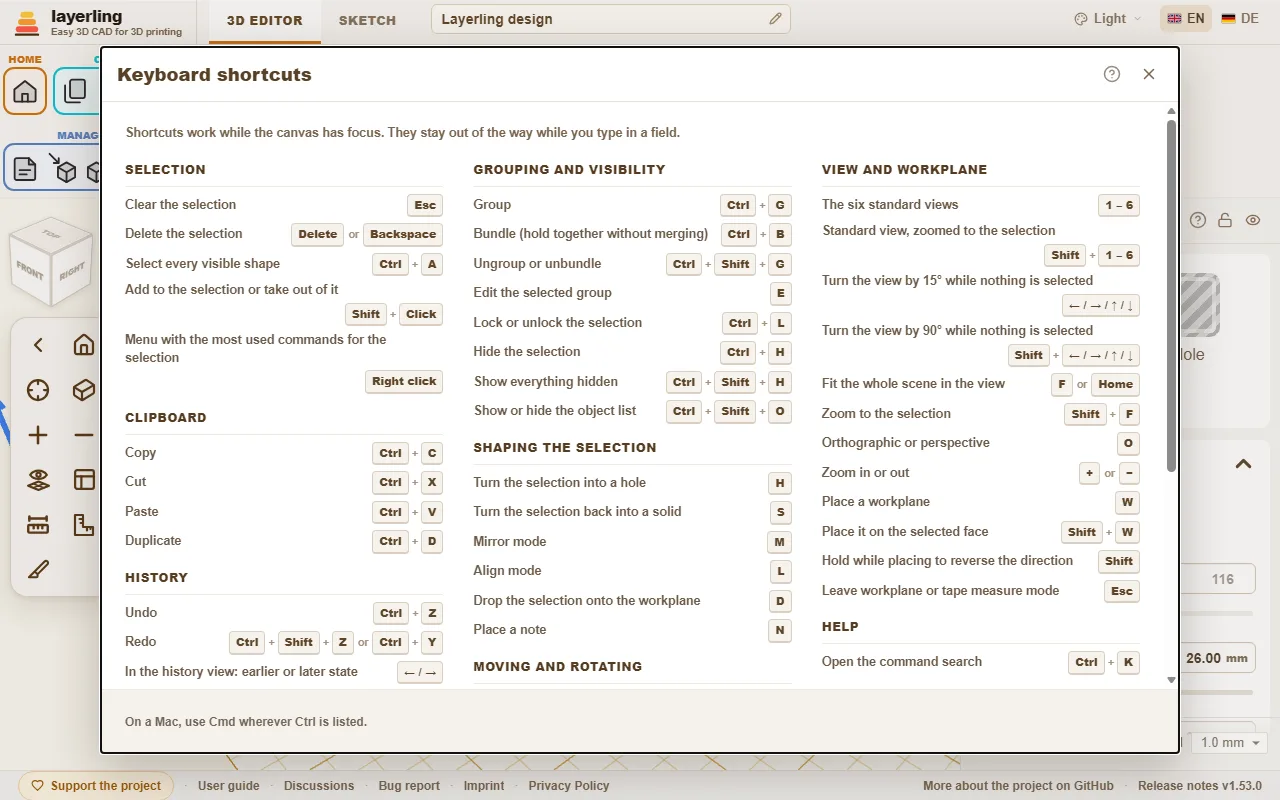
Parancskereső
Nem találsz egy eszközt? Nyomd meg a Ctrl+K billentyűt, vagy kattints a „Súgó” területen lévő nagyítóra, majd gépeld be, amit keresel: egy eszközt („lekerekítés”, „tükrözés”), egy alakzatot („henger”) vagy egy parancsot („exportálás”, „visszavonás”). A nyílbillentyűkkel mozogj, és nyomj Enter billentyűt, vagy kattints a bejegyzésre.
- A kereső a magyar, az angol és a német szót is érti, és figyelmen kívül hagyja a kis- és nagybetűket és az ékezeteket: a „kiuregeles” megtalálja a „Kiüregelés” parancsot.
- Minden bejegyzés mutatja az ugyanezt végző billentyűket és az eszköztárnak azt a területét, ahol található, így megtanulod, hol van.
- A szürkén megjelenő bejegyzések éppen nem futtathatók, többnyire azért, mert semmi sincs kijelölve. A listában maradnak, így a kereső akkor is megmondja, hol van az eszköz.
Az útmutatónak, amelyet olvasol, szintén van keresőmezője, minden oldal tetején: gépelj be egy-két szót, és felsorolja azokat a részeket, amelyek mindegyiket tartalmazzák, kiemelve az egyező szavakat. Kattints egyre, vagy nyomj Enter billentyűt az elsőhöz, és egyenesen oda ugrasz.
- Egy alakzat nevével hozzáadod azt az alakzatot a munkasíkhoz, pont mintha az alakzatmenüben kattintanál rá.
- Üres mezőnél a kereső felül az utoljára használt parancsokat sorolja fel.
- A tervedben lévő test neve megtalálja és kijelöli azt a testet, ami sok részből álló tervben segít. A testek csak akkor jelennek meg, amikor gépelsz.
- Vázlatmódban is működik, a vázlateszközökkel.
Kijelölés
| Esc | Kijelölés megszüntetése |
| Delete vagy Backspace | A kijelölés törlése |
| Ctrl+A | Minden látható alakzat kijelölése |
| Shift+Kattintás | Hozzáadás a kijelöléshez vagy kivétel belőle |
| Jobb kattintás | Menü a kijelöléshez leggyakrabban használt parancsokkal |
Vágólap
| Ctrl+C | Másolás |
| Ctrl+X | Kivágás |
| Ctrl+V | Beillesztés |
| Ctrl+D | Másolat készítése |
Előzmények
| Ctrl+Z | Visszavonás |
| Ctrl+Shift+Z vagy Ctrl+Y | Mégis |
| ← / → | Az előzménynézetben: korábbi vagy későbbi állapot |
| Esc | Az előzménynézetben: vissza a jelenlegi állapothoz |
Fájl
| Ctrl+I | Az importálási ablak megnyitása vagy bezárása |
| Ctrl+E | Az exportálási ablak megnyitása vagy bezárása |
| Ctrl+S | A terv mentése a fájljába |
Csoportosítás és láthatóság
| Ctrl+G | Csoportosítás |
| Ctrl+B | Köteg (együtt tartja, egyesítés nélkül) |
| Ctrl+Shift+G | Csoport- vagy kötegbontás |
| E | A kijelölt csoport szerkesztése |
| Ctrl+L | A kijelölés zárolása vagy feloldása |
| Ctrl+H | A kijelölés elrejtése |
| Ctrl+Shift+H | Minden elrejtett megjelenítése |
| Ctrl+Shift+O | Az objektumlista megjelenítése vagy elrejtése |
A kijelölés alakítása
| H | A kijelölés lyukká alakítása |
| S | A kijelölés visszaalakítása tömörré |
| T | A kijelölés átlátszóvá tétele, vagy újra átlátszatlanná |
| Shift+M | Többszínű a kijelölt csoporthoz: minden rész a saját színében, vagy egy szín mindegyiknek |
| M | Tükrözés mód |
| B | Lekerekítés eszköz a kijelölt testhez (újra: bezárja) |
| Shift+B | Élletörés eszköz a kijelölt testhez (újra: bezárja) |
| L | Igazítás mód |
| D | A kijelölés leejtése a munkasíkra |
| C | A kijelölés felemelése és letétele egy lapra (mint a Cruise a Tinkercadben) |
| N | Jegyzet elhelyezése |
Mozgatás és forgatás
| ← / → / ↑ / ↓ | Mozgatás egy rácslépéssel, a nézet elforgatásához igazodva |
| Shift+← / → / ↑ / ↓ | Mozgatás öt rácslépéssel |
| Ctrl+↑ / ↓ | A kijelölés emelése vagy süllyesztése |
| R | Forgatás 45°-kal |
| Shift+R | Forgatás 22,5°-kal |
| Shift | Húzás közben nyomva tartva: mozgatás csak X vagy Y irányban |
| Alt+Húzás | Másolat húzása, az eredeti a helyén marad |
| Alt | Húzás közben egyszer megnyomva: a más alakzatokhoz való illesztés szüneteltetése |
| Alt+Enter | Méret begépelésekor az alakzat mellett: a középpont körül nő, nem a szemközti éltől |
Nézet és munkasík
| 1 – 6 | A hat alapnézet |
| Shift+1 – 6 | Alapnézet, a kijelölésre nagyítva |
| ← / → / ↑ / ↓ | A nézet forgatása 15°-kal, ha semmi sincs kijelölve |
| Shift+← / → / ↑ / ↓ | A nézet forgatása 90°-kal, ha semmi sincs kijelölve |
| F vagy Home | Az egész jelenet beillesztése a nézetbe |
| Shift+F | Nagyítás a kijelölésre |
| O | Ortografikus vagy perspektivikus |
| + vagy − | Nagyítás vagy kicsinyítés |
| W | Munkasík elhelyezése |
| Shift+W | Elhelyezés a kijelölt lapon |
| Shift | Elhelyezés közben nyomva tartva megfordítja az irányt |
| Esc | Kilépés a munkasík vagy a mérőszalag módból |
Súgó
| Ctrl+K | A parancskereső megnyitása |
Vázlatmód
| Ctrl+K | A parancskereső megnyitása |
| Esc | A lánc befejezése, a kijelölés megszüntetése |
| Delete vagy Backspace | A kijelölt elem törlése |
| Ctrl+C | Másolás |
| Ctrl+X | Kivágás |
| Ctrl+V | Beillesztés |
| Ctrl+D | Másolat készítése |
| Ctrl+Z | Visszavonás |
| Ctrl+Shift+Z vagy Ctrl+Y | Mégis |
| R | Zárt vázlat forgatása 45°-kal |
| L | A mintakép zárolása vagy feloldása |
| F vagy Home | Az egész vázlat beillesztése a nézetbe |
| Shift+F | Nagyítás a vázlatban a kijelölésre |
| + vagy − | A vázlat nagyítása vagy kicsinyítése |
| Alt+Enter | Egy vonal hosszmezőjében: mindkét irányba nő |
| ← / → / ↑ / ↓ vagy Shift+← / → / ↑ / ↓ | A kijelölt pontok, vonalak vagy a kép mozgatása egy rácslépéssel (Shift: nagyobb lépés) |
| Shift | Rajzolás közben: az új vonal 15°-os lépésekben illeszkedik |
| Shift | Húzás közben: a mozgás egy tengelyen marad |
| 0-9 vagy < vagy Tab vagy Enter | Rajzolás közben: írd be a hosszt, „<” vagy Tab a szöghöz, az Enter leteszi a pontot |
Élletörés és lekerekítés
| Enter | Az előnézet alkalmazása |
| Esc | Az előnézet elvetése |
14. Építés MI-vel (MCP)
Hogyan hoz létre és módosít alakzatokat egy MI-asszisztens, például a Claude vagy a Codex, hogyan csoportosítja őket, és hogyan készít képeket a nézetről a nyitott szerkesztődben.
A layerling egy MCP-szerverrel érkezik. Az MCP egy szabvány, amelyen keresztül egy MI-asszisztens más programok eszközeit használhatja. Ennek segítségével egy MI-kliens, például a Claude vagy a Codex, látja a nyitott szerkesztőlapot, és dolgozik benne: alakzatokat hoz létre, méreteket változtat, csoportosít, vág, éleket kerekít, kiolvassa a jelenetet, és képeket készít a nézetről. Te leírod az alkatrészt, az MI megépíti, te nézed, és bármikor közbeléphetsz.
Az MI-kliens és a szerkesztő közötti híd helyben, a számítógépeden fut. Ne feledd azonban: amit az MI beolvas, vagyis a jelenet és a nézetről készült képek, az az MI-kliensed szolgáltatójához kerül, mint ott bármely más bemenet.
Beállítás
- Töltsd le a layerlinget a GitHubról, és indítsd el a projekt mappájában az
npm run devparanccsal. Ehhez telepítve kell lennie a Node.js-nek. Windowson a README gyorsindító sora ezt elintézi. - Nyiss meg egy szerkesztőlapot, például a
http://127.0.0.1:3000/?editor=1címet. Ezt az MI-re is bízhatod: ha nincs nyitott szerkesztő, az első eszköz, amelynek kell egy, elindítja a böngésződet egy szerkesztővel, és megvárja, amíg csatlakozik. Ez a saját számítógépeden futó layerlingnél működik; egy NAS-on vagy szerveren lévő példánynál a szerkesztőt neked kell megnyitnod. Az MCP-szervernél aLAYERLING_MCP_OPEN_EDITOR=0beállítással kikapcsolhatod. - Csatlakoztasd az MI-kliensedet az MCP-szerverhez. A kliens maga indítja el a
node scripts/layerling-mcp-server.mjsparanccsal.
Claude Code
Semmit sem kell telepíteni: a projekt hoz egy .mcp.json fájlt, amely regisztrálja a szervert, és a skillt a .claude/skills/layerling-mcp-skill alatt. Nyisd meg a layerling mappáját a Claude Code-ban, és kérd például ezt: „Use the layerling MCP tools to list my open editors and inspect the scene.”
Claude Desktop
A Claude Desktop nem olvassa a projektfájlokat. Add meg a szervert a saját konfigurációjában. Sablonként használd a projektben lévő docs/mcp/claude-desktop-config.example.json fájlt, a szkript elérési útját a számítógépeden lévő abszolút útvonalra cserélve. Ezután indítsd újra a Claude Desktopot.
Codex
Másold a skillt a docs/skills/layerling-mcp-skill mappából a Codex skills mappájába, add meg a szervert a Codex konfigurációjában a docs/mcp/codex-config.example.toml alapján, és indítsd újra a Codexet.
Mindhárom részletes leírása a GitHubon lévő README-ben található.
Egy példány NAS-on vagy szerveren
Egy magad üzemeltetett példány megengedheti, hogy egy MI-kliens a hálózaton keresztül vezérelje a nyitott szerkesztőit. Ez alapból ki van kapcsolva, mert aki vezérelheti a hidat, az olvashatja és módosíthatja a nyitott terveket. A szerveren állítsd a LAYERLING_MCP_REMOTE értékét true-ra, a LAYERLING_MCP_TOKEN értékét pedig egy legalább 16 karakteres titokra (a Docker-image-nél a compose fájl environment: részében; nem kell újraépíteni). Nyiss meg egy szerkesztőlapot ezen a példányon, és tartsd nyitva, az MCP-kliensnek pedig add meg a címet és ugyanazt a tokent: LAYERLING_URL=http://nas:3000 és LAYERLING_MCP_TOKEN=<a token>.
Csak egy tokennel rendelkező kliens sorolhatja fel vagy vezérelheti a szerkesztőket. A szerkesztőoldalaknak nem kell token, de csak olyan címen vagy néven számítanak, amelyet kizárólag a saját hálózatod használhat (IP-cím, pont nélküli név, vagy .local vagy .lan végződésű név); egy fordított proxy mögötti valódi domain a LAYERLING_MCP_ALLOWED_HOSTS értékébe kerül. Megbízható hálózaton használd, azon túl pedig HTTPS-sel. A részletek a README-ben vannak.
Mit tud az MI
Az MI ugyanazokkal a funkciókkal dolgozik, mint te, ugyanazon az úton, mint a szerkesztőben végzett műveleteid. Az új layerling-funkciók azonnal megkapják az MCP-műveletüket. Az eszközök:
| Eszköz | Mit csinál |
|---|---|
layerling_list_editors | felsorolja a nyitott szerkesztőlapokat |
layerling_open_editor | új szerkesztőlapot nyit az alapértelmezett böngésződben, és megvárja, amíg csatlakozik (csak a saját számítógépeden) |
layerling_read_scene | beolvassa a jelenetet, a kijelölést, a mértékegységeket és az összes objektum pontos méreteit |
layerling_list_objects | felsorolja az összes objektumot méretekkel, helyzettel, elforgatással és azonosítóval |
layerling_select_objects | objektumokat jelöl ki |
layerling_delete_objects | objektumokat töröl |
layerling_create_shape | alakzatot hoz létre: dobozt, hengert, szöveget (íveset is), menetet, fogaskereket, vázlattestet és az összes többit |
layerling_import_file | fájlt importál, ahogy az importálási ablak: egy színes OBJ-t vagy 3MF-et színenként egy testként, egy több objektumot tartalmazó 3MF-et objektumonként egy testként |
layerling_add_font | saját betűtípust ad hozzá szöveghez egy TrueType, OpenType vagy WOFF fájlból; a böngészőben marad, egy terv csak az általa használt betűket tartja meg |
layerling_list_fonts | felsorolja a beépített és a saját betűtípusokat azonosítóval és névvel |
layerling_import_mesh | háromszöghálót hoz be a tervbe |
layerling_update_object | méreteket, helyzetet, színt, nevet, tömör vagy lyuk állapotot és minden mást módosít, ami az alakzathoz tartozik, egy szöveg betűélét is |
layerling_align_objects | objektumokat igazít egymáshoz |
layerling_scale_objects | objektumokat méretez százalékban, együtt vagy mindegyiket a helyén |
layerling_lay_flat | egy objektumot az egyik lapjával a tárgyasztalra fektet |
layerling_place_on_face | objektumokat tesz le egy másik objektum lapjára, a ferdékre is, mint a C billentyű |
layerling_perforate_face | lyukmintát vág egy sík lapba; a lyukak a testtel csoportosított lyukak maradnak |
layerling_mate_faces | egy objektum lapját egy másik lapjához illeszti, laptól lapig vagy egy síkba |
layerling_open_group | megnyit egy csoportot, hogy a részei egyenként módosíthatók legyenek, egy nyitott csoporton belüli csoportot is |
layerling_close_group | újra bezárja („Kész”) vagy megszakítja |
layerling_group_objects | objektumokat csoportosít |
layerling_ungroup_objects | csoportokat bont fel |
layerling_boolean_cut | tömör testeket vág lyukakkal |
layerling_intersect_objects | csak azt tartja meg, ami az objektumokban közös (Metszet) |
layerling_separate_parts | egy alakzatot a különálló részeire bont |
layerling_split_objects | tömör testeket vagy lyukakat vág ketté egy síkkal |
layerling_list_edges | felsorolja egy objektum valódi CAD-éleit |
layerling_apply_edge_treatment | kiválasztott éleket tör le vagy kerekít le |
layerling_hollow_object | egyenletes fallal üregel ki egy testet |
layerling_array_objects | sorban vagy körön sokszoroz |
layerling_bundle_objects | objektumokat fog kötegbe, mint a Ctrl+B: együtt mozognak, megtartják a színüket és a fajtájukat, és exportáláskor külön kerülnek ki |
layerling_layer_text | egy szöveget rétegekből álló kötegbe alakít többszínű nyomtatáshoz (betűk, szélesebb szegélyek, egy lyukak nélküli lap), vagy újraépít egy köteget, kulcstartólyukkal, rétegenkénti sarkokkal és lekerekített vagy letört betűéllel; névlistával nevenként egy címkét készít |
layerling_layer_icon | egy SVG-ikont (a fájl szövegét vagy egy kihúzott vázlattestet) rétegekből álló ikoncímkévé alakít többszínű nyomtatáshoz – az ikon, szélesebb szegélyek, egy lyukak nélküli lap –, vagy új szélességgel vagy rétegekkel újraépít egyet; darabszámmal másolatokkal tölti meg a tárgyasztalt |
layerling_measure_section | egy vágósíkon két, a körvonalhoz illeszkedő pont között mér – falvastagság, rések, illesztések |
layerling_show_overhangs | be- vagy kikapcsolja a túlnyúlások sraffozását, beállítja a szöget, és minden testnél megadja azt a területet, amelyhez támasz kellene |
layerling_estimate_print | megbecsüli a térfogatot, a tömeget és a filamentet a kijelöléshez vagy a teljes tervhez: tömör testre, és durva becslésként falakkal és kitöltéssel, mint az exportálási ablak |
layerling_add_reference_points | referenciapontokat jelöl meg – objektumok középpontján, sarkain vagy élfelezőin, vagy pontos helyeken –, amelyekhez az alakzatok illeszkednek |
layerling_list_reference_points | felsorolja a referenciapontokat az azonosítójukkal és a helyzetükkel |
layerling_remove_reference_points | azonosító alapján vagy mindet törli a referenciapontokat |
layerling_inspect_errors | megmutatja az utolsó üzenetet és az utolsó hibát, valamint a munkamenet üzeneteit és hibáit |
layerling_wrap_around_cylinder | egy laposan fekvő testet, például egy SVG-t vagy szöveget egy henger köré teker, kifelé vagy befelé gravírozásként |
layerling_simplify_mesh | csökkenti egy importált háló háromszögeinek számát, százalékos arányra vagy egy háromszögszámra |
layerling_save_custom_shape | testeket őriz meg saját alakzatként, a szerveren vagy a böngészőben, hogy más tervekbe beilleszthetők legyenek |
layerling_list_custom_shapes | felsorolja a szerveren és a böngészőben lévő saját alakzatokat |
layerling_insert_custom_shape | beilleszt egy saját alakzatot a nyitott tervbe, ha kell, egy x/z helyre |
layerling_delete_custom_shape | eltávolít egy saját alakzatot; a beillesztett testek megmaradnak |
layerling_show_workplane | elrejti és megmutatja a tárgyasztalt a rácsával, például az alsó oldalról készülő képhez (csak a nézet) |
layerling_set_section_view | egy sík mentén felnyitja a nézetet, hogy belenézz (csak a nézet, semmi sem vágódik szét) |
layerling_clear_history | véglegesen töröl minden visszavonási lépést, ahogy az előzménynézet „Előzmények törlése” gombja; confirm: true kell hozzá |
layerling_set_history_view | visszatekint a projekt egy korábbi állapotára, mint az előzménynézet (a valódi terv érintetlen marad; a módosító eszközök várnak, amíg bezárul) |
layerling_export_section_svg | 1:1 méretarányú SVG-ként adja vissza egy vágósík körvonalait, ugyanazokból a testekből, mint az export |
layerling_export_drawing | elkészíti a „2D” export műhelyrajzát: három nézet 1:1 méretarányban ISO lapon, befoglaló méretekkel és a kerek furatok táblázatával, SVG-szövegként vagy PDF-ként |
layerling_set_workplane | egy test oldalára vagy vissza az alaplapra teszi a munkasíkot, és elrejti vagy megmutatja |
layerling_capture_image | képet készít a nézetről: elölről, felülről, oldalról, ferdén egy sarokból és még sok másból |
Így az MI ellenőrizni tudja magát: létrehoz valamit, képet készít, megnézi, és javít.
Egy példa
Ezt mondod: „Építs nekem egy 60 mm átmérőjű, 40 mm magas kerek dobozt 2,5 mm-es fallal, felül nyitva, és egy lapos fedelet, rajta ívben a »Tea« felirattal.” Az MI létrehozza a hengereket, kiüregeli az egyiket, a fedélre teszi az íves szöveget, a végén pedig képeket készít, hogy lássa, illeszkedik-e.
15. Telepítés alkalmazásként, offline munka és saját üzemeltetés
Indítsd a layerlinget úgy, mint egy normál programot, akár hálózat nélkül is, és így futtathatod a saját számítógépeden.
Telepítés alkalmazásként
A layerling úgy telepíthető, mint egy normál program. Ilyenkor saját ikont és saját ablakot kap, címsor nélkül. Az első látogatás után internet nélkül is elindul. A terveid a számítógépeden maradnak.
A kezdőlapon megjelenik egy „Telepítés most” feliratú jelzés, ha a böngésződ képes rá. Különben:
- Chrome és Edge: Kattints a címsor jobb oldalán lévő telepítés ikonra, vagy válaszd a böngésző menüjében az alkalmazásként való telepítést.
- Safari Macen: a Fájl menü, majd a Dockhoz adás.
- Safari iPhone-on és iPaden: a Megosztás ikon, majd a Főképernyőhöz adás.
- Firefox: nem tud alkalmazásokat telepíteni. A layerling ott is elindul offline egy lapon.
A kezdőlapon lévő jelzést az „A tipp elrejtése” gombbal zárhatod be. Ha Chrome-ban vagy Edge-ben másodszor is elindítod a telepített alkalmazást, egy újabb ablak megnyitása helyett a nyitott ablakot hozza előre.
Frissítések
Ha van újabb verzió, a layerling a kezdőlapon jelzi. A „Kiadási megjegyzések és letöltés” linken elolvashatod, mi változott. A verziószám jobbra lent található. Az oldal újratöltése után az új verzió van előtted.
A layerling.com-on és más webszervereken egy nyitott oldal magától észreveszi a frissítést. Időnként megkérdezi a szervert a verziójáról, amikor visszatérsz a lapra, és azonnal, ha egy szükséges programfájlja eltűnt. Ha közben valami új települt, jobbra lent egy kártya jelzi ezt, és felsorolja, mi az új. A „Mentés és újratöltés” előbb a böngészőbe írja a nyitott tervedet, majd újratölti az oldalt; a terv úgy jön vissza, ahogy hagytad. A „Később” 15 percre visszatartja a kártyát. Töltsd újra hamar: egy a régi verzión maradó oldal betöltheti az új verzió olyan részeit, amelyek nem illenek hozzá. Ugyanez a kártya akkor is megjelenik, ha ez már megtörtént: a CAD-feldolgozók, amelyek csak akkor töltődnek be, amikor először szükség van rájuk, megmondják, melyik buildből származnak, és ha az nem az oldal sajátja – egy frissítés után, vagy egy régebbi verzió tárolt másolatánál –, a kártya újratöltést kér, mielőtt a kettő félreértené egymást.
Ha a layerling több lapon is nyitva van, figyelnek egymásra: ha egy másik lapon már újabb verzió fut, a régi lap alján egy megjegyzés kéri, hogy töltsd újra. Ha pedig ugyanaz a terv két lapon van nyitva, mindkettő figyelmeztet, mert automatikusan mentenek, és felülírnák egymást. Ha a layerlinget egy újabb lapon is megnyitod, miközben az egyik már nyitva van, az új lap azt javasolja, hogy a régiben folytasd, és felajánlja, hogy bezárja magát. Ha szándékosan szeretnél két lapot, mondjuk két tervhez egymás mellett, kattints ott az „Itt dolgozom tovább” gombra. Ez az útmutató is saját lapon nyílik meg: amíg mellette nyitva van a layerling, a jobb felső gombja „Vissza a szerkesztőhöz” feliratú, és a szerkesztő ismételt megnyitása helyett bezárja az útmutatót.
Nyelv és megjelenés
A nyelvet a jobb felső sarokban lévő nyelvlistában választod ki. A mellette lévő színséma a „Rendszer” (az operációs rendszert követi), a „Világos”, a „Sötét” és a „Grafit”, egy semleges sötétszürke lehetőséget kínálja.
Saját üzemeltetés
A layerling szabad szoftver (AGPL-3.0), és futtatható a saját számítógépeden vagy szervereden, például egy műhelyben, egy klubban vagy egy iskolában. Erre több mód van, ezeket a GitHubon lévő README írja le:
- Gyorsindítás Windowson: Egyetlen PowerShell-sor mindent telepít, és parancsikont tesz az asztalra. Ha a layerling már fut, egy újabb dupla kattintás nem indít második szervert, csak megnyitja az oldalt.
- Docker: NAS-eszközökhöz és otthoni szerverekhez, anélkül, hogy telepíteni kellene a Node.js-t. Minden kiadás kész image-ként érkezik
henmedia/layerlingnéven a Docker Hubon (ésghcr.io/henmedia/layerlingnéven is) amd64-hez és arm64-hez; adocker run -d -p 3000:3000 henmedia/layerling:latestelindítja, NAS-on pedig a konténerkezelő regisztrijében keresed meg. - Statikus export: Az eredmény egyszerű fájlok, amelyeket bármely webszerver kiszolgálhat. Egy cím gyökerébe valók (
https://layerling.example.com/vagyhttp://192.168.0.5:8080/), nem egy almappába, és nem lemezről megnyitva; a lépések a README-ben vannak. Egy írhatóstoremappával azindex.htmlmellett és PHP-val a szerveren a tervek közös tárolója is lesz belőle.
Az MI-asszisztenseknek szóló MCP-híd csak a fejlesztői szerverben létezik, lásd az Építés MI-vel fejezetet.
Segítség és visszajelzés
- A szerkesztőben a „Súgó” területen található a „Gyors útmutató” a legfontosabb mozdulatokkal és a billentyűparancsok áttekintése. A rövid útmutató minden részében van egy kérdőjel, amely az itteni megfelelő fejezethez visz.
16. Videók a layerlingről
Videók, amelyeket mások készítettek a layerlingről.
Mások készítették
Ezek a videók nem ebből a projektből származnak. A linkek új lapon nyitják meg a YouTube-ot; onnan semmi sem töltődik be, amíg nem kattintasz.
- 10 things I love about Layerling and 3 things that Tinkercad does better – TECHNOBENTO (angol). Nagyjából 29 perces teszt a layerlingről: tíz dolog, ami a készítőnek tetszik benne, és három, amit a Tinkercad jobban csinál.
- The PERFECT FREE CAD Program Between Tinkercad and Fusion 360! – Print N Repeat (angol). Videó a layerlingről mint a Tinkercad és a Fusion 360 közötti ingyenes CAD-programról.
- Layerling Tutorials – HL ModTech (angol). Egy Tinkercad-felhasználó lejátszási listája, eddig egy nagyjából 23 perces bemutatóval a layerlingről (ingyenes, böngészőalapú CAD, amely kibővíti a Tinkercadet), egy alaposabb betekintéssel a funkcióiba és egy rövid frissítéssel a nyomtatott menetekről.
- Layerling – Playlist – Making Layers (angol). Sorozat a layerlingről, eddig a „Tinkercad alternative / upgrade? Introducing Layerling!” című, a Tinkercadből érkezőknek szóló áttekintéssel és a vázlateszközökről szóló „Layerling Sketch Tools!” című videóval.
- Tinkercad Too Basic? Fusion 360 Too Much? Meet Layerling for 3D Printing – 3D Jesus | 3D Printing & Design (angol). Első teszt a layerlingről mindenféle útmutató nélkül: lekerekítések és élletörések, kiüregelés, menetek, vázlatok, forgatott testek, ismétlések, importálás és nyomtatóprofilok.
Tudsz egy másik videóról, vagy magad készítettél egyet? Szólj a beszélgetésekben, és felkerül ide.