
Nézet és munkasík
Mozgás a jelenetben, egyenes nézetek, és új alakzatok elhelyezése bármilyen felületen.
Mozgás a jelenetben
Egérrel:
| Mit csinálsz | Mi történik |
|---|---|
| húzás jobb gombbal | a nézet forgatása |
| kattintás jobb gombbal | egy testen menü a leggyakoribb parancsokkal: másolat készítése, lyuk vagy tömör, csoportosítás, elrejtés, zárolás, törlés és még több; üres helyen Beillesztés és Az összes kijelölése |
| húzás középső gombbal | a nézet mozgatása |
| egérgörgő | nagyítás és kicsinyítés |
| Ctrl nyomva tartása és húzás bal gombbal | szintén a nézetet mozgatja |
Hogy a görgő milyen gyorsan nagyít, azt a beállításokban a „Megjelenés” alatt a „Nagyítási sebesség” adja meg: egy csúszka 1-től 10-ig, kezdetben 5-ön.
Táblagépen vagy telefonon két ujjal nagyítasz (széthúzás és összecsípés) és mozgatod a nézetet (együtt csúsztatva). Egy ujjal üres helyen a nézetet forgatod, egy koppintás ott pedig megszünteti a kijelölést; egy alakzaton vagy fogantyún a terven dolgozol, pont mint a bal egérgombbal. Ha akkor is forgatnád a nézetet, amikor az ujjad egy alakzaton indul, kapcsold be a kamerasávon az „A nézet forgatása egy ujjal” kapcsolót. Ez a kapcsoló érintőképernyős eszközökön jelenik meg.
A tollas digitalizáló tábla egérként viselkedik: a toll hegye a bal gomb, a tollon lévő gomb a jobb, a nézet forgatásához és a menühöz. A tábla gyorsgombjait a meghajtójában a layerling billentyűparancsaira állíthatod.
Táblagépen lehetőleg érintőtollal dolgozz. A hegye sokkal finomabb, mint egy ujjbegy, és nem takarja el, amire célzol, így a vázlat apró pontjait, vékony vonalait és fogantyúit, a mérési pontokat és az éleket pontosan eltalálod, és a hosszabb munka is kevésbé fárasztó. A layerling már most is kicsit messzebbről engedi elérni ujjal a pontokat, vonalakat, fogantyúkat és éleket, mint egérmutatóval, de az érintőtoll marad a pontosabb.
A nézetkocka
A bal felső sarokban lévő kocka mutatja, merre nézel. Az egyik oldalára kattintva egyenes nézetbe ugrasz felülről, alulról, elölről, hátulról, balról vagy jobbról. A kocka egyik sarkára kattintva abból a sarokból, ferdén nézed a modellt, egy él közelébe kattintva pedig arról az élről, két oldal közül; a pont kivilágosodik, amíg a mutató rajta van. Az 1–6 számbillentyűk is az egyenes nézeteket adják. Ha közben a Shift billentyűt is nyomva tartod, a nézet a kijelölésre is ránagyít, mint a Shift+F.
A kockát húzva forgathatod a nézetet, pont mint a jobb egérgombos húzással. Ha semmi sincs kijelölve, a nyílbillentyűk is forgatják a nézetet: lenyomásonként 15°-kal, Shift billentyűvel 90°-kal. Arra forgatják a modellt, amerre mutatnak – a → jobbra fordítja az elejét, a ↑ felfelé billenti az elejét. Ha valami ki van jelölve, a nyilak azt mozgatják; a nézet forgatásához előbb kattints egy üres helyre. Érintőképernyőn ez egy ujjal is működik, az „A nézet forgatása egy ujjal” bekapcsolása nélkül.
A kamerasáv
A bal szélen egy keskeny sáv van. Felülről lefelé:
- A „Kezdőnézet” az egész jelenetet visszahozza a képbe. A billentyűje az F vagy a Home.
- A „Nézet a kijelölés közepére” a kijelölésre nagyít (Shift+F).
- A „Nagyítás” és a „Kicsinyítés” lépésenként nagyít és kicsinyít, ahogy a + és a − billentyű is.
- Az „Ortografikus nézet” lapos nézetre vált, amelyben a párhuzamos élek párhuzamosak maradnak. Méréshez és élek egymáshoz igazításához ez gyakran kényelmesebb, mint a perspektivikus nézet. Az O oda-vissza vált, és egy második kattintás visszavált.
- A „Munkasík elrejtése” (a rács fölötti szem) elrejti a tárgyasztalt a rácsával együtt, így alulról is megnézheted egy terv alját. Csak a nézet változik: az új alakzatok továbbra is a munkasíkra kerülnek. Egy második kattintás újra megmutatja.
- A „Munkasík elhelyezése”, a mérőszalag és a derékszögvonalzó önálló eszközök, ezekről lentebb és a Mérés és jegyzetek fejezetben olvashatsz.
A sáv legtetején lévő kis nyíl elrejti a sávot, ha útban van.
Egy terv úgy nyílik meg, ahogy hagytad: a nézet szöge, nagyítása és helyzete ebben a böngészőben vele együtt megmarad, így ott folytatod, ahol abbahagytad, akkor is, ha közben a kezdőlapra mentél vagy bezártad az oldalt. Egy mentett fájl (.lyl) is magával viszi a nézetet, így máshol is abban nyílik meg. A nézet nem része a visszavonási előzményeknek.
Belelátni: a metszeti nézet
A „Metszeti nézet”, a sáv utolsó gombja (a vágás eszköz), egy sík mentén felnyitja a nézetet, hogy ellenőrizhesd a falakat, az üregeket és az egymásba illeszkedő részeket. Valójában semmi sem vágódik el: a terv, a fájljai és minden export egészben marad.
- Válaszd ki, melyik tengelyre merőlegesen álljon a sík: X (szélesség), Y (mélység) vagy Z (magasság), mint a helyzetmezőkben. A sík a terved közepén indul.
- A „Durva” az egész terven át mozgatja a síkot, a „Finom” kicsit előre-hátra a mostani helyzetéhez képest, tized milliméterekhez. A helyzetet be is gépelheted.
- A tengelyek melletti gomb a vágás másik oldalát mutatja, a „Középre” visszateszi a síkot középre, a „Vágósík mutatása” pedig elrejti a kék síkot.
- Amit a vágás feltár, arra kattinthatsz és kijelölheted, a belső falakat is.
- A „Munkasík ide” a munkasíkot a vágásra teszi. A metszet síkjában fekszik, és a megmaradó testből kifelé néz, mint egy vágás után maradó lap. Ha ezután a vázlatra váltasz, pontosan ott indul, és a halvány körvonal mutatja a vágást, amely mentén rajzolhatsz, és amelyhez illeszthetsz. Így rajzolhatsz például egy fedelet, amely pontosan illik a metszettel feltárt üregbe. A tengelyek melletti gomb választja ki, melyik oldal marad meg, és ezzel azt is, merre néz a munkasík. A munkasíkot a szokásos módon teszed vissza az alaplapra.
- A „Mérés” közvetlenül a vágáson mér: a körvonal kéken látszik, és két kattintás rajta megadja a távolságot, valamint annak összetevőit a sík két tengelye mentén. Mindkét pont a körvonalhoz illeszkedik, elsősorban a sarkokhoz. Ha a második kattintás bárhol a szemközti falra esik, merőlegesen illeszkedik az első ponthoz – így pontos célzás nélkül leolvasod a falvastagságot, a réseket és a hézagot. Egy harmadik kattintás a következő mérést kezdi, az Esc befejezi a mérést. A sík mozgatása törli a mérést. Kerek körvonalon, például egy henger vagy egy lyuk metszetén, egy kis kereszt jelöli a középpontot, és a középpont is illeszkedik. Kattints egy pontra a körön, majd menj a vele szemközti pont közelébe: a második kattintás pontosan a középponttal szemben ér célba, és a szám Ø-t, az átmérőt mutatja. A középponttól a kör egy pontjáig R-t, a sugarat kapod.
- A „Metszet SVG-ként” a vágósíkon lévő körvonalakat 1:1 méretarányú SVG-ként menti, lézerhez, plotterhez, sablonhoz vagy tömítéshez. Az X vágást jobbról, az Y vágást elölről, a Z vágást felülről nézve látod. Mint az exportnál, csak a látható testek kerülnek bele, a lyukak már le vannak vonva, az azonos színű testek pedig egy körvonallá egyesülnek. Minden szín külön útvonal marad, kitöltés nélkül, így a lézerszoftver rétegekként tartja őket külön.
A panel a gombjához kapcsolódik. Ha eltakar valamit, húzd a címsoránál fogva bárhová a munkasíkon; legközelebb is ott nyílik meg. Kattints duplán a címsorára, vagy ejtsd a gombra, hogy visszakerüljön.
A „Kész” bezárja a panelt, és megtartja a vágást, a „Vissza” pedig előbb a mérést fejezi be, aztán bezárja a panelt – ez olyan táblagéphez való, amelyen nincs Enter vagy Esc. Az Esc is bezárja a panelt; a vágás megmarad, amíg ki nem kapcsolod, vagy vissza nem mész a tervek áttekintéséhez. Amíg be van kapcsolva, a gombja kiemelve marad. Ami a levágott oldalra kerül, csak akkor látszik, ha kikapcsolod a vágást.
A munkasík
Az új alakzatok a munkasíkhoz igazodnak. Kezdetben ez az alaplap a rácsával. De bármilyen felületre áthelyezheted, hogy valamit egy oldalra vagy egy lejtős lapra tegyél.
- Nyomd meg a W billentyűt, vagy kattints a „Munkasík elhelyezése” gombra.
- Vidd az egeret egy test egyik lapja fölé. Kivilágosodik.
- Egy kattintás oda teszi a munkasíkot. Minden, amit most hozzáadsz, ezen a lapon ül.
Ha ehelyett az üres tárgyasztalra kattintasz, a munkasík laposan oda kerül, ahová kattintottál, az illesztőrácsra. Az új alakzatok és egy befejezett vázlat, a forgatott is, ezután ott jelennek meg, nem a tárgyasztal közepén. Amíg a munkasík így laposan a tárgyasztalon fekszik, a tárgyasztal csak a körvonalát mutatja: két rács ugyanabban a síkban vibráló mintát adna.
Egy lapon a munkasík origója egyébként a rácshoz illeszkedik. Ha a lap egyik sarka közelébe kattintasz, pontosan arra a sarokra kerül. Egy él közelében az élre fekszik, és a rács hozzá igazodik; így szándékosan választhatod meg a rács szögét. Sarok vagy él nélkül egy fekvő lapon a rács a testtel párhuzamosan fut, így egy elforgatott dobozon vele együtt el van forgatva.
Egy kattintás a tárgyasztal mellé vagy az Esc visszateszi a munkasíkot az alaplapra. Még gyorsabb a „Munkasík vissza az alaplapra”: a lefelé mutató nyilas gomb a kamerasávon a szem alatt van, amíg a munkasík egy lapon fekszik. A Shift+W közvetlenül az épp kijelölt lapra teszi. Ha kattintás közben a Shift billentyűt nyomva tartod, a sík a másik irányba néz.
Amíg a munkasík egy lapon van, a „Munkasík elhelyezése” mellett megjelenik egy szem. Elrejti a munkasíkot anélkül, hogy eldobná, hogy tisztán lásd a tervet: az új alakzatok továbbra is arra a lapra kerülnek, és a forgatás is körülötte történik. A szemre kattintva újra megjelenik, és egy új munkasík megadása is megjeleníti.
Rács és illesztés
A rács a tárgyasztal méretét mutatja. Jobbra lent van az illesztési lépés: a mozgatás és a méretezés ekkora lépésekben illeszkedik, például 1 mm-esekben. Finom munkához vedd kisebbre, durva elrendezéshez nagyobbra. A szalagon a „Rácshoz illesztés” utólag a legközelebbi rácspontra helyezi a kijelölt alakzatokat. Mozgatás közben az alakzatok más alakzatokhoz is illeszkednek, lásd a Kijelölés és elrendezés fejezetet.
A beállításokban a „Mérés” alatt adod meg a „Mértékegységek” értékét. „Angolszász” beállítással a layerling minden méretet colban mutat: az alakzaton, a tulajdonságpanelen, a mérőszalagon és a vonalzón. Az illesztőrács ilyenkor 1/64 és 1 col közötti lépéseket kínál, a tárgyasztal rácsa pedig colban rajzolódik (1/8 és 1 col között, alapból 1/4 col), minden egész colnál erősebb vonallal. A „Colok megjelenítése” alatt választod ki, hogy a colok törtként jelenjenek meg, mint a Tinkercadben (1 5/8, 1/64 colra kerekítve), vagy tizedes törtként (1,625), annyi tizedesjeggyel, amennyit a „Pontosság” alatt beállítottál. Bármelyiket begépelheted, az „1 5/8” alakot is.
Ugyanitt a „Saját illesztőrácsok” alatt saját illesztési lépéseket adhatsz hozzá: egy nevet és egy méretet milliméterben, például „Tűosztás 2,54 mm” a DIP chipek, tüskesorok és próbapanel-furatok osztásához, vagy „MX Key Unit” 19,05 mm-rel a billentyűzetgombok osztásához. Az illesztési lépés menüje ezután ezt a méretet egészben, felezve és negyedelve kínálja fel (1 ×, ½ × és ¼ ×), így az alakzatokat egy, fél vagy negyed osztással mozgathatod. Ha csak magát a méretet szeretnéd, vedd ki mellette a pipát a „Fele és negyede is” elől; a menüben ekkor csak ez az egy lépés lesz. A saját lépések a tervvel együtt mentődnek, és a „Legyen alapértelmezett” gombbal is továbbvihetők.
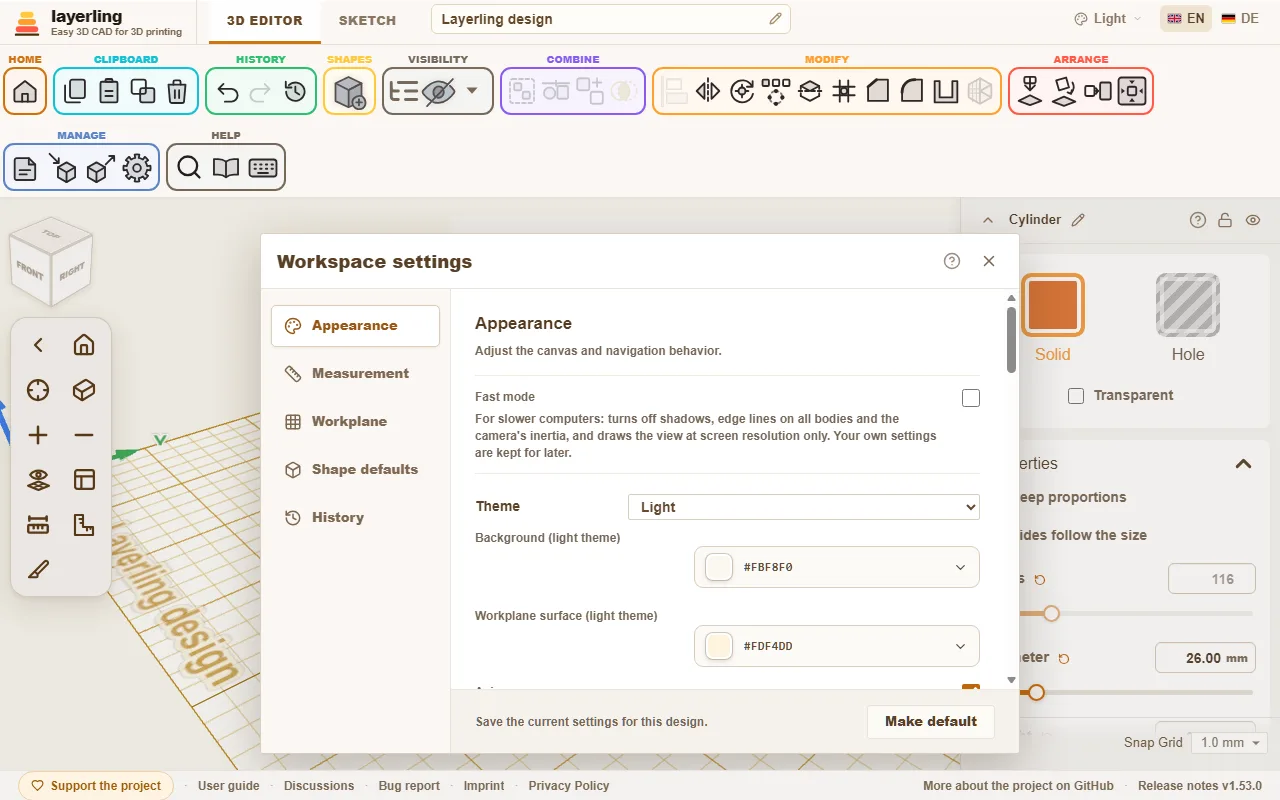
A tárgyasztal méretét, rácsosztását és színét a beállításokban (a fogaskerék a szalagon) változtatod meg: a részek „Megjelenés”, „Mérés”, „Munkasík”, „Alakzatok alapértékei” és „Előzmények”. A „Megjelenés” alatt olyan kapcsolókat találsz, mint az „A szerkesztő perspektivikus nézetben induljon” és az „Árnyékok mutatása”, a „Munkasík” alatt pedig a „Rács mutatása” kapcsolót. A munkaterület színeit is a „Megjelenés” alatt állítod: „Ablak háttere (világos téma)” és „Munkasík a rács alatt (világos téma)” a világos témához (a sötét témák megtartják a sajátjukat), a rács színe mellett, amely a „Munkasík” alatt van. Ott választod ki azt is, hogy a sötétebb rácsvonal minden 5. vagy minden 10. rácslépésnél legyen („Sötétebb rácsvonal minden”), és a „Sötétebb vonal színe” mezővel saját színt adhatsz neki; a középkereszt és a tárgyasztal szegélye is ezt veszi át. A rács minden vonala vastagodik, ahogy ránagyítasz, mint a Tinkercadben, és kicsinyítéskor is látható marad; ha ez neked sok, kapcsold ki az „A rácsvonalak nagyításkor vastagodnak” kapcsolót, és a vonalak minden nagyításnál egy pixel szélesek maradnak, mint a vázlatban. A színmezőben az Enter átveszi a begépelt hexa értéket. Az „Élvonalak minden testen” minden testre körvonalat rajzol, az „Élvonal színe” színével (kezdetben fekete, mint a Tinkercadben): segít, ha a sötét színek egybefolynak. Alapból ki van kapcsolva, és a nagyon nagy importált hálók kimaradnak. A rács mindig átmegy az origón, így az erősebb vonalak a tengelyekre esnek, akármekkora is a tárgyasztal.
A „Tengelynyilak” (alapból bekapcsolva) három nyilat rajzol a tárgyasztal bal hátsó sarkába: az X pirosan jobbra, az Y zölden hátra, a Z kéken felfelé mutat, ahogy a helyzetmezők számolnak. Ez a jobbkéz-szabály, amelyet a Tinkercad, a CAD-programok és a szeletelők is használnak. Ha a munkasík egy lapon van, követik. Itt kapcsolhatod ki őket, ha útban vannak.
A „Megjelenés” alatt két csúszka állítja, hogyan világítódnak meg a testek. Az „Árnyék erőssége” azt adja meg, mennyire sötétek a vetett árnyékok, az „Árnyalás kontrasztja” pedig az egyenletes környezeti fényből a fő fénybe tolja át a fényt: az „erőteljes” felé az árnyékos oldalak sötétebbek lesznek, és az árnyékok jobban látszanak, a „lágy” felé minden laposabb lesz. A felső végén a kontraszt nagyon erős, így az árnyékos oldalak és az árnyékok igazán sötétek. Az „Árnyék lágysága” élesek helyett lágyakká teszi az árnyékok széleit. A „Fény iránya” a fő fényt a tárgyasztal körül forgatja (0° elölről, 90° jobbról), a „Fény magassága” pedig megemeli; 90°-nál egyenesen a tárgyasztal fölött áll, mint a Tinkercadben, és az árnyékok közvetlenül a testek alá esnek. A „Fény és árnyékok visszaállítása” mindent visszaállít. A „Klasszikus megjelenés” úgy állítja be a munkaterületet, ahogy a Tinkercad mutatja: fehér alap, halványkék milliméterrács centiméterenként sötétebb vonallal, fekete élvonalak, felülről jövő fény lágy árnyékokkal. Utána minden érték külön is módosítható. Mindegyik úgy indul, ahogy a layerling mindig is kinézett, és hogy neked mi tetszik, az a monitorodtól is függ. A vázlatnézetnek saját színei vannak: „Vázlat: ablak háttere (világos téma)” a lap körüli ablakhoz, „Vázlat: terület a rács alatt (világos téma)” a rács alatti laphoz és „Vázlat: rács színe (világos téma)”, mind a világos témához. A „Vázlat a munkaterülethez igazítva” egy kattintással átveszi a munkaterület három színét.
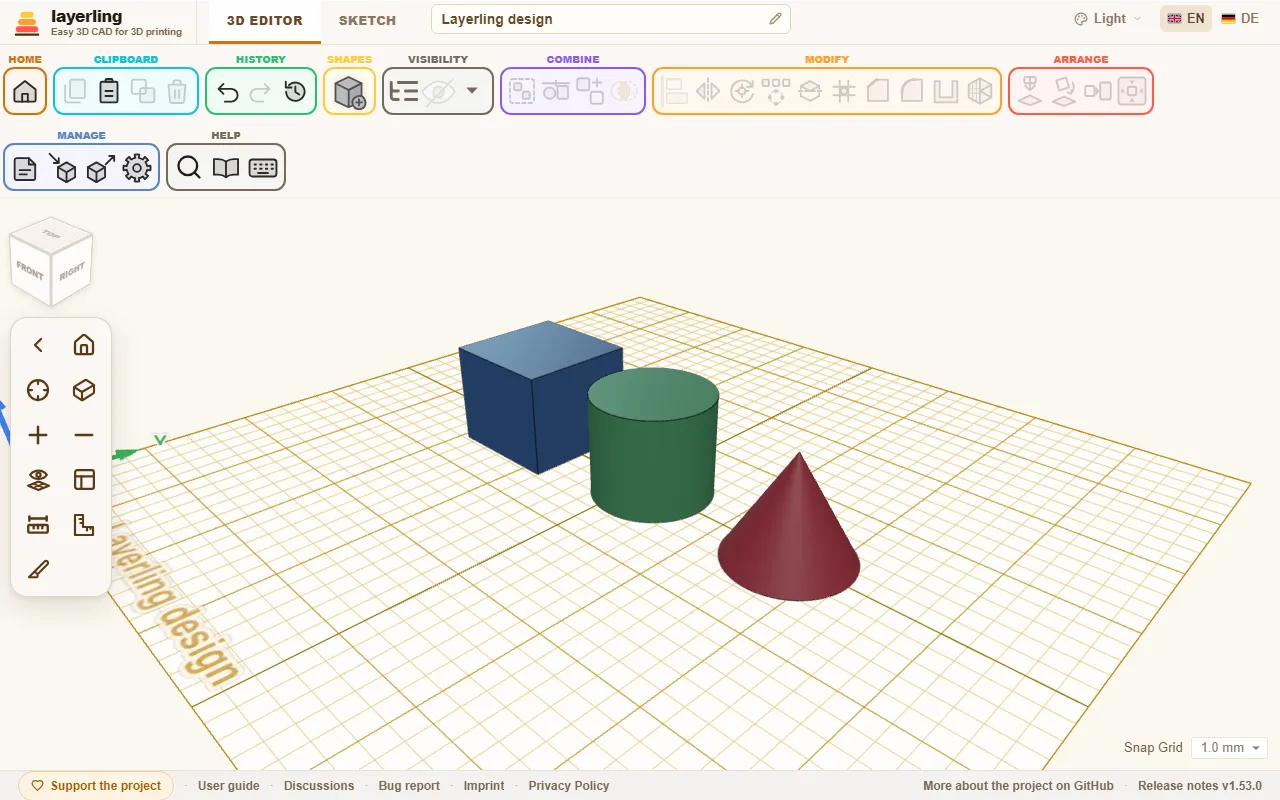
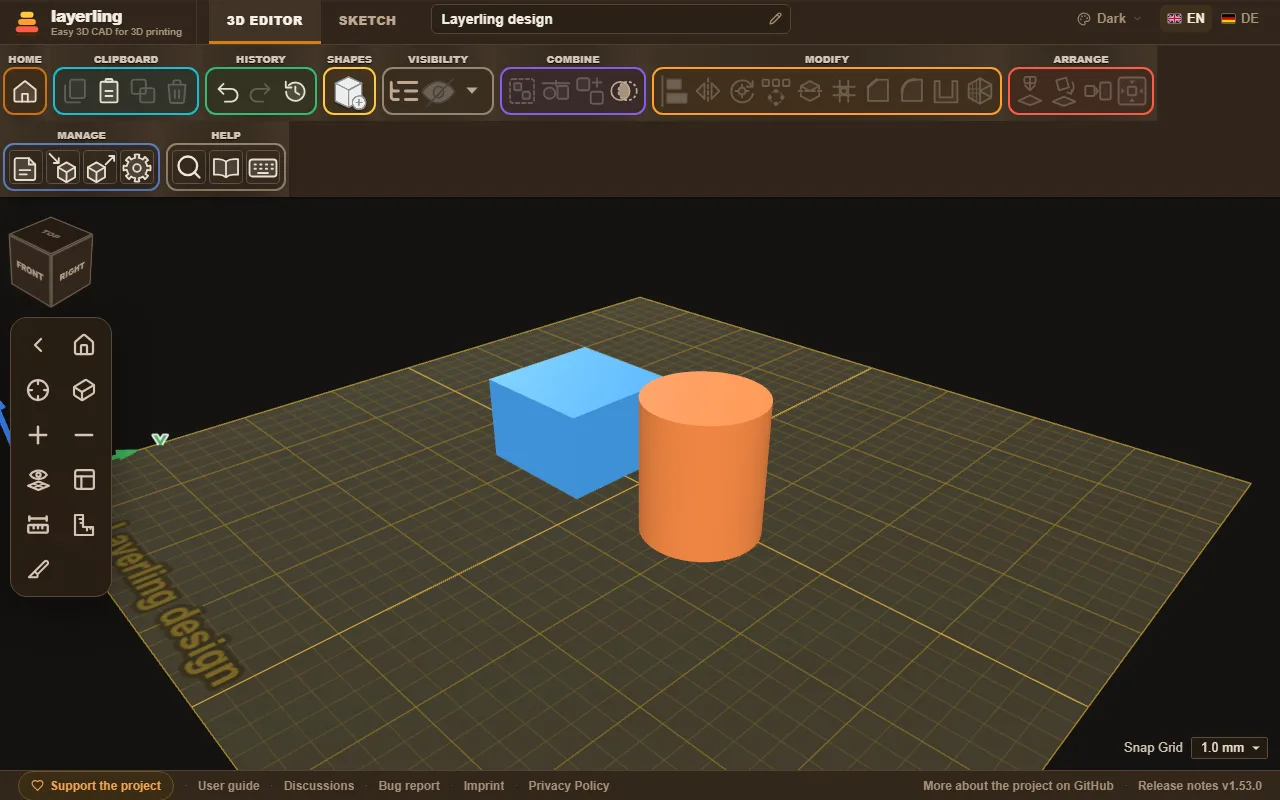
Az „Eszköztár mérete” a „Megjelenés” alatt kisebbé vagy nagyobbá teszi a felső szalag gombjait, az alakzatmenüjét és a bal oldali kameravezérlőket: „Kicsi”, „Közepes” (ahogy mindig is volt) vagy „Nagy”. A kicsi laptopon több helyet hagy a munkasíknak; a nagyot könnyebb eltalálni nagy képernyőn vagy ujjal. Nagy gombokkal a szalag csoportjai egy második sorba kerülnek, ha az ablak túl keskeny hozzájuk. A méret ebben a böngészőben megmarad, és minden tervre érvényes.
Ha a layerling lassúnak tűnik
A layerling mindent a böngésződben számol és rajzol. Régebbi gépen, gyenge videokártyával vagy több nagy képernyőn ezért a nézet nehézkesnek tűnhet. Ami segít:
- „Gyors mód” a „Megjelenés” alatt egyszerre kikapcsol mindent, ami a nézetnek sokba kerül: az árnyékokat, az élvonalakat minden testen és a kamera tehetetlenségét. A nézetet ráadásul csak a képernyő saját felbontásában rajzolja, ami nagy felbontású képernyőn akár négyszer kevesebb pixel. A saját beállításaid megmaradnak, és újra érvényesek, amint kikapcsolod.
- A kamera tovább forog: Ha forgatás után elengeded az egeret, a nézet még egy pillanatig forog, és finoman lelassul. Ez szándékos, nem akadozás. Ha a Tinkercadhez vagy a Fusion 360-hoz szoktál, kapcsold ki az „A kamera tovább forog” kapcsolót a „Megjelenés” alatt, és a nézet azonnal megáll.
- Egyes kapcsolók: Gyors mód nélkül csak az „Árnyékok mutatása” vagy az „Élvonalak minden testen” kapcsolót is kikapcsolhatod.
- Használd a videokártyát: Chrome-ban nyisd meg a
chrome://gpuoldalt (Edge-ben azedge://gpuoldalt). A „WebGL” mellett „Hardware accelerated” kell, hogy álljon. Ha „Software only” áll ott, a hardveres gyorsítás ki van kapcsolva a böngésző beállításaiban. Windowson a Gépház → Rendszer → Kijelző → Grafika alatt a böngészőhöz a „Nagy teljesítmény” lehetőséget is kiválaszthatod, hogy a valódi videokártyát használja, ne a processzorba épített gyengébbet. - Egyszerűsítsd a nagy importált hálókat: Egy sok százezer háromszögből álló modell bármilyen nézetet lelassít. Hogy hogyan ritkíthatod, az a fájlokról szóló fejezetben van, az „Importált háló egyszerűsítése” résznél.
- Zárd be a többi lapot: Minden nyitott layerling-lap és minden más 3D-s oldal ugyanazon a videokártyán osztozik.