
Pogled in delovna ravnina
Premikanje po prizoru, gledanje naravnost od spredaj in postavljanje novih oblik na poljubno ploskev.
Premikanje
Z miško:
| Kaj narediš | Kaj se zgodi |
|---|---|
| vlečenje z desnim gumbom | vrtenje pogleda |
| kratek klik z desnim gumbom | na telesu meni z najpogostejšimi ukazi: podvoji, luknja ali telo, združi v skupino, skrij, zakleni, izbriši in več; na prazni površini Prilepi in Izberi vse |
| vlečenje s srednjim gumbom | premikanje pogleda |
| kolesce miške | približevanje in oddaljevanje |
| drži Ctrl in vleci z levim gumbom | prav tako premikanje |
Hitrost zumiranja s kolescem nastaviš z „Hitrost povečave“ v nastavitvah, pod „Videz“: drsnik od 1 do 10, na začetku 5.
Na tablici ali telefonu dva prsta (razmikanje in približevanje) zumirata, skupno premikanje obeh pa premika pogled. En prst dela na načrtu, tako kot levi gumb miške. Kdor bi rad vrtel z enim prstom, v vrstici kamere vklopi „Vrti pogled z enim prstom ali levo tipko miške“. Stikalo se pokaže samo na napravah z zaslonom na dotik.
Grafična tablica s pisalom se obnaša kot miška: konica je levi gumb, stranska tipka na pisalu pa desni, za vrtenje pogleda in za meni. Hitre tipke tablice v njenem gonilniku povežeš z bližnjicami na tipkovnici programa layerling.
Na tabličnem računalniku delaj s pisalom, če lahko. Njegova konica je veliko tanjša od konice prsta in ne zakriva tistega, na kar ciljaš, zato majhne točke, tanke črte in ročaje v skici, merilne točke in robove zadeneš natančno, daljše delo pa je manj utrujajoče. layerling prstu že pusti, da seže malo dlje do točk, črt, ročajev in robov kot kazalec miške, vendar pisalo ostaja natančnejša pot.
Orientacijska kocka
Kocka zgoraj levo kaže, kam trenutno gledaš. Klik na eno od njenih stranic skoči v ravni pogled od zgoraj, spodaj, spredaj, zadaj, z leve ali z desne. Klik na oglišče kocke pogleda poševno od tega oglišča na model, klik blizu roba od tega roba, torej med dvema stranicama; mesto se obarva, ko kazalec stoji nad njim. Ravni pogledi gredo tudi s številskimi tipkami 1 do 6. Če pri tem držiš Shift, se pogled hkrati približa izboru, kot pri Shift+F.
Če kocko vlečeš, vrtiš pogled, popolnoma enako kot pri vlečenju z desnim gumbom. Če ni nič izbrano, pogled vrtijo tudi smerne tipke: 15° na pritisk, 90° s Shift. Model zavrtijo v svojo smer – → zavrti njegovo sprednjo stran v desno, ↑ nagne njegovo sprednjo stran navzgor. Če je nekaj izbrano, najprej klikni v prazno; sicer puščice premaknejo izbor. Na zaslonu na dotik to gre z enim prstom, tudi brez vklopa „Vrti pogled z enim prstom ali levo tipko miške“.
Vrstica kamere
Ob levem robu je ozka vrstica. Od zgoraj navzdol:
- „Domov“ spet postavi celoten prizor v sliko. Tipka za to je F ali Home.
- „Osredini pogled na izbor“ se približa izboru (Shift+F).
- „Povečaj“ in „Pomanjšaj“ zumirata po korakih, prav tako tipki + in −.
- „Ortografski pogled“ preklopi na ploski pogled, v katerem vzporedni robovi ostanejo vzporedni. To je za merjenje in za poravnavanje robov pogosto prijetnejše kot perspektivni pogled. S O preklapljaš sem in tja, drugi klik gre nazaj.
- „Skrij delovno ravnino“ (oko nad mrežo) skrije ploščo z mrežo, da lahko spodnjo stran načrta pogledaš od spodaj. Spremeni se samo pogled: nove oblike še naprej pristanejo na delovni ravnini. Drugi klik jo spet prikaže.
- „Postavi delovno ravnino“, merilni trak in kotomer so lastna orodja, ki so opisana spodaj in v poglavju Merjenje in opombe.
Z majhno puščico čisto na vrhu vrstice jo lahko skriješ, če te moti.
Načrt se odpre tako, kot si ga zapustil: zorni kot, povečava in izrez pogleda ostanejo z njim v tem brskalniku, zato nadaljuješ tam, kjer si nehal, tudi po »Domov« ali po zaprtju strani. Shranjena datoteka (.lyl) vzame pogled s seboj, zato se odpre tako tudi drugje. Pogled ne spada v zgodovino razveljavitev.
Pogled v notranjost: prerezni pogled
„Prerez“, zadnji gumb vrstice (orodje za prerez), prereže pogled vzdolž ravnine. Tako preveriš stene, votline in dele, ki segajo drug v drugega. Prereže se samo pogled: načrt, datoteke in vsak izvoz ostanejo popolni.
- Izberi os, pravokotno na katero stoji ravnina: X (širina), Y (globina) ali Z (višina), kot pri poljih za lego. Začne se na sredini tvojega načrta.
- „Grobo“ premika ravnino čez celoten načrt, „Fino“ samo za košček okoli njenega trenutnega mesta, za desetinke milimetra. Lego lahko tudi vpišeš.
- Gumb ob oseh pokaže drugo stran prereza, „Na sredino“ vrne ravnino na sredino, „Prikaži rezalno ravnino“ skrije modro ravnino.
- Kar prerez razkrije, lahko kliknaš in izbereš, tudi notranje stene.
- „Delovna ravnina tukaj“ postavi delovno ravnino na prerez. Leži na ravnini prereza in gleda iz telesa, ki ostane, kot ploskev, ki jo pusti rez. Če nato preklopiš na skico, ta začne natanko tam, bleda kontura pa kaže prerez, ob katerega lahko rišeš in se zaskočiš. Tako na primer skiciraš pokrov, ki se prilega votlini, ki si jo odprl s prerezom. Gumb ob oseh izbere, katera stran ostane, in s tem tudi, kam gleda delovna ravnina. Delovno ravnino vrneš na osnovno ploščo kot običajno.
- „Izmeri“ meri neposredno na prerezu: obris se pokaže modro, dva klika nanj dasta razdaljo, zraven še njene deleže vzdolž obeh osi ravnine. Obe točki se zaskočita na obris, na ogliščih prednostno. Če je drugi klik kjerkoli na nasprotni steni, se zaskoči pravokotno na prvo točko – tako odčitaš debeline sten, reže in zračnosti, ne da bi moral natančno ciljati. Tretji klik začne naslednje merjenje, Esc merjenje konča. Če ravnino premakneš, merjenje izgine.
- „Prerez kot SVG“ shrani obrise na ravnini prereza kot SVG v merilu 1:1, za laser, plotter, šablone ali tesnila. X-prerez je viden z desne, Y-prerez od spredaj, Z-prerez od zgoraj. Kot pri izvozu vanj pridejo samo vidna telesa, luknje so že odštete, telesa iste barve pa so združena v en obris. Vsaka barva ostane svoja pot brez polnila, tako da jo programska oprema za laser loči kot plasti.
Okno visi na svojem gumbu. Če kaj zakriva, ga povlečeš za naslovno vrstico po delovni površini; tam se odpre tudi naslednjič. Dvoklik na naslovno vrstico ali odložitev na gumb ga vrne nazaj.
Esc zapre okno; prerez ostane, dokler ga ne izklopiš ali se ne vrneš na pregled načrtov. Dokler je vklopljen, je gumb poudarjen. Kar potem odložiš na odrezani strani, vidiš šele, ko prerez izklopiš.
Delovna ravnina
Nove oblike se ravnajo po delovni ravnini. Na začetku je to osnovna plošča z mrežo. Lahko pa jo položiš na katerokoli ploskev, da nekaj postaviš ob stran ali na poševno ploskev.
- Pritisni W ali klikni „Postavi delovno ravnino“.
- Z miško zapelji čez ploskev telesa. Poudari se.
- S klikom položiš delovno ravnino tja. Vse, kar zdaj dodaš, sedi na tej ploskvi.
Če pri tem klikneš na prosto ploščo, delovna ravnina leži ravno na mestu, kamor si kliknil, zaskočena na mrežo. Nove oblike in dokončana skica, tudi vrtenina, tedaj nastanejo tam namesto na sredini plošče. Dokler delovna ravnina tako leži ploščato na plošči, osnovna plošča kaže samo še svoj rob: dve mreži v isti ravnini bi dali utripajoč vzorec.
Na ploskvi se izhodišče delovne ravnine sicer zaskoči na mrežo. Če klikneš blizu oglišča ploskve, sedi natanko na tem ogliščku. Blizu roba leži na robu, mreža pa se uskladi z njim; tako zavestno izbereš kot mreže. Brez oglišča ali roba mreža na ležeči ploskvi teče vzporedno s telesom, pri zavrtenem kvadru torej zavrtena z njim.
Klik ob ploščo ali Esc vrne delovno ravnino na osnovno ploščo. Hitreje gre z „Delovna ravnina nazaj na osnovno ploščo“: gumb s puščico navzdol je v vrstici kamere pod očesom, dokler ravnina leži na ploskvi. S Shift+W jo položiš neposredno na trenutno izbrano ploskev. Če pri kliku držiš Shift, ravnina kaže v drugo smer.
Dokler delovna ravnina leži na ploskvi, se ob „Postavi delovno ravnino“ pokaže oko. Skrije ravnino, ne da bi jo odstranilo, da imaš prost pogled na načrt: nove oblike še naprej pristanejo na tej ploskvi, vrti pa se še naprej okoli nje. Klik na oko jo spet prikaže, prav tako postavitev nove delovne ravnine.
Mreža in pripenjanje
Mreža kaže velikost plošče. Spodaj desno je pripenjanje: premikanje in spreminjanje velikosti se zaskočita v korakih te velikosti, na primer 1 mm. Za drobno delo ga nastaviš manjšega, za grobo razporejanje večjega. „Pripni na mrežo“ v orodni vrstici naknadno pomakne izbrane oblike na najbližje presečišče mreže. Pri premikanju se oblike poleg tega zaskočijo na druge oblike, glej Izbiranje in razporejanje.
Pod „Merjenje“ v nastavitvah nastaviš „Enote“. Z „Imperialni“ layerling pokaže vse mere v palcih, na obliki, v polju z lastnostmi, pri merilnem traku in ravnilu. Pripenjanje potem ponuja korake od 1/64 do 1 palca, mreža na plošči pa je narisana v palcih (od 1/8 do 1 palca, privzeto 1/4 palca), z močnejšo črto pri vsakem celem palcu. Pri „Prikaži palce kot“ izbereš, ali se palci prikažejo kot ulomek kot v Tinkercadu (1 5/8, zaokroženo na 1/64 palca) ali kot decimalno število (1.625) s toliko decimalkami, kot je nastavljeno pod „Natančnost“. Vpišeš lahko oboje, tudi »1 5/8«.
Pod „Lastne mreže pripenjanja“ na istem mestu ustvariš lastne korake pripenjanja: ime in velikost v milimetrih, na primer »Rastrski korak 2,54 mm« za razmik DIP vezij, pinskih letvic in perforiranih plošč ali »MX Key Unit« z 19,05 mm za razmik tipk na tipkovnici. Meni pripenjanja ta korak potem ponudi celega, razpolovljenega in razčetverjenega (1 ×, ½ × in ¼ ×), tako da lahko oblike premakneš za cel, pol ali četrt koraka. Če želiš samo mero samo, odkljukaj „Tudi polovica in četrtina“ ob njej; meni ima potem samo ta en korak. Lastni koraki ostanejo pri načrtu in gredo zraven z „Nastavi kot privzeto“.
Velikost, razmik mreže in barvo plošče spreminjaš v nastavitvah (zobnik v orodni vrstici): tam so področja „Videz“, „Merjenje“, „Delovna ravnina“, „Privzete nastavitve oblik“ in „Zgodovina“. Pod „Videz“ sta na primer stikali „Zaženi urejevalnik v perspektivnem pogledu“ in „Prikaži sence“, pod „Delovna ravnina“ „Prikaži mrežo“. Barve delovnega prostora nastaviš prav tako pod „Videz“: „Ozadje (svetla tema)“ in „Površina delovne ravnine (svetla tema)“ za svetlo temo (temne teme obdržijo svoje), barva mreže je pod „Delovna ravnina“. Tam izbereš tudi, ali se močnejša črta mreže pojavi na vsakih 5 ali 10 korakov („Temnejša črta mreže na vsakih“), in ji z „Barva temnejše črte“ daš svojo barvo; središčni križ in rob plošče jo prevzameta. Vse črte mreže se pri približevanju debelijo, kot v Tinkercadu, in ostanejo vidne pri oddaljevanju; komur je to preveč, izklopi „Črte mreže se debelijo ob povečavi“, tedaj črte pri vsaki povečavi ostanejo široke en piksel, kot pri skici. V barvnem polju Enter sprejme vpisano šestnajstiško vrednost. „Robne črte na vseh telesih“ nariše na vsakem telesu obrisno črto v barvi „Barva robnih črt“ (sprva črno, kot v Tinkercadu): to pomaga, ko se temne barve zlijejo. Sprva je izklopljeno, zelo veliki uvoženi modeli (mreže) pa so izvzeti. Mreža vedno teče skozi ničlo, tako da močnejše črte ležijo na oseh, ne glede na velikost plošče.
„Puščice osi“ (sprva vklopljeno) nariše v zadnjem levem kotu plošče tri puščice: X rdeče v desno, Y zeleno nazaj in Z modro navzgor, tako kot štejejo polja za lego. To je pravilo desne roke, ki ga uporabljajo tudi Tinkercad, CAD-programi in rezalniki. Če delovna ravnina leži na ploskvi, se puščice premaknejo z njo. Tu jih izklopiš, če te motijo.
Dva drsnika pod „Videz“ določata, kako so telesa osvetljena. „Moč sence“ pove, kako temne so vržene sence, „Kontrast senčenja“ pa premakne svetlobo z enakomerne okoliške svetlobe k glavni: proti »močno« postanejo senčne strani temnejše in sence bolje vidne, proti »mehko« postane vse bolj ploskovno. Na zgornjem koncu je kontrast zelo močan, tako da senčne strani in sence postanejo res temne. „Mehkoba senc“ naredi robove senc mehke namesto ostrih. „Smer svetlobe“ zavrti glavno svetlobo okoli plošče (0° od spredaj, 90° z desne), „Višina svetlobe“ pa jo dvigne; pri 90° stoji kot v Tinkercadu navpično nad ploščo in sence padejo natanko pod telesa. „Ponastavi svetlobo in sence“ vse vrne nazaj. „Klasičen videz“ nastavi delovni prostor tako, kot ga kaže Tinkercad: bel ozadje, svetlomodra mreža v razmiku milimetra z močnejšo črto vsak centimeter, črne robne črte, svetloba od zgoraj z mehkimi sencami. Potem lahko vsako vrednost še posebej spremeniš. Vse se začne tako, kot je layerling vedno izgledal, kaj ustreza, pa je odvisno tudi od tvojega monitorja. Skicirni pogled ima lastne barve: „Ozadje skice (svetla tema)“ za okno okoli ploskve, „Skica: površina pod mrežo (svetla tema)“ za ploskev pod mrežo in „Barva mreže skice (svetla tema)“, vse za svetlo temo. „Skica kot delovno območje“ z enim klikom prevzame tri barve delovnega prostora.
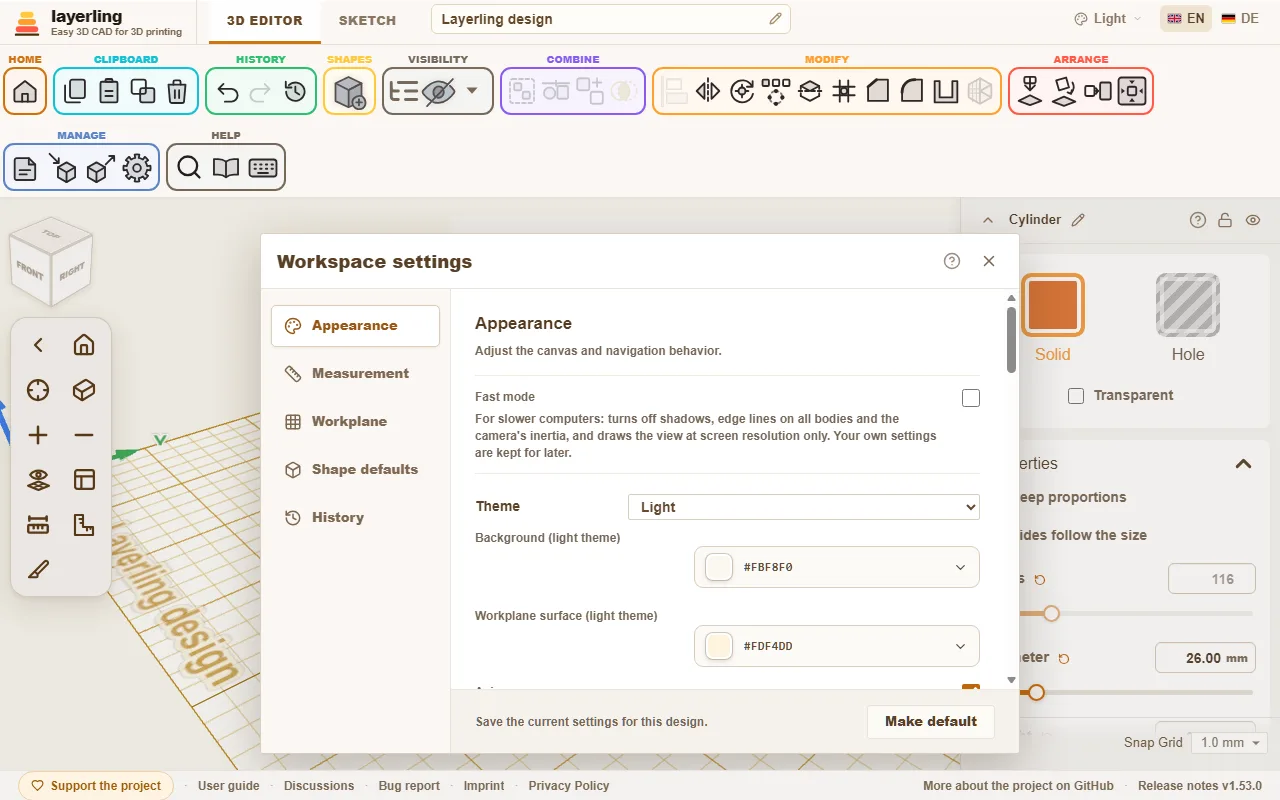
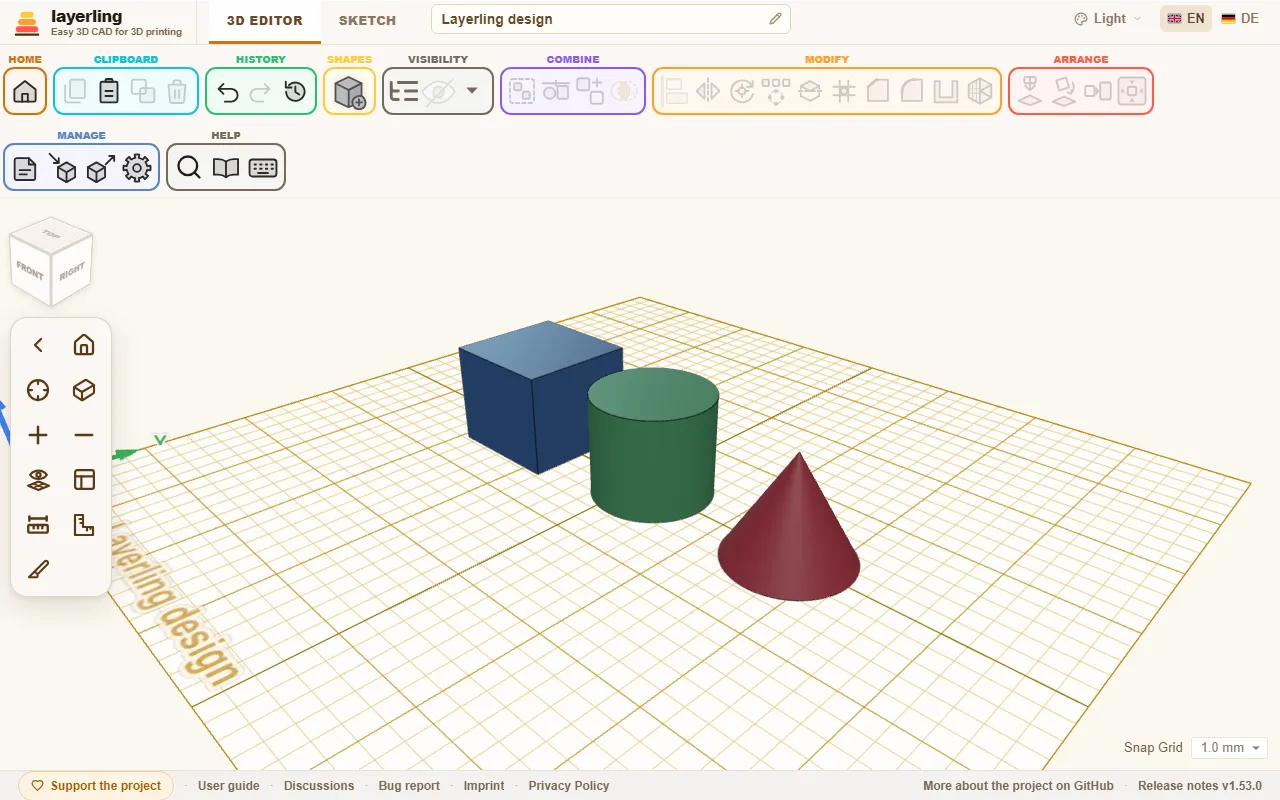
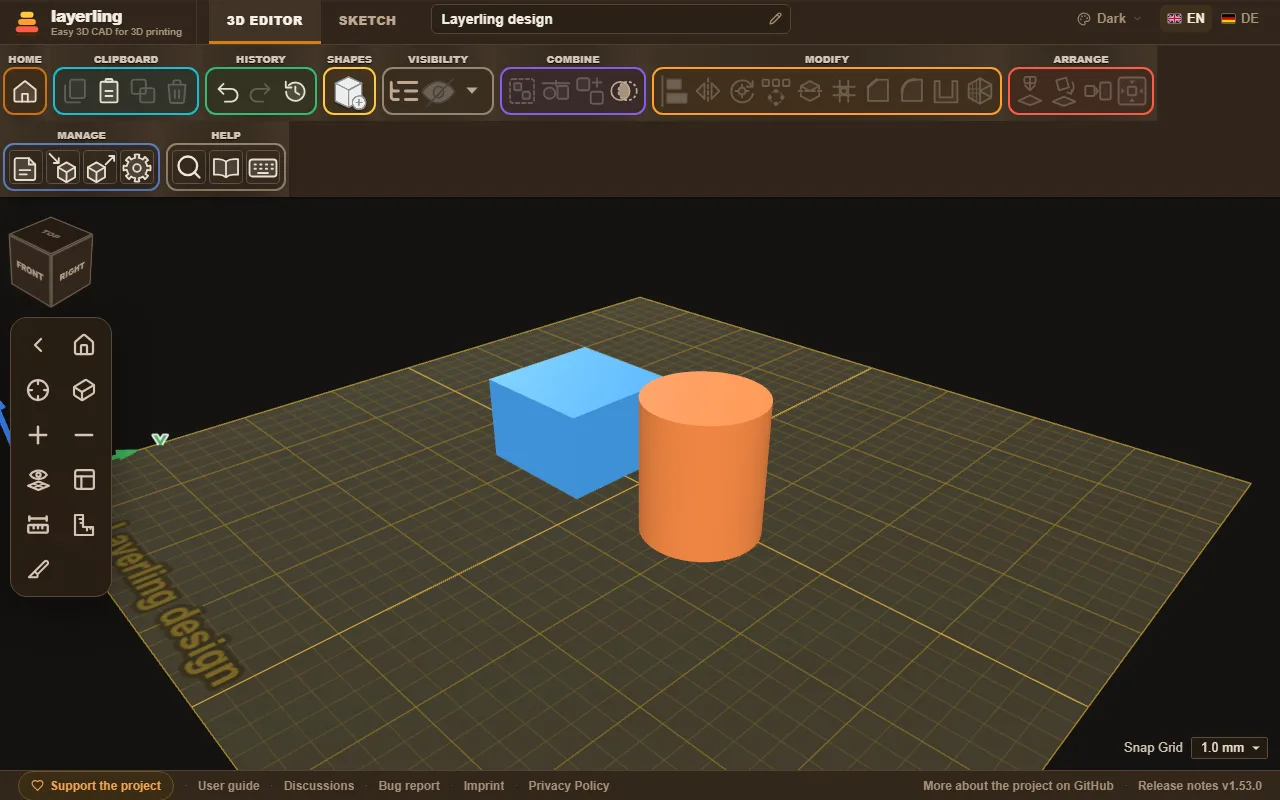
„Velikost orodne vrstice“ pod „Videz“ naredi gumbe vrstice zgoraj, njen meni oblik in upravljanje kamere levo manjše ali večje: „Majhna“, „Srednja“ (kot doslej) ali „Velika“. Majhna pusti na prenosniku več prostora za delovno ravnino, velika je lažje zadeti na velikem zaslonu ali s prstom. Z velikimi gumbi gredo skupine vrstice v drugo vrstico, če je okno zanje preozko. Velikost si zapomni ta brskalnik in velja za vsak načrt.
Kadar se layerling zdi počasen
layerling vse izračuna in nariše v tvojem brskalniku. Na starejšem računalniku, s šibko grafično kartico ali na več velikih zaslonih je pogled zato lahko trd. To pomaga:
- „Hitri način“ pod „Videz“ naenkrat izklopi vse, kar pogled močno obremeni: sence, robne črte na vseh telesih in dohitevanje kamere. Poleg tega nariše pogled samo v ločljivosti zaslona, na zaslonih z visoko ločljivostjo je to do štirikrat manj točk. Tvoje lastne nastavitve ostanejo in spet veljajo, ko ga izklopiš.
- Kamera dohiteva: Če po vrtenju spustiš miško, se pogled še malo vrti in nežno zavira. To je namerno in ni zatikanje. Kdor je vajen drugače iz Tinkercada ali Fusiona 360, izklopi „Kamera se še vrti“ pod „Videz“, pa se pogled ustavi takoj.
- Posamezna stikala: Brez hitrega načina lahko izklopiš tudi samo „Prikaži sence“ ali „Robne črte na vseh telesih“.
- Uporabi grafično kartico: V Chromu odpri
chrome://gpu(v Edgeuedge://gpu). Pri »WebGL« bi moralo pisati »Hardware accelerated«. Če piše »Software only«, je strojno pospeševanje v nastavitvah brskalnika izklopljeno. V Windowsih lahko v nastavitvah pod Sistem → Zaslon → Grafika za brskalnik izbereš »Visoka zmogljivost«, da uporabi pravo grafično kartico, ne šibkejše v procesorju. - Poenostavi velike uvožene mreže: Model iz več sto tisoč trikotnikov zavira vsak pogled. Kako ga razredčiš, piše v poglavju o datotekah pod »Poenostavitev uvožene mreže«.
- Zapri druge zavihke: Vsak odprt zavihek programa layerling in vsaka druga 3D-stran si delita isto grafično kartico.