
L'intégralité du guide sur une seule page
Tous les chapitres les uns après les autres, à imprimer ou à enregistrer au format PDF : appuyez sur Ctrl+P et désactivez « En-têtes et pieds de page » dans les paramètres d'impression. Pour imprimer seulement une partie, choisissez ses numéros de page dans la boîte de dialogue.
Table des matières
- Premiers pas
- Vue et plan de travail
- Placer et ajuster les formes
- Choisir et organiser
- Solides et trous
- Casser les bords et creuser les corps
- Esquisses : du contour au corps
- Texte et lettres courbes
- Fils, engrenages et autres pièces
- Mesures et notes
- Préparation à l'impression 3D
- Fichiers, sauvegarde et partage
- Raccourcis clavier
- Construire avec une IA (MCP)
- Installation en tant qu'application, travail hors ligne et auto-hébergement
- Vidéos sur layerling
1. Premiers pas
D'une feuille vierge à votre première pièce pour l'imprimante 3D, en cinq minutes, sans compte et sans rien à installer.
layerling est un logiciel de modélisation pour l'impression 3D qui fonctionne directement dans votre navigateur. Vous construisez une pièce à partir de formes simples, y découpez des perçages, arrondissez les arêtes et l'envoyez à votre trancheur. Il n'y a rien à installer et aucun compte à créer. Ce que vous concevez reste sur votre ordinateur.
Créer un design
Ouvrez layerling.com. Sur la page d'accueil, cliquez sur « Créer un nouveau design 3D ». L'éditeur s'ouvre avec un plan de travail vierge, la grille sur laquelle chaque forme prend vie.
Si vous avez déjà un fichier à poursuivre, utilisez « Ouvrir une conception ou importer une géométrie ». Cela fonctionne aussi bien pour les fichiers de conception layerling (.lyl) que pour les fichiers STL, OBJ, 3MF, STEP ou SVG.
Tous vos designs apparaissent ensuite sur la page d'accueil avec une image d'aperçu. Ils sont conservés dans le stockage de votre navigateur et enregistrés automatiquement après chaque modification, il n'y a donc pas de bouton d'enregistrement. La façon d'emballer les designs dans un fichier et de les transmettre est expliquée dans Fichiers et enregistrement.
L'éditeur en un coup d'œil
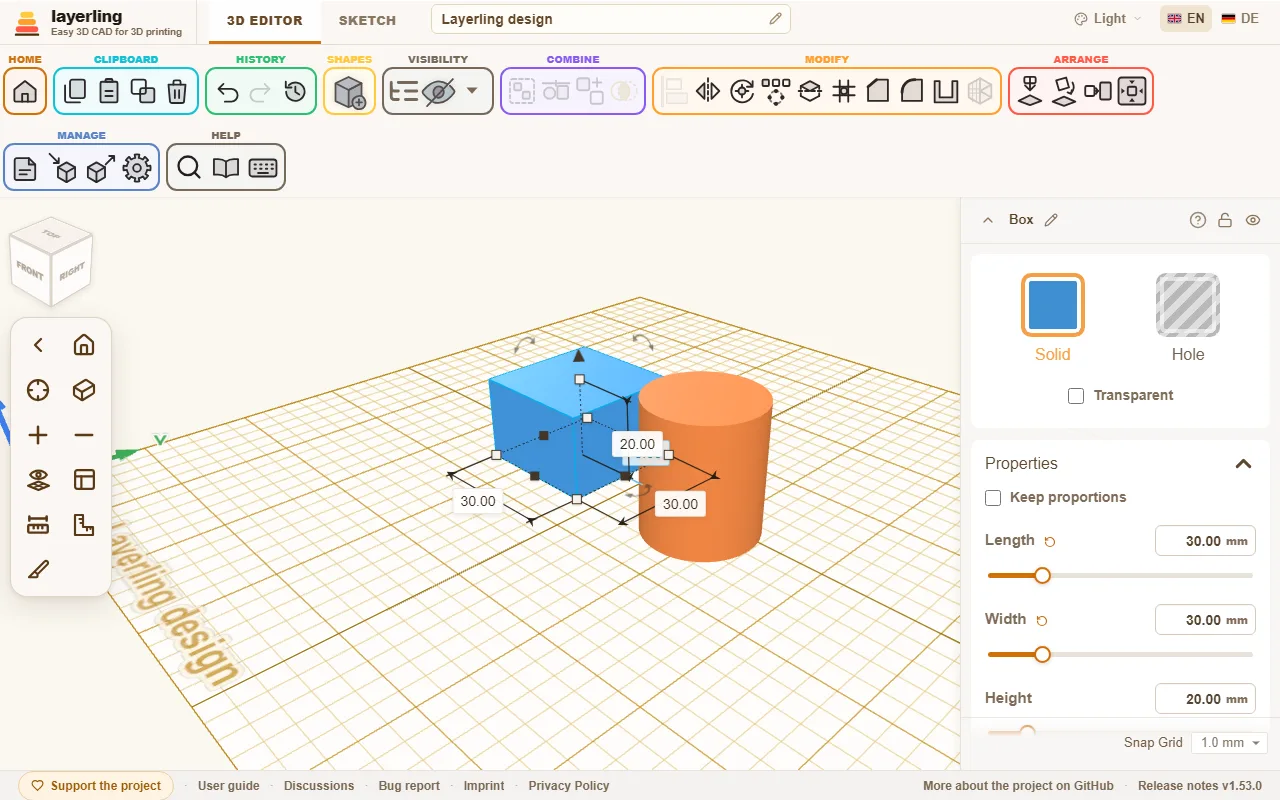
- En haut se trouve le ruban. Il est organisé par tâche : « Presse-papiers », « Histoire », « Formes », « Visibilité », « Combiner », « Modifier », « Organiser », « Gérer » et « Aide ». Survolez une icône pour afficher son nom. Partout où vous voyez un petit point d'interrogation, par exemple dans les réglages d'une forme, dans la bibliothèque de formes ou dans les panneaux d'outils, il mène directement au chapitre correspondant de ce guide.
- Au milieu se trouve le plan de travail. C'est ici que vous placez les formes, les modifiez et visualisez le résultat.
- À droite apparaissent les réglages de la forme sélectionnée : couleur, dimensions, position et tout ce qui compose la forme. Saisir des valeurs numériques est plus précis que de glisser à la souris.
- À gauche se trouvent les commandes de caméra surmontées du cube de vue. Elles permettent de se déplacer dans la scène, voir plus en détail dans Vue et plan de travail.
- Tout en haut, vous basculez entre « Editeur 3D » et « Esquisse », renommez le design et choisissez la langue et le thème visuel.
Votre première pièce
À titre d'exemple, nous allons créer un cube percé d'un trou.
- Cliquez sur « Ajouter une forme » dans le ruban et choisissez « Boîte ». La forme suit maintenant le pointeur de votre souris. Un clic sur le plan de travail la dépose.
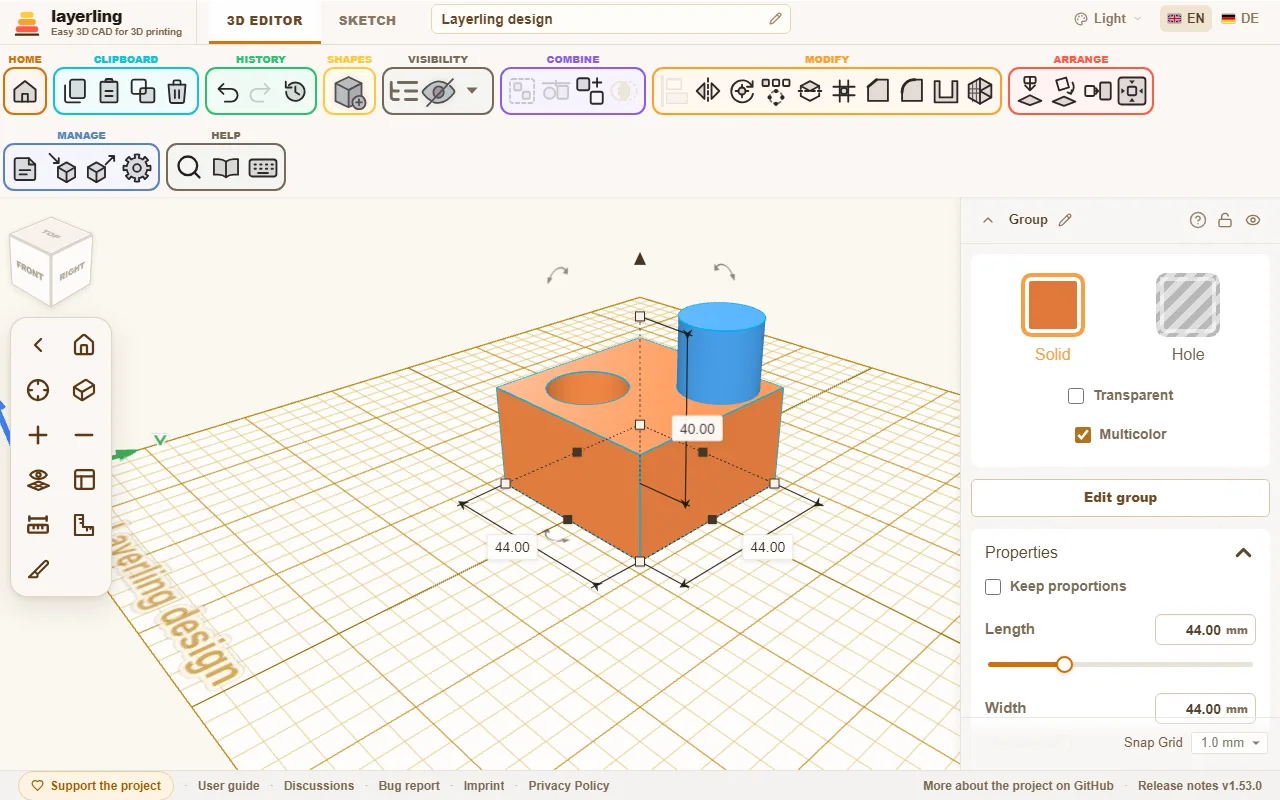
- À droite, définissez les dimensions, par exemple 40 mm de longueur, 40 mm de largeur et 20 mm de hauteur.
- Placez de la même manière un « Cylindre » au milieu, de 14 mm de diamètre et 30 mm de hauteur. Il doit être plus haut que le cube pour le traverser de part en part.
- Sélectionnez le cylindre et cliquez sur « Trou » à droite. Il devient translucide : le solide est devenu un outil de découpe qui enlève de la matière.
- Sélectionnez les deux formes et cliquez sur « Groupe ». Le cube possède maintenant un perçage.
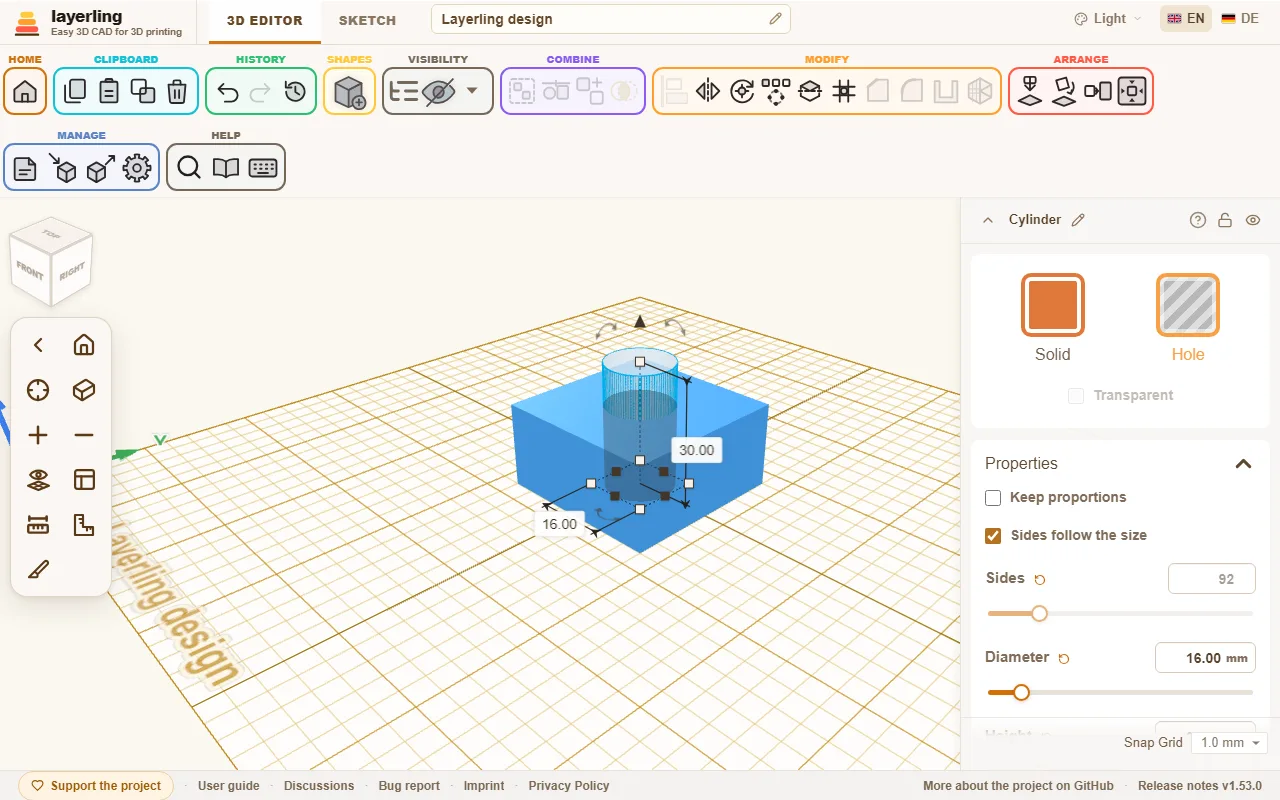
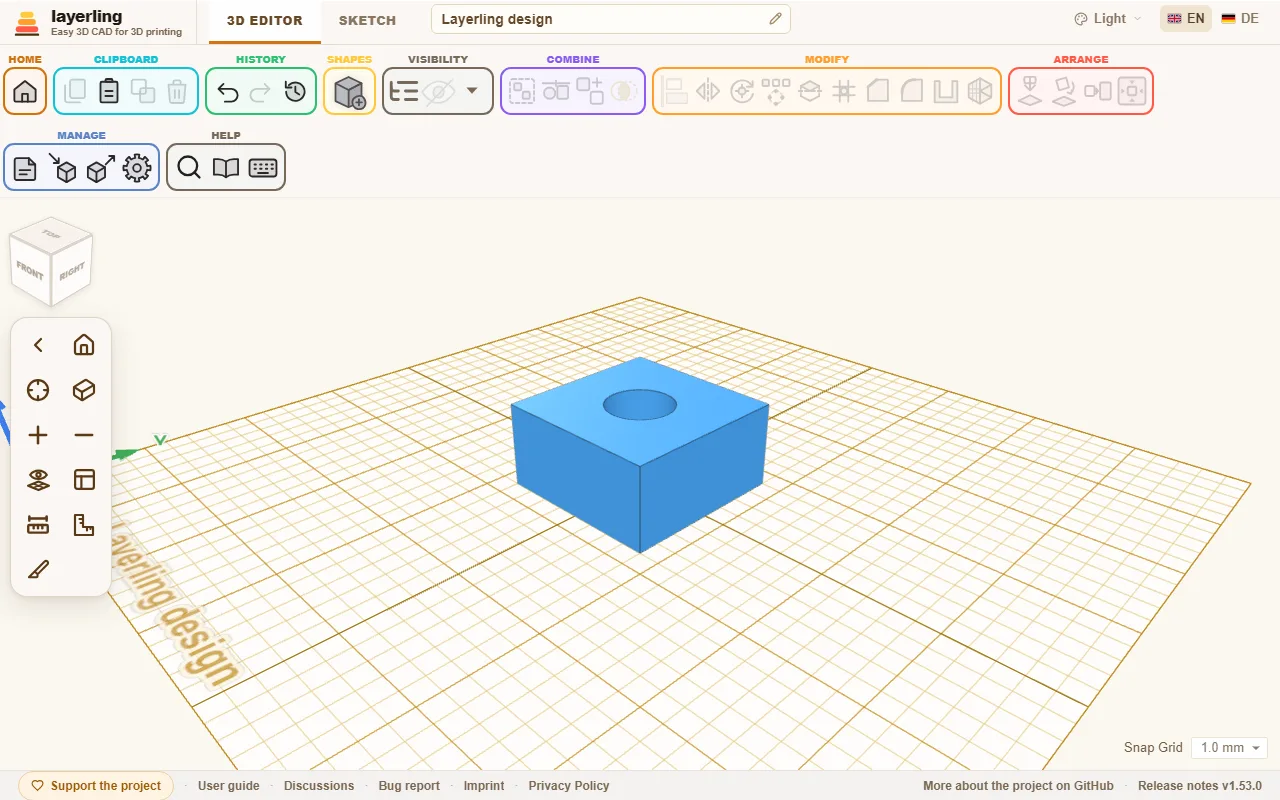
C'est ainsi que sont créés les perçages, fentes et poches. Le chapitre Solides et perçages l'explique en détail.
Nouveau depuis votre dernière visite
Lorsque vous ouvrez à nouveau layerling après une mise à jour, une carte sur la page d'accueil liste ce qui a été ajouté depuis votre dernière visite : chaque version depuis lors, la plus récente en premier. Après une longue absence, vous pouvez faire défiler l'intérieur de la carte. En dessous, « Afficher les versions antérieures ({count}) » affiche également les versions antérieures à votre dernière visite. Fermez-la avec « Je l'ai compris » et elle restera masquée jusqu'à la prochaine mise à jour. « Quoi de neuf ? » dans le pied de page de la page d'accueil affiche à tout moment les derniers ajouts. Le navigateur se souvient de la dernière version consultée, et aucune donnée personnelle ne quitte votre machine.
Sur une copie locale de layerling sur votre ordinateur ou serveur, la notification "Mise à jour disponible" comporte un bouton, « Preview : qu'apporte la mise à jour ? », qui liste ce que la mise à jour apporte avant de l'installer. La liste n'est récupérée sur GitHub que lorsque vous cliquez sur le bouton.
De la conception à l'impression
Lorsque votre pièce est terminée, cliquez sur « Exporter », choisissez STL ou 3MF et téléchargez le fichier. Ouvrez-le dans votre trancheur préféré (Bambu Studio, PrusaSlicer, OrcaSlicer ou Cura). Si vous configurez votre imprimante dans les paramètres, vous pouvez vérifier en temps réel pendant la modélisation si la pièce tient sur le plateau d'impression. Plus d'informations dans Impression.
2. Vue et plan de travail
Déplacez-vous dans la scène, regardez droit devant et placez de nouvelles formes sur n'importe quelle surface de votre choix.
Se déplacer
Avec la souris :
| Que faites-vous | Que se passe-t-il |
|---|---|
| faites glisser avec le bouton droit | faire pivoter la vue |
| cliquez sur le bouton droit | sur un corps, un menu avec les commandes les plus utilisées : dupliquer, percer ou solide, grouper, masquer, verrouiller, supprimer et plus encore ; sur un espace vide Coller et tout sélectionner |
| faites glisser avec le bouton du milieu | déplacer la vue |
| molette de la souris | zoomer et dézoomer |
| maintenez Ctrl et faites glisser avec le bouton gauche | déplace également la vue |
La vitesse de zoom de la molette se règle avec « Vitesse de zoom » dans les paramètres, sous « Apparence » : un curseur de 1 à 10, réglé sur 5 au départ.
Sur une tablette ou un téléphone, deux doigts zooment (écartent et pincent) et déplacent la vue (glissent ensemble). Un doigt travaille sur le design, tout comme le bouton gauche de la souris. Pour faire pivoter avec un doigt, activez « Faire pivoter la vue avec un doigt » dans la barre de la caméra. Ce commutateur ne s'affiche que sur les appareils dotés d'un écran tactile.
Une tablette graphique avec stylet se comporte comme une souris : la pointe est le bouton gauche, le bouton cylindrique du stylet celui de droite, pour tourner la vue et pour le menu. Les raccourcis clavier de la tablette peuvent être définis dans son pilote sur les [raccourcis clavier] de Layerling (chapter:shortcuts).
Le cube de visualisation
Le cube en haut à gauche indique où vous regardez. Un clic sur l'un de ses côtés permet d'accéder à la vue droite du haut, du bas, de l'avant, de l'arrière, de la gauche ou de la droite. Un clic sur un coin du cube regarde le modèle en diagonale depuis ce coin, et un clic près d'un bord regarde depuis ce bord, entre deux côtés ; le spot s'allume lorsque le pointeur est dessus. Les touches numériques 1 à 6 donnent également les vues droites. Maintenez Shift avec eux et la vue effectue également un zoom sur la sélection, comme le fait Shift+F.
Faites glisser le cube pour inverser la vue, tout comme en le faisant glisser avec le bouton droit de la souris. Sans rien sélectionné, les touches fléchées font également pivoter la vue : 15° en appuyant, 90° avec Shift. Ils tournent le modèle dans la direction où ils pointent - → tourne son avant vers la droite, ↑ incline son avant vers le haut. Si quelque chose est sélectionné, les flèches le déplacent ; cliquez d'abord sur un espace vide pour faire tourner la vue. Sur un écran tactile, cela fonctionne avec un seul doigt, sans activer « Faire pivoter la vue avec un doigt ».
La barre de caméra
Sur le bord gauche se trouve une barre étroite. Du haut :
- « Accueil » ramène toute la scène en vue. La clé est F ou Home.
- « Vue centrale sur la sélection » effectue un zoom sur la sélection (Shift+F).
- « Zoomer » et « Zoom arrière » zooment pas à pas, tout comme les touches + et −.
- « Vue orthographique » passe à une vue plate dans laquelle les bords parallèles restent parallèles. Pour mesurer et aligner les bords, c'est souvent plus confortable que la vue en perspective. O bascule d'avant en arrière et un deuxième clic revient.
- « Masquer le plan de travail » (l'œil au-dessus d'une grille) cache la plaque avec sa grille, vous pouvez donc regarder le dessous d'un dessin par le bas. Seule la vue change : de nouvelles formes atterrissent toujours sur le plan de travail. Un deuxième clic l'affiche à nouveau.
- « Placer le plan de travail », le mètre ruban et l'équerre d'encadrement sont des outils à part entière, abordés ci-dessous et dans [Mesures et notes] (chapter:measuring-and-notes).
La petite flèche tout en haut de la barre la cache si elle gêne.
Un design s'ouvre comme vous l'avez laissé : l'angle, le zoom et la position de la vue sont conservés avec lui dans ce navigateur, de sorte que vous continuez là où vous vous êtes arrêté, même après être retourné à Home ou avoir fermé la page. Un fichier enregistré (.lyl) emporte la vue, elle s'y ouvre donc également ailleurs. La vue ne fait pas partie de l'historique d'annulation.
Regarder à l'intérieur : la vue en coupe
« Vue en coupe », le dernier bouton de la barre (l'outil de coupe), coupe la vue ouverte le long d'un plan afin que vous puissiez vérifier les murs, les cavités et les pièces qui s'emboîtent les unes dans les autres. Rien n'est coupé pour vrai : le design, ses fichiers et chaque export restent entiers.
- Choisissez l'axe sur lequel se situe le plan : X (largeur), Y (profondeur) ou Z (hauteur), comme dans les champs de position. L'avion commence au milieu de votre dessin.
- « Grossier » déplace le plan sur tout le dessin, « Très bien » le déplace un peu de chaque côté de son emplacement, sur des dixièmes de millimètre. Vous pouvez également saisir le poste.
- Le bouton à côté des axes montre l'autre côté de la coupe, « Centre » remet le plan au milieu, et « Afficher le plan de coupe » masque le plan bleu.
- Vous pouvez cliquer et sélectionner ce que la coupe laisse ouverte, parois intérieures incluses.
- « Plan de travail ici » met le plan de travail sur la coupe. Il repose sur le plan de la coupe et fait face à l'extérieur du corps qui reste, comme le visage qu'une coupure laisse. Si vous passez ensuite à l'esquisse, elle commence exactement là et le contour pâle montre la coupe, que vous pouvez dessiner et sur laquelle vous pouvez vous accrocher. C'est ainsi que vous dessinez un couvercle qui s'adapte à la cavité que vous avez ouverte avec la section, par exemple. Le bouton à côté des axes choisit quel côté reste, et avec lui, dans quelle direction le plan de travail est orienté. Vous remettez le plan de travail sur la plaque de base comme d'habitude.
- « Mesurer » mesure directement sur la coupe : le contour apparaît en bleu, et deux clics dessus donnent la distance, plus ses parties selon les deux axes du plan. Les deux points s'accrochent au contour, les coins en premier. Lorsque le deuxième clic atterrit n'importe où sur le mur opposé, il s'aligne sur le premier point - vous pouvez ainsi lire l'épaisseur du mur, les espaces et le dégagement sans viser exactement. Un troisième clic démarre la mesure suivante, Esc termine la mesure. Le déplacement de l'avion efface la mesure. Sur un contour rond, par exemple la coupe d'un cylindre ou d'un trou, une petite croix marque le centre, et le centre s'accroche aussi. Cliquez un point du cercle, puis approchez-vous du point opposé : le second clic tombe exactement en face, à travers le centre, et le nombre est précédé de Ø, c'est le diamètre. Du centre à un point du cercle, vous lisez R, le rayon.
- « Section au format SVG » enregistre les contours sur le plan de coupe au format SVG au 1:1, pour un laser, un traceur, un gabarit ou un joint. Une coupe en X est vue de droite, une coupe en Y de face, une coupe en Z de dessus. Comme lors de l'exportation, seuls les corps visibles entrent, les trous sont déjà supprimés et les corps de la même couleur sont réunis en un seul contour. Chaque couleur conserve son propre chemin sans remplissage, de sorte que le logiciel laser les sépare sous forme de calques.
Le panneau s'accroche à son bouton. S'il recouvre quelque chose, faites-le glisser par sa barre de titre n'importe où sur le plan de travail ; il y ouvrira la prochaine fois aussi. Double-cliquez sur la barre de titre ou déposez-la sur le bouton pour la remettre en place.
Esc ferme le panneau ; la coupe reste jusqu'à ce que vous l'éteigniez ou reveniez à l'aperçu du design. Lorsqu'il est allumé, son bouton reste en surbrillance. Tout ce que vous placez sur le côté coupé ne s'affiche qu'une fois que vous avez désactivé la coupure.
Le plan de travail
Les nouvelles formes s'alignent sur le plan de travail. Au début, c'est la plaque de base avec la grille. Mais vous pouvez le poser sur n'importe quelle surface, pour placer quelque chose sur un côté ou une face inclinée.
- Appuyez sur W ou cliquez sur « Placer le plan de travail ».
- Déplacez la souris sur une face d'un corps. Il s'allume.
- Un clic y place le plan de travail. Tout ce que vous ajoutez repose désormais sur ce visage.
Cliquez plutôt sur la plaque vide et le plan de travail repose à plat à l'endroit sur lequel vous avez cliqué, sur la grille d'accrochage. De nouvelles formes et une esquisse terminée, également tournée, apparaissent alors là plutôt qu'au milieu de la planche. Alors que le plan de travail repose ainsi à plat sur la plaque, la plaque ne montre que son contour : deux grilles dans le même plan formeraient un motif scintillant.
Sur une face, l'origine du plan de travail s'accroche autrement à la grille. Cliquez près d’un coin du visage et il se place exactement sur ce coin. Près d'un bord, il repose sur le bord et la grille s'aligne avec lui ; c’est ainsi que l’on choisit volontairement l’angle de la grille. Sans coin ni bord, la grille sur une face couchée est parallèle au corps, donc sur une boîte tournée, elle est tournée avec lui.
Un clic à côté de la plaque ou Esc ramène le plan de travail à la plaque de base. « Plan de travail retour à la plaque de base » est encore plus rapide : le bouton avec la flèche vers le bas se trouve dans la barre de la caméra sous l'œil tandis que le plan de travail se trouve sur un visage. Shift+W le place directement sur la face actuellement sélectionnée. Si vous maintenez Shift tout en cliquant, le plan pointe dans l'autre sens.
Lorsqu'un plan de travail repose sur une face, un œil apparaît à côté de « Placer le plan de travail ». Il masque le plan de travail sans le faire tomber, pour une vision claire du design : de nouvelles formes se posent toujours sur cette face, et la rotation tourne toujours autour d'elle. Un clic sur l'œil le montre à nouveau, tout comme la définition d'un nouveau plan de travail.
Grille et capture
La grille montre la taille de la plaque. En bas à droite se trouve l'étape d'accrochage : déplacer et mettre à l'échelle l'accrochage par pas de cette taille, par exemple 1 mm. Réduisez-le pour un travail fin et plus grand pour un arrangement grossier. « Accrocher à la grille » dans le ruban déplace ensuite les formes sélectionnées sur le croisement de grille le plus proche. Lors du déplacement, les formes s'alignent également sur d'autres formes, voir [Sélection et organisation] (chapter:select-and-arrange).
Sous « Mesure » dans les paramètres, vous définissez « Unités ». Avec « Impérial », layerling affiche chaque mesure en pouces, sur la forme, dans le panneau des propriétés, sur le ruban à mesurer et sur la règle. La grille d'accrochage propose alors des pas de 1/64 à 1 pouce, et la grille sur la plaque est dessinée en pouces (1/8 à 1 pouce, 1/4 de pouce par défaut) avec une ligne plus forte sur chaque pouce entier. Sous « Afficher les pouces comme », vous choisissez si les pouces apparaissent sous forme de fractions comme dans Tinkercad (1 5/8, arrondi à 1/64 de pouce) ou sous forme de décimales (1,625) avec autant de décimales que défini sous « Précision ». Vous pouvez taper l'un ou l'autre, "1 5/8" inclus.
Sous « Grilles d'accrochage personnalisées », au même endroit, vous ajoutez vos propres étapes d'accrochage : un nom et une taille en millimètres, par exemple "Pin pitch 2,54 mm" pour l'espacement des puces DIP, des embases à broches et des trous de carte perforée, ou "MX Key Unit" avec 19,05 mm pour l'espacement des touches du clavier. Le menu Snap Step propose ensuite cette mesure entière, divisée en deux et en quatre (1 ×, ½ × et ¼ ×), de sorte que les formes peuvent être déplacées d'un pas, d'un demi-pas ou d'un quart de pas. Les étapes personnalisées sont conservées avec la conception et accompagnent « Par défaut ».
La taille, la largeur de la grille et la couleur de la plaque sont modifiées dans les paramètres (la roue dentée dans le ruban) : les zones sont « Apparence », « Mesure », « Plan de travail », « Valeurs par défaut de la forme » et « Histoire ». Sous « Apparence », vous trouvez des commutateurs tels que « Démarrer l'éditeur en vue perspective » et « Afficher les ombres », sous « Plan de travail » « Afficher la grille ». Les couleurs de la zone de travail sont également définies sous « Apparence » : « Fond de fenêtre (thème clair) » et « Plan de travail sous la grille (thème clair) » pour le thème clair (les thèmes sombres gardent les leurs), à côté de la couleur de la grille sous « Plan de travail ». Là, vous choisissez également si la ligne de grille la plus sombre apparaît tous les 5 ou tous les 10 pas de grille (« Ligne de grille plus sombre tous les ») et lui donnez une couleur qui lui est propre avec « Couleur de ligne plus foncée » ; la croix centrale et la bordure de la plaque le prennent également. Chaque ligne de la grille s'élargit lorsque vous effectuez un zoom avant, comme dans Tinkercad, et reste visible lorsque vous effectuez un zoom arrière ; si c'est trop pour vous, désactivez « Les lignes de la grille s'agrandissent lors du zoom » et les lignes restent larges d'un pixel à chaque zoom, comme dans l'esquisse. Dans le champ de couleur, Enter prend une valeur hexadécimale saisie. « Lignes de bord sur tous les corps » dessine un contour sur chaque corps, dans la couleur de « Couleur de la ligne de bord » (noir au départ, comme dans Tinkercad) : cela aide lorsque les couleurs sombres se croisent. Cette option est désactivée par défaut et les très grands maillages importés sont laissés de côté. La grille passe toujours par l'origine, de sorte que les lignes les plus fortes se trouvent sur les axes, quelles que soient les mesures de la plaque.
« Flèches d'axe » (activé par défaut) dessine trois flèches dans le coin arrière gauche de la plaque : X en rouge vers la droite, Y en vert vers l'arrière et Z en bleu vers le haut, comme le comptent les champs de position. C'est la règle de droite que Tinkercad, les programmes de CAO et les slicers utilisent également. Avec le plan de travail sur une face, ils le suivent. Éteignez-les ici s'ils vous gênent.
Deux curseurs sous « Apparence » définissent la manière dont les corps sont éclairés. « Force de l'ombre » indique à quel point les ombres portées sont sombres, et « Contraste d'ombrage » déplace la lumière de la lumière ambiante uniforme vers la lumière principale : vers "punch", les côtés ombragés deviennent plus sombres et les ombres apparaissent davantage, vers "doux", tout devient plus plat. Dans la partie supérieure, le contraste devient très fort, donc les côtés ombrés et les ombres deviennent très sombres. « Douceur des ombres » rend les bords des ombres doux au lieu d'être nets. « Direction de la lumière » fait tourner le feu principal autour de la plaque (0° depuis l'avant, 90° depuis la droite), et « Hauteur de la lumière » le soulève ; à 90°, il se dresse droit au-dessus de la plaque comme dans Tinkercad, et les ombres tombent juste sous les corps. « Réinitialiser la lumière et les ombres » remet tout en place. « Look classique » définit la zone de travail comme le montre Tinkercad : fond blanc, une grille millimétrique bleu pâle avec une ligne plus foncée tous les centimètres, des lignes de bord noires, de la lumière d'en haut avec des ombres douces. Chaque valeur peut encore être modifiée individuellement par la suite. Tous commencent comme layerling a toujours été, et ce qui vous convient dépend de votre moniteur. La vue d'esquisse a ses propres couleurs : « Sketch : fond de fenêtre (thème clair) » pour la fenêtre autour de la feuille, « Sketch : zone sous la grille (thème clair) » pour la feuille sous la grille et « Sketch : couleur de la grille (thème clair) », le tout pour le thème clair. « Esquisse comme une zone de travail » reprend les trois couleurs de la zone de travail en un clic.
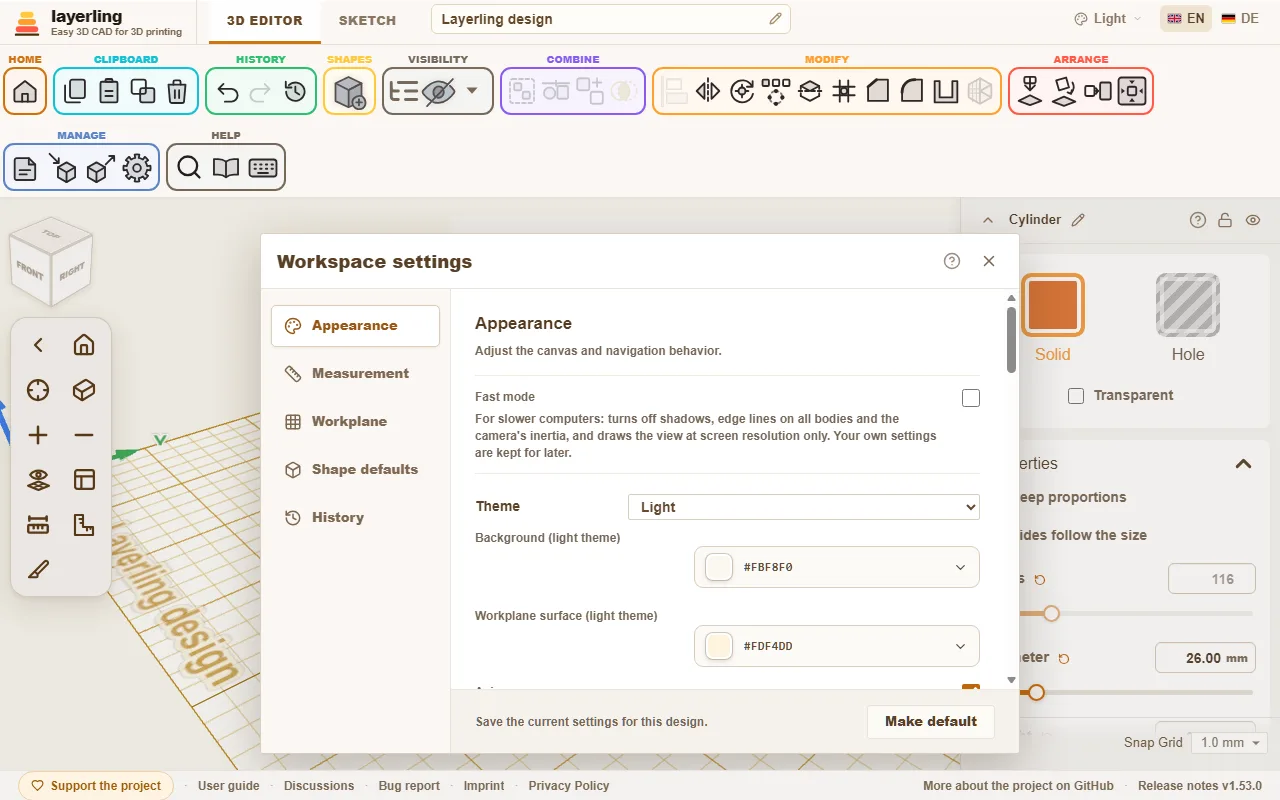
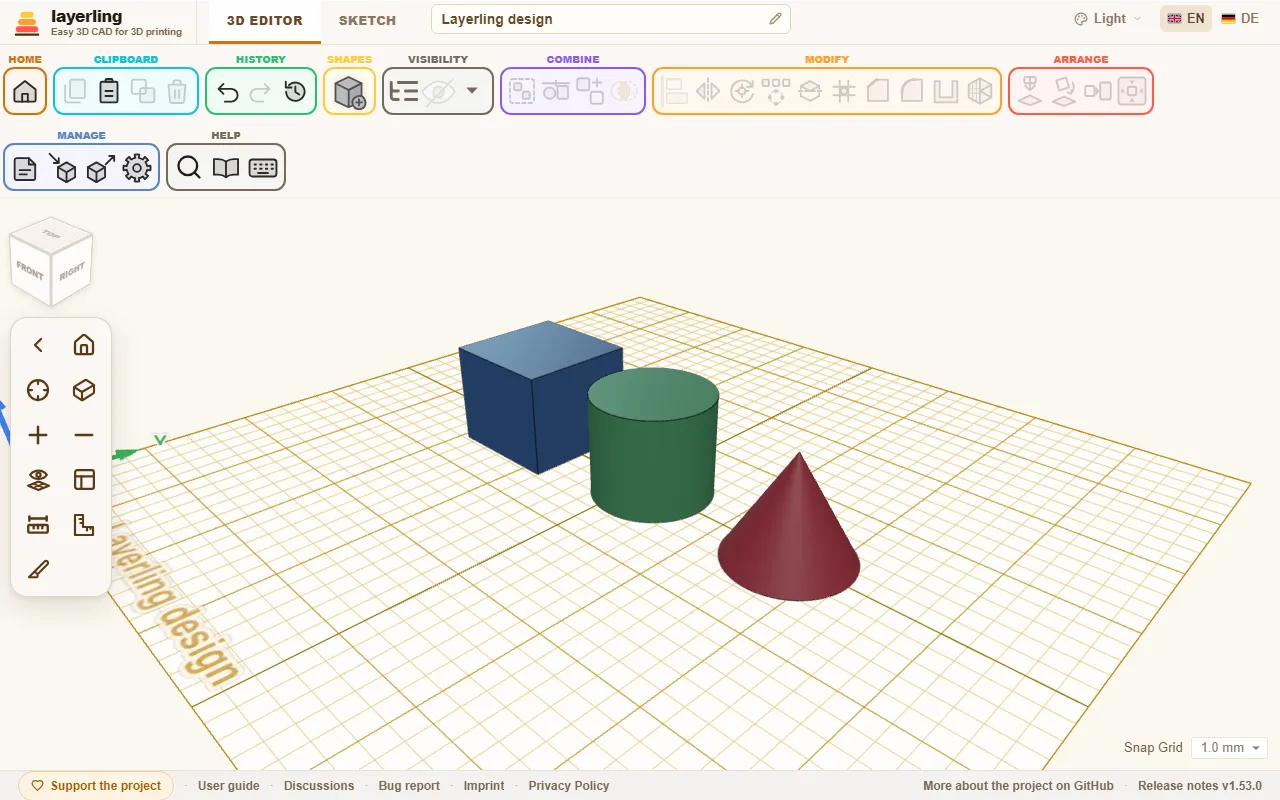
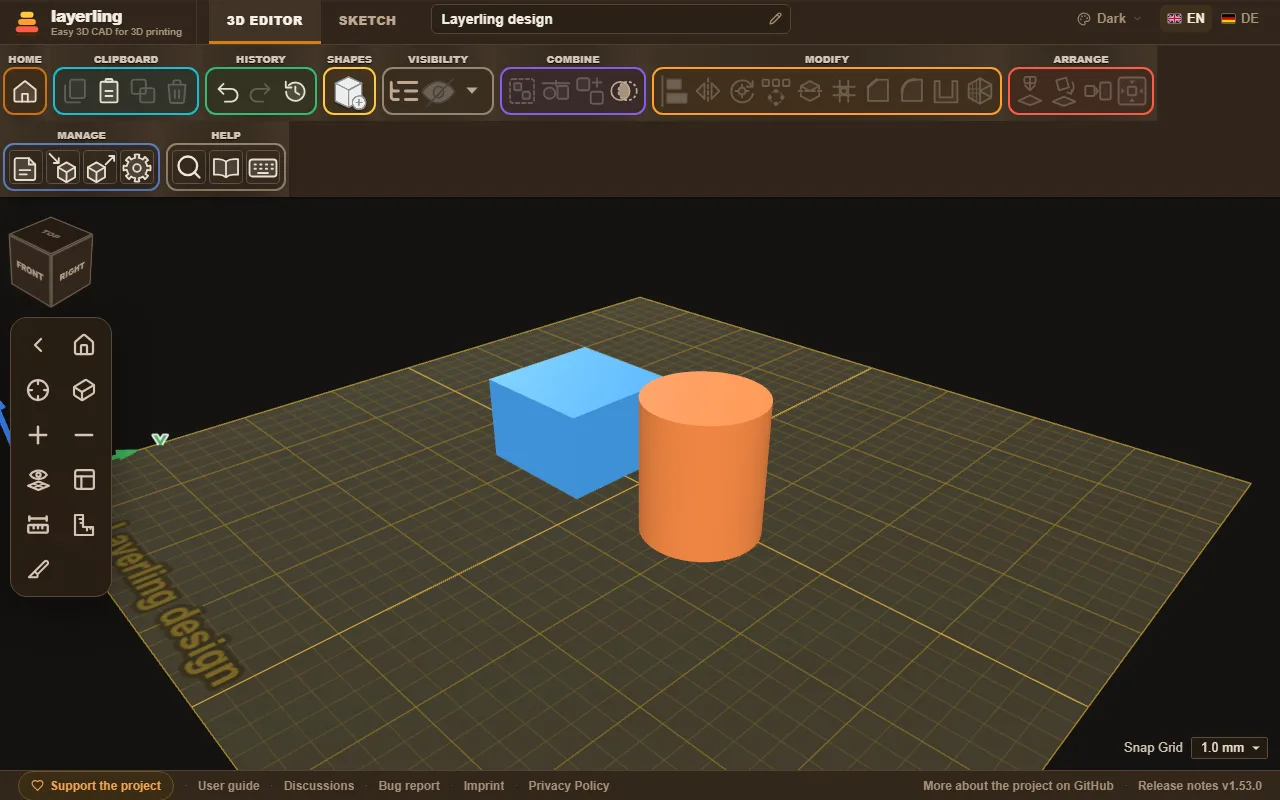
« Taille de la barre d'outils » sous « Apparence » rend les boutons du ruban en haut, son menu de forme et les commandes de la caméra à gauche plus petits ou plus grands : « Petit », « Moyen » (comme toujours) ou « Grand ». Small laisse plus de place pour le plan de travail sur un ordinateur portable ; grand est plus facile à frapper sur un grand écran ou avec un doigt. Avec de gros boutons, les groupes du ruban passent sur une deuxième rangée lorsque la fenêtre est trop étroite pour eux. La taille est conservée dans ce navigateur et s'applique à chaque conception.
Quand layerling semble lent
layerling calcule et dessine tout dans votre navigateur. Sur un ordinateur plus ancien, doté d'une carte graphique faible ou sur plusieurs grands écrans, l'affichage peut donc sembler lent. Cela aide :
- « Mode rapide » sous « Apparence » désactive d'un coup tout ce qui coûte cher à la vue : les ombres, les lignes de contour sur tous les corps et l'inertie de la caméra. Il dessine également la vue uniquement à la résolution de l'écran, qui, sur les écrans haute résolution, représente jusqu'à quatre fois moins de pixels. Vos propres paramètres sont conservés et s'appliquent à nouveau dès que vous le désactivez.
- La caméra continue de tourner : Lorsque vous lâchez la souris après avoir tourné, la vue s'allume un instant et ralentit doucement. C'est exprès, pas de bégaiement. Si vous êtes habitué à Tinkercad ou Fusion 360, désactivez « La caméra continue de tourner » sous « Apparence » et la vue s'arrête immédiatement.
- Commutateurs simples : Sans mode rapide, vous pouvez également désactiver uniquement « Afficher les ombres » ou « Lignes de bord sur tous les corps ».
- Utilisez la carte graphique : Dans Chrome, ouvrez
chrome://gpu(dans Edgeedge://gpu). À côté de « WebGL », il devrait indiquer « Accélération matérielle ». S'il est indiqué « Logiciel uniquement », l'accélération matérielle est désactivée dans les paramètres du navigateur. Sous Windows, vous pouvez également choisir « Hautes performances » pour le navigateur sous Paramètres → Système → Affichage → Graphiques, afin qu'il utilise la vraie carte graphique et non la plus faible du processeur. - Simplifiez les grands maillages importés : Un modèle de plusieurs centaines de milliers de triangles ralentit toute vue. Comment l'affiner se trouve dans le chapitre sur les fichiers, sous "Simplifier un maillage importé".
- Fermez les autres onglets : Chaque onglet layerling ouvert et toutes les autres pages 3D partagent la même carte graphique.
3. Placer et ajuster les formes
La bibliothèque de formes, dimensions par numéro et par poignée, couleur, rotation, effilage et torsion.
Chaque pièce dans layerling commence par une forme. À partir d'eux, vous construisez tout le reste : les formes se complètent, se découpent ou s'assemblent pour former une nouvelle forme.
Ajouter une forme
Cliquez sur « Ajouter une forme » dans le ruban. La bibliothèque de formes s'ouvre.
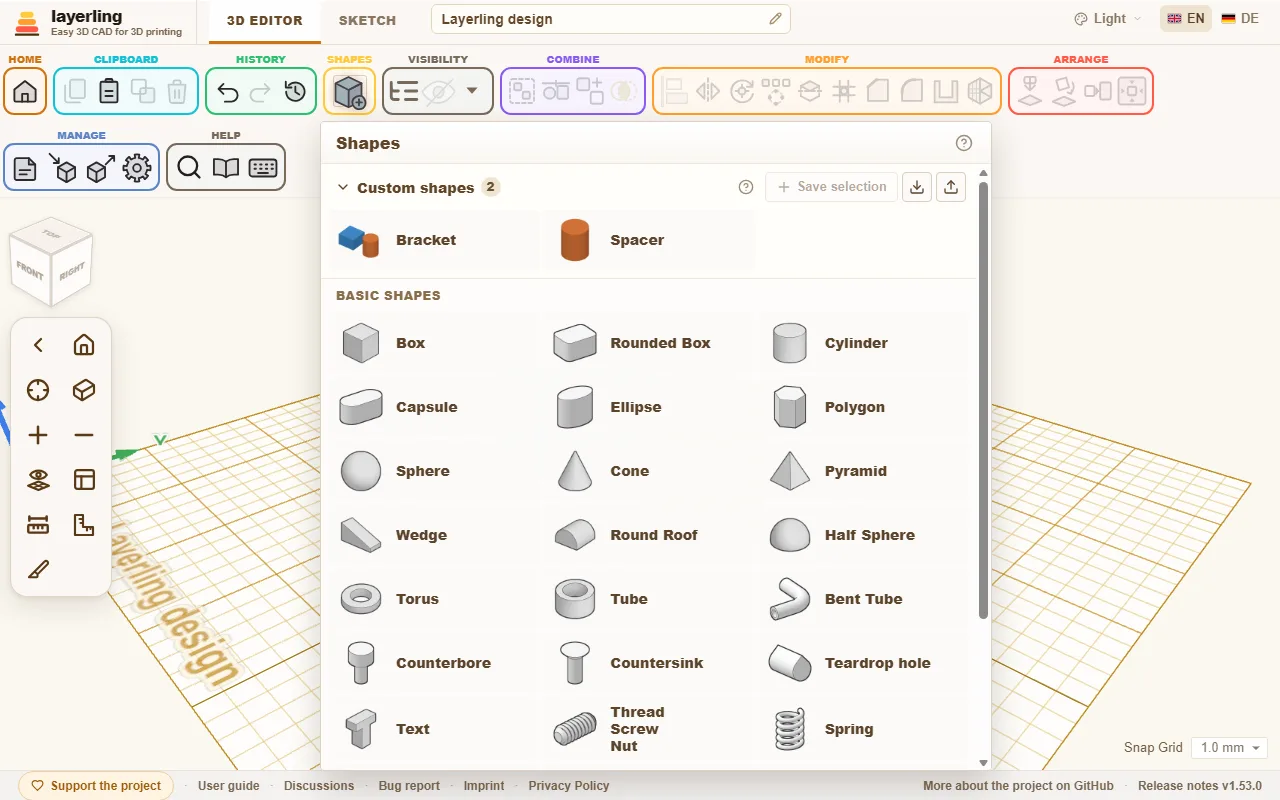
Choisissez une forme. Il se bloque désormais sur le pointeur de la souris et atterrit là où vous cliquez. Déplacez-le sur un corps et il se couche sur le visage sous le pointeur, incliné également, comme Cruise dans Tinkercad ; au-dessus de l'assiette vide, il atterrit sur le plan de travail. Esc annule le placement. Un outil qui attend un clic, tel que le ruban à mesurer, le carré d'encadrement, une note, « Placer le plan de travail », « Poser à plat sur le visage » ou les outils de bord, est désactivé lorsque vous choisissez une forme, le clic place donc la forme. Dans l’autre sens, l’activation de l’un de ces outils remet la forme en place. Si vous préférez que la forme apparaisse au milieu de la plaque, vous pouvez désactiver le placement en cliquant dans les paramètres (zone « Apparence », interrupteur « Croisière lors de l'ajout de nouvelles formes »).
Ce que propose la bibliothèque :
- Formes de base : « Boîte », « Boîte arrondie », « Cylindre », « Capsule », « Ellipses », « Polygone » (trois à vingt-quatre côtés), « Sphère », « Cône », « Pyramide » (avec trois à vingt-quatre côtés, donc à trois côtés également), « Coin », « Toit rond », « Demi-sphère » et « Tore ».
- Tubes : « Tube » et « Tube plié », composés d'un maximum de douze pièces droites avec des coudes entre les deux, et le « Grenier » d'un contour à l'autre, disons du carré au rond.
- Formes décoratives : « Étoile », « Coeur » et « Croissant ».
- Lettrage : « Texte », également selon un arc de cercle. Plus dans Texte.
- Mécanique : « Sujet » (tige congéée, vis, écrou et trou taraudé), « Printemps », « Équipement » et le « Moleter » pour les poignées. Plus d'informations dans Threads et mécanique.
- Pour les constructions : les « Charnière », « Queue d'aronde », les « Trou de larme » pour les trous horizontaux, les « Lamage » et « Fraisage » pour les têtes de vis et le « Règle », qui n'est qu'un outil de mesure et n'apparaît jamais dans une exportation.
Vous obtenez un triangle de deux manières : le « Polygone » à trois côtés est un triangle isocèle, le "Toit" de Tinkercad, et le « Coin » est un triangle rectangle. Les deux sont de véritables prismes triangulaires. Pour un trou triangulaire, copiez la forme, réduisez la taille de la copie, marquez-la comme un trou et alignez-la avec « Centrer sur le plan de travail » ou « Aligner ». Les deux fonctionnent avec le cadre de délimitation de la forme, le plus petit cadre qui l'entoure, de sorte qu'un carré divisé en deux compte toujours comme un carré entier. La recherche par commande (Ctrl+K) trouve également les deux formes sous « triangle » ou « toit ».
Le « Capsule » peut être plus étroit à une extrémité qu'à l'autre, par exemple pour une protection sur une courroie entre deux poulies. Sous « Propriétés », définissez « Petite extrémité (diamètre) » ; la grande extrémité est aussi large que la capsule, et les côtés vont droit d'un arc à l'autre. « Distance centrale » est la distance entre les centres des deux arcs, c'est-à-dire la distance entre les poulies. Changez le petit bout et l'entraxe reste, la capsule devenant plus longue ou plus courte. La capsule conique reste également un corps exact, pour les congé et les STEP.
Les paramètres de la forme
Dès qu'une forme est sélectionnée, ses paramètres apparaissent à droite. En haut se trouve le nom ; le crayon à côté (« Renommer ») vous permet d'en saisir un nouveau. Enter le conserve, Esc l'annule et un nom vide ramène le nom par défaut de la forme. Plus à droite, le cadenas verrouille la forme contre tout déplacement accidentel et l'œil la cache. La flèche à l'extrême gauche replie les paramètres jusqu'à leur barre de titre.
Les paramètres sont ancrés sur le bord droit. S'ils couvrent quelque chose que vous souhaitez voir, faites-les glisser par leur barre de titre et ils flotteront partout où vous les déposez ; ils y restent également pour la forme suivante. Déposez-les en haut à droite ou double-cliquez sur la barre de titre et ils s'ancrent à nouveau. Lorsqu'ils flottent ou sont repliés, l'étape d'accrochage se déplace du bas des paramètres vers le coin inférieur droit du plan de travail.
- « Solide » ou « Trou » : Un solide reste, un trou enlève de la matière. Un clic sur « Solide » ouvre les couleurs ; les couleurs que vous y mélangez attendent ensuite sous « Récemment utilisé », les huit dernières. Plus d'informations dans Solides et trous.
- « Transparente » : Permet de voir à travers le corps, par exemple pour repérer une forme derrière lui.
- « Multicolore » : Pour un groupe uniquement. Allumé, chaque partie du groupe apparaît dans sa propre couleur, même dans un groupe qui a été découpé avec des trous dans un seul corps (les murs que laisse un trou prennent la couleur du corps dans lequel ils ont été découpés). Choisir une couleur pour le groupe l'éteint et colore tout le groupe. Les bundles conservent toujours les couleurs de leurs pièces. Dans une exportation 3MF, chaque pièce conserve sa couleur, de sorte que le slicer peut mapper les pièces sur des filaments ; OBJ porte les couleurs sur ses pointes, donc la frontière entre deux couleurs y est un peu plus grossière.
- « Propriétés » : Les dimensions et tout ce qui appartient à cette forme. Pour un cylindre le diamètre, la hauteur et le nombre de côtés. Pour un engrenage les dents, pour un ressort les tours. Une valeur que vous avez éloignée de sa valeur par défaut reçoit une petite flèche à côté de son nom : un clic reprend uniquement cette valeur, quoi que vous ayez fait depuis, contrairement à Annuler. Déplacé avec la souris, le curseur d'une longueur s'accroche au pas d'accrochage, donc une hauteur apparaît en millimètres entiers (pas avec la grille désactivée, ni sur des curseurs courts) ; une valeur saisie et les touches fléchées du curseur restent exactes. « Enregistrer par défaut » en bas fait des valeurs actuelles les valeurs de départ de ce type de forme (les mêmes que « Valeurs par défaut de la forme » dans les paramètres), et « Réinitialiser les valeurs par défaut » revient à celle de l'application.
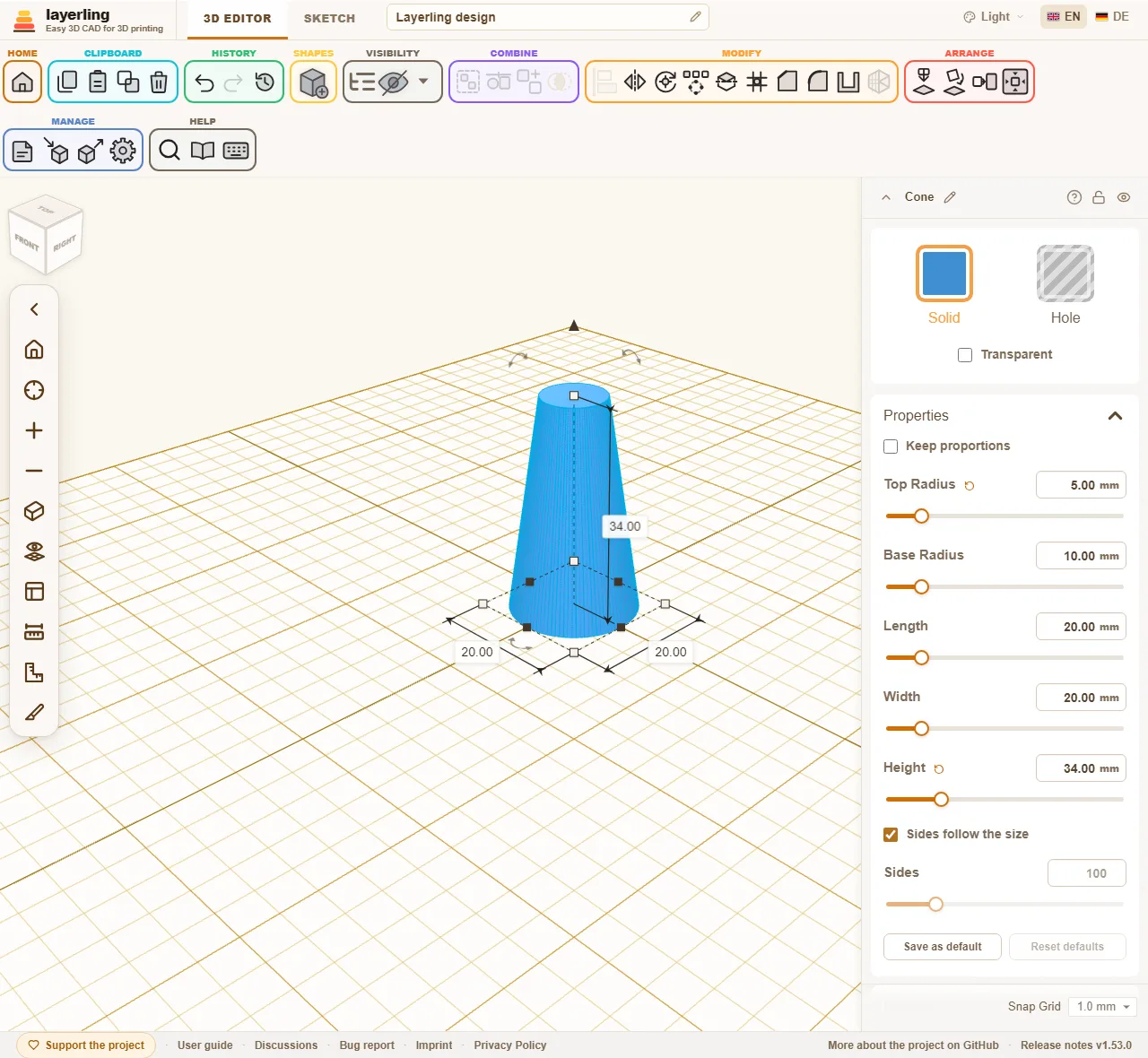
- « Cône » : Différentes tailles en haut et en bas, par exemple pour une pente ou un entonnoir.
- « Tordez et penchez-vous » : Tourne le haut contre le bas ou le déplace latéralement. Cela donne des colonnes torses et des tours penchées.
Le cône et la torsion fonctionnent sur presque toutes les formes. Seuls l'engrenage, le filetage, le ressort, la molette, la charnière, la pyramide, le tube coudé, la larme, les fraises à tête de vis et la règle les laissent de côté : ils ont leurs propres mesures fixes ou, comme la pyramide, un sommet qui leur est déjà propre.
Une boîte effilée ou penchée, un cylindre, une ellipse, un polygone, un tube ou un anneau conservent sa forme exacte, tout comme la capsule, l'étoile, le cœur, le croissant, la queue d'aronde et une boîte arrondie sans bords supérieur et inférieur arrondis : les chanfreins et les congés fonctionnent dessus comme sur la forme simple, et l'export STEP l'écrit. Il en va de même pour une forme torsadée : sa section tourne exactement au fur et à mesure qu'elle monte, et les côtés s'enroulent uniformément de bas en haut.
Taper est plus précis que faire glisser. Tous les champs numériques prennent des millimètres, mais aussi des pourcentages : tapez "50 %" dans une largeur de 40 mm et vous obtenez 20 mm. Ils calculent aussi : "15*3", "120-2*4" ou "(40+2)/2" donnent 45, 112 et 21 ; x fonctionne à la place de *. Le champ mémorise le calcul, dans le panneau Propriétés ainsi que dans les cases de dimension autour du corps sélectionné : cliquez à nouveau dessus plus tard et la formule reste là à la place du nombre, tant que la valeur lui correspond toujours, et que vous la modifiez à la place, "(140+2)/2" devenant "(40+6)/2". Faites glisser le corps avec une poignée ou mettez-le à l'échelle et la formule ne correspond plus, de sorte que le champ affiche à nouveau uniquement le nombre.
À quel point est rond ? Le côté compte
Les formes rondes telles que le cylindre, le cône, le tube, l'ellipse ou les alésages ont le commutateur « Les côtés suivent la taille » et le curseur « Côtés » dans leurs propriétés. Le « Tore » possède deux curseurs : « Côtés de bague » autour de l'anneau et « Marches en tube » autour du tube. Là aussi, ils suivent la taille jusqu'à ce que vous les teniez, donc un grand tore ne montre aucune facette. La raison : pour la vue et pour STL, 3MF et OBJ, layerling dessine un cercle comme un polygone de nombreux petits côtés. Plus il y a de côtés, plus il est lisse et plus il faut de triangles.
Là où le nombre de côtés compte
- Dans l'export pour le slicer (STL, 3MF, OBJ). Un cylindre avec peu de côtés y arrive sous forme de polygone.
- Lorsque corps et trous sont combinés. Un alésage découpé par un trou avec peu de côtés est angulaire dans la pièce finie. Cela inclut les trous de vis.
- Dans la vue. De nombreuses formes très fines ralentissent l'éditeur.
Où cela n'a pas d'importance
- Pour l'export STEP. Il écrit la forme ronde, pas le polygone.
- Pour les chanfreins et congés (« Chanfrein », « Congé ») tant que la forme reste ronde. C'est le cas lorsque vous n'avez pas défini de nombre de côtés, lorsque le nombre est au moins celui par défaut de la forme ou lorsque le polygone s'éloigne d'au plus 0,05 mm du cercle. La valeur par défaut est les côtés 96 pour le cylindre, l'ellipse, le tube et le cône, 64 pour le « Toit rond », les pas 24 pour le « Sphère », 32 pour le « Demi-sphère », les côtés 96 et les pas 24. pour le « Tore », et un « Qualité » de 32 pour un tour « Tube plié ».
- Pour un filetage, un ressort ou un engrenage hélicoïdal. L'outil bord et l'export STEP prennent son corps exact ; son « Qualité » définit uniquement la précision avec laquelle il est dessiné.
Là où cela compte à nouveau
- Pour les chanfreins et les congés sur une forme avec peu de côtés. Si vous définissez le nombre de côtés en dessous de la valeur par défaut, l'outil de bord prend la forme telle qu'elle est dessinée : un cylindre à 6 côtés reste une barre hexagonale et le congé s'étend autour de ses six bords. C'est ainsi que vous pouvez construire, par exemple, une poche à écrous aux coins arrondis. Pour une forme ronde, laissez « Les côtés suivent la taille » activé.
Comment l'utiliser
- Laissez « Les côtés suivent la taille » activé. Ensuite, layerling sélectionne le nombre de côtés à partir du diamètre de sorte que le polygone s'éloigne d'au plus 0,005 mm du vrai cercle, bien en dessous de ce qu'une imprimante résout. Les petites formes ont au moins 24 côtés, les grandes davantage.
- Moins de côtés que vous prenez lorsque vous voulez volontairement un polygone (mais il y a le « Polygone » pour ça) ou lorsque l'éditeur devient lent avec de très nombreuses formes rondes.
- Plus de côtés dont vous n'avez presque jamais besoin. Uniquement sur de très grandes pièces rondes, quand on voit des bords dans le STL.
- Pour les pièces que vous traitez uniquement avec des bords ou à la main comme STEP, le nombre de côtés n'a pas d'importance.
Travailler avec les poignées
Outre les paramètres, il existe des poignées sur la forme elle-même :
- Les coins et bords agrandissent ou réduisent la forme. Maintenez Shift tout en faisant glisser un coin pour redimensionner ensemble la largeur, la profondeur et la hauteur et conserver les proportions ; maintenez Alt pour mettre à l'échelle à partir du centre au lieu du coin opposé. Sans clavier, ou si vous ne souhaitez pas maintenir une touche, activez « Gardez les proportions » en haut des propriétés : alors les coins gardent toujours les proportions, et en tapant l'un de largeur, de profondeur ou de hauteur, les deux autres sont mis à l'échelle du même facteur. Le réglage est mémorisé.
- La flèche en haut change la hauteur, la poignée au milieu soulève ou abaisse la forme.
- Les flèches courbes le font pivoter.
- Les nombres à côté de la forme indiquent les dimensions. Un clic sur l'un d'eux ouvre un champ dans lequel vous saisissez le nombre souhaité. Avec Enter, la forme grandit à partir du bord opposé au nombre, comme lorsque vous faites glisser ; avec Alt+Enter, elle grandit autour de son milieu, de sorte qu'une forme alignée avec une autre reste alignée. Cela vaut pour la largeur et la longueur ; la hauteur grandit toujours vers le haut depuis le dessous. Les champs des propriétés à droite conservent le milieu sans touche.
- Un clic sur un coin (sans glisser) ouvre simultanément la largeur et la profondeur. Tapez le premier, appuyez sur Tab pour le second et Enter pour appliquer les deux. Esc annule.
Une fois qu'une forme est tournée à angle droit, par exemple posée sur le côté avec « Poser à plat sur le visage », les champs dans les propriétés sont nommés d'après la direction dans laquelle chaque mesure s'exécute maintenant : « Hauteur » est ce qui monte, « Largeur » court le long de X et « Longueur » le long de Y. Taper la hauteur d'une forme couchée change donc la mesure verticale, et son dessous reste sur la plaque. Une forme inclinée selon un autre angle affiche ses propres mesures dans les champs, et une note ci-dessous l'indique.
Sans la souris, utilisez le clavier : les touches fléchées déplacent la sélection d'un pas instantané (0,1 mm lorsque la grille est éteinte), avec Shift de cinq, ou de dix si vous réglez « Ligne de grille plus sombre tous les » à 10 « {count} étapes de la grille » dans les paramètres sous « Apparence » : jusqu'à la prochaine ligne plus sombre, comme dans Tinkercad. Ils suivent la vue : → se déplace là où se trouve la droite de l'écran, ↑ s'éloigne de vous, même après avoir tourné la plaque. Poussez une forme hors de l’image et la vue se déplace. Ctrl+↑ et Ctrl+↓ le montent et l'abaissent. Une série d'appuis sur les flèches ne fait qu'une étape dans l'historique : tant que l'appui suivant vient dans la seconde et demie, Annuler reprend toute la série, et non un appui à la fois. R tourne de 45°, Shift+R de 22,5°. D dépose la sélection sur le plan de travail.
Les poignées dessinent une forme aussi grande que votre assiette, d'au moins 220 mm de largeur et de profondeur. Taper un nombre dans les propriétés va au-delà, et une forme aussi grande ne rétrécit pas lorsque vous la récupérez. Votre propre plafond par forme est défini dans les paramètres sous « Valeurs par défaut de la forme » avec « Limite de taille personnalisée ».
L'étape d'accrochage se trouve en bas à droite de l'éditeur et peut être modifiée à tout moment.
Copier et dupliquer
« Copier », « Coller » et « Dupliquer » sont dans le ruban (« Presse-papiers »). Ctrl+D duplique une sélection. layerling se souvient de la façon dont vous avez déplacé ou fait pivoter la copie pour la dernière fois et applique à nouveau la même chose à la copie suivante. Cela produit une rangée de trous ou de marches en quelques pressions sur une touche. Pour les arrangements réguliers, il existe également le modèle décrit dans [Sélection et arrangement] (chapter:select-and-arrange).
Formes personnalisées
Un support, une poignée ou une plaque de base dont vous avez besoin encore et encore rentre dans le « Formes personnalisées ». Ils se trouvent en haut de la bibliothèque de formes, au-dessus du « Formes de base », et se replient avec leur flèche.
- Sélectionnez un ou plusieurs corps, trous, groupes ou un modèle importé inclus.
- Ouvrez la bibliothèque de formes et cliquez sur « Enregistrer la sélection ». Saisissez un nom et confirmez avec « Enregistrer ».
- Dans n'importe quelle conception, un clic sur la tuile insère la forme, comme n'importe quelle autre forme. Vous pouvez également faire glisser la vignette sur le plan de travail ; il atterrit ensuite là où vous le lâchez.
Plusieurs corps se rassemblent, placés les uns à côté des autres, et restent sélectionnables un à un. Le crayon sur un carreau le renomme, le bac l'enlève après demande. Les formes déjà insérées dans les dessins restent telles quelles.
Les « Formes personnalisées » vivent dans ce navigateur, en dehors des designs, et y seront à nouveau au prochain démarrage. « Sauvegarder tout » sur la page de démarrage les sauvegarde avec les conceptions, et l'ouverture de la sauvegarde ramène les deux. Pour transférer uniquement les formes vers un autre navigateur, « Sauvegarder des formes personnalisées » (la flèche pointant vers le bas) les enregistre sous forme de fichier ZIP et « Charger des formes » (la flèche pointant vers le haut) les y ramène. « Charger des formes » accepte également des conceptions .lyl uniques ; chacun devient une forme. Les formes déjà présentes ne sont pas ajoutées deux fois.
Formes personnalisées sur le serveur
Lorsque le magasin de serveur partagé est activé, la section affiche deux groupes : « Sur le serveur » et « Dans ce navigateur ». Lors de l'enregistrement, vous choisissez où va la forme ; le serveur est choisi pour commencer. Là, il réside dans le dossier Custom shapes, sous la forme d'un fichier .lyl propre avec une image, prêt sur chaque appareil qui atteint le serveur. Le nuage sur une vignette de navigateur place cette forme sur le serveur ; il n'est alors plus conservé deux fois.
Le dossier Custom shapes s'affiche également sur la page de démarrage. Ouvrez-y une forme comme un dessin, modifiez-la et elle est automatiquement enregistrée comme n'importe quel dessin sur le serveur ; l'insertion suivante prend la nouvelle version. Comme le magasin du serveur n'a pas de connexion, tous ceux qui accèdent au serveur voient les mêmes formes.
Enrouler autour d'un cylindre
Un motif, un logo ou un lettrage doit-il figurer sur une tasse, une canette ou un tube ? Posez-le d'abord à plat sur la plaque, sous forme de SVG importé ou de texte par exemple, tel qu'il devrait apparaître vu du dessus. Ensuite, enroulez-le autour d'un cylindre dans les paramètres de la forme sous « Enrouler autour d'un cylindre » :
- Ouvrez « Enrouler autour d'un cylindre » et entrez le « Diamètre » de la paroi du cylindre, tel que le diamètre extérieur de votre tasse. Les dixièmes de millimètre fonctionnent aussi, comme 63,5.
- Click « Enveloppement ». Ce qui courait de gauche à droite contourne maintenant le cylindre, le bord arrière devient le dessus et l'épaisseur dépasse du mur.
- Sélectionnez la forme enveloppée, le cylindre et le centre, de gauche à droite et d'avant en arrière. Le milieu de la forme enveloppée est l’axe du cylindre, il repose donc directement sur sa paroi.
Pour une gravure, activez « Vers l'intérieur (gravure) » : l'épaisseur va alors dans le mur. Faites un trou dans la forme, centrez-la et regroupez-la avec le cylindre.
Le résultat est un maillage semblable à un modèle importé. Une forme déjà enveloppée est un maillage de la pièce enroulée et ne peut pas être enroulée une deuxième fois : annulez l'enroulement, ou enroulez à nouveau l'original plat avec un autre diamètre. Annuler remet la forme à plat ; pour un autre diamètre, défaire d'abord et enrouler à nouveau. Il ne peut pas faire plus d'un tour du cylindre ; puis layerling indique le plus petit diamètre qui convient.
4. Choisir et organiser
Sélectionner des formes, les trouver dans la liste d'objets, les aligner, les refléter, les faire pivoter, les poser à plat sur un visage et les multiplier en motifs.
Sélection
Un clic sur une forme la sélectionne. Avec Shift, vous en ajoutez ou en supprimez. Un clic sur un espace vide efface la sélection, tout comme Esc. Faites glisser un cadre sur le plan de travail vide pour sélectionner tout ce qu'il touche ; avec Shift maintenu, le cadre ajoute ce qui n'a pas été sélectionné et supprime ce qui l'était. Et Ctrl+A sélectionne tous les corps visibles.
Qu'est-ce qui vous gêne (« Masquer la sélection », Ctrl+H). Les formes cachées restent dans la conception, elles ne sont tout simplement pas visibles et ne sont pas exportées ; la fenêtre d'export indique à l'avance combien il y en a. Ctrl+Shift+H les ramène tous. Ce qui doit rester, vous le verrouillez avec le cadenas en haut des paramètres ou avec Ctrl+L. Une forme verrouillée ne peut pas être déplacée, redimensionnée, tournée, recolorée ou supprimée : ses poignées deviennent grises, un cadenas apparaît à côté de la flèche en haut et les outils qui permettraient de la modifier sont grisés. Le survol d'une poignée affiche toujours ses tailles, et une clé qui la modifierait indique "Objet verrouillé". Tant qu'une forme verrouillée est dans la sélection, rien ne change non plus pour les autres. Masquer, renommer, copier et dupliquer fonctionne toujours.
La liste des objets
Avec de nombreuses pièces, il est facile de perdre le fil de la vue. La liste d'objets (« Afficher la liste des objets » ou Ctrl+Shift+O) affiche toutes les formes sous forme de liste.
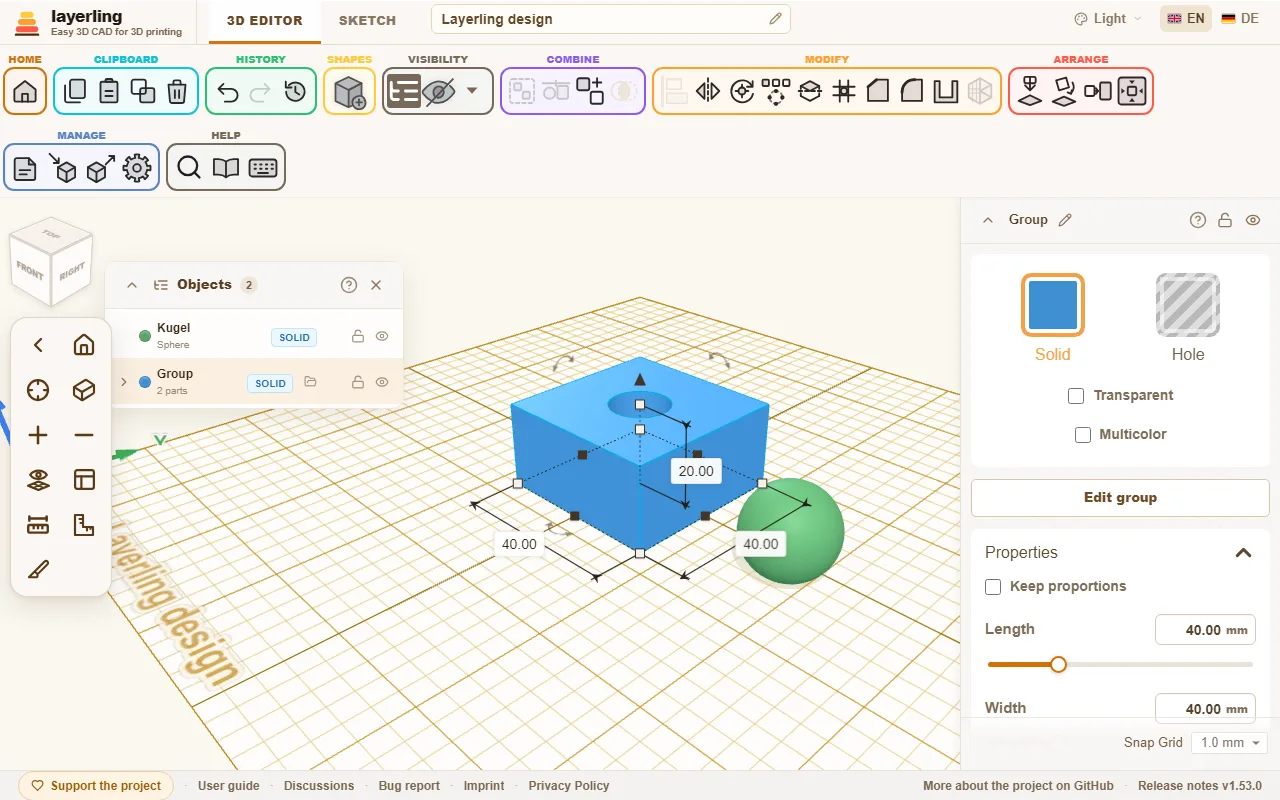
- Un clic sur une entrée sélectionne la forme, y compris les pièces à l'intérieur d'un groupe. Avec Shift maintenu, vous ajoutez ou supprimez d'autres entrées, comme dans la vue. Les flèches plient les groupes pour s'ouvrir et se fermer.
- L'étiquette indique si une pièce est « Solide » ou « Trou ».
- Cadenas et œillet de verrouillage et cache pièces détachées.
- « Renommer » donne à une pièce un nom qui lui est propre ; le crayon à côté du nom en haut des paramètres fait de même pour la forme sélectionnée. Les noms sensés aident énormément dans les conceptions plus grandes.
- Le champ de recherche trouve les formes par nom et par genre, donc aussi "cylindre" ou "trou". Il examine également l'intérieur des groupes, aussi profondément imbriqués soient-ils : un groupe détenant une allumette reste dans la liste et s'ouvre pour montrer les parties correspondantes et les groupes qui y mènent. Un groupe trouvé par son propre nom affiche toutes ses parties lorsque vous l'ouvrez.
- La flèche à l'extrême gauche de la barre de titre replie la liste jusqu'à sa barre de titre et inversement.
La liste est ancrée juste à droite du cube de visualisation. Faites-le glisser par sa barre de titre pour le placer n'importe où sur le plan de travail ; il passe sous le cube de visualisation et la barre de caméra. Déposez-le à côté du cube de visualisation ou double-cliquez sur la barre de titre et il s'ancre à nouveau. L'endroit où il se trouvait et s'il a été plié sont mémorisés dans ce navigateur.
Saisir une position
La carte « Poste » dans le panneau des propriétés montre où se trouve le corps sélectionné, et vous pouvez le saisir : « X » et « Oui » sont le milieu de sa boîte sur la plaque, avec les mêmes signes que les distances indiquées sur le plan de travail, et « Z (hauteur) » est la hauteur de sa face inférieure. X compte vers la droite, Y vers l'arrière et Z vers le haut, selon la règle de droite comme dans les programmes Tinkercad et CAO ; les flèches d'axe sur la plaque indiquent les directions. Les valeurs vont dans l'unité que vous avez définie et les curseurs vont aussi loin que le glisser.
Pièces de stationnement à côté de la plaque
Vous pouvez faire glisser une forme au-delà du bord de la plaque et la laisser là, environ une largeur de plaque au-delà de chaque côté, pour la conserver pour plus tard. Les touches fléchées le déplacent aussi loin que vous le souhaitez. Une pièce garée fait toujours partie de la conception et est exportée avec tout le reste. Pour le laisser de côté, masquez-le ou exportez uniquement la sélection. Si vous avez choisi une imprimante, layerling vous avertit lors de l'exportation lorsque quelque chose se trouve en dehors de sa plaque.
Capturer en bougeant
Lorsque vous faites glisser une forme sur le plan de travail, elle s'aligne sur d'autres formes : son bord gauche, droit, avant ou arrière ou son centre atterrit exactement sur un bord ou le centre d'une autre forme. Une ligne de guidage rose montre à quoi il s'accroche. De cette façon, deux pièces sont alignées côte à côte ou centrées l’une derrière l’autre sans taper de chiffres. Cela fonctionne également avec le réseau éteint.
Maintenez Shift tout en faisant glisser pour conserver le déplacement sur un axe : la forme suit la direction, X ou Y, dans laquelle vous avez tiré plus loin et laisse l'autre seule. Il est préférable d'appuyer sur Shift une fois que vous faites déjà glisser ; sur une forme qui n'est pas encore sélectionnée, un clic avec Shift ne fait que l'ajouter à la sélection.
Avec Alt déjà maintenu lorsque le glisser commence, vous faites glisser une copie, comme dans Tinkercad : la forme reste là où elle est et la copie atterrit là où vous la lâchez. Appuyer sur Alt uniquement en cours de route interrompt la capture ; la forme suit alors uniquement la grille. Une copie également ne se prend qu'une fois que vous lâchez Alt en cours de route. Pour désactiver définitivement l'accrochage, utilisez le menu grille en bas à droite (« Accrochez-vous aux formes ») ou les paramètres. Pour l'instant, déplacez-vous uniquement sur les accrochages normaux du plan de travail, sans soulever ni redimensionner.
Alignement
Deux formes sélectionnées ou plus sont alignées avec « Aligner » : des points apparaissent autour de la sélection pour la gauche, le centre et la droite, l'avant, le centre et l'arrière, et le haut, le centre et le bas. Un clic sur un point y déplace toutes les formes. Si vous cliquez d'abord sur l'une des formes sélectionnées, elle reste en place et les autres s'alignent avec elle. Une forme verrouillée dans la sélection est cette forme fixe en elle-même.
Une forme tournée selon un angle, disons de 45°, a sa boîte autour d'elle pour s'aligner, et non ses propres bords. Pour aligner les bords, définissez d'abord un plan de travail sur une face de cette forme (« Placer le plan de travail », puis cliquez sur la face) : les points se trouvent ensuite sur les axes de ce plan, et les formes sont mesurées et déplacées le long d'eux, comme dans Tinkercad. Réinitialisez le plan de travail pour l'aligner à nouveau le long de la plaque.
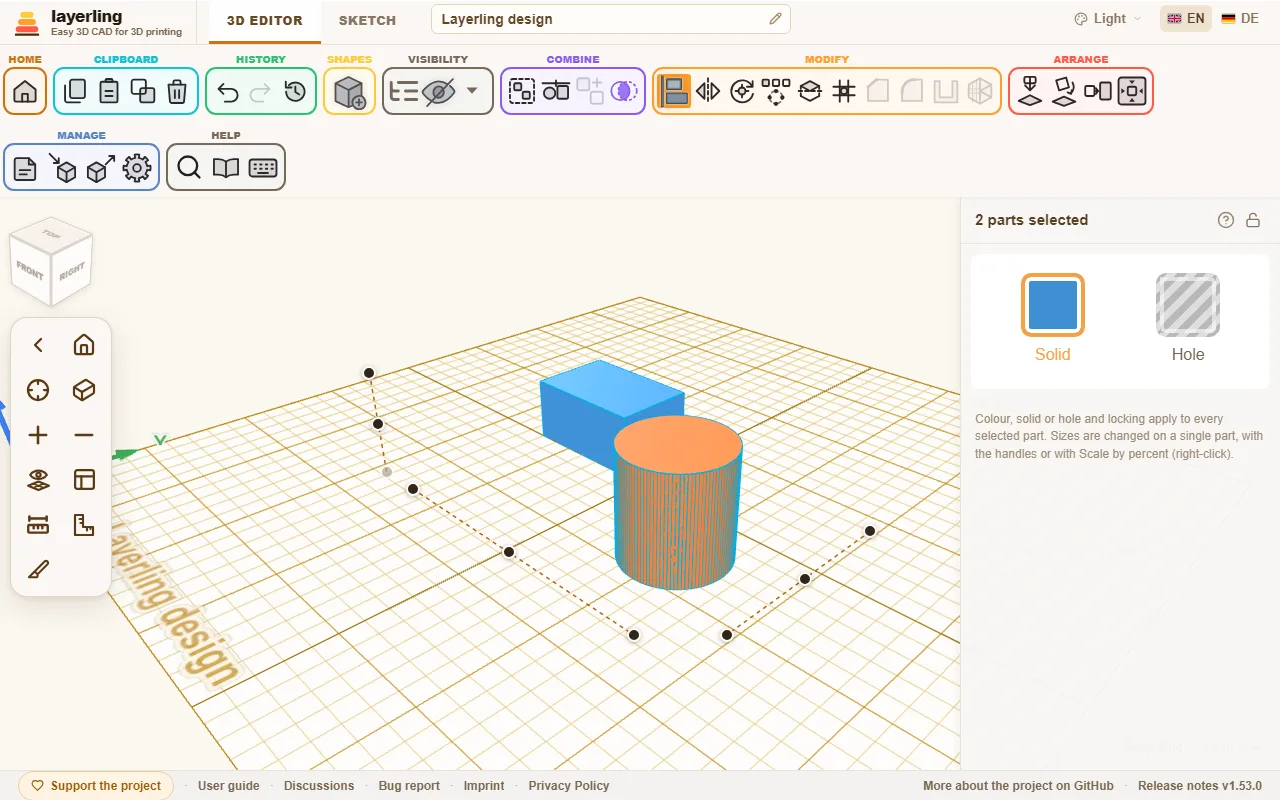
La clé est L. Esc annule.
Mise en miroir
« Miroir » (M, ou cliquez avec le bouton droit sur la sélection et choisissez-la) retourne la sélection sur un plan : « gauche-droite », « recto verso » ou « de haut en bas ». Cliquez sur la flèche de l'axe correspondant. C'est pratique pour les pièces symétriques : construisez une moitié, copiez-la et mettez la copie en miroir.
Rotation et réglage du pivot
Vous faites pivoter avec les flèches courbes sur la forme, avec les chiffres dans les paramètres ou avec R par pas de 45°. Lorsque vous faites glisser le cercle de rotation, le virage s'accroche à chaque tick, c'est-à-dire tous les 22,5° ; maintenez Shift pour des pas plus fins, et des graduations supplémentaires apparaissent tous les 11,25°. Faites glisser en dehors du cercle pour tourner librement par pas de 1°, ou par pas de 45° avec Shift. Normalement, la sélection tourne autour de son centre. Parfois, cela ne devrait pas être le cas, par exemple lorsqu'un tube incliné doit être tourné davantage à son extrémité. Pour cela il y a « Définir le pivot de rotation » : cliquez ensuite sur une face. Une face plane fournit son centre, par exemple l'axe d'une extrémité de tube. La sélection tourne désormais autour de ce point. Un deuxième clic sur l'outil le supprime à nouveau.
Les angles restent avec le corps. Dans ses paramètres, « Rotation » les affiche comme « À propos de X », « À propos de Y » et « À propos de Z (hauteur) », nommés comme la position : Y traverse la plaque, Z est en haut. Tapez ici un angle et le corps se tourne vers lui - autour de son centre, ou autour de son propre pivot s'il en a un. Lorsqu'un corps tourné est sélectionné, ses angles s'affichent également en dessous sur le plan de travail ; « Afficher les angles des corps tournés » dans les paramètres désactive cela.
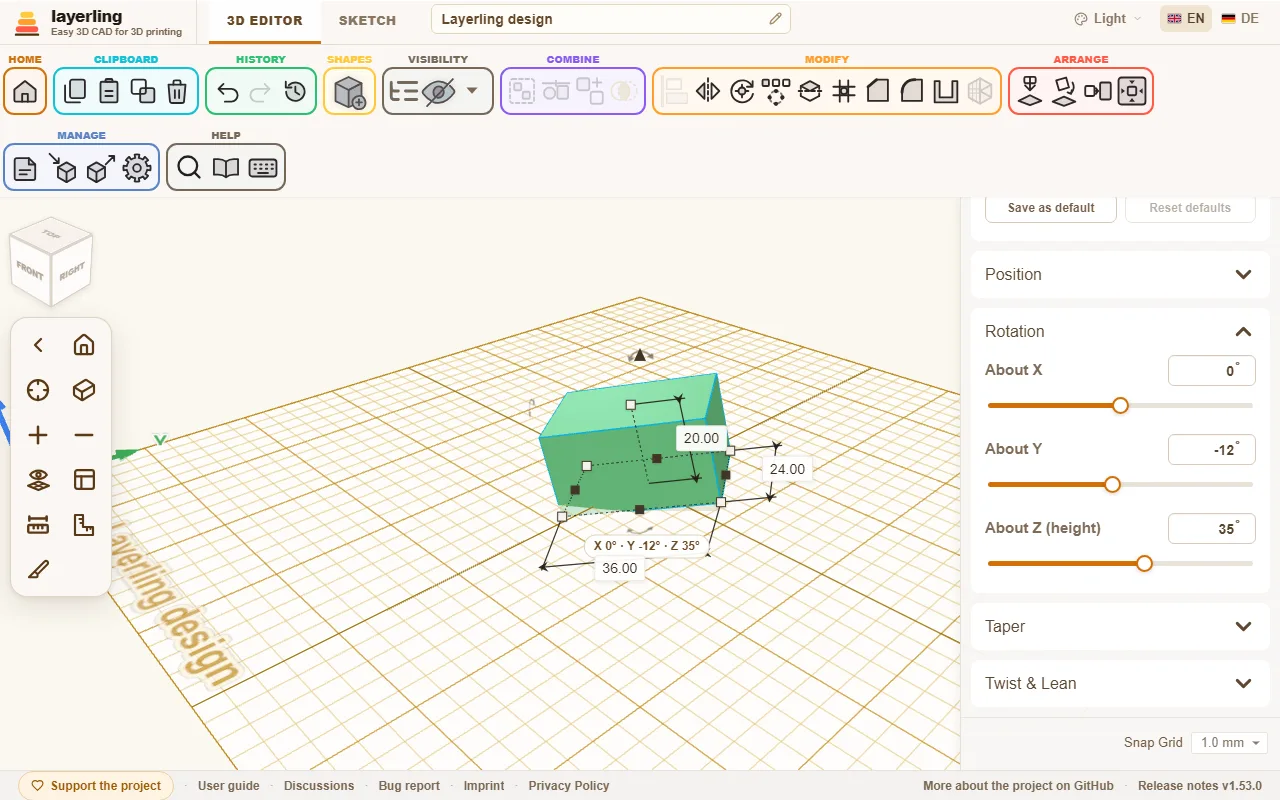
Avec un corps sélectionné, le pivot appartient à ce corps : sélectionnez d'autres parties et revenez, et il est toujours là. Il bouge, tourne et évolue avec le corps, est enregistré dans le projet et revient avec Annuler. Sous « Poste », le pivot a ses propres X, Y et Z, que vous pouvez saisir ou déplacer, et « Supprimer » le supprime. Vous pouvez également faire glisser le marqueur rouge du pivot avec la souris : il glisse sur la surface des corps et s'accroche aux coins, aux milieux et aux bords des bords, de sorte qu'un axe de charnière atterrit exactement sur un coin. Avec plusieurs corps sélectionnés, le pivot concerne uniquement cette sélection et une nouvelle sélection le supprime.
Posé à plat sur un visage
Une pièce doit-elle se trouver sur son meilleur côté pour l’impression ? Sélectionnez-le, cliquez sur « Poser à plat sur le visage » puis sur le visage qui doit descendre. Pendant que vous déplacez le pointeur sur la pièce, la face située en dessous s'illumine, vous permettant ainsi de voir laquelle vous êtes sur le point de choisir ; tournez la vue pour vérifier les autres côtés. La pièce tourne pour que cette face repose sur le plan de travail.
Deux parties doivent-elles se rencontrer face à face ou s'aligner à égalité ? Sélectionnez la pièce qui doit bouger, cliquez sur « Aligner les visages », puis cliquez sur sa face et ensuite sur la face de l'autre pièce. Dans le panneau, « Face à face » place les faces les unes contre les autres (dos à dos, en contact), « Rincer » les dispose dans un plan côte à côte ; « Écart » laisse de la place entre eux, par exemple pour le dégagement. « Aligner » déplace la pièce : elle tourne du plus court chemin jusqu'à ce que les faces soient parallèles - pas du tout si elles le sont déjà - puis glisse uniquement vers l'autre face, elle garde donc sa place latéralement. L'autre partie reste là où elle est et une annulation reprend tout cela.
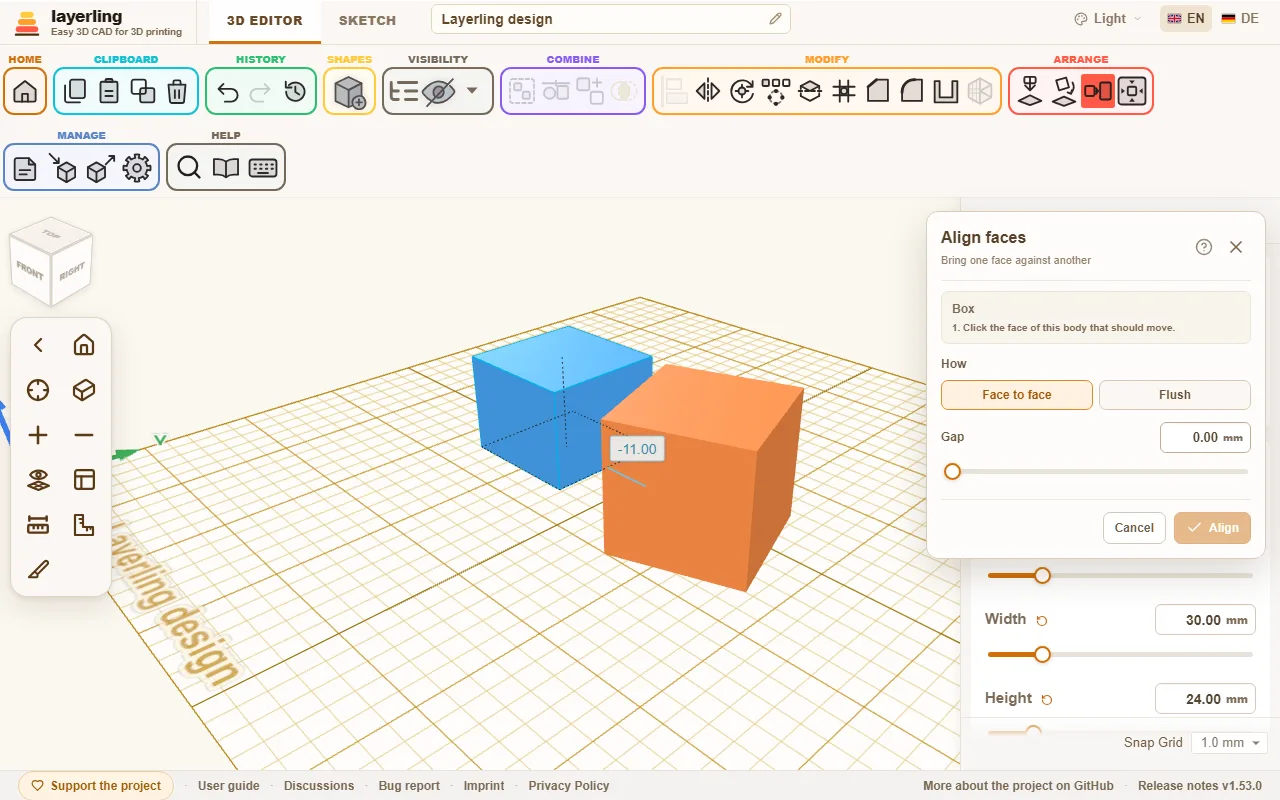
Un angle exact entre deux faces : « Aligner les visages » laisse les faces parallèles ; il n'y a pas d'outil dédié pour définir un angle entre elles, mais cette méthode y parvient. Amenez d'abord les faces ensemble avec « Aligner les visages » afin qu'elles soient parallèles. Placez ensuite le pivot sur l'arête où elles se rencontrent (« Définir le pivot de rotation », cliquez sur l'arête ou un coin) et saisissez l'angle souhaité (par exemple 15 ou 30) dans la carte « Rotation » de la pièce. Elle tourne autour de ce pivot. Les axes de la carte correspondent à ceux du plateau, cela fonctionne donc lorsque l'arête suit l'axe X, Y ou Z.
« Déposer sur le plan de travail » (D), qui dépose la sélection sur le plan de travail, et « Centrer sur le plan de travail » sont tout aussi simples.
C reprend la sélection, comme Cruise dans Tinkercad : il suit le pointeur de la souris et se couche sur le visage d'un autre corps sur lequel vous vous trouvez, incliné également. Un clic le dépose là, Esc le laisse là où il était. Son dessous repose alors sur le visage, aligné avec les bords du visage comme le serait une nouvelle forme ; il garde son propre tour autour de son axe ascendant. Plusieurs pièces voyagent ensemble et gardent leur espacement. Au-dessus de la plaque vide, C place à nouveau une pièce inclinée à la verticale sur le plan de travail.
Modèles : rangée et cercle
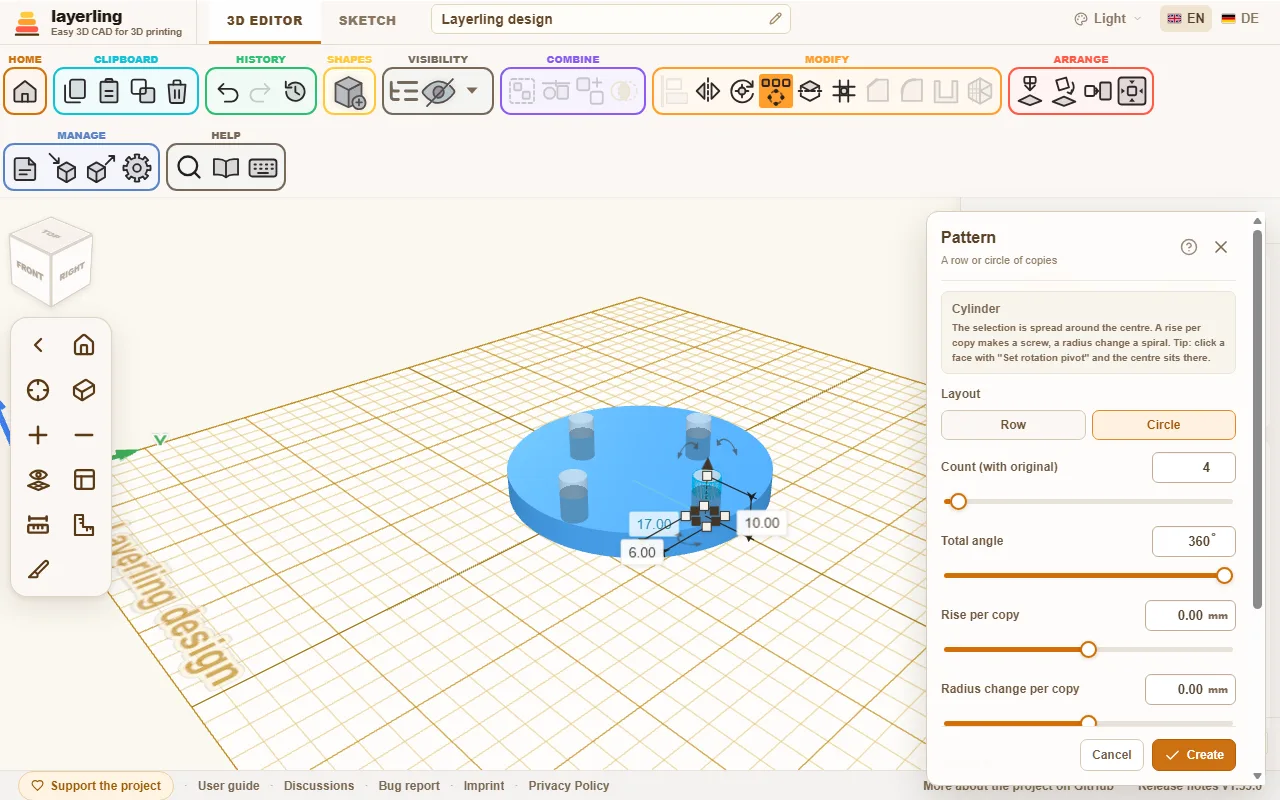
Pour les grilles de trous, les cercles de boulons et les anneaux de dents, il existe le « Modèle ». Sélectionnez les formes à multiplier et cliquez dessus dans le ruban.
- « Rangée » : La sélection est répétée à distances égales. La rangée suit les trois axes à la fois, avec « Espacement X », « Espacement Y » et « Espacement Z (hauteur) » : l'un d'eux donne une rangée droite, deux ou trois une rangée diagonale ou un escalier. Un espacement négatif place la rangée dans l’autre sens.
- « Cercle » : La sélection est répartie autour d'un centre. Combien de copies avez-vous défini sous « Compter (avec original) », et « Angle total » fait 360° pour un cercle complet. Choisissez si les copies tournent. « Augmentation par copie » soulève chaque copie un peu plus que la précédente (une vis ou une spirale ascendante), et « Changement de rayon par copie » l'éloigne du centre ou la rapproche de celui-ci (une spirale plate) ; ensemble, ils donnent une spirale conique.
Astuce : placez d'abord le pivot sur une face avec « Définir le pivot de rotation », puis le centre du cercle se trouve exactement là.
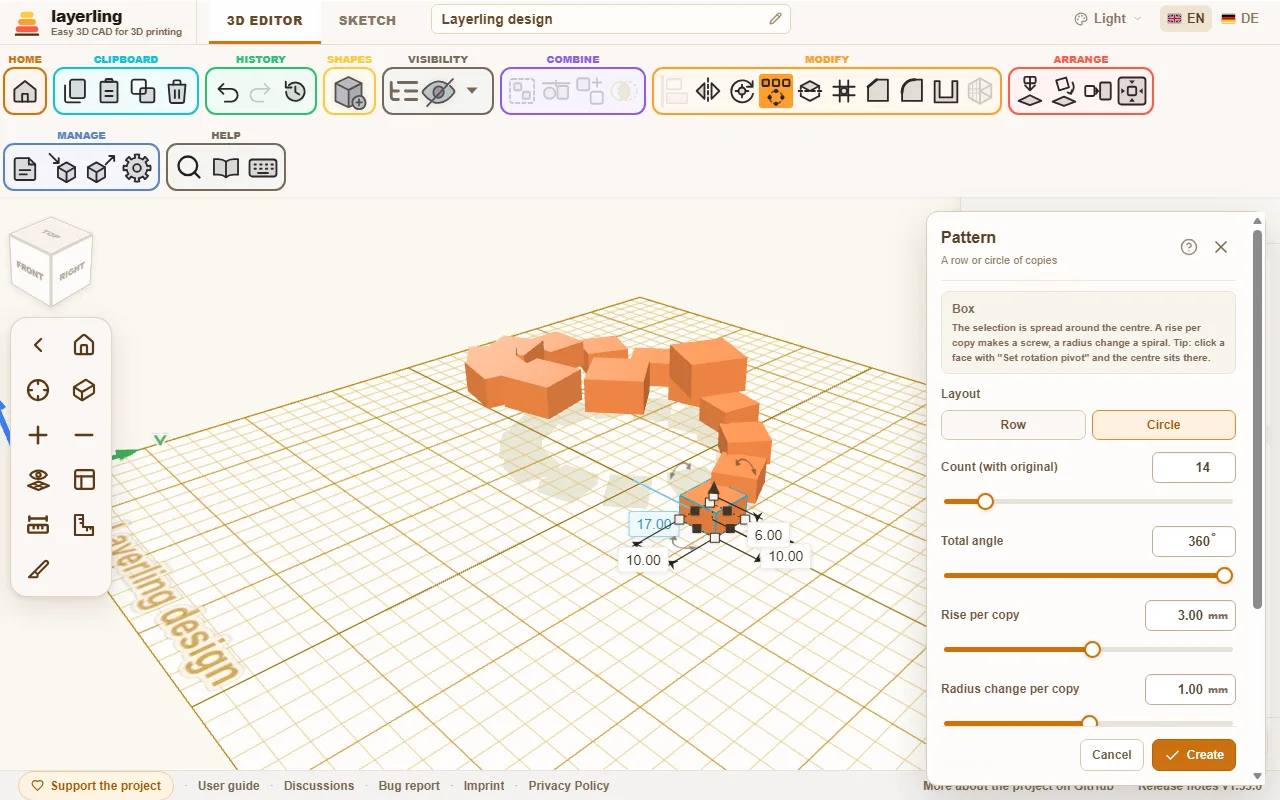
Les copies apparaissent d'abord sous forme d'aperçu. Seul « Créer » les crée. Si les copies sont trouées, regroupez-les ensuite avec le corps dans lequel elles doivent être découpées.
Motif de trous sur un visage
Pour les évents, les grilles d'enceintes, les paniers et les enceintes, le « Modèle de trou » répartit les trous uniformément sur une face plane. Vous n'avez plus besoin de faire un trou, de le répéter et de le fixer au mur. Sélectionnez exactement un corps et cliquez sur « Modèle de trou » dans le groupe « Modifier » de la barre d'outils, à côté du motif. Vous pouvez également cliquer avec le bouton droit sur le corps ou le trouver avec Ctrl+K.
- Cliquez sur une face plate du corps. Toute la face plate autour de votre clic compte, pas seulement le triangle sous le pointeur. Une face incurvée ne fonctionne pas : vous obtenez un indice et cliquez sur une face plate à la place.
- Dans la fenêtre, définissez l'apparence et la position des trous :
- « Forme du trou » : « Rond », « Carré », « Rectangulaire », « Hexagone » ou « Fente ».
- Taille : le « Diamètre (Ø) » d'un trou rond, le « Longueur du côté » d'un carré, « Largeur » et « Hauteur » pour un rectangle et une fente. Pour l'hexagone, la taille est « Diamètre aux coins (Ø) ».
- « Espacement centre à centre » : la distance entre le milieu d'un trou et le suivant. S'il est plus petit que ce que permettent les trous, layerling l'élève à la valeur la plus petite possible afin qu'un mur reste entre les trous.
- « Mur entre les trous » : la même distance exprimée autrement : le mur laissé entre deux trous voisins, qui est l'épaisseur de la paroi dans l'impression. Réglez-le et l'espacement centre à centre suit, et inversement. Pour les hexagones, les rectangles et les fentes, layerling mesure la plus petite distance entre leurs bords.
- « Disposition » : « Grille » place les trous en lignes et en colonnes. « Décalé » décale une rangée sur deux d'un demi-espacement et rapproche les rangées, de sorte que chaque trou ait des voisins à la même distance - avec des hexagones qui forment un nid d'abeilles.
- « Marge au bord du visage » : la distance libre entre les trous et le bord de la face. Seuls les trous qui se trouvent entièrement à l’intérieur du visage moins cette marge sont pratiqués ; tout ce qui pourrait aller au-delà est laissé de côté. La marge tient également autour des ouvertures du visage.
- « Profondeur » : « À travers tout le corps » (par défaut) coupe tout le mur. Avec « Profondeur personnalisée », vous donnez la profondeur en millimètres, par exemple pour les retraits.
- Les trous s'affichent immédiatement sous forme d'aperçu sur le visage et suivent chaque valeur. La fenêtre indique combien de trous correspondent. « Un autre visage » choisit une autre face, Esc ferme l'outil et, comme les autres fenêtres d'outils, il se déplace par sa barre de titre.
- Seul « Créer » réalise les trous.
Les trous sont des trous ordinaires regroupés avec le corps, tout comme après « Groupe » : rien n'est cuit. « Dissocier » dissout à nouveau le groupe et libère chaque trou, que vous pouvez ensuite déplacer, modifier ou supprimer un par un. Le tout est une étape pour « Annuler ». L'outil ne fait pas plus de 400 trous à la fois ; agrandissez ensuite les trous ou élargissez l'espacement.
Une IA peut faire la même chose via le pont MCP avec layerling_perforate_face (voir le chapitre AI avec MCP).
Changer plusieurs pièces à la fois
Avec plusieurs pièces sélectionnées, le panneau des propriétés de droite montre combien il y en a et propose ce qui s'applique à toutes ensemble : « Solide » ou « Trou », une couleur pour tous (un clic sur « Solide » ouvre les couleurs) et le verrou. Avec une sélection mixte, un clic les rend tous solides ou tous les trous. Si l'une des pièces est verrouillée, seul le verrou peut être utilisé. Les tailles sont modifiées avec les poignées, avec « Échelle en pourcentage » ou en tapant un nombre dans une étiquette de taille. Avec plusieurs parties, le nombre est la taille de la sélection entière : chaque partie grandit avec elle, les espaces entre elles aussi, comme lorsque vous faites glisser une poignée. Les solides et les trous fonctionnent également avec un clic droit ou avec les touches S et H.
Mise à l'échelle en pourcentage
Pour agrandir ou réduire une ou plusieurs parties d'un même partage, disons toutes les parties d'un fichier d'impression de 20 %, utilisez « Échelle en pourcentage ». Sélectionnez les pièces, cliquez dessus avec le bouton droit et choisissez « Échelle en pourcentage », ou recherchez-la avec Ctrl+K.
Sous « Nouvelle taille », vous saisissez la nouvelle taille en pourcentage de la taille actuelle : 120 % correspond à un cinquième de plus, 50 % à la moitié de la taille. La largeur, la profondeur et la hauteur changent de la même manière, donc les proportions restent. Le fond reste là où il est, donc rien ne coule dans l'assiette.
Avec plusieurs parties, vous choisissez comment elles poussent :
- « Ensemble » : Les parties grandissent autour de leur centre commun, et les écarts grandissent avec elles. Le tout s’agrandit comme s’il s’agissait d’une seule partie.
- « Chacun en place » : Chaque pièce grandit là où elle se trouve, et les écarts entre elles restent les mêmes.
Seul « Échelle » modifie la conception et un pas en arrière l'annule. Avec une pièce verrouillée dans la sélection elle ne s'ouvre pas.
Annulation
« Annuler » (Ctrl+Z) et « Refaire » (Ctrl+Shift+Z ou Ctrl+Y) parcourent votre historique. Combien de pas parcourent le design enregistré que vous avez défini dans les paramètres sous « Histoire ».
Rétrospective : la vue historique
« Histoire », à côté d'annuler et de refaire, ouvre une vue de votre historique sans rien changer. La zone de travail affiche le design tel qu'il était, et un curseur en bas parcourt chaque étape d'annulation : tout à droite se trouve l'état actuel, chaque étape à gauche est une annulation plus tôt et les états que vous avez annulés se trouvent à droite de l'étape actuelle. Les touches fléchées parcourent les états, Esc revient à l'état actuel. Pendant ce temps, vous pouvez tourner et zoomer sur la vue, mais rien ne peut être sélectionné ou déplacé ; le design lui-même reste exactement tel qu'il est. Si la barre recouvre quelque chose, faites-la glisser par sa barre de titre ; un double-clic dessus le ramène.
Deux choses que vous pouvez retenir d’un état antérieur. « Nouveau projet de cet état » place cet état dans une nouvelle conception dans l'aperçu, nommée d'après celle-ci avec l'heure de cet état entre parenthèses - une conception enregistrée avant que layerling n'enregistre les dates indique "copier" à la place - et avec l'historique jusqu'à ce point, donc l'annulation continue de fonctionner là-bas. « Exporter cet état » ouvre l'exportation habituelle avec cet état comme conception, vous pouvez donc l'enregistrer au format STL, 3MF, STEP, une image ou un fichier LYL avec l'historique jusqu'à cet état.
« Supprimer l'historique » se trouve seul en bas à gauche de la barre. Après une question, il supprime définitivement toutes les étapes précédentes : la conception conserve l'état actuel (pas celui affiché), l'annulation n'a rien à quoi revenir et un fichier enregistré par la suite ne contient aucun historique. Utilisez-le pour partager un design sans son passé ou pour recommencer les étapes d'annulation. Cela ne peut pas être annulé ; pour partager un fichier sans toucher à votre propre design, choisissez plutôt « Aucun » lors de l'exportation.
5. Solides et trous
Comment des formes simples deviennent des alésages, des fentes et des poches, et comment changer de groupe plus tard.
C'est l'idée la plus importante dans layerling, et elle s'apprend rapidement : Chaque forme est soit un solide, soit un trou. Un solide reste. Un trou est un outil qui enlève de la matière.
Solide ou troué
Sélectionnez une forme et cliquez sur « Solide » ou « Trou » dans ses paramètres. Le clavier est plus rapide : H fait de la sélection un trou, S en fait à nouveau un solide. Les deux sont également dans le menu, un clic droit sur le corps s'ouvre. Un trou est visible pour que vous puissiez voir où il se trouve. T rend un corps transparent, par exemple pour regarder dans un boîtier ; une seconde pression le rend à nouveau opaque. Cela fonctionne sur toute la sélection : si un corps est déjà transparent, tous deviennent opaques, sinon tous deviennent transparents.
Tant que rien n'est groupé, il ne se passe rien avec un trou. Il reste là et montre où quelque chose disparaîtra plus tard.
Regroupement
Sélectionnez des solides et des trous et cliquez sur « Groupe » (Ctrl+G). Maintenant, les trous retirent la matière des solides qu'ils touchent. Ce qui reste est une seule nouvelle forme.
Voici comment vous obtenez :
- Alésages : un cylindre comme trou traversant un corps.
- Slots : une boîte allongée comme un trou sur le bord.
- Poches : un trou qui ne traverse pas complètement.
- Filetages dans une pièce : un trou taraudé comme trou, voir Filetages et mécanique.
Si plusieurs solides sont dans le groupe, ils sont joints. Deux solides qui se touchent deviennent une seule pièce.
Vous pouvez traiter un groupe comme une forme : déplacer, faire pivoter, colorer, regrouper à nouveau. « Dissocier » (Ctrl+Shift+G) le dissout et les parties individuelles sont de retour.
Faire d'un groupe un trou
Un groupe entier peut aussi être un solide ou un trou. Une règle simple s'applique :
- Si le groupe est constitué uniquement de solides (ou uniquement de trous), vous le permutez dans son ensemble et ses parties suivent.
- S'il contient les deux, disons un cube avec un alésage, chaque partie garde son propre état. Le groupe tout entier devient alors un outil, mais l'ennui reste un ennui.
Regroupement
Parfois, les pièces doivent simplement rester ensemble sans ne former qu'une seule pièce – un logo blanc sur une plaque noire pour une impression multicolore, par exemple. C'est à cela que sert « Forfait » (Ctrl+B), comme dans Tinkercad. Un bundle bouge, tourne et se redimensionne comme une forme, mais rien n'est fusionné :
- Chaque pièce garde sa couleur et reste solide ou trouée.
- Les trous n'ont rien coupé.
- Dans un export STL, 3MF ou OBJ, chaque pièce est un corps à part entière ; en 3MF et OBJ avec sa couleur.
« Dissocier » (Ctrl+Shift+G) démonte à nouveau un paquet, E l'ouvre pour l'éditer comme un groupe. Chanfrein, congé et évidement ne fonctionnent pas sur un paquet, car ce n'est pas un seul corps : regroupez-le pour cela, ou travaillez ses pièces une à une. Si un trou dans le paquet doit finalement être coupé, regroupez le paquet (Ctrl+G).
Intersection
« Intersection booléenne » conserve uniquement ce que deux ou plusieurs corps ont en commun. Superposez deux formes superposées, sélectionnez les deux et cliquez dessus. Cela transforme un cylindre et une boîte en une pièce avec un côté rond et un côté droit. Un groupe compte son apparence, trous compris. Si un trou est également sélectionné, ce qui reste est ce que tous les solides partagent avec tous les trous. Si les formes n'ont rien en commun, rien n'est modifié et un message l'indique. À côté, « Afficher la partie commune » montre la partie commune avant de l'appliquer : les formes sélectionnées deviennent transparentes et ce qu'elles partagent est dessiné en vert. Sélectionnez et déplacez chaque forme séparément, la partie verte suit ; « Intersection booléenne » l'applique, Échap ferme l'aperçu.
Modifier un groupe
Si l'alésage s'avère trop petit, vous n'êtes pas obligé de dissoudre le groupe et de le reconstruire. Sélectionnez le groupe et cliquez sur « Modifier le groupe » dans ses paramètres, sur l'icône du dossier dans la liste des objets, ou appuyez sur E. Un double clic sur le groupe fait la même chose, comme dans Tinkercad, sur un bundle également ; si vous préférez ne pas le faire, désactivez « Un double-clic ouvre un groupe ou un bundle » dans les paramètres. Une pièce ne commence à bouger qu'une fois que le pointeur a été déplacé de quelques pixels, donc un clic tremblant ou un double-clic ne la déplace pas. Les pièces sont désormais séparées et vous les modifiez avec chaque outil : agrandissez un trou, déplacez un corps, ajoutez un trou.
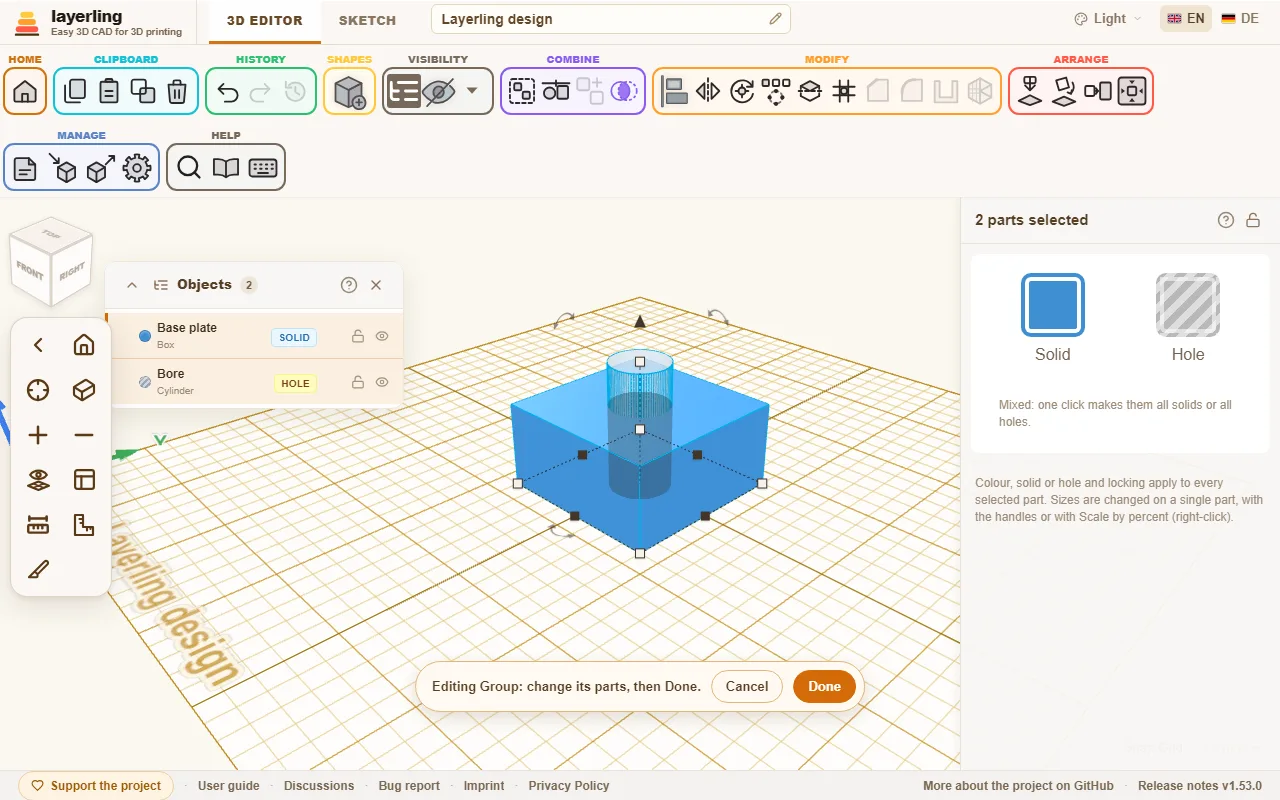
Une barre apparaît en bas de l'image. « Terminé » reconstruit le groupe, avec son nom, sa couleur et son état de solide ou de trou. « Annuler » le remet intact.
Si l'une des parties est elle-même un groupe, vous pouvez la modifier de la même manière, et ainsi de suite, au fur et à mesure de votre conception. La barre indique où vous vous trouvez, par exemple « Support › Bossage de vis ». « Terminé » et « Annuler » terminent toujours le groupe le plus interne et vous font reculer d'un niveau. Lorsque vous êtes à l'intérieur d'un groupe, seuls les groupes parmi ses parties peuvent être modifiés ; pour en éditer un autre, terminez d'abord.
Contrairement à « Dissocier », qui sépare définitivement un groupe, l'édition conserve le groupe : son nom et ses paramètres restent, et vous pouvez toujours revenir en arrière avec « Annuler ».
A noter : les congés et chanfreins que vous aviez mis sur l'ensemble tout sont perdus à la reconstruction. Le bar vous le dit.
Fractionnement
« Diviser » dans la zone « Modifier » coupe la sélection en deux avec un plan - une partie trop grande pour le lit d'impression, par exemple, ou une partie dont vous voulez voir l'intérieur. Sélectionnez un ou plusieurs solides ou trous et cliquez dessus. Un plan translucide montre exactement où ira la coupe ; rien ne change jusqu'à ce que vous l'appliquiez.
- « Orientation du plan » : X fait une coupe verticale entre gauche et droite, Y entre l'avant et l'arrière, Z une coupe horizontale entre le haut et le bas. Les axes sont nommés comme sur la carte Position, avec Z en haut ; Z est l'endroit où commence l'avion.
- « Position de l'avion » : là où le plan passe, avec le curseur ou tapé. Il commence au milieu. Vous pouvez également faire glisser la pointe de la flèche sur le plan ; l'avion se déplace le long de la flèche par pas de 0,1 mm.
- « Choisir un visage », le bouton à côté de la position, pose le plan sur une face : cliquez dessus, puis cliquez sur la face. L'orientation, les rotations et la position sont définies pour correspondre. Pendant que vous choisissez, un plan bleu sous le pointeur indique la face qu'il prendra. Une face d'un corps qui n'est pas sélectionnée fonctionne également pour aligner la coupe avec elle, mais le plan reste dans la sélection. Esc arrête de choisir et quitte l'avion là où il se trouvait.
- Les deux curseurs de rotation ci-dessous font tourner le rabot autour des deux autres axes, jusqu'à 180° dans les deux sens, pour une coupe en angle. Ils peuvent être combinés.
« Modèle divisé » ou Enter fait la coupe, Esc annule (lors du picking d'une face, le premier Esc arrête seulement le picking). Chaque objet traversé par l'avion devient deux corps fermés, nommés d'après leur côté, par exemple « Boîte (Z+) » et « Boîte (Z-) » ; les objets qui lui manquent restent tels quels. Un trou devient deux trous, et un corps évidé garde sa cavité. Les deux moitiés restent là où elles étaient - pour l'impression, posez chacune sur sa face coupée avec « Poser à plat sur le visage ».
Les moitiés sont des maillages simples : les paramètres tels que les côtés d'un cylindre ou le lettrage d'un texte ont disparu, alors définissez-les en premier. Ctrl+Z ramène l'original en une seule étape. Les objets verrouillés et masqués ne peuvent pas être divisés.
Séparation des pièces
Si une forme est constituée de plusieurs éléments distincts, comme un texte composé de lettres simples, « Pièces séparées » la divise en formes indépendantes.
6. Casser les bords et creuser les corps
Chanfrein et congé sur bords choisis, parois d'égale épaisseur pour boîtes, coupelles et étuis.
Chanfreinage et congés des bords
Les arêtes vives sont rarement belles sur une pièce imprimée, et elles ne sont pas non plus particulièrement résistantes. Un chanfrein coupe le bord en biais, un congé l'arrondit. Les deux agissent sur les bords sur lesquels vous cliquez.
- Sélectionnez le corps (ou le groupe).
- Cliquez sur « Congé » ou « Chanfrein » dans le ruban, appuyez sur B pour le congé ou sur Shift+B pour le chanfrein, ou cliquez avec le bouton droit sur le corps et sélectionnez-le dans le menu.
- Les bords du corps s'illuminent. Cliquez sur ceux qui devraient être concernés. Un autre clic retire à nouveau un avantage. Avec Shift, vous ajoutez ou supprimez une seule arête.
- Définissez la taille et confirmez avec « Appliquer » ou Enter.
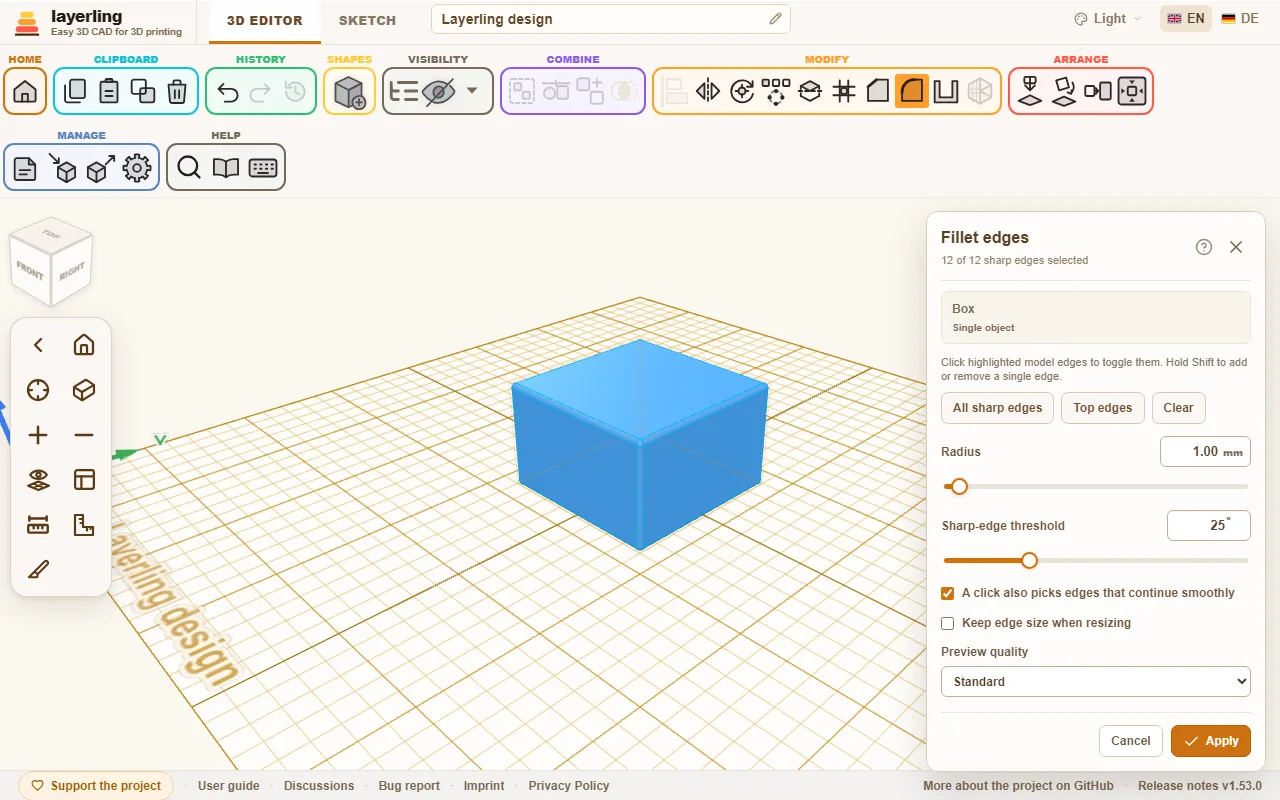
Le panneau se trouve en haut à droite. S'il recouvre les bords sur lesquels vous souhaitez cliquer, faites-le glisser par sa barre de titre ; il s'y ouvrira également la prochaine fois, tout comme « Creux » et « Modèle ». Double-cliquez sur la barre de titre pour la remettre.
Choisir une forme dans la liste des formes alors que le panneau est ouvert le ferme sans rien appliquer et les bords sur lesquels vous avez cliqué sont oubliés. Le clic place ensuite la nouvelle forme au lieu de sélectionner les bords.
Dans le panneau vous trouvez :
- « Tous les bords tranchants » sélectionne chaque arête à la fois, « Effacer » vide la sélection.
- « Rayon » pour le congé. Pour le chanfrein, vous définissez « Distance » ou « Angle ».
- « Seuil à arête vive » décide quels bords sont considérés comme nets. Une valeur de 25° traite uniquement les plis nets comme des bords et laisse les transitions plates seules.
- « Bords supérieurs » sélectionne uniquement les bords tout en haut du corps. C'est la méthode rapide pour un emporte-pièce : tracez le contour d'une esquisse sous forme d'un trait, puis chanfreinez les bords supérieurs. « Angle » définit la pente du chanfrein ; il ne peut pas aller plus loin que l'épaisseur du mur.
- « Seuls les bords visibles » masque les bords qui se trouvent derrière le corps d'où vous regardez. Par défaut, chaque bord apparaît à travers le corps, ce qui prête à confusion sur une partie occupée ; avec l'interrupteur allumé, vous voyez et pouvez cliquer uniquement les bords face à vous. Tournez la vue pour atteindre les autres. Un bord dessiné en rouge (voir ci-dessous) apparaît toujours.
- « Un clic sélectionne également les bords qui continuent en douceur » : un clic sélectionne alors également les arêtes qui s'enchaînent doucement les unes dans les autres, par exemple toutes les arêtes autour d'une face aux coins arrondis. Le commutateur décide uniquement ce qu'un clic sélectionne : le noyau de CAO comporte toujours un chanfrein ou un congé le long de ces bords continus et fluides. Le panneau vous indique le nombre d'arêtes supplémentaires qui se produisent.
- « Conserver la taille des bords lors du redimensionnement » conserve le chanfrein ou le congé aussi grand qu'il est, même si vous mettez le corps à l'échelle ultérieurement.
- « Qualité de l'aperçu » (« Brouillon », « Norme » ou « Très bien ») décide de la précision avec laquelle l'aperçu est calculé. Pour les pièces difficiles, « Brouillon » est plus rapide.
Pendant que vous ajustez la taille, layerling recalcule l'aperçu. Cela peut prendre un moment. Vous pouvez continuer à vous adapter ; la dernière valeur que vous avez choisie est celle qui est calculée.
Si la taille est trop grande pour le bord, layerling l'indique et suggère une valeur plus petite. Souvent, un ou deux millimètres de moins suffisent. Aux angles vifs, un congé a besoin de plus d’espace que son rayon ne le suggère. Sur un petit écran, le panneau défile tout seul pour que le message soit visible.
Lorsqu'une sélection qui a fonctionné échoue après avoir cliqué sur un bord supplémentaire, ce bord devient rouge et s'élargit : c'est celui qui ne peut pas être traité avec les autres à cette taille. Cliquez à nouveau dessus pour le retirer ou réduisez la taille. Si vous cliquez sur plusieurs bords pendant que le message est affiché, le premier reste rouge. Lorsqu'aucune sélection antérieure n'a fonctionné - au tout premier clic ou à une taille que vous venez d'augmenter - les bords qui échouent même d'eux-mêmes deviennent rouges, ou tous s'il ne s'agit que de leur combinaison.
Le bord sous le pointeur est également plus large, afin que vous puissiez voir lequel un clic sélectionnera.
Reprendre un traitement de pointe
Un corps traité peut toujours être traité à nouveau. Sélectionnez-le à nouveau et ouvrez l'outil - Congé, Chanfrein ou Creux, chacun affiche la liste : sous « Annuler une entité de bord » vous voyez ce qu'il y a déjà dessus. « Annuler » reprend un seul traitement. Remarque : si des traitements plus récents se trouvent au-dessus, ils vont avec et le panneau vous indique combien.
A côté d'un chanfrein, d'un congé ou d'un évidement, il y a aussi « Modifier ». Il reprend le traitement de la même manière, mais ouvre à nouveau l'outil immédiatement avec les mêmes bords et l'ancienne valeur. Vous modifiez la valeur et l'appliquez à nouveau : un congé de 3 mm devient un congé de 5 mm sans cliquer à nouveau sur les bords. Si des traitements plus récents se trouvent au-dessus, ils l’accompagnent également ici. Cela vaut pour les traitements de bords que vous effectuerez désormais ; les plus âgés proposent uniquement la reprise, tout comme les parties individuelles d'un groupe.
Sur un groupe, par exemple un cylindre percé d'un trou, le bord traité appartient au corps fini et non à l'une de ses parties. Le groupe devient donc un seul corps et « Dissocier » n'est plus disponible. Reprenez le traitement comme décrit ci-dessus et le groupe revient avec toutes ses parties. Le moyen le plus simple consiste à traiter les bords en dernier. Cela vaut également pour les filetages : l'outil de bord prend un filetage comme corps exact, de sorte qu'un bloc avec un trou taraudé obtient ses bords arrondis avec le filetage en place. L'élaboration des bords d'un filetage prend plus de temps que pour une forme simple, quelques secondes pour un filetage M6 et environ une demi-minute pour un filetage de tuyau G1/2.
Une pièce importée en STEP conserve également sa géométrie CAO : chanfreins, congés et travaux d'évidement sur le corps à partir du fichier, quelle que soit la finesse avec laquelle la pièce est dessinée à l'écran. STL, OBJ et 3MF n'apportent que des triangles, et une pièce finement dessinée peut être trop dense pour l'outil de bord. Si une pièce est également disponible en STEP, importez-la.
Corps creux
Boîtes, tasses, étuis et couvercles ont un point commun : ils sont vides à l'intérieur, avec des parois d'égale épaisseur. C'est exactement ce que fait « Creux ».
- Sélectionnez le corps et cliquez sur « Creux », ou cliquez avec le bouton droit sur le corps et sélectionnez-le dans le menu.
- Définissez « Épaisseur de paroi ».
- Sous « Côtés ouverts », activez les côtés qui restent ouverts : « Haut », « En bas », « Avant », « Retour », « Gauche » ou « À droite », autant que vous le souhaitez - « Avant » fait à lui seul un emplacement pour un tiroir, « Gauche » et « À droite » un tunnel. Sans aucun côté allumé, le corps reste fermé sur tout son pourtour, avec une cavité au milieu.
- Décidez si « Bords intérieurs » doit être « Arrondi » ou « Pointu ».
- Cliquez sur « Creux ».
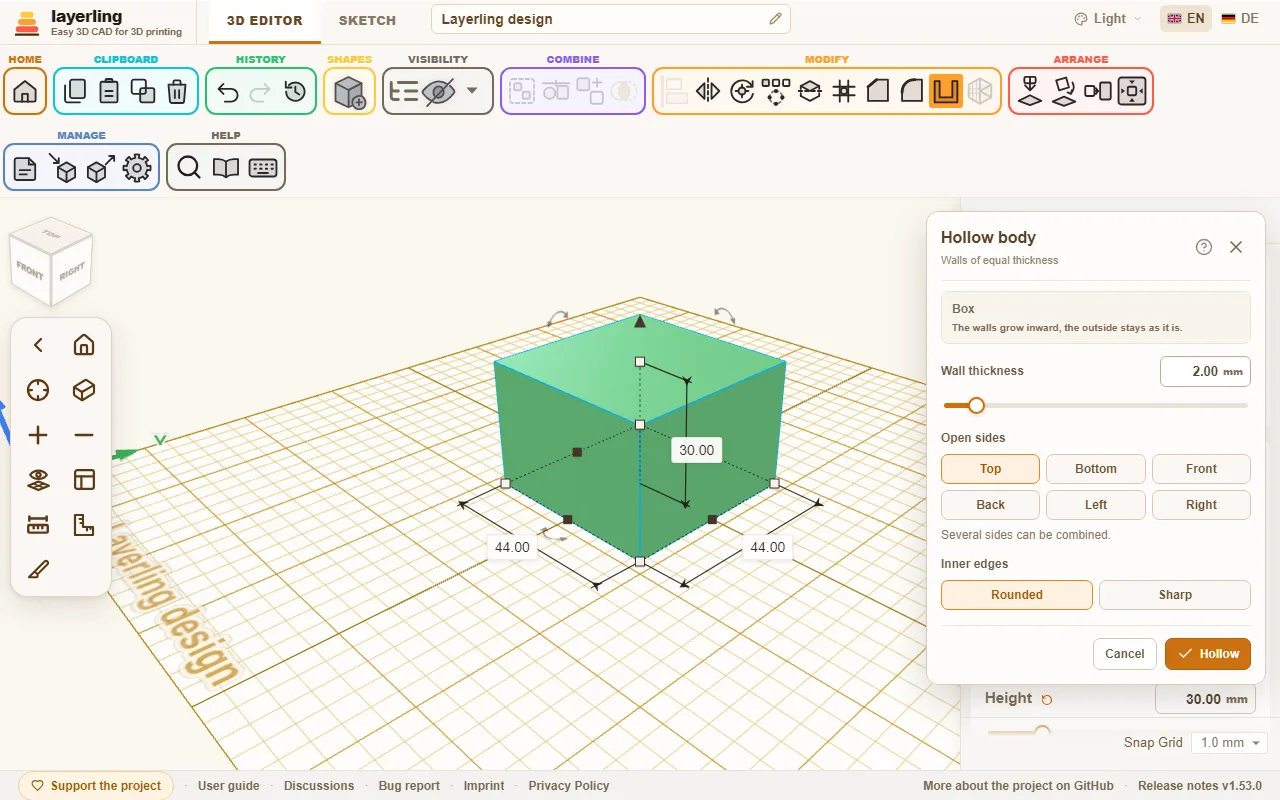
Les murs grandissent vers l’intérieur. L’extérieur reste tel quel.
Le « Bords intérieurs » n'a d'importance que là où les parois intérieures s'écartent - à un niveau du corps ou autour d'une ouverture. Les coins de la cavité d'une boîte ordinaire sont toujours pointus, avec les deux réglages. Pour un intérieur arrondi, arrondissez d'abord les bords extérieurs du corps (voir ci-dessus), puis creusez-le : l'intérieur suit avec le rayon moins l'épaisseur de paroi. Si l'intérieur arrondi ne peut pas être construit, ce qui peut arriver avec un contour composé de très nombreuses pièces droites courtes telles qu'un dessin tracé, layerling construit à la place le même corps creux avec des coins intérieurs pointus.
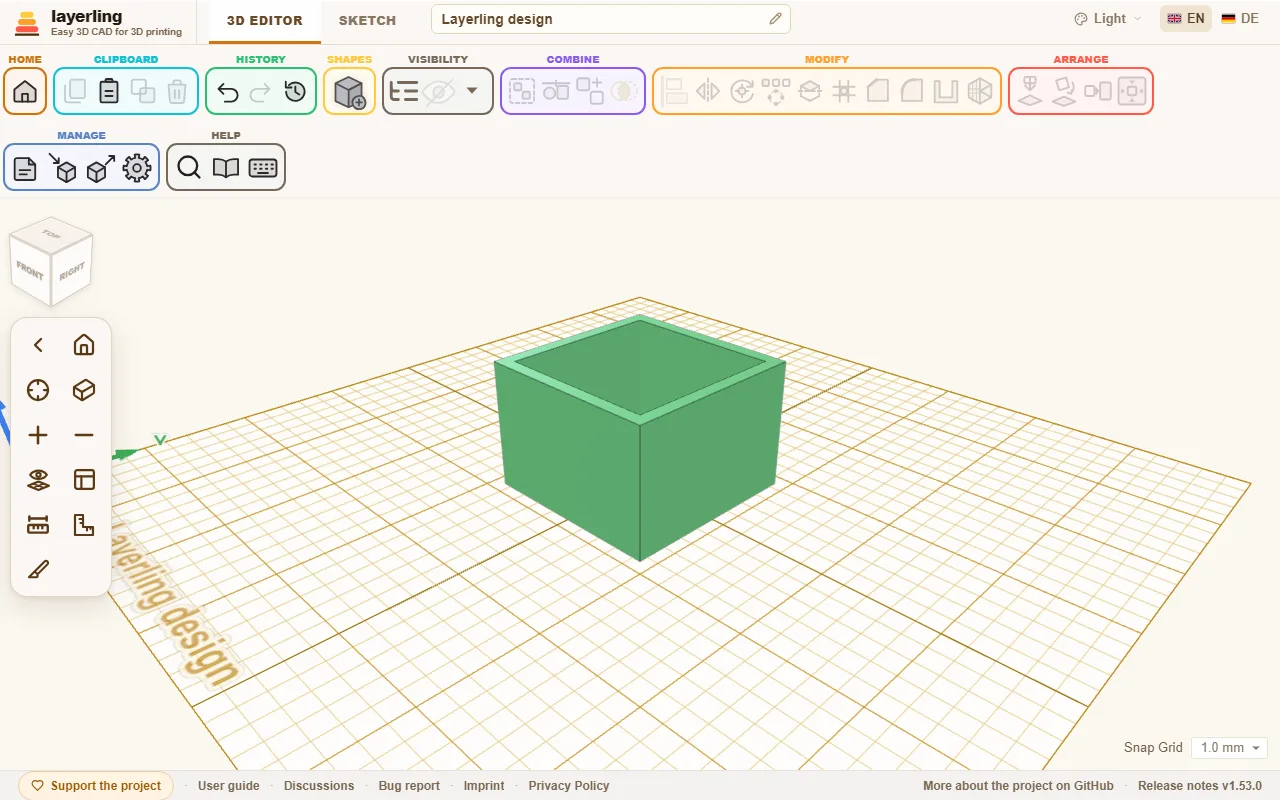
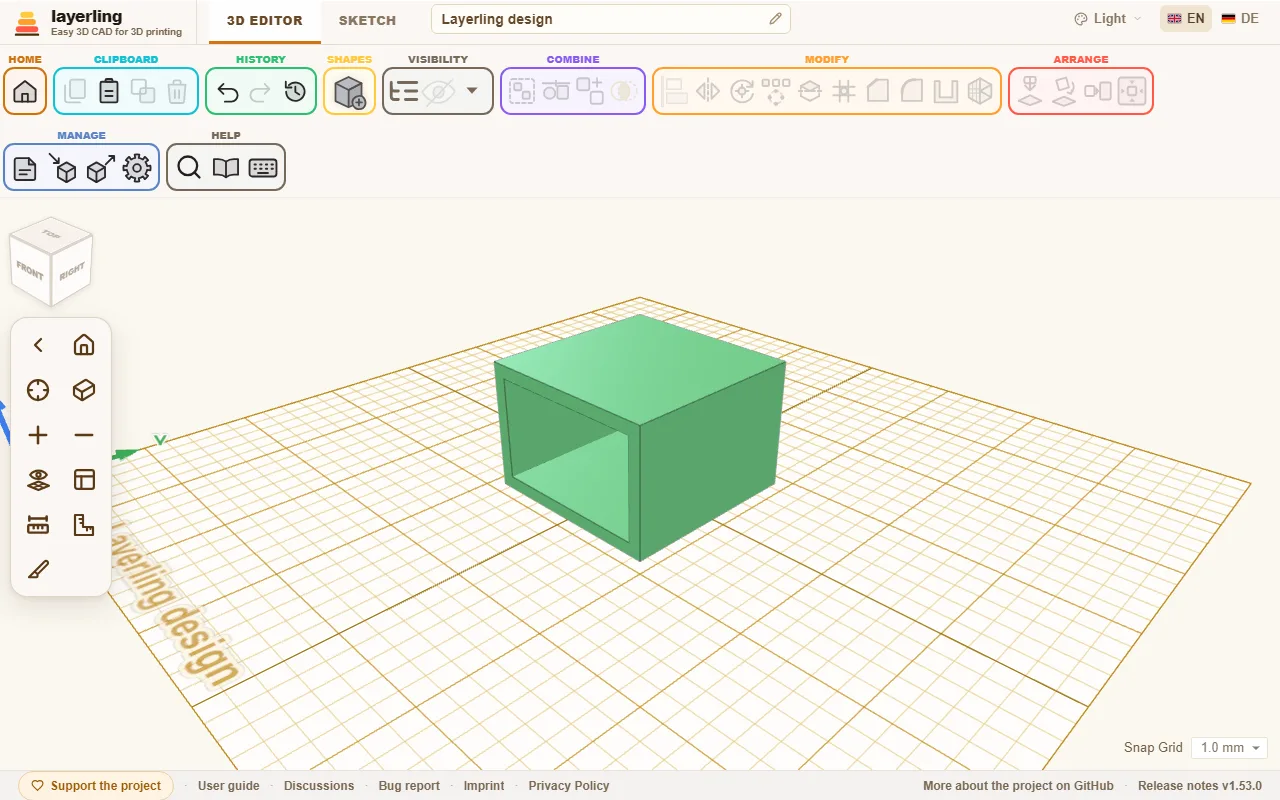
Pour chaque côté ouvert, le corps a besoin d’une face plate tout au bord de ce côté. Les sphères et les formes libres ne peuvent donc pas être creusées de cette façon. Si le mur est trop épais pour le corps, layerling vous le signale et en demande un plus fin.
Un corps avec une poche - un bloc avec un trou qui ne traverse pas complètement, réalisé en regroupant une boîte avec un trou surélevé - peut également être creusé, avec le dessus ouvert : les parois autour de la poche sont également creusées, de sorte qu'un anneau de cavité reste entre la paroi extérieure et la poche, ouvert en haut, et une fine cavité se trouve sous le fond de la poche.
Les corps qui se terminent par un point, comme un cône ou un triangle de révolution, n'ont pas de face plate sur le dessus qui pourrait rester ouverte. Là non plus, une cavité entièrement fermée ne fonctionne pas, car un point ne peut pas être décalé vers l'intérieur : même avec un mur de 1 mm, vous obtenez le message que les murs ne peuvent pas être aussi épais. Dessinez plutôt le mur dans le profil avant de procéder à la révolution : dupliquez le contour, réduisez la copie de manière uniforme, placez-la au milieu du grand contour et coupez le grand avec, puis faites pivoter le tout (chapitre Esquisses, section Révolution). La distance entre les deux contours correspond à l’épaisseur de la paroi.
Si vous redimensionnez un corps évidé ultérieurement, layerling le creuse immédiatement à nouveau à la nouvelle taille. Le mur reste aussi épais que vous l'avez choisi, corps ronds inclus. Un cylindre que vous tirez plus loin dans un sens que dans l’autre devient une ellipse.
7. Esquisses : du contour au corps
Dessinez un contour plat, arrondissez ou chanfreinez ses coins et tirez-le ou faites-le tourner pour former un corps.
Tout ne peut pas être assemblé à partir de formes de base. Pour les pièces avec un contour propre, comme un support, un profil de dent ou un vase, vous dessinez d'abord le contour, puis vous en faites un corps. C'est à cela que sert le mode esquisse.
Démarrer une esquisse
En haut, passez de « Editeur 3D » à « Esquisse ». Cliquez sur « Esquisse en 3D » dans le ruban et choisissez ce que doit devenir le contour :
- « Extruder l'esquisse » : Le contour est tiré vers le haut, comme un emporte-pièce.
- « Esquisse de révolution » : Le contour tourne autour d'un axe, comme sur un tour. Cela donne des vases, des coupes, des cônes et tout ce qui est rond.
L'éditeur affiche alors une feuille avec une grille. C'est votre surface de dessin.
Dessin
Le ruban en mode esquisse est divisé en zones :
- Dessin : « Ligne » crée des sections droites : cliquez sur les points les uns après les autres ; maintenir Shift enclenche la nouvelle ligne par pas de 15°, horizontal et vertical inclus. La longueur et l'angle de la nouvelle ligne s'affichent sur le pointeur. Vous pouvez également saisir la longueur, voir Lignes par numéros. Le « Courbe de Bézier » est façonné avec ses poignées : cliquez sur un point et faites glisser dans la direction où la ligne doit continuer, comme avec l'outil plume dans Illustrator ou Inkscape. Plus vous tirez loin, plus il se plie ; l'étirement jusqu'au nouveau point se courbe pendant que vous faites glisser, vous voyez donc ce que vous obtenez. Faire glisser pendant que vous placez un point plie la courbe ; si vous venez de Tinkercad et que vous souhaitez simplement cliquer sur des points, prenez le « Courbe douce ». Le « Courbe douce » trace un chemin fluide à travers les points sur lesquels vous cliquez. Pour fermer le contour, cliquez à nouveau sur le premier point à la fin.
- Formes : « Ajouter une forme d'esquisse » propose des contours prêts à l'emploi : « Rectangulaire », « Cercle », « Ovale », « Demi-cercle », « Tranche de tarte », « Cercle de boulon » (un disque avec des trous), « Triangle », « Hexagone », un « Polygone » et un « Étoile ». Cliquez sur l'un d'entre eux pour le placer à l'origine de l'esquisse ou faites-le glisser du menu jusqu'à l'endroit souhaité. Au bas du menu, « Côtés / points » définit le nombre de côtés du polygone et de points de l'étoile, et « Taille intérieure de l'étoile » la profondeur des vallées de l'étoile vers le milieu (10 à 90 pour cent du rayon extérieur) ; les deux s’appliquent à la forme suivante que vous ajoutez. Comme toute forme d'esquisse, ce sont ensuite des points d'angle ordinaires, vous pouvez donc les déplacer, les arrondir ou les chanfreiner un par un.
- Chevauchement : Poussez deux contours fermés l'un sur l'autre et ils restent deux corps, qui fusionnent dans l'éditeur 3D ; le chevauchement n'est pas un trou. Un trou ne vient que d’un contour entièrement inséré dans un autre. Le déplacement ne rejoint pas les lignes là où elles se croisent, vous pouvez donc séparer à nouveau les formes. Cependant, si vous tracez une ligne entre les autres, layerling place un point à chaque croisement.
- Sélection : « Sélectionnez » déplace les points et les lignes. Un clic à l'intérieur d'un contour fermé sélectionne tout le contour, vous pouvez donc le faire glisser ou le redimensionner immédiatement ; à l'intérieur d'un trou, il choisit le trou. Le cadre autour de la sélection comporte huit poignées : les coins changent de largeur et de hauteur ensemble, conservant les proportions lorsque vous maintenez Shift. Ceux sur les côtés ne changent que dans une seule direction. La poignée ronde au-dessus du cadre fait pivoter l'ensemble de la sélection autour de son milieu : le chiffre au-dessus indique l'angle, et en maintenant Shift, elle se déplace par pas de 15°. R fait toujours pivoter un contour fermé entier de 45° à chaque pression. Cliquez sur la pilule de largeur ou de hauteur pour saisir une nouvelle taille, également sous forme de somme ("60+12,5") ou en pourcentage ("150 %"). Avec Shift maintenu, un clic sur un point ou une ligne l'ajoute à la sélection ou l'enlève à nouveau, vous pouvez donc en choisir plusieurs et les déplacer ensemble. Faites glisser une case sur un espace vide pour tout sélectionner. Une ligne peut également être glissée (elle se déplace par ses deux extrémités, ou par toute la sélection si elle en fait partie). Les touches fléchées déplacent la sélection d'un pas de grille, Shift avec elles d'un pas plus grand, et Shift maintenu pendant que vous faites glisser maintient le déplacement sur un axe. « Ajouter ou supprimer des points » : un clic sur une section ajoute un point, un clic sur un point le supprime. Il existe également « Effacer » et l'insertion d'une image modèle (« Ajouter une image »).
- Presse-papiers : « Copier », « Coller », « Dupliquer » et « Supprimer » travaillent sur les points, lignes et images sélectionnés, comme dans l'éditeur 3D ; Coupes Ctrl+X. La géométrie collée et dupliquée se pose à côté de l'original avec un espace de 10 mm, sur un endroit libre où elle ne touche aucune ligne existante, de sorte qu'elle ne soit jamais jointe à ce qui est déjà là. Il reste sélectionné, vous pouvez donc le faire glisser directement en place.
- Historique : « Annuler l'esquisse » et « Refaire l'esquisse ».
- Affichage : Effectuez un panoramique avec le bouton central de la souris ou avec Shift ou Ctrl plus le bouton droit de la souris, comme dans l'éditeur 3D. F ajuste l'intégralité de l'esquisse dans la vue, Shift+F effectue un zoom sur la sélection, et + et − effectuent un zoom avant et arrière, comme dans l'éditeur 3D. Le « Ruban à mesurer » sur la barre latérale mesure la distance entre deux points. L'esquisse affiche également les dimensions dès que vous cliquez sur quelque chose : la longueur d'une ligne, ou pour un point, la longueur des lignes qui s'y rejoignent. Le bouton « Afficher les mesures » sur la barre latérale masque et affiche ces dimensions lorsqu'elles gênent, par exemple lors du façonnage de courbes ; le ruban à mesurer continue de fonctionner. Sur une ligne droite, vous pouvez cliquer sur la pilule de dimension et saisir la longueur en millimètres ; Enter l'applique, Esc l'annule. La ligne garde sa direction, son point de départ reste là où il se trouve et les lignes à l'autre extrémité suivent. Avec un point final sélectionné, celui-là se déplace. Alt+Enter agrandit la ligne des deux côtés autour de son milieu. Dans les courbes, la pilule n'affiche que la longueur.
Un corps vient uniquement d'un contour fermé.
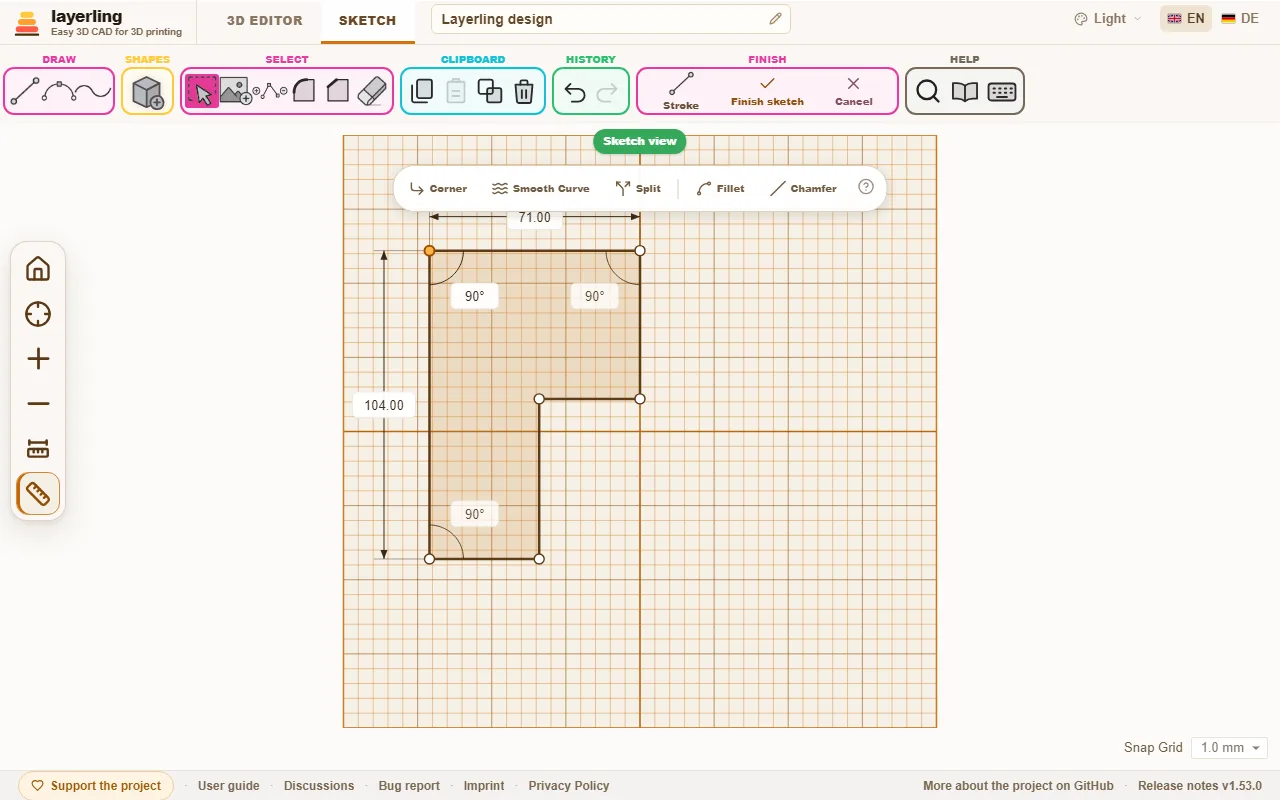
Lignes par numéros
Une fois que vous avez défini le premier point avec « Ligne » ou « Courbe douce », tapez simplement un nombre : deux champs s'ouvrent à côté de la ligne, « Longueur » en millimètres et « Angle » en degrés. < ou Tab se déplace vers l'angle, donc "50<30" donne une ligne de 50 mm de long à 30°, comme dans AutoCAD. Enter définit le point et vous pouvez taper la ligne suivante immédiatement ; Esc ferme les champs sans terminer la chaîne de lignes.
L'angle compte dans le sens inverse des aiguilles d'une montre à partir de la droite : 0° vers la droite, 90° vers le haut, 180° vers la gauche, 270° vers le bas. Laissez-le vide et la ligne suit le pointeur, vous donnez donc uniquement la longueur et montrez la direction avec la souris. Des sommes comme « 40+12,5 » fonctionnent dans les deux domaines. Si le point devait sortir de la plaque, le champ l'indique et attend une autre valeur.
Courber un côté droit
Sélectionnez une ligne droite et cliquez sur « Ligne de courbe » dans la barre qui apparaît : le côté s'incline en courbe, comme dans Tinkercad, et montre ses deux poignées. Faites-les glisser pour façonner la courbe ; plus une poignée est éloignée, plus la courbure est forte. « Ligne droite » rend le côté droit. Un point que vous sélectionnez peut être arrondi avec « Courbe douce » : il obtient ses propres poignées et les lignes à côté deviennent des courbes.
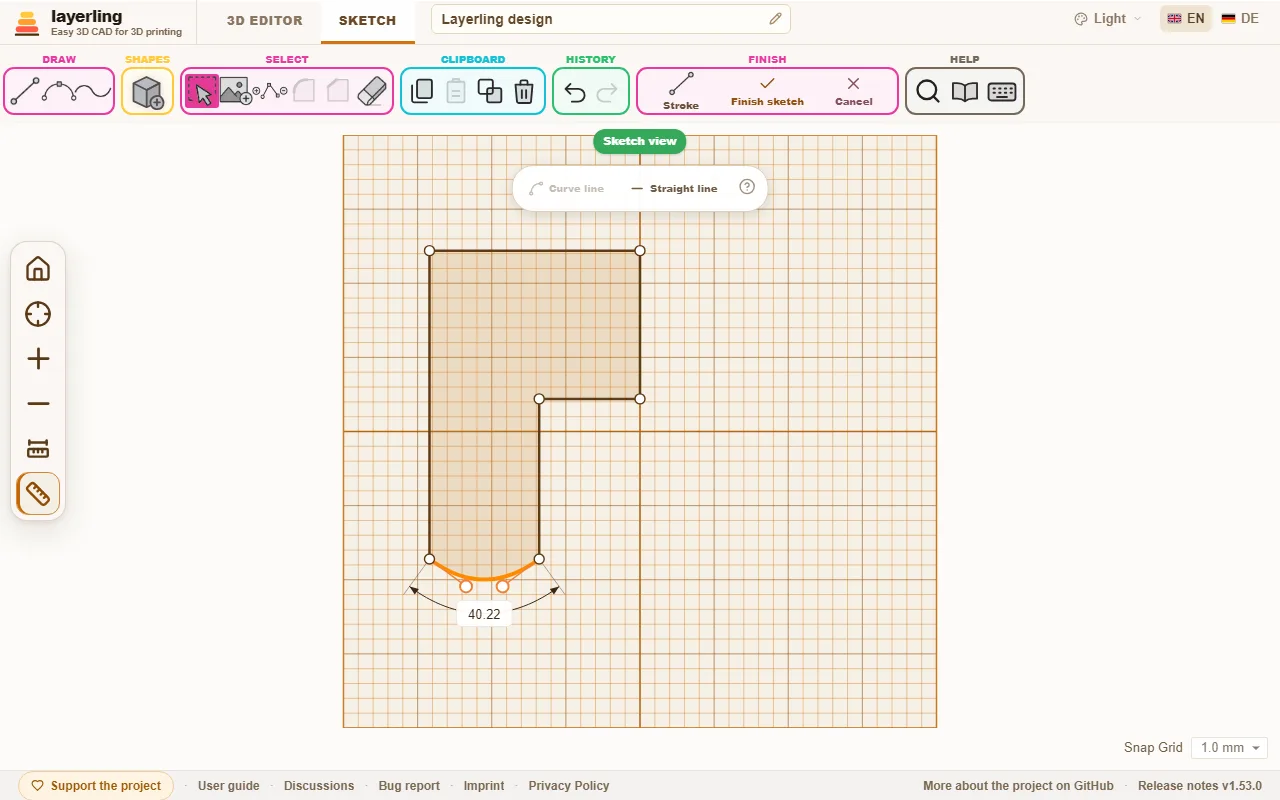
Angles de lecture et de frappe
Cliquez sur un coin où deux lignes droites se rencontrent : à côté des longueurs, layerling affiche l'angle entre elles en degrés, avec un petit arc. Sur un contour fermé, c'est l'angle à l'intérieur de la forme, donc une bosse se lit au-dessus de 180°. Cliquez sur la valeur et saisissez un nouvel angle. L'une des deux lignes tourne alors autour du coin et garde sa longueur, et l'autre reste là où elle est. La ligne qui tourne est tracée en pointillés ; Tab passe à l'autre, Enter s'applique et Esc s'annule. Ce qui pend à l’extrémité de la ligne tournée va avec.
Déplacer un point change trois angles : au point lui-même et aux deux coins voisins aux extrémités de ses lignes. Ainsi, layerling montre également ces deux éléments, et chacun peut être cliqué et saisi. De cette façon, vous réglez, par exemple, le coin inférieur gauche à 75,5° tandis que le point supérieur gauche, qui se déplace pour lui, est sélectionné. Ici aussi, vous pouvez calculer, par ex. "90-14,5".
Un coin ne montre aucun angle à l'endroit où une courbe le rencontre, ni à l'endroit où plus de deux lignes se rencontrent. Le bouton « Afficher les mesures » sur la barre latérale masque l'angle ainsi que les longueurs.
Arrondir ou chanfreiner les coins
Cliquez sur un point d'angle et choisissez « Coin de congé » ou « Coin chanfreiné ». Un petit champ apparaît pour le « Rayon » ou le « Distance ». Saisissez la taille et confirmez avec la coche. Cela fonctionne pour les coins entre deux lignes droites.
Plusieurs coins fonctionnent également : sélectionnez-les avec Shift et cliquez sur chacun, ou tracez un cadre autour d'eux et choisissez « Coin de congé » ou « Coin chanfreiné » dans la barre qui apparaît. Tous ont le même rayon ou distance. Lorsque deux coins sélectionnés partagent un côté, chacun en occupe au maximum 45 %, de sorte qu'un rectangle arrondi sur tout son pourtour ressort pareil à chaque coin. Les points qui ne constituent pas un coin entre deux lignes droites sont laissés de côté et le message indique leur nombre. Un cadre autour d'une forme entière, ou un clic à l'intérieur de celle-ci, sélectionne ses coins et ses lignes ensemble, et la barre propose alors « Ligne de courbe » et « Ligne droite » pour toutes les lignes sélectionnées à côté des outils de coin.
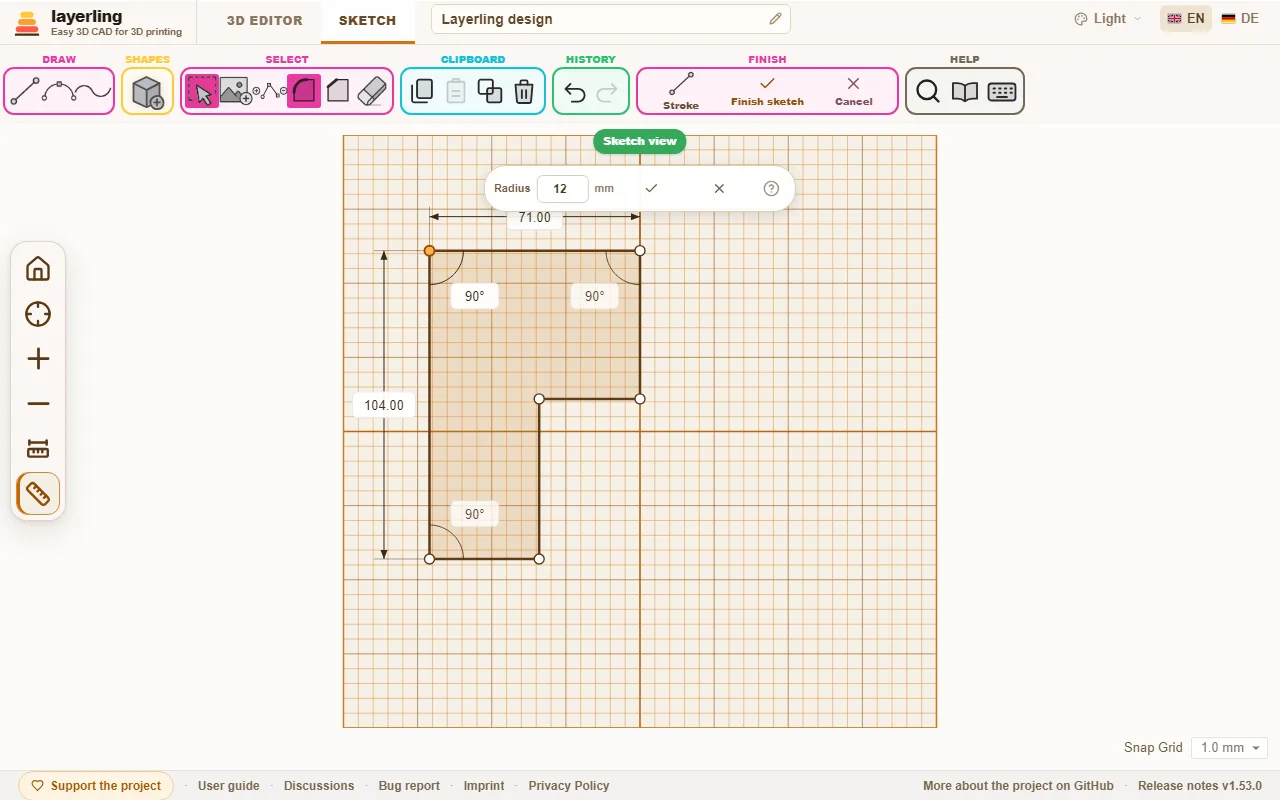
Lignes de construction
Une ligne de construction vous aide à placer des points sans faire partie du corps. Il est dessiné en pointillés et ne compte jamais comme contour : vous pouvez le tirer aussi loin que vous le souhaitez au-delà de la forme et le corps ne grandit pas.
- Allumez « Ligne de construction » dans le groupe « Dessiner ». Les nouvelles lignes, celles tapées par mesure également, sont alors des lignes de construction. Le bouton revient aux lignes normales.
- Une ligne que vous avez tracée devient déjà une ligne de construction lorsque vous cliquez dessus et choisissez « Construction ». « Faire une ligne » en fait à nouveau une ligne normale.
- Les nouveaux points s'accrochent à l'endroit où une ligne de construction croise une autre ligne, un anneau bleu l'indique, ainsi qu'aux extrémités de la ligne de construction. C'est ainsi qu'on pose un coin sur un milieu, à distance fixe d'un bord ou sur un croisement, sans calculer.
- Une ligne de construction ne coupe pas le contour là où elle le traverse. Lorsqu'il tourne, il peut également se trouver à droite de l'axe.
En faire un corps
Cliquez sur « Terminer l'esquisse ». Le contour constitue un corps sur le plan de travail. Dans ses paramètres, vous modifiez la hauteur, la couleur et tout le reste comme pour toute autre forme. Lorsque vous le redimensionnez, layerling le reconstruit à partir de l'esquisse un instant plus tard, et l'esquisse grandit avec elle. Il reste donc un corps exact qui prend des chanfreins et des congés, et la prochaine fois que vous le modifierez, l'esquisse aura la taille du corps.
Si le plan de travail se trouve sur le côté d'un corps, vous dessinez la façon dont vous regardez ce côté : le haut dans l'esquisse se trouve également sur le corps fini. Le léger contour du corps dans la vue d’esquisse montre où il se trouve. Si le plan de travail traverse un corps, la vue d'esquisse affiche à la place le contour de cette coupe, de sorte qu'un corps creux apparaît comme un anneau et que vous pouvez aligner l'esquisse avec ses parois. Un point que vous définissez ou faites glisser près d'un coin de ces contours s'aligne exactement dessus ; un petit anneau bleu le montre. De cette façon, vous incorporez les bords d'autres corps dans l'esquisse, même lorsque le plan de travail ne repose pas exactement sur eux.
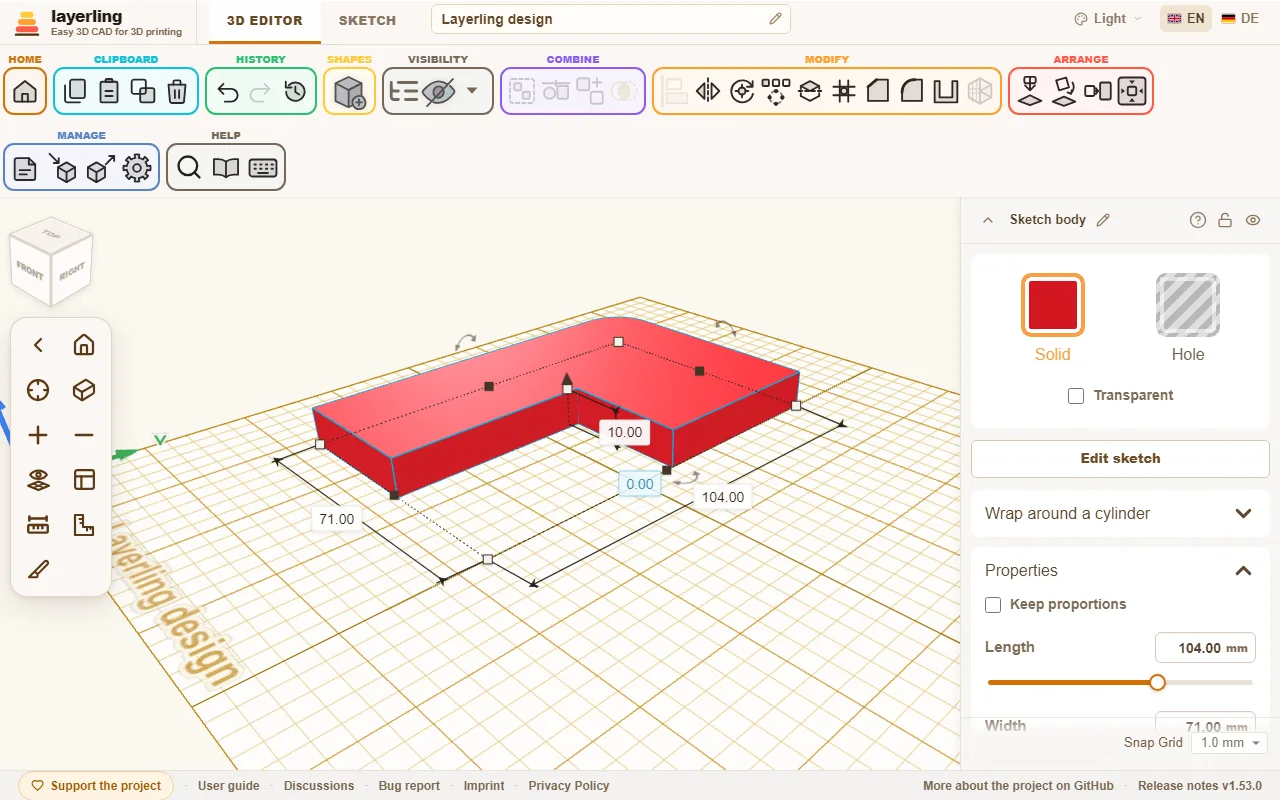
Avec « Modifier l'esquisse » vous pouvez revenir à l'esquisse à tout moment pour la modifier. Un double clic sur le corps fait la même chose, comme dans Tinkercad (un corps verrouillé reste fermé) ; « Un double-clic ouvre l'esquisse » dans les paramètres désactive cela. Les traitements de bord que vous avez déjà effectués sur le corps sont perdus, car les bords sont créés à nouveau.
Tournant
Lors d'une révolution, vous dessinez la moitié de la section à gauche de l'axe indiqué dans l'esquisse. À côté, vous voyez un aperçu 3D de la révolution. Cela montre immédiatement à quoi ressemblera le corps. Le contour doit être fermé. À la fin, cliquez sur « Terminer la révolution ».
Un corps de révolution est un corps exact, comme un corps extrudé : il prend des chanfreins et des congés, et on peut le creuser, pour une tasse ou un vase. Un corps tourné avec une version plus ancienne de layerling est un maillage ; ouvrez « Modifier l'esquisse » et terminez-le à nouveau pour le rendre exact. Un profil qui traverse l'axe ne peut pas être construit exactement et devient un maillage, comme auparavant.
Construire comme un trait
Normalement, la zone située à l’intérieur d’un contour fermé devient le corps. Avec « Accident vasculaire cérébral » dans la section « Terminer », vous construisez la ligne elle-même, avec une largeur que vous définissez. Cochez « Construire comme un coup » dans le panneau ; le croquis montre d'emblée ce qui en ressort.
- Un contour fermé devient un cadre. « Poste » indique où se trouve le mur : « Centré » sur la ligne tracée, « À l'intérieur » à l'intérieur ou « À l'extérieur » à l'extérieur. L'extérieur est pratique pour une tolérance : dessinez le contour d'un trou, une queue d'aronde par exemple, et donnez-lui un trait de 0,2 mm à l'extérieur pour obtenir l'espace dont l'impression a besoin.
- Une ligne ouverte devient une bande, centrée sur la ligne. « Se termine » définit l'apparence de ses extrémités : « Plat », « Carré » (plus longue de la moitié de la largeur) ou « Rond ».
- « Coins » s'applique aux deux : « Pointu », « Rond » ou « Biseau ».
L'esquisse conserve la ligne tracée. Ouvrez-le à nouveau et vous continuez à changer de ligne et de trait ; décochez la case et la zone est à nouveau construite. Les courbes sont divisées en petits morceaux droits. Une révolution n'a pas de trait.
Remplissage et silhouette
Vous pouvez également définir le trait sans ouvrir l'esquisse : dans les propriétés d'un corps d'esquisse, choisissez « Zone », « AVC à l'extérieur », « AVC à l'intérieur » ou « Centré sur le trait » sous « Remplir », avec « Largeur de ligne » et « Coins ». Le corps est immédiatement reconstruit, là où il se trouve. Ceux-ci correspondent aux modes de remplissage de l'importation SVG de Tinkercad : par défaut, ligne extérieure et ligne intérieure. « Plus large » maintient la zone remplie et l'agrandit de la largeur du trait tout autour, avec des coins pointus, ronds ou biseautés : une couche de base sous un logo pour une impression multicolore, que le trait extérieur seul ne donnerait que comme un anneau.
« Silhouette (pas de trous) » laisse de côté tous les contours qui se trouvent à l'intérieur d'un autre : les trous et tout ce qui s'y trouve. Seul le contour extérieur reste. Avec « AVC à l'extérieur », cela crée un emporte-pièce : importez un SVG deux fois, une fois avec la silhouette comme zone pour la base et une fois avec la silhouette et 1 à 2 mm de trait à l'extérieur comme mur. Le commutateur se trouve également dans le panneau « Accident vasculaire cérébral » en mode esquisse.
Les congés et les chanfreins sur les arêtes disparaissent lorsque le corps est reconstruit, comme lorsque l'esquisse est modifiée.
Murs inclinés, pour les tampons
Une esquisse extrudée comporte des parois verticales. Un tampon, une matrice de gaufrage ou un poinçon doivent être inclinés, à l'extérieur comme à l'intérieur, avec la même épaisseur de paroi sur toute la longueur. Layerling n'a pas d'angle de dépouille pour une extrusion, mais pour des contours simples, « Cône » vous y amène. Une méthode qui fonctionne :
- Dessinez le contour avec le trou dont il a besoin et faites-en un corps. Dupliquez le corps (Ctrl+D).
- Sur le premier corps, activez « Silhouette (pas de trous) » pour que le trou soit rempli et donnez-lui un fond plus large que le haut avec « Cône ».
- Sur la copie, ouvrez à nouveau son esquisse et supprimez le contour extérieur, de sorte qu'il ne reste que le contour du trou. Terminez l'esquisse, changez le corps en « Trou » et donnez-lui un bas plus étroit que le haut avec « Cône ».
- Déplacez le trou dans le premier corps, là où se trouvait le trou, et regroupez les deux.
Les murs sont désormais inclinés vers l'extérieur et l'intérieur. Taper met à l'échelle tout le contour, ce qui est donc exact pour les formes simples, où vous pouvez choisir les tailles pour que les murs soient parallèles, et seulement une approximation pour les détails fins tels que le lettrage.
Une image comme modèle
Avec « Ajouter une image » vous mettez une photo ou un dessin sous le croquis et vous le tracez. Vous pouvez définir sa taille, son opacité et sa position. Une fois l'image bien placée, verrouillez-la avec L afin de ne pas la déplacer accidentellement pendant le dessin. Une image verrouillée n'est pas gênante : les clics la traversent, vous pouvez donc sélectionner des lignes et des points dessus et faire glisser un cadre dessus. Pour le sélectionner à nouveau, par exemple pour le déverrouiller, Alt+cliquez dessus. Si ses paramètres sur le bord droit couvrent l'image, faites-les glisser par leur barre de titre ; un double-clic dessus les ancre à nouveau.
Sous « Aligner » vous alignez une photo qui n'a pas été prise directement :
- « Rotation » : Tournez l'image autour de son centre, avec la poignée ronde au-dessus de son cadre ou sous forme de nombre en degrés. Avec Shift, la poignée s'enclenche par pas de 15°.
- « À X = 0 » et « À Y = 0 » : placent le centre de l'image sur X = 0 ou Y = 0. Pour une révolution, X = 0 est l'axe, donc l'image est alors symétrique par rapport à lui.
- « Calibrer » : Cliquez sur deux points de l'image dont vous connaissez la distance, les extrémités d'une règle ou un diamètre connu, et saisissez la distance réelle. L'image est mise à l'échelle uniformément afin que la distance soit correcte ; le premier point reste là où il était.
- « Recadrer » : Les poignées du cadre recadrent désormais l'image au lieu de la redimensionner ; ce qui est coupé reste stocké et revient avec « Afficher l'image entière » ou lorsqu'une poignée est à nouveau retirée.
Tous les quatre touchent uniquement à la référence, jamais au croquis.
Touches en mode esquisse
| Clé | Effet |
|---|---|
| Esc | terminer la chaîne de lignes, effacer la sélection |
| Delete | supprimer l'élément sélectionné |
| Ctrl+C | copier la sélection |
| Ctrl+X | couper la sélection |
| Ctrl+V | coller |
| Ctrl+D | dupliquer la sélection |
| Ctrl+Z | annuler |
| Shift | pendant le dessin : tracez la ligne par pas de 15° ; tout en faisant glisser : conserver le mouvement sur un axe |
| chiffre, <, Tab, Enter | pendant le dessin : tapez et définissez la longueur et l'angle de la ligne suivante |
| R | faire pivoter l'esquisse fermée de 45° |
| L | verrouiller ou déverrouiller l'image du modèle |
8. Texte et lettres courbes
Lettrage en relief ou gravé en sept caractères ou un de votre choix, et si vous le souhaitez en arc de cercle, comme sur une pièce de monnaie, un couvercle ou une bague.
Ajout de texte
Choisissez « Texte » dans la bibliothèque de formes et placez-le. Dans le champ « Texte » à droite, saisissez ce qu'il doit dire. Les paramètres ci-dessous :
- « Police » : Sept polices de caractères sont disponibles : Multilingue, Sans, Serif, Script, Monospace, Rounded et Pochoir (lettres constituées de lignes droites). Le nouveau texte commence en Sans. Des lettres accentuées telles que ä, ö, ü, é et le signe € figurent dans chaque police. Vos propres polices viennent en tête, voir Vos propres polices ci-dessous.
- « Format lettre » : Quelle est la taille des lettres, vues d'en haut ; « Hauteur » définit leur épaisseur.
- « Hauteur » : Dans quelle mesure le lettrage se détache de la surface.
- « Biseau » : Arrondit les bords des lettres pour qu'ils paraissent plus doux. Avec « Segments », vous décidez du nombre d'étapes.
- Taille : Vous définissez la longueur et la largeur de la ligne comme pour n'importe quelle forme. Faites glisser les poignées ou saisissez les dimensions.
- « Étirer les lettres sur le cadre » : Désactivé au départ : les lettres gardent leurs proportions et restent au milieu du cadre, donc un cadre étiré plus large ou plus profond que le mot n'en a besoin reste plus grand que les lettres. Activez-le et les lettres sont étirées dans les deux directions pour remplir tout le cadre : une majuscule peut être rendue plus basse ou plus étroite, comme dans Tinkercad. Il s'applique au texte droit ; le texte courbe a sa propre taille de lettre.
Le texte est d’abord un seul corps. Si vous souhaitez traiter les lettres individuellement, cliquez sur « Pièces séparées ». Chaque lettre est alors une forme qui lui est propre.
Les bords du texte peuvent également être chanfreinés ou arrondis, droits ou incurvés, voir [Casser les bords et creuser les corps] (chapter:edges-and-hollowing). Utilisez des petites tailles telles que 0,2 à 0,5 mm, car les traits des lettres sont étroits.
Vos propres polices
Outre les sept polices intégrées, vous pouvez utiliser n'importe quelle police de votre choix : un fichier de police de votre ordinateur ou, dans Chrome et Edge, une police installée sur votre ordinateur. Choisissez « Vos propres polices… » en bas de « Police ». La fenêtre « Vos propres polices » s'ouvre.
- « Choisissez un fichier de police… » prend un fichier TrueType (
.ttf), un fichier OpenType (.otf) ou un fichier WOFF (.woff). Vous pouvez également simplement faire glisser le fichier dans la fenêtre. - Sous Windows, les polices installées se trouvent dans le dossier Polices (
C:\Windows\Fonts). La boîte de dialogue de fichier du navigateur le cache. Ouvrez-le plutôt dans l'Explorateur et faites glisser la police dans la fenêtre « Vos propres polices ». Les polices installées pour vous seul résident dans%LOCALAPPDATA%\Microsoft\Windows\Fonts, que la boîte de dialogue de fichier affiche également. Sur un Mac, les polices résident dans/Library/Fontset~/Library/Fonts. - « Police de l’ordinateur… » répertorie les polices installées sur votre ordinateur. La première fois, le navigateur demande si layerling peut les lire. Le champ de recherche trouve rapidement une police, un clic la prend.
Si un texte est sélectionné, il obtient immédiatement la nouvelle police. Sinon la police apparaît sous « Police » dans le groupe « Vos propres polices », et « Utiliser » dans la fenêtre la place sur les textes sélectionnés. Les polices de votre choix fonctionnent comme celles intégrées : le texte sur un arc de cercle, les chanfreins et les congés sur les bords et l'exportation STEP fonctionnent tous de la même manière. Les lettres qui manquent à une police sont tirées de Sans.
Arabe et hébreu
L'arabe, le persan, l'ourdou et l'hébreu s'écrivent de droite à gauche : la première lettre se trouve à droite, et dans un texte mixte tel que "Nom عربي", seul le mot arabe va à l'envers, les chiffres restent comme d'habitude. Les lettres arabes rejoignent leurs voisines comme le demande l'écriture, et le lam-alef devient une ligature. Cela nécessite une police contenant ces lettres ; ceux intégrés ne le font pas. Ajoutez-en une propre, comme Arial, Tahoma ou Segoe UI sous Windows, ou une version gratuite comme Noto Naskh Arabic, Noto Sans Arabic ou Amiri. Les marques de voyelles figurent sur la lettre à laquelle elles appartiennent. Le texte sur un arc de cercle, le contour, la silhouette, les calques et les balises de nom fonctionnent comme avec tout autre texte.
Qu'est-ce qui fonctionne dans quel navigateur
| Navigateur | Choisissez un fichier de police | Police de l'ordinateur |
|---|---|---|
| Chrome et Edge sur un ordinateur, l'application layerling installée également | oui | oui, après que le navigateur ait demandé |
| Firefox | oui | non |
| Safari sur Mac | oui | non |
| Tablette et téléphone | oui, à partir des fichiers de l'appareil | non |
Les pages Web ne peuvent pas simplement lire les polices installées. Seuls Chrome et Edge en ont l'autorisation, et uniquement sur les pages sécurisées, sur https comme sur layerling.com. Lorsque layerling s'exécute sur http, par exemple sur votre propre serveur ou en tant qu'installation Docker sur votre réseau domestique, « Police de l’ordinateur… » est manquant ; faites ensuite glisser la police depuis l'Explorateur. Dans les autres navigateurs, vous choisissez le fichier de police dans le dossier des polices, avec le même résultat. Si vous avez refusé la question dans Chrome ou Edge, autorisez-la à nouveau dans les paramètres du site, derrière le cadenas à gauche de l'adresse.
layerling ne peut pas lire les fichiers WOFF2 (il existe presque toujours une version TTF ou OTF), les collections de polices (.ttc, plusieurs polices dans un seul fichier) ou les polices emoji de couleur. À partir de très grandes polices, comme les polices chinoises, layerling prend les 8 000 premiers caractères. Une police variable est lue avec son réglage par défaut, généralement le poids normal.
Certaines polices, scriptes et variables surtout, dessinent une lettre à partir de traits qui se chevauchent. layerling les fusionne en un seul contour net lors de la lecture de la police, de sorte que le corps reste imprimable. Ces lettres sont alors constituées de pièces droites très courtes au lieu de courbes ; ça ne se voit pas.
Où les polices sont conservées
Votre propre police reste dans ce navigateur sur cet ordinateur. Un autre navigateur ou un autre ordinateur ne le connaît pas jusqu'à ce que vous l'y ajoutiez également. La suppression des données du site du navigateur efface également les polices. Dans la fenêtre « Vos propres polices », le bac supprime une police du navigateur. Vos créations n’y perdent rien, comme le montre la section suivante.
Transmettre des designs avec votre propre police
Une conception ne stocke pas le fichier de police, uniquement les contours des lettres utilisées par ses textes, celles des étapes précédentes de l'historique incluses. Si un texte dit "Bonjour", seuls H, e, l et o voyagent avec. Cela vaut pour toutes les manières dont un design est enregistré : dans le navigateur, sur votre propre serveur, sous forme de fichier .lyl et dans « Formes personnalisées ».
Donc:
- Le design s'ouvre correctement n'importe où, également sur un ordinateur sans la police. Les textes se ressemblent et peuvent être déplacés, tournés, mis à l'échelle et arrondis.
- Les nouvelles lettres ont besoin de la police. Si quelqu'un sans la police tape une lettre que le dessin n'a pas apportée, layerling utilise Sans. Sous « Police », la police est alors marquée « seulement les lettres du dessin ». L'ajout du fichier de police ramène chaque lettre.
- Les exportations contiennent uniquement la géométrie. STL, 3MF, OBJ, STEP et SVG contiennent des corps et des contours, pas de police.
- Les anciennes versions de layerling ne connaissent pas encore leurs propres polices et dessinent de tels textes en multilingue.
Licences : Les polices sont protégées par le droit d'auteur et leur licence indique ce que vous pouvez en faire. Les contours des lettres intégrés sont ce que les fichiers PDF retirent d'une police, et la plupart des licences le permettent. Certaines polices commerciales interdisent cependant de transmettre même des lettres simples. Avant de transmettre ou de publier un design avec votre propre police, vérifiez la licence de la police. Les polices gratuites telles que celles de Google Fonts (pour la plupart sous licence SIL Open Font) peuvent être transmises sans souci. Pour une pièce imprimée ou un STL exporté, cela n'a pas d'importance : ils ne contiennent plus de police, seulement de la géométrie.
En relief ou gravé
- Relevé : Placez le texte sur la surface et regroupez-le avec le corps. Cela se développe comme un soulagement.
- Gravé : Basculez le texte sur « Trou », laissez-le pénétrer un peu dans la surface et regroupez-le avec le corps. Les lettres sont ensuite gravées.
Pour lettrage sur une face latérale, placez d'abord le plan de travail sur cette face, voir Vue et plan de travail.
Contour, silhouette et plus large
Un texte n'a pas besoin d'être construit sous forme de lettres remplies. « Remplir » dans les propriétés propose le même choix que Tinkercad :
- « Rempli » : les lettres telles quelles.
- « Aperçu » : une ligne le long du contour des lettres, moitié à l'intérieur et moitié à l'extérieur.
- « Ligne extérieure » : une ligne autour de l'extérieur des lettres.
- « Ligne intérieure » : une ligne à l'intérieur des lettres.
Une fois une ligne choisie, deux paramètres apparaissent juste sous la liste : « Largeur de ligne » définit l'épaisseur de la ligne, « Coins » la manière dont elle contourne les coins (« Rond », « Biseau » ou « Pointu »). Les paramètres les plus rares se trouvent sous « Plus » : « Silhouette (pas de trous) » laisse de côté les trous en O, A ou e, et « Plus large (base pour une impression multicolore) » garde les lettres remplies et les rend plus épaisses de la largeur de la ligne tout autour ; les lettres qui se touchent grandissent en un seul morceau.
Avec une ligne à l'extérieur, une ligne centrée ou "Plus large", la case du texte s'agrandit, tandis que les lettres gardent leur taille. « Biseau » et « Segments » existent uniquement pour les lettres remplies.
Calques et balises de nom
Un badge pour une impression multicolore est un texte en couches : les lettres en haut, en dessous le même texte un peu plus large dans une deuxième couleur, en bas une plaque sans trous dans une troisième. layerling le fait en un clic :
- Une nouvelle balise de nom : choisissez « Étiquette de nom » dans la bibliothèque de formes et placez-la. Il est écrit « Nom » en lettres blanches sur un bord rouge et une plaque sombre.
- À partir d'un texte : sélectionnez le texte et cliquez sur « Créer des calques » en haut de ses paramètres.
Tous les paramètres du tag sont dans la fiche « Étiquette de nom », en haut des paramètres :
- « Texte » et « Police », vos propres polices également. Le tag grandit avec les mots.
- « Format lettre » : hauteur des lettres majuscules, en mm. Toutes les couches suivent et restent alignées.
- « Calques » : une ligne par couche, de haut en bas. Chaque ligne a la couleur (cliquez sur le carré coloré), la largeur du calque par rapport aux lettres, sa hauteur et « Pas de trous », qui remplit les trous des lettres telles que O et A. « Coins » définit la façon dont un calque plus large contourne les coins des lettres : « Rond », « Biseau » ou « Pointu ». La rangée du haut représente les lettres elles-mêmes. + ajoute un calque en bas, – supprime le calque inférieur. Une balise comporte de deux à six couches.
- « Trou pour porte-clés » : donne à la couche inférieure une languette droite avec une extrémité ronde et un trou pour un porte-clés ; la languette grandit avec le trou. Un trou de 3 mm, par défaut, crée une languette de 6,5 mm de large qui dépasse de 6,75 mm, le bord du trou étant à 2 mm du bord de la couche inférieure. Choisissez le « Diamètre du trou » et le « Côté » : « Gauche », « À droite » ou « Haut ». Le trou traverse chaque calque qu'il touche et l'onglet se déplace lorsque vous modifiez les mots, la taille des lettres ou la police.
- « Bord de la lettre » : arrondit ou chanfreine le bord supérieur des lettres sur la couche supérieure, de la même manière qu'une étiquette imprimée est terminée : « Aucun », « Rond » ou « Chanfrein », avec le « Taille du bord » (0,4 mm pour commencer, au plus aussi haut que la couche). Cela fonctionne pour chaque police et chaque mot. Le bord fait partie du maillage des lettres, donc l'outil de bord prend un tel texte comme maillage, ce qui pour un texte aussi fin est lourd ; choisissez plutôt le bord ici.
Chaque changement apparaît en même temps. L'étiquette est un paquet : elle se déplace comme une seule et chaque couche reste un corps qui lui est propre dans sa propre couleur, comme un slicer en a besoin pour une impression multicolore. Pour arrondir ou biseauter les bords d'un calque, cliquez sur « Modifier le lot » et sélectionnez le calque, voir [Casser les bords et creuser des corps] (chapter:edges-and-hollowing).
Plusieurs tags de nom à la fois
Tapez les noms dans « Liste de noms », un par ligne, jusqu'à cent. Le bouton ci-dessous indique le nombre de balises à créer, par exemple "Créer 12 balises de nom". Chaque étiquette a les mêmes calques, la même taille de lettre et le même trou pour le porte-clés et est un objet à part entière ; ils sont disposés en rangées inférieures à la première, espacées de 5 mm. Un texte brut contient également la liste de noms, plus bas dans ses paramètres.
Balises d'icône
Une balise icône est la même balise avec une icône SVG au lieu de lettres : un cœur, un nuage, le logo d'un club. L'icône en haut, en dessous le même contour un peu plus large dans une seconde couleur, en bas une plaque sans trous.
- Une nouvelle balise icône : choisissez « Balise d'icône » dans la bibliothèque de formes. Une petite fenêtre s'ouvre : cliquez sur « Parcourir… », choisissez un fichier SVG, vérifiez l'image, tapez le « Largeur (mm) » de l'icône et cliquez sur « D'accord ». L'étiquette se trouve au milieu de l'assiette, dans les mêmes couches qu'une nouvelle étiquette nominative.
- À partir d'un corps d'esquisse : un SVG importé ou une esquisse que vous avez dessinée a « Créer des calques » en haut de ses paramètres.
La carte « Balise d'icône » en haut des paramètres contient :
- « Autre fichier… » : met une autre icône SVG sur la balise ; les couches et la largeur restent telles quelles.
- « Largeur » : la largeur de l'icône en haut, en mm. Toutes les couches suivent et restent alignées.
- « Calques » : les lignes comme sur une étiquette de nom - couleur, combien de largeur, « Coins », hauteur et « Pas de trous », + et –, deux à six couches. La rangée du haut est l'icône elle-même.
- « Compter » : combien de tags vous souhaitez, de 1 à 100. « Autant que possible » le calcule à partir de la plaque de l'imprimante choisie dans les paramètres, pour les petits logos une plaque pleine. Le bouton du dessous les permet de les disposer, espacés de 5 mm, au milieu de la plaque ; le premier est la balise elle-même.
Le SVG a besoin de contours fermés ; un dessin de lignes ouvertes uniquement ne peut pas devenir une étiquette. Un corps d'esquisse dont le remplissage est une ligne le conserve : la zone de cette ligne est l'icône.
Texte sur un arc de cercle
Le lettrage ne doit-il pas être droit mais suivre le bord d'une pièce de monnaie, d'un couvercle ou d'un anneau ? Pour cela il y a le paramètre « Sur l'arc ».
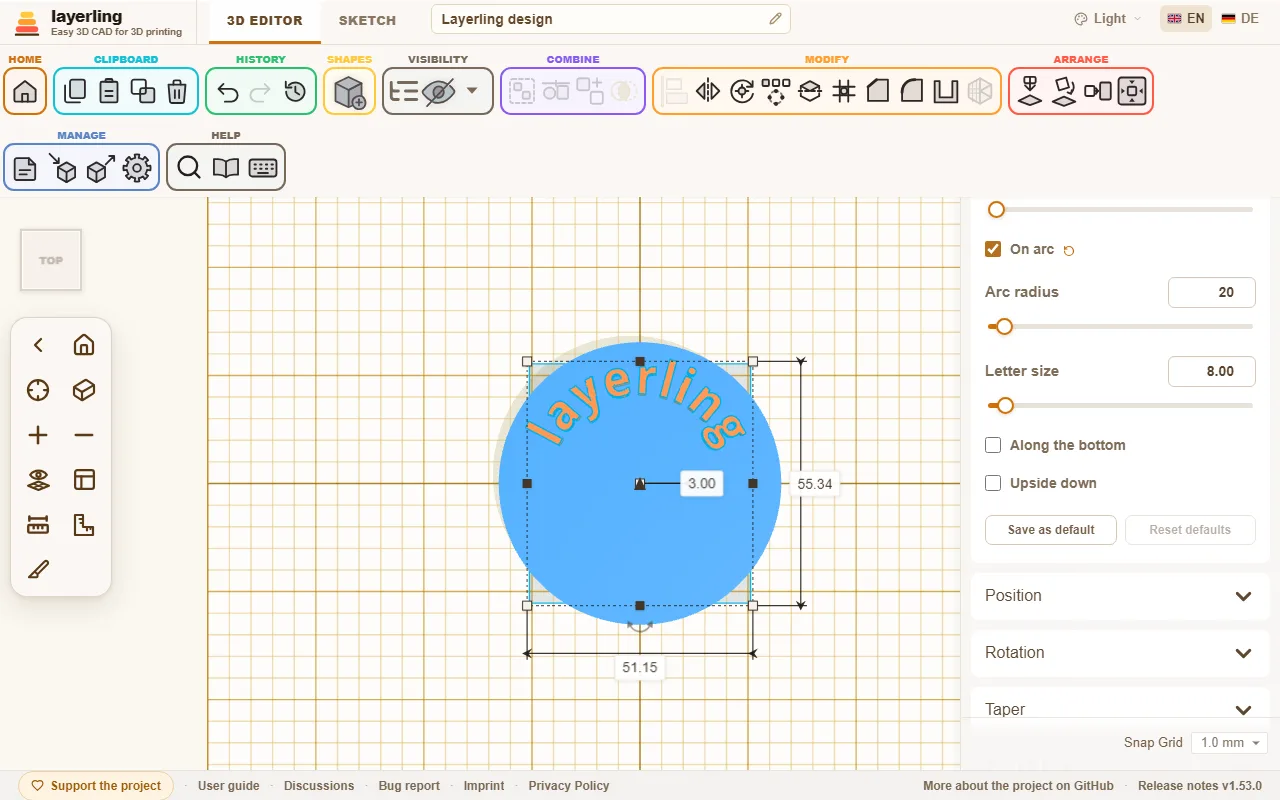
Une fois allumé, le texte parcourt le cercle. Toutes les lettres reposent sur la même ligne de base, aussi uniformément qu'avec un texte normal. Il existe quatre paramètres :
- « Rayon de l'arc » (5 à 500 mm) : Le rayon du cercle sur lequel s'étend la ligne de base des lettres.
- « Format lettre » : Quelle est la hauteur des lettres. Cela ne dépend plus de la largeur de la forme.
- « En bas » : Déplace le texte du haut du cercle vers le bas. Les lettres pointent alors la tête vers le centre.
- « À l'envers » : Retourne uniquement les lettres pour que vous puissiez les lire de l'autre côté. Le texte reste à sa place sur le cercle.
Le centre du cercle est le centre de la forme. C'est pourquoi l'alignement fonctionne comme d'habitude : si vous centrez le texte avec un cylindre ou un anneau, il se trouve exactement concentrique par rapport à lui. Lorsque vous tirez sur une poignée, le rayon et la taille des lettres grandissent ensemble, de sorte que le lettrage n'est pas déformé.
9. Fils, engrenages et autres pièces
Vis, écrous et trous taraudés qui s'emboîtent, plus engrenage, ressort, tube coudé, queue d'aronde, trou en forme de goutte, lamage et fraisage.
Outre les formes de base, la bibliothèque contient certaines pièces qui seraient fastidieuses à assembler soi-même. Tous peuvent être modifiés ultérieurement dans leurs paramètres.
Sujets
Choisissez « Sujet » dans la bibliothèque de formes. Sous « Tapez », vous décidez ce que cela doit être :
- « Tige filetée » : un cylindre avec filetage, par exemple une vis sans tête.
- « Vis » : avec une tête. Vous choisissez le « Tête » : « Tête creuse », « Fraisé » ou « Tête hexagonale ».
- « Noix » : l'écrou correspondant.
- « Trou taraudé » : un trou taraudé. C'est un trou. Faites-le glisser dans une pièce, regroupez les deux et la pièce aura un filetage interne.
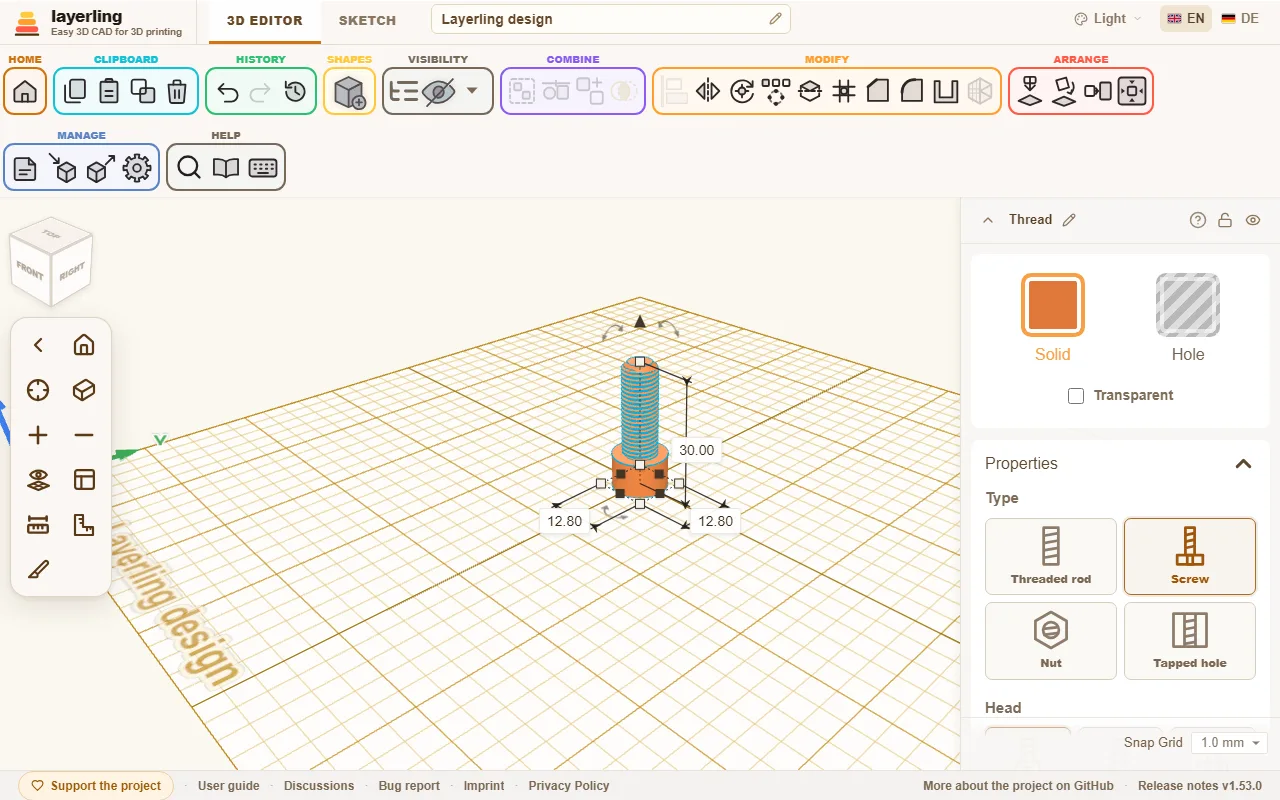
Vous choisissez la taille sous « Taille » dans une liste : métrique de M2 à M12, les tailles en pouces UNC et UNF du n° 4 à 1 pouce et les filetages de tuyau G1/16 à G4. Si vous choisissez « Personnalisé », vous définissez vous-même « Diamètre » et « Emplacement ». Pour une taille en pouces ou une taille G, le champ demande « Fils par pouce » au lieu du pas en millimètres.
La liste regroupe les tailles par série, et une ligne sous le champ nomme la série de la taille que vous avez choisie, avec des exemples que vous connaissez de la vie quotidienne :
- M, métrique grossier : le filetage grossier métrique ISO selon ISO 261, comme sur les vis et écrous standards.
- UNC, pouce US grossier : la vis de l'appareil photo et du trépied est de 1/4"-20 UNC (ISO 1222), les têtes de trépied plus grandes utilisent 3/8"-16 UNC.
- UNF, US inch fine : les mêmes diamètres que UNC avec un pas plus fin (ASME B1.1).
- G, filetage de tuyau : un flexible de douche se raccorde en G1/2, un flexible d'arrivée de lave-linge se connecte en G3/4. Un robinet de jardin se termine en G3/4, les petits robinets en G1/2 ; C'est là que se visse le raccord de robinet d'un système de tuyau clipsable.
Les tailles G sont les filetages de tuyaux Whitworth parallèles selon la norme ISO 228-1, que l'on trouve sur les raccords pour l'eau, le gaz, l'hydraulique et la pneumatique. La taille désigne le tuyau, pas le filetage : un G1 mesure 33,249 mm à travers le filetage. Le choix d'une taille G définit le profil sur « Whitworth (55°) », et le choix d'une taille métrique ou en pouces le ramène à « Filetage en V (ISO) ». Un profil « Trapézoïdal » ou « Rond » que vous avez choisi vous-même reste. La norme ne définit que le filetage, donc la tête d'une vis et un écrou sur une taille G ont les mêmes proportions que sur un diamètre que vous fixez vous-même. Les filetages coniques R, Rc et Rp ne sont pas inclus.
Plus de paramètres :
- « Direction » : « Droite » ou « Gauche ».
- « Profil » : « Filetage en V (ISO) » est le profil standard des filetages métriques et en pouces, « Whitworth (55°) » celui des filetages de tube G : 55° avec crêtes et racines arrondies. « Trapézoïdal » et « Rond » ont des crêtes et des racines plates. Cela s'imprime généralement de manière plus fiable car il n'en résulte pas de pointes fines.
- « Personnalisé (trapèze) » : Un trapèze que vous façonnez vous-même, avec une crête plate et une racine plate de même largeur. « Angle de flanc » est l'angle entre les deux flancs d'une dent : 60° est le filetage en V pointu, 30° le filetage trapézoïdal, et à 90° ou moins aucun flanc n'est plus plat que 45°, donc le filetage s'imprime sans support. « Profondeur du filetage » et « Diamètre du noyau » sont une mesure dite de deux manières : le diamètre du noyau est le diamètre moins deux fois la profondeur, et la modification de l'une modifie l'autre. Un nouveau profil propre commence avec une profondeur de filetage en V à 60°. La profondeur a des limites qui dépendent de l'angle et du pas : pas moins d'un dixième du pas, pas plus de 40 % du diamètre, et pas si profond que les deux flancs occupent plus des neuf dixièmes du pas. Si vous changez la hauteur, la profondeur suit proportionnellement ; si vous redimensionnez le fil, la profondeur aussi. Le jeu et les chanfreins fonctionnent comme pour les autres profils. Grâce au pont MCP, le profil est
customavecthreadFlankAngleetthreadDepth. - « Dégagement (XY) » : Pour l'écrou et le trou taraudé, la pièce qui garantit qu'une paire imprimée tourne réellement. Plus votre imprimante fonctionne grossièrement, plus la paire a besoin de dégagement. Il s'agit de l'espace supplémentaire sur tout le diamètre, et l'écart entre les flancs d'un filetage en V n'en représente qu'environ la moitié, donc une paire imprimée a besoin de plus que ce à quoi vous pourriez vous attendre : les nouveaux écrous commencent à 0,4 mm, 0,3 est serré et 0,5 desserré. Imprimez d'abord une paire de test. Les tiges et les vis ont ici leur propre jeu, ce qui rend le diamètre du boulon encore plus fin. Il est réglé sur 0. Le côté qui obtient la pièce dépend de ce que vous associez :
- Vis imprimée et écrou imprimé : laissez la vis à 0 et donnez de la place à l'écrou (le 0,4 mm par lequel il commence).
- Vraie vis dans un écrou imprimé ou trou taraudé : la face imprimée prend la totalité, l'écrou garde donc ses 0,4 mm. Un serrage plus serré de 0,3 mm vaut la peine d'être testé si la vis vacille.
- Vis imprimée dans un véritable écrou : le véritable écrou n'a pas de jeu, la vis doit donc être plus fine : 0,3 à 0,4 mm ici, autant qu'un écrou imprimé l'aurait fait.
- « Jouer le long de l'axe (Z) » : Pour l'écrou et le trou taraudé, le jeu le long de l'axe, au dessus du « Dégagement (XY) ». Chaque dent de l'écrou devient d'autant plus fine, le diamètre reste tel qu'il est. La raison : le « Dégagement (XY) » travaille sur le diamètre uniquement et ouvre les flancs d'un filetage en V à environ 0,58 de sa valeur. Quiconque veut de l'air entre les flancs doit ouvrir grand le diamètre et obtenir une pente latérale pour cela. Le jeu le long de l’axe distingue les deux. Il est mis à 0, donc un filetage enregistré ne change pas, et il monte au maximum jusqu'à un cinquième du pas, car au-delà il ne resterait plus rien des dents de l'écrou. Le champ existe uniquement pour les écrous et les trous taraudés ; la tige et la vis gardent leur propre jeu. Plus d'informations ci-dessous sous "Fils pour l'impression 3D".
- « Chanfrein, extrémité supérieure », « Chanfrein, extrémité inférieure », « Chanfrein de tête » et « Chanfrein de jante » : Chanfreins aux extrémités pour que le filetage démarre proprement et que la tête n'ait pas d'arête vive. Chaque extrémité d'une tige, d'un écrou ou d'un trou taraudé possède son propre chanfrein, de sorte que le haut peut être long et le bas court ou nul. Une vis n'en a qu'une à son extrémité, étiquetée « Chanfrein ». Sur un écrou ou un trou taraudé, le chanfrein est la pièce dans laquelle la bouche s'ouvre au-delà du diamètre extérieur ; le cône s'étend à 45 degrés jusqu'au noyau du filetage, de sorte qu'aucun rebord n'est laissé au niveau du diamètre extérieur.
La commutation d'un thread entre « Tige filetée » et « Trou taraudé » conserve sa longueur. Un écrou et une vis partent de leurs mesures standards.
- « Qualité » : Avec quelle précision le fil est calculé. Plus haut, c'est plus précis, mais plus lent.
Les fils imprimés sont un sujet à part entière. Faites d'abord la paire vis et écrou à titre de test avant d'imprimer une grande pièce et ajustez le jeu à votre imprimante.
Fils pour l'impression 3D
Un fil imprimé a besoin d'air à deux endroits, et ils agissent différemment :
- Le jeu dans le diamètre (« Dégagement (XY) ») : rend l'écrou plus large. La vis a alors la moitié de la valeur de l'air de chaque côté, 0,2 mm à 0,4 mm. Le filetage tourne facilement, mais la vis peut vaciller latéralement.
- Jouer le long de l'axe (« Jouer le long de l'axe (Z) ») : rend les dents de l'écrou plus fines. La vis peut alors se déplacer d'avant en arrière le long de l'axe de cette valeur lorsqu'elle n'est pas serrée. Il n’y a pas d’air supplémentaire sur le côté.
Ensemble, ils réalisent l'écart entre les flancs : environ 0,58 fois le jeu dans le diamètre plus le jeu le long de l'axe. Un exemple pour un écart de 0,3 mm : il fallait autrefois 0,5 mm de diamètre, soit 0,25 mm d'air de chaque côté. Maintenant, 0,2 mm de diamètre (0,1 mm de chaque côté) et 0,2 mm le long de l'axe le font, et l'écart est de 0,32 mm.
Conséquences à connaître
- La vis a du jeu le long de l'axe. Sans charge, elle peut se déplacer d'avant en arrière de cette valeur. Pour les fixations, les couvercles et les boîtiers, cela n'a pas d'importance ; pour une vis mère qui doit être positionnée exactement comme elle le fait, alors gardez-la petite ou à 0 là-bas.
- Les dents de l'écrou deviennent plus fines. Avec 0,3 mm au pas de 1,75 mm, chaque dent est presque un tiers plus fine en son milieu et donc nettement moins solide. Pour les pièces fortement chargées, utilisez plutôt un fil plus grossier.
- Plus à calculer. La forme de la dent obtient des points supplémentaires, donc le fil a plus de triangles et prend un peu plus de temps à calculer.
- Pas d'arc réel dans l'export STEP pour le profil Whitworth. Un filetage « Whitworth (55°) » avec du jeu le long de l'axe va vers l'outil de bord et l'export STEP sous forme de forme de dent composée de pièces droites, pas avec les vrais arcs de cercle. A 0, tout reste comme avant.
Conseils
- Une paire de test d'abord. Une vis et un écrou, mesurant chacun seulement 4 à 6 mm de hauteur, prennent quelques minutes. Imprimez côte à côte trois paires avec un jeu différent et prenez celle qui tourne facilement et ne vacille pas.
- Commencez par des valeurs qui conviennent souvent. Jeu dans le diamètre 0,2 à 0,3 mm et jeu le long de l'axe 0,2 mm. Si la vis vacille latéralement, réduisez le jeu dans le diamètre ; s'il coince, augmenter le jeu le long de l'axe. Si vous préférez vous passer du jeu le long de l'axe, utilisez comme auparavant 0,4 mm de diamètre.
- Le jeu le long de l'axe doit être d'au moins une hauteur de couche. L'imprimante ne résout pas ce qui se trouve en dessous d'une couche. Avec une hauteur de couche de 0,2 mm, 0,2 mm est un bon début ; avec 0,1 mm, moins suffit.
- Imprimez la vis et l'écrou à la verticale. L'axe pointe vers le haut, de sorte que chaque tour se trouve en couches entières et que les flancs ressortent propres. Couchés, les flancs s'affaissent.
- Les pas fins sont durs. En dessous d'environ 1 mm de pas, les spires fusionnent souvent. Un filetage plus grossier, ou un profil « Trapézoïdal » avec des crêtes plates, s'imprime de manière plus fiable qu'un filetage fin en V.
- Évitez les pointes fines. Le filetage en V a une pointe étroite que l'imprimante touche à peine avec la largeur de sa buse. Les profils « Trapézoïdal » et « Rond » ont des dents plus plates.
- Ébavurez et rodez. Les premiers tours sont souvent raides car de petits restes de l'empreinte se trouvent sur les flancs. Tournez-le d'avant en arrière plusieurs fois et il fonctionne plus facilement. Le chanfrein au début facilite l'enfilage.
- Une autre imprimante ou un autre filament. Le jeu dépend de l'imprimante, du matériau et de la buse. Imprimez à nouveau la paire de test lorsque vous modifiez l'un ou l'autre.
L'outil de bord prend un fil comme corps exact. Vous pouvez chanfreiner ou arrondir la pièce qui la porte avec le filetage déjà en place, ou les rebords d'une tête de vis, voir Casser les bords et creuser les corps. Travailler les bords d'un filetage prend un certain temps : quelques secondes pour un filetage M6, environ une demi-minute pour un filetage de tuyau G1/2. Le moyen le plus rapide de casser le bord d'une tête de vis reste le chanfrein de la tête dans les propriétés.
Engrenages
« Équipement » se présente sous les noms « Engrenage droit », « Engrenage hélicoïdal », « Équipement à chevrons » et « Engrenage conique », et sous les noms « Couronne dentée » et « Support » (plus bas). Les nouveaux engrenages ont « Involute » sous « Forme de la dent » : des dents à flancs en développante, comme les utilisent les générateurs d'engrenages et l'ingénierie. Ces dents roulent proprement les unes sur les autres. Vous définissez le nombre de « Dents » et de « Modules (mm) », et la taille suit : le diamètre extérieur est le module × (dents + 2), le module du cercle primitif × les dents. Les nouveaux engrenages commencent au module 2. Deux engrenages engrènent lorsqu'ils ont le même module et le même « Angle de pression » (généralement 20°) et que leurs centres sont (dents + dents) × module / 2 espacés. Sélectionnez les deux engrenages et le panneau des propriétés indique l'entraxe et la distance entre les centres. Si une dent rencontre ensuite une dent au lieu d'un espace, tournez l'un des engrenages d'une demi-dent, soit 180° divisé par son nombre de dents. « Contrecoup » enlève un peu les dents pour qu'une paire imprimée ne se lie pas. La valeur est pour la paire, et chaque équipement en prend la moitié ; 0,2 mm est un bon début, 0 donne le rapport exact. Au-dessous du cercle de base, le flanc descend directement jusqu'à la racine et n'est pas en contre-dépouille comme le ferait un coupeur. Cela convient à l'impression, mais un très petit pignon en dessous d'environ 17 dents peut frotter légèrement à la racine.
Un engrenage hélicoïdal ajoute le « Angle d'hélice ». Avec des dents en développante, c'est le véritable angle d'hélice sur le cercle primitif : deux engrenages hélicoïdaux engrènent lorsqu'ils ont le même module et le même angle, l'un positif et l'autre négatif. Le « Équipement à chevrons » est constitué de deux moitiés hélicoïdales tournant dans des sens opposés : les dents vont dans un sens jusqu'à la moitié de la hauteur et reviennent après, comme une flèche. Cela présente deux avantages pour l'impression 3D : l'engrenage se centre sur son arbre et il n'a pas de poussée axiale, car les forces des deux moitiés s'annulent. Un engrenage hélicoïdal, en revanche, pousse latéralement le long de son axe. Vous définissez le « Angle d'hélice » et le « Qualité de l'hélice » comme pour l'engrenage hélicoïdal ; l'angle s'applique à chaque moitié. Deux engrenages à chevrons engrènent lorsqu'ils ont le même module et le même angle de signes opposés, l'un positif et l'autre négatif. Il n'y a pas de rainure au milieu, comme sur les engrenages à chevrons fraisés : les deux moitiés se rejoignent sans marche. L'outil de bord et l'exportation STEP prennent l'engrenage à chevrons comme un maillage triangulaire, et non comme un corps exact.
L'engrenage conique prend les dents en développante et les rend plus petites vers son sommet. Il s'agit d'une approximation, pas d'une paire de biseaux exactement élaborée.
« Rond » sont des dents rondes constituées d'arcs, comme l'engrenage utile de Tinkercad : la pointe et l'espace se rejoignent sans coin. Les petits engrenages s'impriment de cette façon de manière plus indulgente et tournent plus facilement, et sur un bouton, les dents offrent une prise agréable. Les dents rondes sont également définies par « Dents », « Modules (mm) » et « Contrecoup » ; ils n'ont pas d'angle de pression. Elles sont plus basses que les dents en développante, leur diamètre extérieur est donc module × (dents + 1,2). Engrenages ronds avec le même maillage de module, au même entraxe que ceux à développante ; avec un engrenage à développante, ils ne rentrent pas.
« Simple » sont les dents droites que chaque engrenage avait jusqu'à présent. Là, vous définissez manuellement « Taille des dents » et « Largeur des dents ». Les modèles plus anciens les conservent jusqu'à ce que vous changiez la forme de la dent. Les trois formes de dents ont le « Trou central ».
Le « Couronne dentée » a ses dents pointées vers l'intérieur : un anneau dans lequel tourne un engrenage plus petit, comme la roue extérieure d'un ensemble planétaire. Vous le réglez comme un engrenage à développante ou rond par « Dents », « Modules (mm) » et « Contrecoup », plus le « Jante », l'anneau à l'extérieur des dents. Son diamètre extérieur est du module × (dents + 2,5) plus deux fois la jante, avec des dents rondes module × (dents + 1,7). Un engrenage du même module y tourne lorsque son centre se trouve (dents de l'anneau − ses dents) × module / 2 du centre de l'anneau ; sélectionnez les deux et le panneau des propriétés donne cette distance. Pour un train planétaire, couronne dentée = dents solaires + 2 × dents planétaires, par exemple 30 = 12 + 2 × 9. Une couronne dentée n'a pas de trou central, c'est la couronne elle-même. Entre 26 et 33 dents, ses pointes sont jusqu'à un quart de module plus courtes, car autrement un petit bord se formerait au niveau du cercle de base ; le maillage n’est pas affecté.
Le « Support » est l'engrenage à rayon sans fin : une barre avec des dents sur un côté, dont les flancs sont des lignes droites à l'angle de pression avec des dents en développante. Sa largeur (le long de X) est égale aux dents × pas, le pas étant π × module, donc les racks d'un module s'alignent bout à bout, chaque extrémité tombant dans un espace. Sa longueur (le long de Y) correspond à l'épaisseur de la barre et est libre, à condition que les dents et un demi-millimètre de barre s'y insèrent. Les dents pointent vers l'avant, vers le spectateur de la vue d'accueil ; tournez le support selon vos besoins. Un engrenage du même module roule dessus lorsque son centre place ses dents × module / 2 devant la ligne de pas ; la ligne de pas se trouve un module derrière les pointes des dents, module 0,6 avec des dents rondes. La couronne et la crémaillère sont livrées avec des dents en développante et rondes, pas avec des dents simples ; changer le type d'engrenage conserve le module.
L'outil de bord et l'exportation STEP prennent chaque engrenage comme son corps exact, les flancs de développante comme des courbes lisses. Un engrenage hélicoïdal sur une empreinte ovale reste un maillage triangulaire, tout comme un engrenage hélicoïdal avec des dents en développante d'environ 31 dents. Les petites dents limitent l'arrondi des bords : sur un engrenage à dents simples de 30 mm de diamètre avec 12 dents, le méplat entre deux dents au pied n'a qu'environ 0,65 mm de large, donc l'arrondi de chaque bord fonctionne jusqu'à environ 0,5 mm, et sur un engrenage conique, dont le sommet est plus petit, jusqu'à environ 0,4 mm. Les dents d'un engrenage hélicoïdal sont inclinées, ce qui rétrécit ce plat sur ses bords inclinés : plus l'angle d'hélice par rapport à la hauteur de l'engrenage est grand, plus l'arrondi qui s'adapte est petit. Les bords de ses deux extrémités plates peuvent être arrondis, mais le chanfreinage de ces seuls bords échoue dans le noyau CAO ; arrondissez-les ou chanfreinez tous les bords ensemble à une taille plus petite, par exemple 0,2 mm.
Ressorts
Le « Printemps » a « Virages » et un « Fil ». En fonction de la hauteur, ils déterminent la douceur du ressort. « Enroulement » définit le sens dans lequel passe le fil : « Droite » comme un ressort de compression habituel, ou « Gauche ».
L'outil Edge et l'export STEP prennent un ressort comme corps exact : un fil rond le long d'une hélice, coupé en carré aux deux extrémités. Vous pouvez par exemple arrondir ou chanfreiner ces deux extrémités de fil.
Tubes courbés
Un « Tube plié » comprend jusqu'à douze sections : une pièce droite suivie d'un pli. Pour chacun, vous définissez le « Longueur droite », le « Angle de courbure », le « Rayon de courbure » et le « Angle de roulis ». La section que vous éditez est éclairée en orange sur le tube, vous pouvez donc suivre l'ordre. Un angle de roulis de 0° se courbe dans le plan du plan de travail, à 90° le tube se courbe vers le haut. Le profil peut être rond, carré, hexagonal ou octogonal, l'intérieur également, ou entièrement plein. Si le tube se heurte à lui-même, Layerling vous avertit.
Grenier
Le « Grenier » joint un contour en bas à un autre en haut, comme un loft dans Fusion : un adaptateur de tuyau d'un diamètre à un autre, un ventilateur carré sur un conduit rond, un support qui tourne vers le haut. Pour chaque extrémité, vous choisissez « Contour inférieur » et « Aperçu supérieur » : « Cercle/ellipse », « Rectangulaire » avec « Rayon du coin inférieur », ou « Polygone » avec son nombre de coins, plus la largeur et la longueur de chaque extrémité et la hauteur. « Décalage supérieur en largeur » et « Décalage supérieur en longueur » déplacent l'extrémité supérieure latéralement pour une transition inclinée ; l'extrémité inférieure reste là où elle est.
« Épaisseur de paroi (0 = solide) » transforme le corps solide en un tube ouvert en haut et en bas. L'ouverture est plus petite par le mur aux deux extrémités, mesuré en largeur ; là où le mur est incliné, il est un peu plus mince. Faites glisser le cadre plus grand et les deux extrémités s'agrandissent, tandis que le rayon du coin et le mur conservent leur taille.
« Transition en douceur (%) » rend la transition fluide. A 0, les côtés vont directement du bas vers le haut, comme sur un cône. À 100, ils laissent les deux extrémités droites et changent de taille entre les deux le long d'une courbe en S : un adaptateur de tuyau qui s'évase doucement d'un tuyau étroit à un tuyau large, au lieu de fonctionner comme un entonnoir. Entre les deux, le curseur mélange les deux. Une transition douce fonctionne avec « Épaisseur de paroi (0 = solide) », une torsion, une inclinaison et un décalage latéral ; un tube avec une paroi reste ouvert aux deux extrémités. Il s'agit d'un corps exact comme le corps droit, ses bords peuvent donc être chanfreinés et arrondis, mais il est construit en plusieurs sections et prend un peu plus de temps à calculer.
« Torsion » fait tourner la section uniformément autour de la verticale en montant, jusqu'à 360° dans les deux sens ; les côtés s’enroulent ensuite. « Inclinaison supérieure, avant/arrière » et « Inclinaison supérieure, gauche/droite » inclinent l'extrémité supérieure, jusqu'à 45° : une valeur positive élève son bord avant ou son côté droit. Les sections intermédiaires s'inclinent de leur part, de sorte que le mur s'étend doucement dans la pente. Le point le plus élevé reste à la hauteur définie. Si la hauteur devient ensuite si petite que l'extrémité inclinée passe sous la plaque, l'inclinaison cède jusqu'à ce qu'elle s'ajuste. Un virage le long d'un chemin, tel qu'un coude de tuyau, n'est pas quelque chose que fait le loft.
Le lissage est un corps exact, également tordu et incliné : ses bords peuvent être chanfreinés et arrondis, et l'exportation STEP le conserve. Ajoutez une bride avec des trous de vis comme d'habitude et regroupez-les.
Charnière
La « Charnière » s'imprime d'un seul tenant et se déplace ensuite (print-in-place) : deux feuilles posées ouvertes à plat sur la plaque, avec des jointures alternées sur un axe entre elles. La goupille appartient à la feuille arrière et traverse avec jeu les articulations de la feuille avant. Vous définissez le « Longueur (axe) », le « Largeur ouverte » et le « Diamètre de l'articulation », plus le nombre de « Jointures » (impair, donc la broche est maintenue aux deux extrémités), le « Diamètre de la broche » et le « Épaisseur des feuilles ».
« Liquidation » est l'écart entre les pièces mobiles : autour de l'axe, entre les charnons et devant les vantaux. Avec 0,4 mm, une imprimante bien réglée se libère généralement avec une petite torsion ; si les pièces fusionnent, relevez-le, s'il vacille trop, abaissez-le. Imprimez la charnière couchée telle qu'elle apparaît sur la plaque, sans supports. Vous pouvez ajouter des trous aux feuilles ou les regrouper en une partie plus grande, comme un couvercle.
Moletage
Le « Moleter » est une poignée ronde avec des rainures tout autour, pour les boutons, les molettes et les poignées d'outils. Sous « Modèle », vous choisissez « Droit », rainures le long de l'axe comme sur un bouton de commande, « Traversé » : deux rangées inclinées de rainures se croisant en petits losanges, ou « Rond » : rainures et crêtes le long de l'axe comme une douce vague d'arcs, une prise agréable sans arêtes vives. Les rainures rondes restent moins profondes qu'un demi-pas, sinon les arêtes se renfleraient à leur pied ; une trop grande profondeur cède. Vous définissez le « Diamètre » et le « Hauteur », le nombre de « Rainures » et le « Profondeur de rainure » ; pour le moletage croisé également le « Angle de rainure » à l'axe. Le « Chanfrein aux extrémités » casse les deux extrémités à 45 degrés, comme sur un bouton tourné ; 0 les laisse nets.
Les moletages droits et ronds sont des corps exacts, leurs bords peuvent donc être cassés et arrondis. Le moletage croisé reste un maillage, car en tant que corps exact, il faudrait presque une minute pour calculer avec 30 rainures. Pour un bouton sur un arbre, regroupez la molette avec un trou, tel qu'un « Sujet » défini comme trou taraudé. Les rainures inférieures à 0,4 mm sont pratiquement impossibles à imprimer proprement, et layerling ne les place pas à moins de 0,8 mm autour du grip : un grip fin en obtient moins.
Queue d'aronde
Le « Queue d'aronde » est l'articulation dans laquelle deux pièces s'emboîtent l'une dans l'autre et ne peuvent coulisser ensemble que latéralement. Vous définissez la largeur à l'extrémité large, le « Largeur du cou » et la longueur de la queue. Copiez la queue de l'autre côté et faites un trou dans la copie : « Dégagement sous forme de trou » donne alors un peu de jeu pour que le joint ne se coince pas après l'impression.
Trou de larme
Un trou situé sur le côté fait passer un pont sur son sommet lors de l'impression, et le pont s'affaisse. Le « Trou de larme » a donc un point au dessus : chaque couche repose sur celle du dessous, et le trou ressort assez rond sans supports. Réglez le « Diamètre (partie ronde) » à la taille du trou, environ 3,4 mm pour une vis M3, et le « Longueur du trou » suffisamment long pour traverser la pièce. Le « Angle de pointe » fait 90°, donc les flancs se rejoignent à 45°. La plupart des imprimantes gèrent cela proprement ; un point plus plat a besoin de plus de hauteur, un point plus raide l'enregistre.
Faites un trou dans la larme et regroupez-la avec la pièce. Sa longueur s'étend le long de la profondeur et la pointe est tournée vers le haut. Pour un trou dans l'autre sens, tournez-le de 90° autour de l'axe vertical.
Un trou taraudé situé sur le côté s'affaisse également au sommet de la même manière. Donnez-lui sa propre larme : ajoutez un trou « Trou de larme » dont le « Diamètre (partie ronde) » correspond au noyau du filetage, le diamètre que ses dents laissent libre (environ 8,4 mm pour du M10), de même longueur que le trou taraudé, et sélectionnez les deux. Cliquez sur « Aligner » et alignez-les au milieu — le milieu de la larme est le milieu de sa partie ronde, et non de sa boîte avec la pointe, de sorte que les deux cercles se superposent parfaitement — puis regroupez les deux avec la pièce. Le filetage est découpé comme d'habitude et la pointe ouvre le haut du trou, ce qui permet de l'imprimer sans supports.
## Lamage et fraisage
Une tête de vis ne devrait souvent pas être fière. Le « Lamage » découpe une poche ronde pour une vis à tête creuse (DIN 912), le « Fraisage » un cône pour une vis à tête fraisée (DIN 7991). Les deux se tiennent avec la tête vers le haut : le « Diamètre de la tête » est le diamètre de la poche ou du cône, le « Diamètre de l'arbre » l'alésage en dessous, le « Longueur totale » toute la longueur. Sur le lamage, vous placez le « Profondeur de la tête », sur le fraisage le « Angle du cône » (90° convient aux vis à tête fraisée). Les valeurs par défaut correspondent à une vis M3.
Faites de la forme un trou et regroupez-le avec la pièce. Laissez son extrémité supérieure légèrement au-dessus de la surface sur laquelle la tête doit reposer, afin que la poche s'ouvre proprement. Pour la poche d'un écrou hexagonal, utilisez un « Polygone » à six côtés comme trou.
10. Mesures et notes
Ruban à mesurer, règle et équerre de cadrage, distances jusqu'à l'origine, notes qui restent attachées à une pièce et points de référence auxquels les objets s'accrochent.
Pour construire une pièce avec précision, vous devez mesurer. layerling dispose de plusieurs outils pour cela. Aucun d’entre eux ne finit dans une exportation. L'épaisseur de paroi et les espaces à l'intérieur d'une pièce sont mieux mesurés dans la [vue en coupe] (chapter:view-and-workplane) avec « Mesurer ».
Le mètre ruban
Le ruban à mesurer se trouve à l'extrémité inférieure de la barre de la caméra, sur le bord gauche (« Ruban à mesurer »). Il mesure les distances entre les coins, les arêtes et les faces. Un clic dessus ouvre cinq boutons. S'ils couvrent ce que vous souhaitez mesurer, faites-les glisser par la poignée de gauche n'importe où sur le plan de travail ; un double-clic sur la poignée les remet :
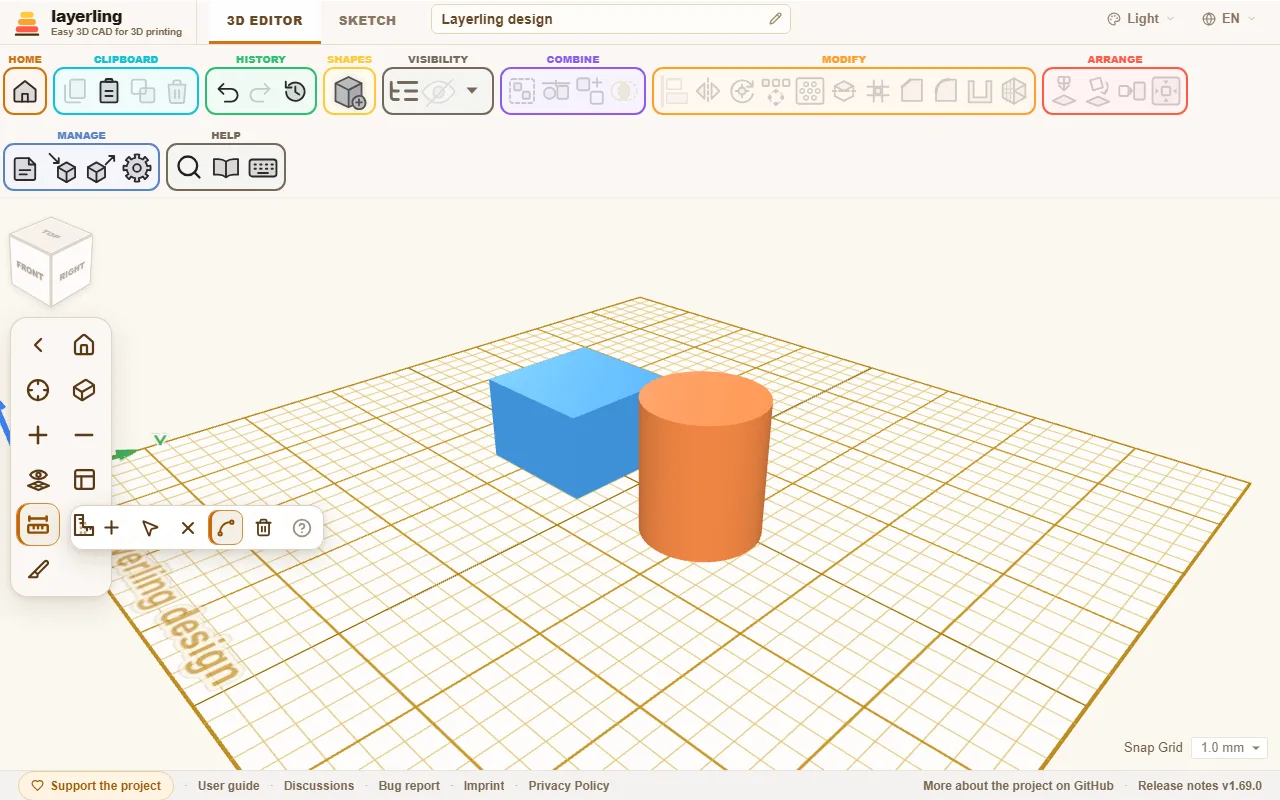
- « Ajouter une mesure » : Cliquez sur un point, faites glisser vers le suivant et cliquez dessus. La distance est étiquetée.
- « Déplacer les points de mesure » : Saisissez les points et déplacez-les, le nombre suit.
- « Supprimer une partie de mesure » : Cliquez ensuite sur une mesure pour la supprimer.
- « Mesurer des bords entiers » : Un clic sur une arête mesure la totalité de celle-ci, la longueur d'un cercle par exemple. Lorsque cette option est désactivée, un clic place un point sur le bord, et le deuxième point va n'importe où, vous pouvez donc mesurer le diamètre ou toute autre distance. Alt fait tourner l'interrupteur en un seul clic. Sur un cercle, le point en face du premier s'enclenche lorsque le pointeur s'approche, et les points se trouvent sur le vrai cercle, de sorte que le diamètre ressort exactement.
- « Supprimer toutes les mesures » : Supprime toutes les mesures en même temps. Comme cela ne peut pas être annulé, layerling vous demande d'abord confirmation ; sans mesures, il n'y a rien à faire.
- « Marquez le milieu comme point de référence » : Sous le nombre de chaque mesure se trouve un petit bouton en réticule. Il place un point de référence au milieu de la mesure : après un clic sur un bord rond, tel que le rebord d'un trou, au centre de ce cercle — également sur un maillage importé, où rien d'autre ne marque le milieu d'un trou — et pour un diamètre ou toute mesure droite, à mi-chemin. Une forme que vous faites glisser s'enclenche ensuite avec son centre sur le point. Un point déjà existant n'est pas créé en double.
Esc quitte le mode mesure.
Le dirigeant
Vous récupérez le « Règle » dans la bibliothèque de formes. Il s'agit d'un simple outil de mesure : il n'apparaît dans aucun export et ne peut être ni regroupé ni découpé. Pour chaque corps qui touche ou chevauche la règle, l'étendue est affichée sous forme de nombre flottant directement dans la vue. Vous pouvez modifier ce numéro ici, et le corps suit. Le symbole plus flottant crée une copie de la forme mesurée.
Le carré de cadrage
Parfois, il est préférable de mesurer à angle droit. Cliquez sur « Placer un carré de charpente » dans la barre de caméra puis sur le plan de travail. Un carré d'encadrement à deux bras à angle droit, avec des graduations comme un carré d'essai, y est placé. Il n'a pas non plus de corps propre. Cliquez près du coin d'un corps et son coin s'accroche exactement là.
Le carré d'encadrement repose sur le plan de travail. Si cela se trouve sur le côté d'un corps, le carré se trouve également de ce côté, voir Vue et plan de travail. C'est ainsi que vous cotez sur un mur vertical : placez le plan de travail sur le mur, placez le carré dans son coin supérieur gauche et cliquez sur la poignée jusqu'à ce que les bras pointent vers la droite et le bas.
- Faire glisser la poignée la déplace.
- Un clic court sur la poignée la fait tourner de 90°.
- Le × à côté le supprime.
- Le petit bouton à gauche de la poignée change ce qui est mesuré à partir de : l'extérieur d'un corps (point final, une icône avec des lignes) ou son milieu (point médian, un réticule).
Si des corps se tiennent près de l'un des bras, le carré d'encadrement affiche automatiquement leurs dimensions. Cela fonctionne uniquement sur la plaque de base, pas sur le côté d'une carrosserie.
Lorsque vous sélectionnez un corps, le carré d'encadrement indique en vert sa distance par rapport au coin, le long des deux bras et en hauteur. Cliquez sur un nombre vert pour saisir une distance et le corps se déplace exactement à cet endroit. Avec plusieurs corps sélectionnés, ils comptent pour un : la règle mesure leur contour commun et une valeur saisie les déplace tous ensemble sans changer leurs positions les uns par rapport aux autres.
Au milieu, les chiffres verts comptent jusqu'au milieu du corps, également en hauteur. De cette façon, vous placez une sphère avec son centre exactement à 15 mm d'un bord, sans soustraire le rayon. Sur un mur vous placez un trou à 40 mm de la gauche et 190 mm du haut comme ceci : sélectionnez le trou, passez au milieu, tapez 40 et 190. La hauteur y compte vers l'extérieur du mur.
Le ruban à mesurer et l'équerre de cadrage restent là où ils se trouvent pendant que vous dessinez et revenez à la vue 3D. Ils ne sont pas enregistrés avec le design ni dans l'historique, et ils disparaissent lorsque vous rechargez la page.
Distances jusqu'à l'origine et en déplacement
Dans les paramètres sous « Apparence », il y a deux commutateurs pour les cotes dynamiques :
- « Afficher les dimensions du mouvement » indique de combien vous vous déplacez en faisant glisser.
- « Afficher les distances d'origine » montre les distances de la sélection à l'origine de la plaque, également avec plusieurs corps sélectionnés.
Avec « Dimensions toujours visibles » les cotes restent visibles en permanence.
Remarques
Une note enregistre ce que la géométrie ne dit pas : "Cette vis est trop serrée de 0,3 mm", "imprimez encore le couvercle", "cote de Peter". Placez-en un avec « Remarque » ou la clé N.
- Si vous placez le billet sur un corps, il voyage avec lui.
- Si vous le placez à côté, il reste sur le plan de travail (« Sur le plan de travail »).
- « Libération de l'objet » libère une note jointe du corps.
- Faire glisser déplace la note, un clic l'ouvre pour l'éditer.
- Pendant que vous écrivez, Enter conserve le texte et Esc le remet tel qu'il était avant de commencer ; Shift+Enter démarre une nouvelle ligne.
Les notes sont enregistrées dans la conception, n'apparaissent dans aucune exportation et peuvent être affichées ou masquées avec « Afficher les notes et les points ».
Points de référence
Un point de référence est une marque nue dans l'espace, comme une marque de crayon ou un point de tracé dans un atelier : il n'appartient à personne, n'est jamais imprimé et d'autres choses s'y accrochent. Faites un clic droit sur un corps et choisissez « Marquez le centre », « Marquez les coins » ou « Marquez les milieux des bords » : les points apparaissent sur la face supérieure du corps (de toute la sélection, si vous en avez sélectionné plusieurs).
- Le ruban à mesurer peut également marquer un point : « Marquez le milieu comme point de référence », le bouton en réticule sous une mesure, en place un en son milieu, par exemple au centre d'un trou rond.
- Faites glisser un point pour le déplacer, ou cliquez dessus pour voir ses coordonnées et en saisir de nouvelles ; ils utilisent l'unité que vous avez définie. Chaque carte peut être déplacée par son titre si elle recouvre quelque chose, individuellement : les autres restent là où elles sont, et un double-clic sur le titre la remet en place. La carte que vous avez touchée en dernier se trouve devant les autres. Tout supprimer dans une carte, ou dans le menu contextuel du clic droit, supprime tous les points en une seule fois. « Supprimer » le supprime.
- Lorsque vous faites glisser une forme, ses bords et son centre s'alignent sur un point, comme ils s'alignent sur d'autres formes (« Accrochez-vous à d'autres formes tout en vous déplaçant »). Le carré de cadrage s'accroche également aux points.
- Les points sont enregistrés dans la conception, n'apparaissent dans aucune exportation et sont affichés ou masqués avec les notes par « Afficher les notes et les points ».
- Une IA peut les marquer, les lister et les supprimer avec
layerling_add_reference_points,layerling_list_reference_pointsetlayerling_remove_reference_points.
11. Préparation à l'impression 3D
Choisir sa propre imprimante, être averti lorsque quelque chose ne rentre pas et poser la pièce correctement.
Choisir votre imprimante
Ouvrez les paramètres (la roue dentée dans le ruban, « Paramètres de l'espace de travail ») et passez à la zone « Plan de travail ». Sous « Imprimante », vous choisissez votre imprimante parmi une liste de plus de cinquante modèles courants, dont Bambu Lab, Prusa, Creality, Anycubic, Elegoo et bien d'autres.
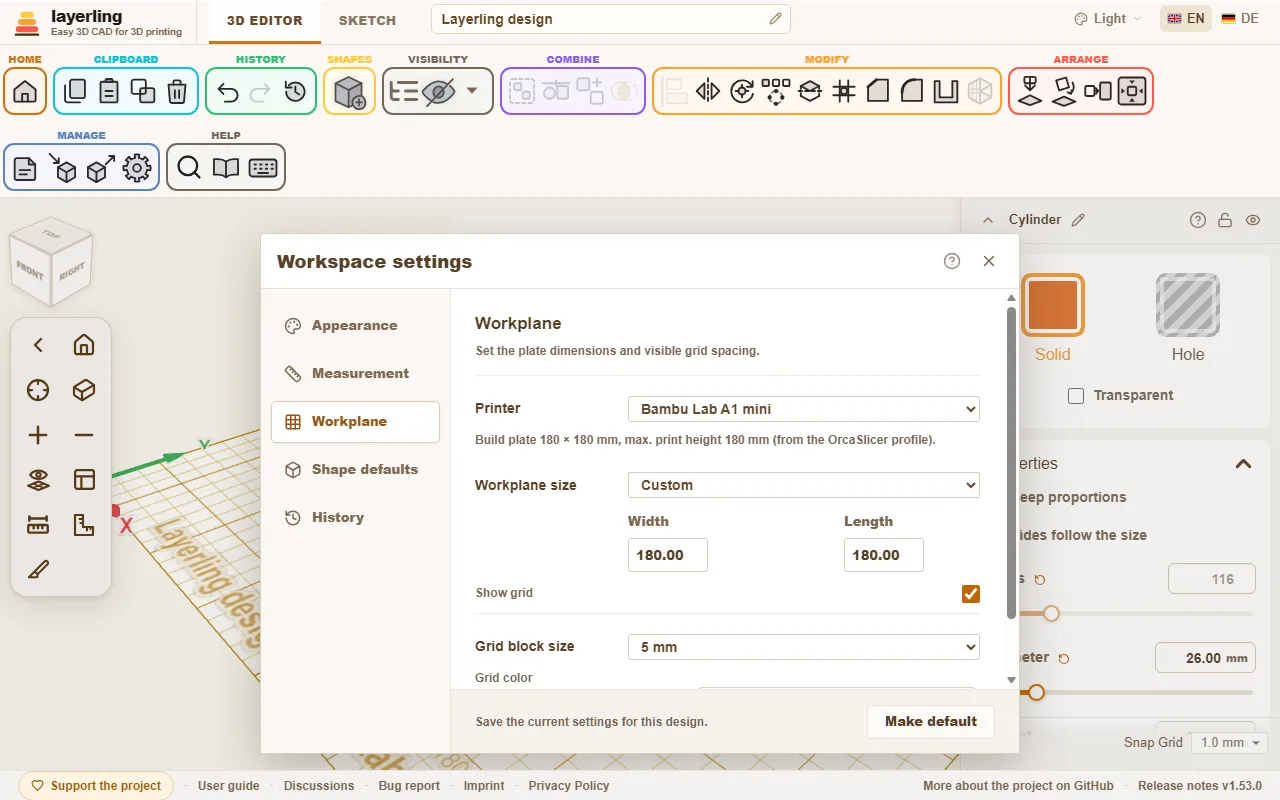
Trois choses se produisent :
- Le plan de travail prend la taille du lit d'impression.
- Dans le coin du plan de travail apparaissent le nom de l'imprimante et son volume de fabrication. Si l'écriture gêne, désactivez-la avec « Étiquettes de plaque » sous « Plan de travail » ; cela vaut également pour le nom du design à l’avant gauche.
- layerling avertit quand quelque chose ne rentre pas.
Les profils d'imprimante proviennent d'OrcaSlicer, ce sont donc les mêmes que ceux que votre slicer connaît. Si vous préférez travailler sans imprimante, choisissez « Pas d'imprimante - taille libre ». Vous pouvez également définir manuellement la taille du plan de travail.
Quand quelque chose ne va pas
Un corps qui dépasse du bord de la plaque d'impression est marqué. Un message vous indique quels côtés dépassent et de combien. Il en est de même si la pièce est trop haute : la hauteur compte à partir du corps le plus bas, au moment même où le slicer dépose le modèle.
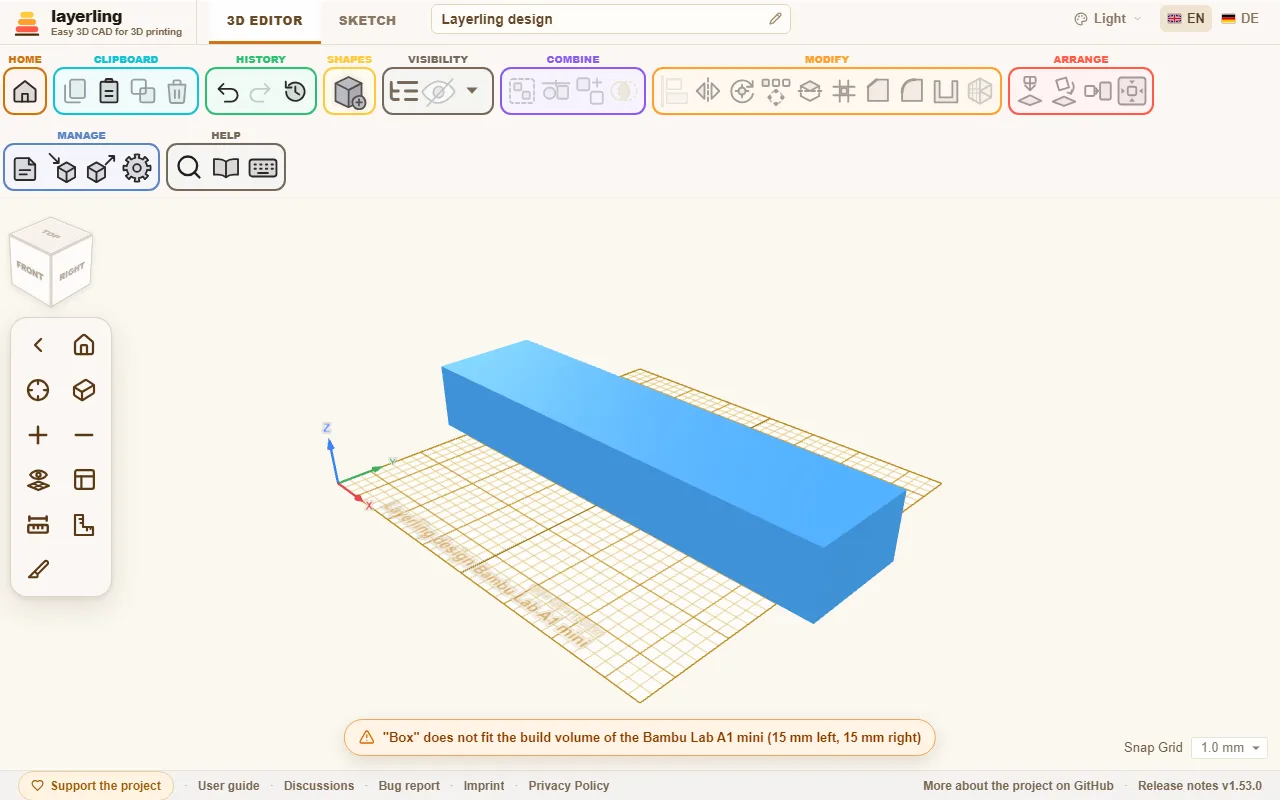
L'avertissement ne vous empêche pas de travailler. C'est un indice pour que vous ne découvriez pas seulement dans la trancheuse que la pièce est trop grosse. Une pièce trop grande peut souvent être divisée : coupez-la en deux avec « Diviser » et imprimez les deux moitiés séparément.
Poser correctement la pièce
La façon dont une pièce repose sur la plaque détermine sa résistance et son apparence. Deux outils dans la zone « Organiser » aident :
- « Poser à plat sur le visage » : cliquez sur une face et la pièce repose avec ce côté vers le bas. La meilleure direction d'impression en un clic.
- « Déposer sur le plan de travail » (D) : place la pièce sur le plan de travail lorsqu'elle flotte quelque part dans les airs.
Quelques règles empiriques pour la direction :
- Grand plat face vers le bas. Ce sont eux qui collent le mieux.
- Poser les pièces longues et chargées de manière à ce que les couches ne soient pas perpendiculaires à la charge. Les couches sont la direction la plus faible.
- Eviter les surplombs supérieurs à 45°, ou leur donner des appuis dans la trancheuse.
Trouver les surplombs
Dans le menu à côté de l'œil (« Visibilité »), Afficher les surplombs active les surplombs. Chaque face qui pointe vers le bas à plus de 45° est alors hachurée en rouge et blanc - c'est là que l'imprimante aurait besoin de supports. Ce qui reste sur l'assiette reste clair. Ainsi, vous voyez en concevant si une sphère, un arc ou un trou horizontal s'imprime sans supports ; le trou en forme de larme est fait exactement pour cela. Tournez la pièce ou posez-la sur une autre face avec « Poser à plat sur le visage », et les hachures suivent immédiatement.
La pente que gère votre imprimante est définie dans les paramètres sous « Apparence » : de 30° (attention) à 70° (pour les imprimantes avec un bon refroidissement des pièces). Une face posée sur un autre corps est encore marquée – layerling ne regarde que la face elle-même.
Épaisseur de paroi, jeu et chanfreins
- Les parois doivent avoir une largeur d'au moins deux lignes d'extrusion, soit 0,8 mm avec une buse de 0,4 mm. Les pièces robustes ont besoin de 1,2 à 2 mm.
- Lorsque deux pièces s'emboîtent, vous avez besoin d'un jeu : généralement 0,2 à 0,4 mm, selon l'imprimante. Faites une petite paire de tests avant d'imprimer la grande partie.
- De nombreuses personnes chanfreinent légèrement le bord inférieur qui repose sur la plaque. Cela empêche la première couche de s'étendre (« pied d'éléphant »).
Quand tu es prêt
Choisissez « Exporter » puis STL ou 3MF. STL est le format le plus simple. 3MF conserve les noms et les couleurs des corps individuels et est donc pratique lorsque vous imprimez en plusieurs couleurs. La fenêtre d'exportation indique également combien de grammes et de mètres de filament la pièce nécessiterait pour être imprimée. Plus d'informations dans Fichiers et sauvegarde.
12. Fichiers, sauvegarde et partage
Où se trouvent vos conceptions, comment les sauvegarder, quels formats layerling importe et exporte et ce qui est possible sur un serveur partagé.
Où vivent vos créations
layerling enregistre tout dans le navigateur de votre ordinateur. Il n'y a pas de compte et rien n'est téléchargé. Chaque changement se sauve. L'image d'aperçu sur la page de démarrage montre la dernière vue que vous aviez devant vous lorsque vous êtes revenu avec « Tableau de bord d'accueil ». Si vous ouvrez layerling dans le même navigateur quelques jours plus tard, tout est là.
Si vous revenez à la page de démarrage à partir d'un dessin ne contenant rien, layerling vous demande s'il faut le conserver. « Oui » ou Enter le conserve, « Non » le supprime, afin que les designs vides ne s'empilent pas. Les conceptions dans un dossier partagé sur un serveur ne sont pas interrogées.
Cela a un inconvénient : quiconque efface l'espace de stockage du navigateur ou passe à un autre ordinateur perd les dessins. Alors sauvegardez le travail important dans un fichier.
Sauvegarde et transmission
Sur la page de démarrage, chaque design dispose d'un menu avec les options pour renommer, dupliquer et supprimer. Avec « Sauvegarder tout », vous regroupez toutes les conceptions dans un seul fichier. Grâce à « Ouvrir une conception ou importer une géométrie », ils reviennent, également dans un autre navigateur ou sur un autre ordinateur. Les « Formes personnalisées » de ce navigateur voyagent dans le même fichier, dans le dossier Custom shapes, voir Formes.
Vous sauvegardez un seul dessin dans l'éditeur : « Exporter », choisissez le format LYL et cliquez sur « Enregistrer la conception layerling ». Le fichier LYL est le format de conception natif de layerling et contient tout : les formes, les groupes, les esquisses, les données CAO, les sources importées et l'historique, c'est-à-dire les étapes d'annulation. Sous « Historique des actions enregistrées », vous choisissez le nombre de dernières étapes à parcourir ; cela commence à ce que les paramètres (la roue dentée dans le ruban) conservent sous « Histoire ». Le dernier arrêt, « Aucun », enregistre le dessin avec son état actuel uniquement - la manière de partager un fichier sans ses étapes d'annulation. L'export est une copie sous le « Nom du fichier » que vous lui donnez ; le design dans votre navigateur conserve son historique. Les anciens fichiers .skf des versions antérieures peuvent toujours être ouverts ; ils sont ensuite enregistrés sous .lyl.
Enregistrement dans votre propre dossier (Chrome et Edge). Là, le bouton ouvre la boîte de dialogue d'enregistrement de votre système, vous choisissez donc vous-même le dossier et le nom, et un fichier existant peut être remplacé. Ensuite, Ctrl+S enregistre à nouveau la conception dans ce même fichier, sans boîte de dialogue. Un dessin ouvert à partir d'un fichier .lyl avec « Ouvrir une conception ou importer une géométrie » ou le bouton Ouvrir de la fenêtre d'exportation est également enregistré dans ce fichier. Le navigateur peut demander une fois l'autorisation de modifier le fichier. Une fois la page rechargée, le design oublie son fichier et le prochain Ctrl+S le demande à nouveau ; la boîte de dialogue démarre dans le dossier que vous avez utilisé en dernier. Firefox et Safari n'autorisent pas une page à écrire dans des fichiers comme celui-ci. Là, le fichier est téléchargé dans le dossier Téléchargements comme auparavant, et Ctrl+S le télécharge à nouveau ; Firefox peut être configuré pour demander le dossier à chaque fois sous Paramètres, Général, Téléchargements.
Exportation
Cliquez sur « Exporter » ou appuyez sur Ctrl+E.
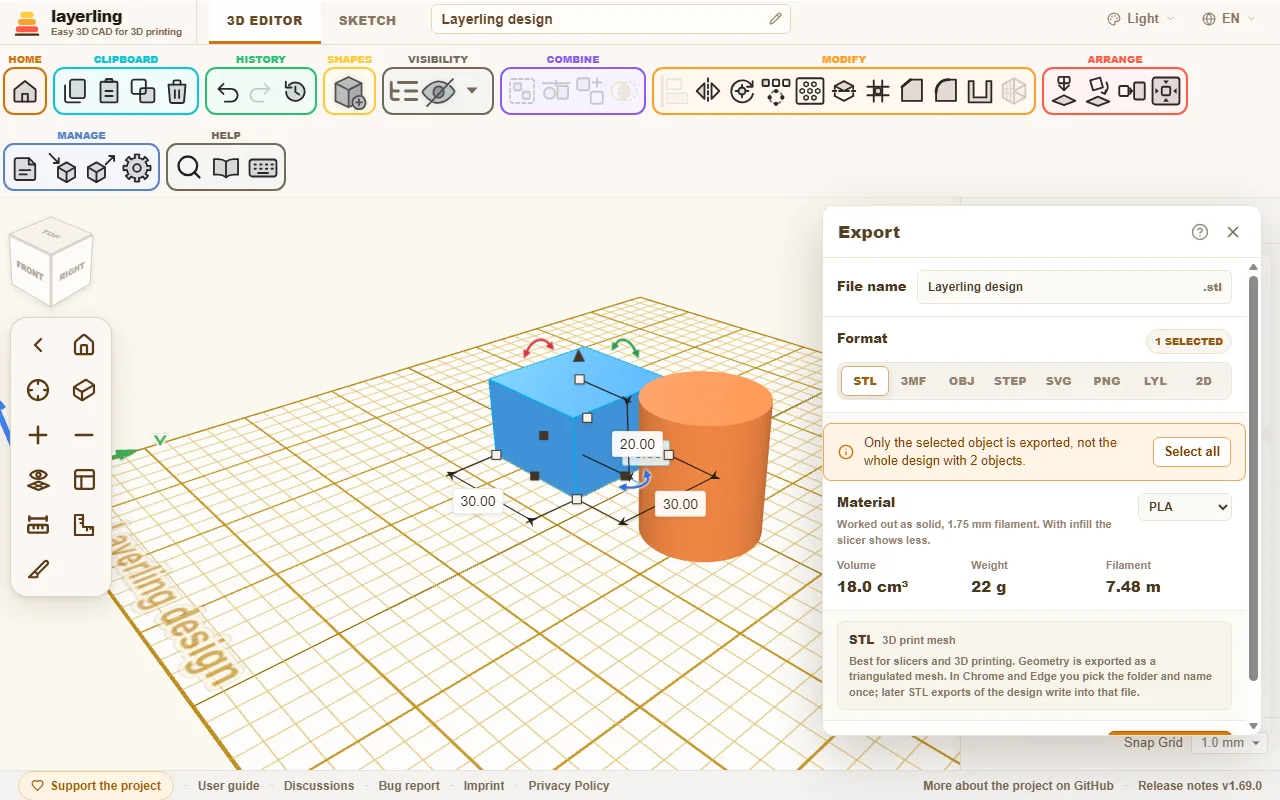
En haut se trouve le nom du fichier, en dessous vous choisissez le format. Avec quelque chose de sélectionné, seule la sélection est exportée, sinon la conception entière. Si la sélection laisse de côté les parties visibles, une note dans la fenêtre l'indique clairement et « Tout sélectionner » sélectionne tout ce qui est visible en un seul clic. Une fois le fichier écrit, la fenêtre se ferme d'elle-même ; si l'exportation échoue, elle reste ouverte avec le message.
| Formater | Pour | Que savoir |
|---|---|---|
| STL | trancheur et impression 3D | Un maillage triangulé. Le format le plus simple et le plus répandu. Un STL ne gère pas les pièces distinctes : les corps qui se chevauchent sont fusionnés en un seul maillage. Pour les conserver en pièces séparées, exportez en 3MF. Dans Chrome et Edge, le premier export STL demande où enregistrer, puis les exports suivants écrivent dans ce fichier jusqu'à ce que vous saisissiez un autre nom dans le champ de nom ou appuyiez sur « Enregistrer sous… ». |
| 3MF | trancheuse avec des couleurs | Chaque corps reste une partie à part entière avec son nom et sa couleur. Les corps qui se chevauchent ne sont joints que lorsqu'ils partagent une couleur ; lorsqu'une forme se trouve à l'intérieur d'une autre couleur, par exemple un logo dans une assiette, celle construite en premier laisse la place à la suivante. Adapté à PrusaSlicer, Bambu Studio, OrcaSlicer et Cura. Bambu Studio et OrcaSlicer demandent à l'ouverture comment mapper les couleurs sur vos filaments et appellent le fichier "pas de Bambu" - le message est inoffensif. |
| OBJ | modélisation et échange | Un format de maillage largement pris en charge. Les couleurs sont stockées sous forme de couleurs de sommet dans le même fichier, sans .mtl supplémentaire. Bambu Studio et OrcaSlicer les lisent et demandent, comme avec 3MF, comment les mapper sur vos filaments ; d'autres programmes ne voient que la forme. Comme avec 3MF, les corps qui se chevauchent ne sont joints que lorsqu'ils partagent une couleur. |
| STEP | un programme CAO complet | Conserve les boîtes, les cylindres, les sphères et les cônes selon une géométrie exacte, ainsi que les formes constituées d'un contour (étoile, cœur, ellipse, tube, demi-sphère, toit rond, boîte arrondie, queue d'aronde, les alésages et plus), le tube plié, les filetages, les ressorts et les engrenages, ainsi que les congés et chanfreins. La première exportation STEP d'une session charge une fois le noyau CAO (environ 22 Mo). |
| SVG | découpeur laser et traceur | Une vue de dessus nette en millimètres, y compris les trous et les contours incurvés. |
| PNG | messages du forum, sites d'impression, questions | Une image de la vue telle qu'elle est, avec une résolution deux fois supérieure et sans poignées, cadres de sélection ni dimensions. « Afficher la plaque de construction » et « Fond transparent » sont choisis dans la fenêtre. Tournez et zoomez d'abord jusqu'à ce que l'image soit correcte ; la sélection n'a pas d'importance ici. |
| LYL | layerling lui-même | Le design modifiable avec tout ce qui lui appartient. |
| 2D | atelier, tour et fraiseuse, documentation | Un dessin au format 1:1 au format PDF ou SVG : vues de face, de dessus et de droite sur une feuille ISO. Voir ci-dessous. |
STL dans votre propre dossier (Chrome et Edge). Là, la première exportation STL d'un design ouvre la boîte de dialogue d'enregistrement de votre système, vous choisissez donc vous-même le dossier et le nom et pouvez remplacer un fichier existant. Après cela, chaque exportation STL de la conception est écrite dans ce même fichier sans boîte de dialogue ; la fenêtre d'exportation indique quel fichier et Enregistrer sous… à côté du bouton d'exportation en choisit un autre. La boîte de dialogue mémorise son propre dossier, à l'exception de celui des conceptions, afin que les fichiers du slicer puissent rester avec le slicer. Une fois la page rechargée, le design oublie son fichier STL et la prochaine exportation demande à nouveau. Firefox et Safari téléchargent le fichier comme auparavant.
Un trou que vous n'avez pas regroupé est retiré de chaque corps qu'il atteint lors de l'exportation, comme le montre la vue. Il n’est donc pas nécessaire de regrouper avant chaque export. Avec une sélection, seuls les trous sélectionnés comptent. Un trou ne peut pas être exporté seul ; layerling le signale.
STEP ne propose que des corps CAO exacts. Ce qui ne peut pas être écrit exactement, comme un maillage importé en STL, est laissé de côté. Le message après l'exportation nomme ces corps et explique pourquoi. Pour l'imprimante, utilisez STL ou 3MF, qui transportent tout.
Un dessin pour l'atelier
Choisissez le format 2D (survolez-le et il est écrit Dessin) et, sous le nom du fichier, PDF ou SVG. Avec quelque chose de sélectionné, seule la sélection est dessinée, sinon tout le dessin est visible ; les trous que vous n'avez pas regroupés coupent quand même les pièces qu'ils atteignent.
layerling dessine les vues de face, de dessus et de droite selon une disposition au premier angle (le côté droit à gauche de la vue de face, la vue de dessus en dessous) sur la plus petite feuille ISO adaptée, du A4 au A0, ou une plus grande si la pièce en a besoin. C'est toujours à 1:1. Chaque vue a sa largeur et sa hauteur globales, et les bords que vous ne pouvez pas voir sont en pointillés. Les alésages ronds parallèles à une direction de vue reçoivent une croix centrale et une étiquette (F1, T1, R1), et un tableau en bas répertorie leur diamètre et leur position, mesurés à partir du coin inférieur gauche de la vue. Le cartouche dans le coin inférieur droit contient le nom, l'échelle, les unités, la date et le numéro de feuille. Les mots sur la feuille suivent la langue de l'interface.
Imprimez à 100 % ou « taille réelle », sinon les longueurs ne correspondront pas. Ce que le dessin ne fait pas : les filetages, profondeurs, tolérances et alésages en angle ne sont pas cotés, et les dimensions proviennent du modèle sous forme de maillage, elles sont donc nominales. Une pièce très détaillée (plus de 100 000 triangles) ou plus de 200 alésages est refusée avec message ; choisissez alors moins d’objets.
La projection est basée sur le travail de dessin de Cadverix-3D de WC3D.
Combien de filament faut-il ?
Pour STL, 3MF, OBJ et STEP, la case « Matériel » indique le volume, le poids et la longueur du filament de 1,75 mm de ce qui est exporté. Il compte comme le dossier : corps visibles uniquement, trous enlevés, chevauchements une seule fois. A droite vous choisissez le filament - PLA, PETG, ABS, ASA, TPU ou PA (nylon) - et le poids suit sa densité. Il est élaboré de manière solide, comme s'il était imprimé avec un remplissage à 100 %. Avec les murs et le remplissage, la trancheuse apparaît moins ; le nombre est la limite supérieure, bon pour comparer et pour savoir si la bobine durera.
Importation
Avec « Importer » ou Ctrl+I, vous intégrez des fichiers étrangers dans la conception.
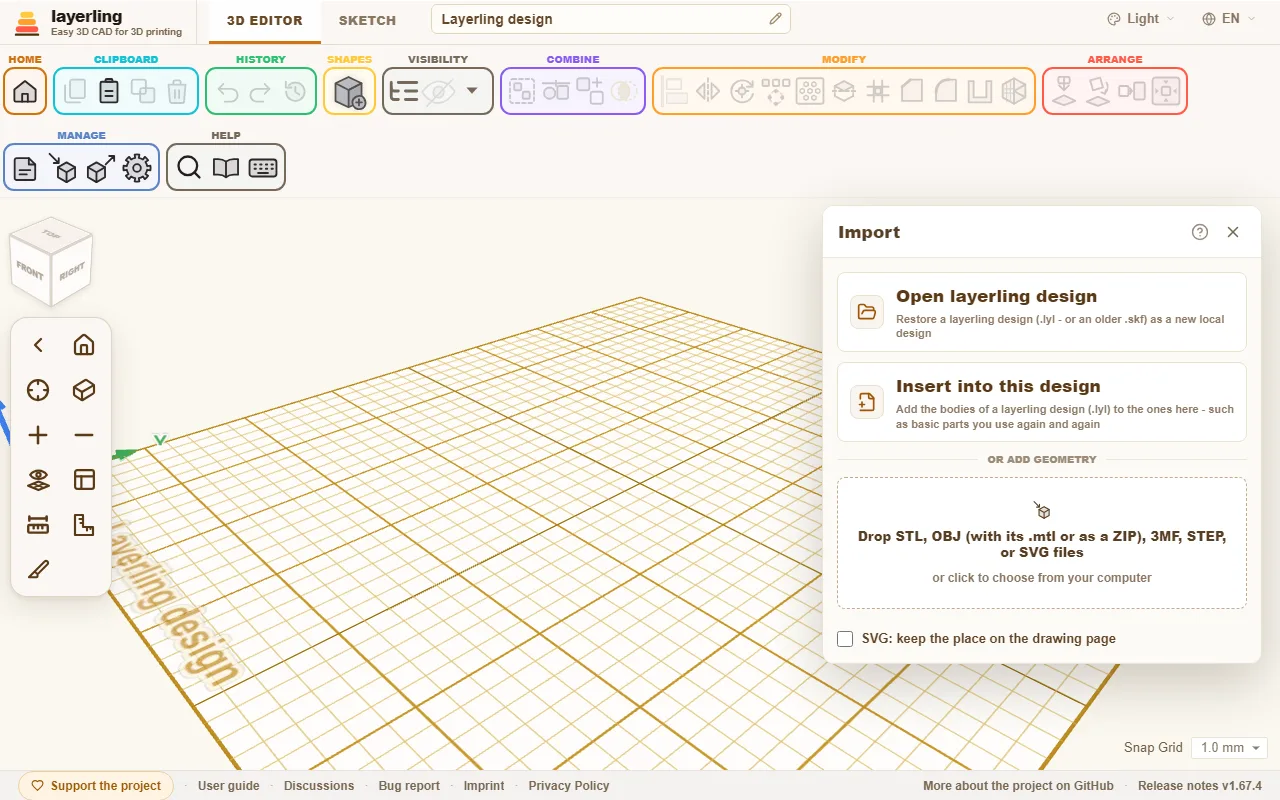
- « Ouvrir une conception layerling » : Une conception layerling (
.lylou un ancien.skf) revient sous la forme d'un nouveau design. - « Insérer dans cette conception » : Les corps d'une conception layerling sont ajoutés à celle ouverte. Pratique pour les formes de base dont vous avez besoin encore et encore : construisez-les une fois, enregistrez-les et récupérez-les à chaque fois.
- Ajouter une géométrie : Déposez les fichiers STL, OBJ, 3MF, STEP ou SVG dans la fenêtre ou cliquez pour choisir un fichier. Les maillages importés peuvent être tournés, déplacés, découpés avec des trous et construits. Un SVG se présente sous la forme d'un corps d'esquisse, provenant également d'un traceur tel que picsvg.com ou du "Trace Bitmap" d'Inkscape : ses contours deviennent les lignes et les courbes d'une esquisse, de 4 mm de haut et se lisant par le haut comme dans le dessin. Dans les propriétés, vous définissez son « Remplir », une zone ou un trait à l'extérieur, à l'intérieur ou centré, et « Silhouette (pas de trous) » laisse les trous dehors, voir Croquis, "Remplissage et silhouette". Vous modifiez les points eux-mêmes en mode esquisse. Seul un SVG très complexe avec plus de 2 500 lignes et courbes est présenté sous forme de maillage fixe. Une forme qui ne peut pas être intégrée dans un solide, comme un contour qui se croise ou se touche en un point, est laissée de côté et, après l'importation, layerling indique combien il y en avait. Ensuite, il est utile de joindre les pièces qui se chevauchent dans le programme de dessin, de fermer les contours et de sauvegarder à nouveau le fichier. Les dessins réalisés sur une page, comme les calques d'un document exportés sous forme de fichiers séparés, s'alignent à nouveau lorsque vous activez « SVG : garder la place sur la page de dessin » dans la fenêtre d'importation avant de les importer : chacun garde sa place sur la page, où sinon chacun est centré sur lui-même. Un OBJ ou 3MF coloré se présente sous la forme d'un corps par couleur, chacun à sa place. Dans un OBJ, les couleurs se trouvent soit dans le fichier lui-même, comme dans un OBJ provenant de layerling, soit dans un
.mtlà côté. Sélectionnez-le également ou importez l'intégralité du ZIP de la même manière que Tinkercad distribue son OBJ. Un 3MF porte lui-même ses couleurs, et dans un projet de Bambu Studio, OrcaSlicer ou PrusaSlicer chaque pièce prend la couleur de son filament. Un 3MF avec plusieurs objets, comme un projet avec un objet par plaque, se présente sous la forme d'un corps par objet ; les modificateurs, les volumes négatifs et les bloqueurs de support du slicer sont laissés de côté. La couleur peinte sur les faces dans le slicer n'est pas lue.
Un design enregistré avec une version plus récente de layerling peut contenir des éléments que votre version ne connaît pas encore, comme une nouvelle forme, un nouveau paramètre ou des polices qui vous sont propres. Si layerling ne peut pas l'ouvrir pour cette raison, le message nomme les deux versions. S'il s'ouvre, l'avis indique que les éléments plus récents peuvent être différents ici. Quoi qu’il en soit, recharger la page est utile : layerling.com propose toujours la version la plus récente. L'application installée la récupère au prochain démarrage ; sur votre propre serveur, vous installez la mise à jour.
Les images modèles sont ajoutées en mode esquisse, voir Esquisses.
Simplifier un maillage importé
Un maillage numérisé ou sculpté comporte souvent beaucoup plus de triangles que sa forme n'en a besoin, et chacun d'entre eux est emporté pendant que vous le déplacez, le coupez et l'enregistrez. « Simplifier le maillage » dans le groupe Modifier (ou dans le menu contextuel du corps) montre le maillage tel qu'il se trouve à côté de ce qu'en laisserait une part choisie de ses triangles ; les deux vues tournent et zooment ensemble avec les boutons de la souris sur le plan de travail. Définissez la quantité à conserver en pourcentage ou en nombre de triangles, et « Simplifier » prend le maillage le plus clair. Le résultat est un maillage simple : pour le résultat d'une coupe ou d'une fusion, « Modifier le groupe » et ses parties d'origine sont abandonnées.
La coupe, la fusion et l'intersection d'un maillage importé sont calculées dans votre navigateur, de sorte que les paramètres de l'espace de travail limitent le nombre de triangles qu'un tel maillage peut avoir (« Couper les maillages importés jusqu'à »). Un maillage au-dessus de la limite n'est pas traité et le message nomme son nombre de triangles ; simplifiez d'abord le maillage ou augmentez la limite si votre ordinateur peut le supporter.
Signaler un bug
Si layerling fait quelque chose d'inattendu, enregistrez un « Rapport de bug » : le lien se trouve dans le pied de page en bas, à côté du forum. Il s'agit d'un fichier ZIP, car GitHub et de nombreux forums refusent un simple .lyl : à l'intérieur se trouvent votre design au format .lyl et un court fichier texte avec la version, le navigateur, la taille de l'écran, les derniers messages et les éventuelles erreurs. La page de démarrage ouvre le ZIP comme une sauvegarde, ou vous le décompressez et ouvrez le .lyl. Il n'y a rien de personnel dedans. Joignez le fichier à votre message sur le forum ou sur GitHub, afin que le problème puisse être suivi exactement avec votre conception.
Si layerling s'arrête avec une erreur, une fenêtre avec le message d'erreur s'affiche à la place d'une page vierge. À partir de là, vous pouvez enregistrer l'état du dernier design stocké dans le navigateur sous forme de fichier .lyl, revenir à l'aperçu ou démarrer un nouveau design. Le message d'erreur de la fenêtre et le fichier enregistré vous aident lorsque vous le signalez.
Designs partagés sur un serveur
Lorsque layerling s'exécute sur votre propre ordinateur ou serveur Web, il peut offrir un dossier partagé dans lequel tous les utilisateurs conservent leurs conceptions. Sur la page de démarrage, il apparaît alors sous la forme « Sur le serveur ». Vous y créez des dossiers, déplacez des conceptions en les faisant glisser et effectuez une recherche dans tout le dossier. Un design qui y vit s'y récupère. Un design de ce navigateur va sur le serveur en faisant glisser sa carte sur la vignette du serveur, ou avec « Mettre sur le serveur » dans le menu de la carte. Une sauvegarde que vous ouvrez arrive d'abord dans ce navigateur, comme n'importe quelle conception que vous ouvrez ; mettez les designs sur le serveur à partir de là. La page d'accueil affiche un dessin par son nom de fichier, donc renommer un dessin, sur sa fiche ou en haut de l'éditeur, renomme également le fichier sur le serveur. La suppression d'un dessin ou d'un dossier le supprime définitivement, ainsi que sa copie de travail dans ce navigateur. Les formes personnalisées conservées sur le serveur se trouvent dans son dossier Formes personnalisées, voir Formes.
Deux nouveautés rendent cela plus rapide : « Mettez tout sur le serveur » sur la page de démarrage place toutes les conceptions de ce navigateur sur le serveur en une seule fois, et cocher « Nouveaux designs sur le serveur » fait démarrer chaque nouvelle conception dans le dossier du serveur, de sorte qu'elle y est enregistrée dès la première modification. La coche est conservée dans ce navigateur. Une conception qui ne peut pas y aller — par exemple si son nom est déjà pris sur le serveur — reste dans le navigateur, et le message indique combien.
Il ne s'agit pas d'une édition simultanée : celui qui ouvre un fichier travaille sur sa propre copie. Si quelqu'un d'autre a modifié le fichier entre-temps, layerling refuse de l'écraser.
Sur layerling.com, cette fonction n'est pas activée. Comment le configurer sur votre propre serveur est décrit dans le README sur GitHub.
13. Raccourcis clavier
Toutes les clés en un coup d'œil, extraites directement du programme afin que la liste soit toujours exacte.
Les raccourcis fonctionnent tant que le plan de travail a le focus. Pendant que vous tapez dans un champ, ils restent à l'écart. Sur Mac, Cmd s'applique partout où Ctrl est répertorié ici.
Sous l'éditeur, « Raccourcis clavier » dans la zone « Aide » ouvre la même liste sous forme de fenêtre.
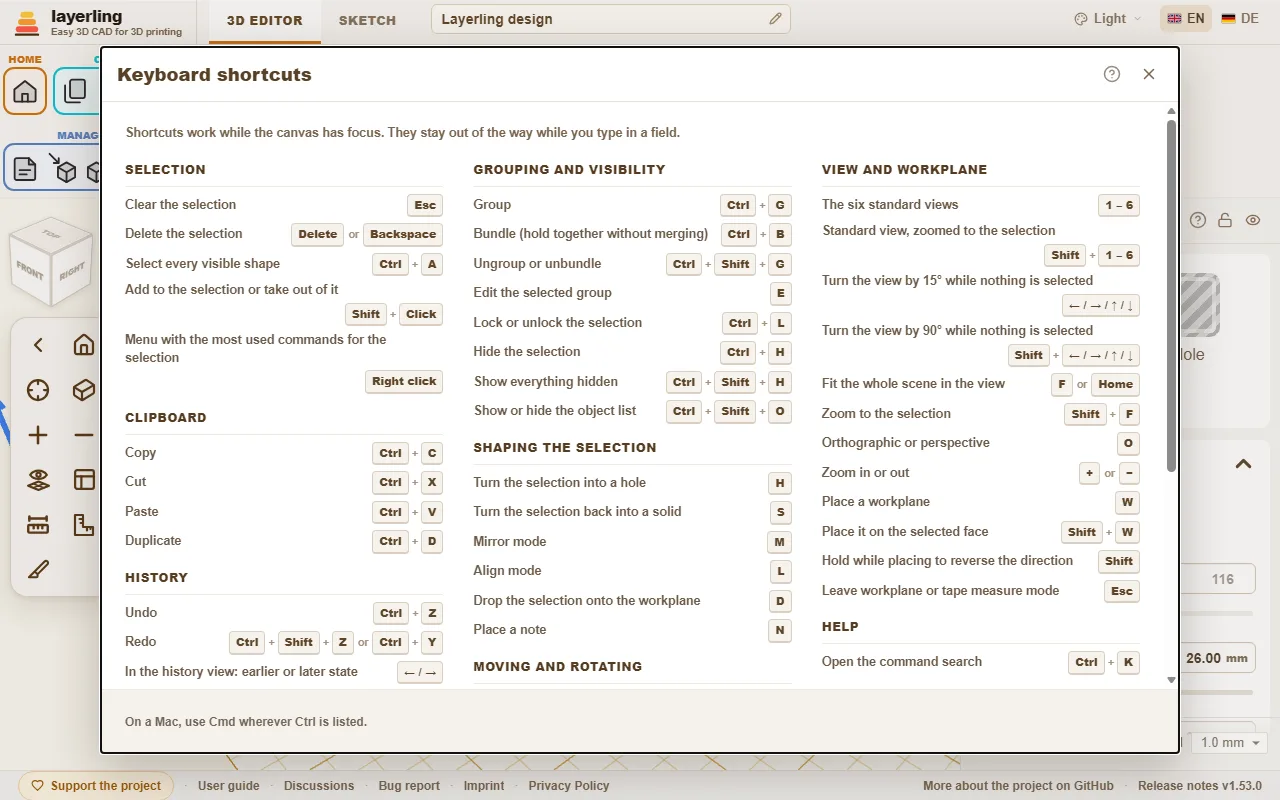
Recherche de commandes
Vous ne trouvez pas d'outil ? Appuyez sur Ctrl+K ou cliquez sur la loupe dans la zone « Aide », puis tapez ce que vous recherchez : un outil ("congé", "miroir"), une forme ("cylindre") ou une commande ("exporter", "annuler"). Déplacez-vous avec les touches fléchées et appuyez sur Enter, ou cliquez sur l'entrée.
- La recherche comprend aussi bien le mot anglais que le mot allemand et ignore les majuscules et les trémas : "aushoehlen" trouve « Creux ».
- Chaque entrée affiche les touches qui font la même chose et la zone de la barre d'outils dans laquelle elle se trouve, afin que vous sachiez où elle se trouve.
- Les entrées grisées ne peuvent pas être exécutées pour le moment, principalement parce que rien n'est sélectionné. Ils restent dans la liste afin que la recherche vous indique toujours où se trouve l'outil.
Le guide que vous lisez dispose également d'un champ de recherche, en haut de chaque page : tapez un mot ou deux et il répertorie les sections qui les contiennent tous, avec les mots correspondants marqués. Cliquez sur un ou appuyez sur Enter pour le premier, pour y accéder directement.
- Le nom d'une forme ajoute cette forme au plan de travail, tout comme si vous cliquez dessus dans le menu des formes.
- Avec un champ vide, la recherche répertorie les commandes que vous avez utilisées en dernier en haut.
- Le nom d'un corps dans votre conception trouve ce corps et le sélectionne, ce qui facilite une conception comportant de nombreuses pièces. Les corps n'apparaissent qu'une fois que vous tapez.
- Cela fonctionne également en mode esquisse, avec les outils d'esquisse.
{{raccourcis}}
14. Construire avec une IA (MCP)
Comment un assistant IA tel que Claude ou Codex crée et modifie des formes, les regroupe et prend des photos de la vue dans votre éditeur ouvert.
layerling est livré avec un serveur MCP. MCP est une norme grâce à laquelle un assistant IA peut utiliser des outils dans d'autres programmes. Avec lui, un client IA tel que Claude ou Codex voit un onglet d'éditeur ouvert et y travaille : il crée des formes, modifie les dimensions, regroupe, coupe, arrondit les bords, lit la scène et prend des photos de la vue. Vous décrivez la pièce, l'IA la construit, vous regardez et pouvez intervenir à tout moment.
Le pont entre le client AI et l'éditeur s'exécute localement sur votre ordinateur. Gardez cependant à l’esprit : ce que l’IA lit, c’est-à-dire la scène et les images de la vue, va au fournisseur de votre client IA, comme toute autre entrée.
Configuration
- Obtenez layerling depuis GitHub et démarrez-le dans le dossier du projet avec
npm run dev. Node.js doit être installé. Sous Windows, la ligne de démarrage rapide du README s'en charge. - Ouvrez un onglet d'éditeur, par exemple
http://127.0.0.1:3000/?editor=1. Vous pouvez laisser cela à l'IA : lorsqu'aucun éditeur n'est ouvert, le premier outil qui en a besoin démarre votre navigateur avec un éditeur et attend qu'il se connecte. Cela fonctionne pour une instance de layerling sur votre propre ordinateur ; une copie sur un NAS ou un serveur nécessite que vous ouvriez l'éditeur. DéfinissezLAYERLING_MCP_OPEN_EDITOR=0pour que le serveur MCP le désactive. - Connectez votre client AI au serveur MCP. Le client le démarre lui-même avec
node scripts/layerling-mcp-server.mjs.
Claude Code
Rien à installer : le projet apporte un .mcp.json qui enregistre le serveur, et la compétence sous .claude/skills/layerling-mcp-skill. Ouvrez le dossier layerling dans Claude Code et demandez, par exemple : "Utilisez les outils layerling MCP pour lister mes éditeurs ouverts et inspecter la scène."
Claude Desktop
Claude Desktop ne lit pas les fichiers de projet. Entrez le serveur dans sa propre configuration. Comme modèle, utilisez docs/mcp/claude-desktop-config.example.json dans le projet, en remplaçant le chemin du script par le chemin absolu sur votre ordinateur. Redémarrez ensuite Claude Desktop.
Codex
Copiez la compétence de docs/skills/layerling-mcp-skill dans votre dossier de compétences Codex, entrez le serveur dans votre configuration Codex à l'aide de docs/mcp/codex-config.example.toml et redémarrez le Codex.
Les instructions détaillées pour les trois se trouvent dans le README sur GitHub.
Une copie sur un NAS ou un serveur
Une copie que vous hébergez vous-même peut permettre à un client IA de piloter ses éditeurs ouverts sur le réseau. Il est désactivé par défaut, car quiconque peut conduire le pont peut lire et modifier les conceptions ouvertes. Sur le serveur, définissez LAYERLING_MCP_REMOTE sur true et LAYERLING_MCP_TOKEN sur un secret d'au moins 16 caractères (pour l'image Docker dans environment: du fichier de composition ; aucune reconstruction n'est nécessaire). Ouvrez un onglet d'éditeur de cette copie et laissez-le ouvert, et donnez au client MCP l'adresse et le même jeton : LAYERLING_URL=http://nas:3000 et LAYERLING_MCP_TOKEN=<the token>.
Seul un client disposant du jeton peut lister ou piloter les éditeurs. Les pages de l'éditeur n'en ont pas besoin, mais elles ne comptent que sous une adresse ou un nom que seul votre propre réseau peut utiliser (une adresse IP, un nom sans point ou se terminant par .local ou .lan) ; un domaine réel derrière un proxy inverse va dans LAYERLING_MCP_ALLOWED_HOSTS. Utilisez-le sur un réseau de confiance, et HTTPS au-delà. Le README contient les détails.
Ce que l'IA peut faire
L'IA fonctionne avec les mêmes fonctions que vous, via le même chemin que votre opération dans l'éditeur. Les nouvelles fonctions de layerling obtiennent immédiatement leur action MCP. Les outils :
| Outil | Ce qu'il fait |
|---|---|
layerling_list_editors | répertorie les onglets ouverts de l'éditeur |
layerling_open_editor | ouvre un nouvel onglet d'éditeur dans votre navigateur par défaut et attend qu'il soit connecté (sur votre propre ordinateur uniquement) |
layerling_read_scene | lit la scène, la sélection, les unités et les dimensions exactes de tous les objets |
layerling_list_objects | répertorie tous les objets avec les dimensions, la position, la rotation et l'identifiant |
layerling_select_objects | sélectionne des objets |
layerling_delete_objects | supprime des objets |
layerling_create_shape | crée une forme : boîte, cylindre, texte (également courbé), fil, engrenage, corps d'esquisse et tous les autres |
layerling_import_file | importe un fichier comme le fait la fenêtre d'import, un OBJ ou 3MF coloré comme un corps par couleur, un 3MF avec plusieurs objets comme un corps par objet |
layerling_add_font | ajoute sa propre police pour le texte d'un fichier TrueType, OpenType ou WOFF ; il reste dans le navigateur, un design ne conserve que les lettres qu'il utilise |
layerling_list_fonts | répertorie les polices intégrées et les polices personnelles, avec leur identifiant et leur nom |
layerling_import_mesh | apporte un maillage triangulaire dans la conception |
layerling_update_object | change les dimensions, la position, la couleur, le nom, le solide ou le trou et tout ce qui constitue la forme, le bord d'une lettre de texte inclus |
layerling_align_objects | aligne les objets les uns avec les autres |
layerling_scale_objects | met à l'échelle les objets selon un pourcentage, ensemble ou chacun en place |
layerling_lay_flat | pose un objet avec une face sur la plaque |
layerling_place_on_face | pose des objets sur une face d'une autre, également inclinée, comme la touche C |
layerling_perforate_face | découpe un motif de trous dans une face plate ; les trous restent groupés avec le corps |
layerling_mate_faces | amène la face d'un objet contre la face d'un autre, face à face ou à fleur |
layerling_open_group | ouvre un groupe pour que ses parties puissent être modifiées une par une, également un groupe à l'intérieur d'un groupe ouvert |
layerling_close_group | le referme ("Terminé") ou annule |
layerling_group_objects | groupes d'objets |
layerling_ungroup_objects | dissout les groupes |
layerling_boolean_cut | coupe les solides avec des trous |
layerling_intersect_objects | ne garde que ce que les objets ont en commun (Intersection) |
layerling_separate_parts | sépare une forme en ses parties détachées |
layerling_split_objects | coupe des solides ou des trous en deux avec un rabot |
layerling_list_edges | répertorie les véritables bords CAO d'un objet |
layerling_apply_edge_treatment | chanfreins ou congés arêtes choisies |
layerling_hollow_object | creuse un corps avec une paroi plane |
layerling_array_objects | se multiplie en ligne ou sur un cercle |
layerling_bundle_objects | regroupe les objets comme Ctrl+B : ils se déplacent ensemble, gardent leur couleur et leur nature et sortent séparément lors d'un export |
layerling_layer_text | transforme un texte en une pile de calques pour une impression multicolore (lettres, bords plus larges, plaque sans trous) ou reconstitue une pile, avec un trou en porte-clés, les coins par calque et un bord de lettre arrondi ou chanfreiné ; avec une liste de noms, une balise par nom |
layerling_layer_icon | transforme une icône SVG (le texte du fichier ou un corps d'esquisse extrudé) en une balise d'icône en couches pour une impression multicolore - l'icône, des bords plus larges, une plaque sans trous - ou en construit une à nouveau avec une nouvelle largeur ou des nouveaux calques ; avec un compte il remplit l'assiette de copies |
layerling_measure_section | mesure sur un plan de coupe entre deux points qui s'accrochent au contour - épaisseur de paroi, espaces, ajustements |
layerling_show_overhangs | active ou désactive les hachures en surplomb, définit l'angle et indique pour chaque corps la zone qui aurait besoin de supports |
layerling_estimate_print | estime le volume, le poids et le filament pour la sélection ou l'ensemble du dessin, élaboré aussi solidement que la fenêtre d'export |
layerling_add_reference_points | marque des points de référence - au centre, dans les coins ou au milieu des bords des objets, ou à des positions exactes - sur lesquels les formes s'accrochent |
layerling_list_reference_points | répertorie les points de référence avec leurs identifiants et positions |
layerling_remove_reference_points | supprime les points de référence par identifiant, ou tous |
layerling_inspect_errors | affiche le dernier message et la dernière erreur, ainsi que les messages et erreurs de la session |
layerling_wrap_around_cylinder | enroule un corps posé à plat, un SVG ou un texte par exemple, autour d'un cylindre, vers l'extérieur ou vers l'intérieur comme une gravure |
layerling_simplify_mesh | réduit le nombre de triangles d'un maillage importé, à une part en pourcentage ou à un nombre de triangles |
layerling_save_custom_shape | conserve les corps sous forme de forme personnalisée, sur le serveur ou dans le navigateur, pour les insérer dans d'autres conceptions |
layerling_list_custom_shapes | répertorie les formes personnalisées sur le serveur et dans le navigateur |
layerling_insert_custom_shape | insère une forme personnalisée dans le design ouvert, à un endroit x/z si vous le souhaitez |
layerling_delete_custom_shape | supprime une forme personnalisée ; les corps insérés restent |
layerling_show_workplane | cache et affiche la plaque avec sa grille, pour une photo du dessous par exemple (uniquement la vue) |
layerling_set_section_view | coupe la vue ouverte le long d'un plan pour regarder à l'intérieur (seulement la vue, rien n'est coupé) |
layerling_clear_history | supprime définitivement chaque étape d'annulation, comme le fait le bouton "Supprimer l'historique" de la vue Historique ; besoins confirm: true |
layerling_set_history_view | revient sur un état antérieur du projet, comme la vue Historique (la conception réelle reste intacte ; les outils de changement attendent qu'il soit fermé) |
layerling_export_section_svg | renvoie les contours sur un plan de coupe au format SVG à 1:1, à partir des mêmes corps que l'export |
layerling_export_drawing | réalise le dessin d'atelier de l'export "2D": trois vues au 1:1 sur une feuille ISO avec les dimensions hors tout et un tableau des alésages ronds, en texte SVG ou PDF |
layerling_set_workplane | place le plan de travail sur un côté d'un corps ou à l'arrière de la plaque de base, et le cache ou l'affiche |
layerling_capture_image | prend une photo de la vue : de face, de dessus, de côté, en diagonale depuis un coin et plus encore |
Cela permet à l’IA de s’auto-vérifier : elle crée quelque chose, prend une photo, regarde et améliore.
Un exemple
Vous dites : « Construisez-moi une boîte ronde de 60 mm de diamètre, 40 mm de haut avec une paroi de 2,5 mm, ouverte en haut, plus un couvercle plat avec « Thé » écrit en arc de cercle. L'IA crée les cylindres, en creuse un, place le texte incurvé sur le couvercle et prend des photos à la fin pour voir s'il rentre.
15. Installation en tant qu'application, travail hors ligne et auto-hébergement
Commencez à superposer comme un programme normal, même sans réseau, et comment l'exécuter sur votre propre ordinateur.
Installation en tant qu'application
layerling peut être installé comme un programme normal. Il obtient alors une icône et une fenêtre qui lui est propre, sans barre d'adresse. Après la première visite, cela commence même sans Internet. Vos créations restent sur votre ordinateur.
Sur la page de démarrage, un indice « Installer maintenant » apparaît si votre navigateur peut le faire. Sinon:
- Chrome et Edge : Cliquez sur l'icône d'installation à droite de la barre d'adresse ou choisissez « Installer en tant qu'application » dans le menu du navigateur.
- Safari sur Mac : Menu "Fichier", puis "Ajouter au Dock".
- Safari sur iPhone et iPad : Icône Partager, puis « Ajouter à l'écran d'accueil ».
- Firefox : ne peut pas installer d'applications. layerling démarre toujours hors ligne dans un onglet.
Vous pouvez fermer l'indice sur la page de démarrage avec « Masquer cet indice ». Le fait de démarrer une deuxième fois l'application installée dans Chrome ou Edge amène la fenêtre ouverte au premier plan au lieu d'en ouvrir une autre.
## Mises à jour
Lorsqu'une version plus récente existe, layerling l'affiche sur la page de démarrage. Grâce à « Notes de version et téléchargement », vous lisez ce qui a changé. Le numéro de version est en bas à droite. Après avoir rechargé la page, vous disposez de la nouvelle version.
Sur layerling.com et sur d'autres serveurs Web, une page ouverte remarque d'elle-même une mise à jour. Il demande sa version au serveur de temps en temps, lorsque vous revenez à l'onglet, et immédiatement si un fichier programme dont il avait besoin a disparu. Lorsqu'une nouveauté a été installée entre-temps, une carte en bas à droite l'indique et répertorie les nouveautés. « Enregistrer et recharger » écrit d'abord le design que vous avez ouvert dans le navigateur, puis charge à nouveau la page ; le design revient tel que vous l'avez laissé. « Plus tard » retient la carte pendant 15 minutes. Recharger bientôt : une page qui reste sur l'ancienne version peut charger des parties de la nouvelle qui ne correspondent pas. La même carte apparaît lorsque cela s'est déjà produit : les travailleurs de CAO, qui se chargent uniquement lorsque vous en avez besoin pour la première fois, indiquent de quelle version ils proviennent, et si ce n'est pas la propre de la page - après une mise à jour ou avec une copie stockée d'une ancienne version - la carte demande un rechargement avant que les deux ne se comprennent mal.
Lorsque layerling est ouvert dans plusieurs onglets, ils se surveillent : si un autre onglet exécute déjà une version plus récente, une note en bas de l'ancien onglet vous demande de le recharger. Et si le même dessin est ouvert dans deux onglets, les deux vous avertissent, car ils s'enregistrent automatiquement et s'écraseraient mutuellement. Si vous ouvrez layerling dans un onglet supplémentaire alors qu'un autre est déjà ouvert, le nouvel onglet suggère de continuer dans l'ancien et propose de se fermer. Si vous voulez exprès deux onglets, par exemple pour deux modèles côte à côte, cliquez ici sur « Continuez à travailler ici ». Ce guide s'ouvre également dans un onglet qui lui est propre : alors que layerling est ouvert à côté, son bouton en haut à droite indique "Retour à l'éditeur" et ferme le guide au lieu d'ouvrir l'éditeur une seconde fois.
Langue et apparence
Vous définissez la langue en haut à droite, allemand ou anglais. La palette de couleurs à côté propose « Système » (suit le système d'exploitation), « Clair », « Sombre » et « Graphite », un gris foncé neutre.
Exécutez-le vous-même
layerling est un logiciel libre (AGPL-3.0) et peut être exécuté sur votre propre ordinateur ou serveur, par exemple dans un atelier, un club ou une école. Il existe plusieurs manières, décrites dans le README sur GitHub :
- Le démarrage rapide sous Windows : Une seule ligne dans PowerShell installe tout et met un raccourci sur le bureau. Lorsque layerling est déjà en cours d'exécution, un autre double-clic ne démarre aucun deuxième serveur et ouvre uniquement la page.
- Docker : Pour les appareils NAS et les serveurs domestiques, sans qu'il soit nécessaire d'installer Node.js. Chaque version se présente sous la forme d'une image prête à l'emploi
henmedia/layerlingsur Docker Hub (égalementghcr.io/henmedia/layerling) pour amd64 et arm64 ;docker run -d -p 3000:3000 henmedia/layerling:latestle démarre et sur un NAS, vous le recherchez dans le registre du gestionnaire de conteneurs. - Exportation statique : Le résultat est des fichiers simples que n'importe quel serveur Web peut servir. Ils appartiennent à la racine d'une adresse (
https://layerling.example.com/ouhttp://192.168.0.5:8080/), pas dans un sous-dossier et non ouverts depuis le disque ; le README contient les étapes. Avec un dossier inscriptiblestoreà côté deindex.htmlet PHP sur le serveur, il devient également le stockage partagé pour les conceptions.
Le pont MCP pour les assistants IA existe uniquement dans le serveur de développement, voir Construire avec une IA.
Aide et commentaires
- Dans l'éditeur, la zone « Aide » contient le « Guide rapide » avec les mouvements les plus importants et l'aperçu des [raccourcis clavier] (chapter:shortcuts). Chaque section du guide rapide comporte un point d'interrogation qui mène au chapitre correspondant ici.
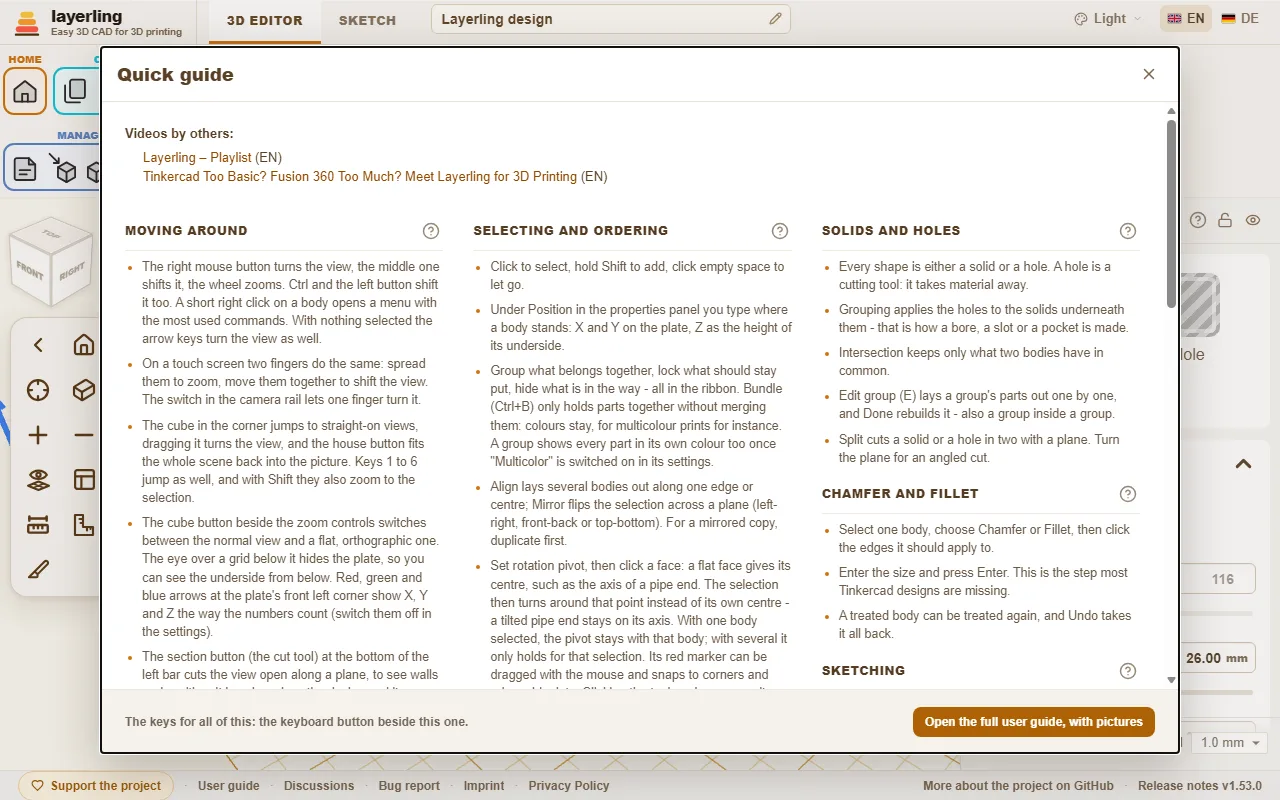
16. Vidéos sur layerling
Vidéos que d'autres personnes ont réalisées sur layerling.
Fabriqué par d'autres
Ces vidéos ne proviennent pas de ce projet. Les liens ouvrent YouTube dans un nouvel onglet ; rien n'est chargé à partir de là jusqu'à ce que vous cliquiez.
- Le programme de CAO GRATUIT PARFAIT entre Tinkercad et Fusion 360 ! – Print N Repeat (anglais). Une vidéo sur layerling en tant que programme de CAO gratuit entre Tinkercad et Fusion 360.
- Découvrez la CAO basée sur un navigateur gratuit Layerling qui ÉTEND Tinkercad ! – HL ModTech (anglais). Un aperçu de layerling par un utilisateur de Tinkercad, environ 23 minutes : une CAO gratuite basée sur un navigateur qui étend Tinkercad.
- Layerling – Playlist – Making Layers (anglais). Une série sur layerling, jusqu'à présent avec "Alternative / mise à niveau de Tinkercad ? Présentation de Layerling !", un aperçu pour les personnes venant de Tinkercad, et "Layerling Sketch Tools !" sur les outils d'esquisse.
- Tinkercad Trop Basique ? Fusion 360, c'est trop ? Rencontrez Layerling pour l'impression 3D – Jésus 3D | Impression et conception 3D (anglais). Un premier test de layerling sans aucun manuel : congés et chanfreins, évidements, filetages, esquisses, corps de révolution, motifs, import et profils d'imprimante.
Connaissez-vous une autre vidéo, ou en avez-vous réalisé une vous-même ? Dites-le-nous dans les discussions et il sera ajouté ici.