
Текст и надписи по дуге
Выпуклые или выгравированные надписи в семи шрифтах, а при желании - по дуге окружности, например на монете, крышке или кольце.
Добавление текста
Выберите «Текст» в библиотеке фигур и поставьте его. В поле «Текст» справа введите то, что должно быть написано. Настройки ниже:
- «Шрифт»: доступно семь шрифтов: Multilanguage, Sans, Serif, Script, Monospace, Rounded и Stencil (буквы из прямых линий). Новый текст сразу набирается шрифтом Sans. Буквы с диакритикой, например ä, ö, ü, é, и знак € есть в каждом шрифте. Свои шрифты добавляются сверху — см. Свои шрифты ниже.
- «Размер букв»: насколько крупные буквы при виде сверху; их толщину задаёт «Высота».
- «Высота»: насколько надпись выступает над поверхностью.
- «Скос»: скругляет кромки букв, чтобы они выглядели мягче. В «Сегменты» вы задаёте, на сколько шагов.
- Размер: длину и ширину строки вы задаёте, как у любой фигуры. Перетаскивайте маркеры или вводите размеры.
- «Растянуть буквы по рамке»: сначала выключено: буквы сохраняют пропорции и стоят посередине рамки, поэтому рамка, растянутая шире или глубже, чем нужно слову, остаётся больше букв. Если включить, буквы растягиваются в обоих направлениях на всю рамку: заглавную букву можно сделать ниже или уже, как в Tinkercad. Это для прямого текста; у изогнутого текста свой размер букв.
Сначала текст — одно тело. Если вы хотите обрабатывать буквы по отдельности, нажмите «Разделить на части». Тогда каждая буква станет отдельной фигурой.
Кромки текста тоже можно обработать фаской или скруглением, прямые и кривые, см. Обработка кромок и создание оболочек. Берите небольшие размеры, например от 0,2 до 0,5 мм, потому что штрихи букв узкие.
Свои шрифты
Помимо семи встроенных шрифтов вы можете использовать любой свой: файл шрифта с компьютера или, в Chrome и Edge, шрифт, установленный в системе. Выберите «Ваши шрифты…» внизу списка «Шрифт». Откроется окно «Ваши шрифты».
- «Выбрать файл шрифта…» принимает файлы TrueType (.ttf), OpenType (.otf) или WOFF (.woff). Файл можно просто перетащить в окно.
- На Windows установленные шрифты лежат в папке Fonts (C:\Windows\Fonts). Диалог выбора файлов браузера её скрывает. Откройте папку в Проводнике и перетащите шрифт в окно «Ваши шрифты». Шрифты, установленные только для вас, лежат в %LOCALAPPDATA%\Microsoft\Windows\Fonts — её диалог тоже показывает. На Mac шрифты лежат в /Library/Fonts и ~/Library/Fonts.
- «Шрифт с компьютера…» показывает шрифты, установленные в системе. При первом использовании браузер спросит, разрешить ли layerling их читать. Поле поиска быстро находит нужный шрифт, щелчок выбирает его.
Если текст выделен, он сразу применит новый шрифт. Иначе шрифт появится под «Шрифт» в группе «Ваши шрифты», а кнопка «Использовать» в окне применит его к выделенным текстам. Свои шрифты работают так же, как встроенные: текст по дуге, фаски и скругления на кромках, экспорт в STEP — всё работает одинаково. Буквы, которых в шрифте нет, берутся из Sans.
Арабский и иврит
Арабский, персидский, урду и иврит пишутся справа налево: первая буква стоит справа, и в смешанном тексте, таком как «Name عربي», только арабское слово идёт в обратную сторону, цифры остаются как обычно. Арабские буквы соединяются с соседями, как того требует письмо, а лам-алиф превращается в лигатуру. Для этого нужен шрифт с такими буквами; во встроенных их нет. Добавьте свой — например Arial, Tahoma или Segoe UI на Windows — или бесплатный: Noto Naskh Arabic, Noto Sans Arabic, Amiri. Знаки огласовок стоят при своих буквах. Текст по дуге, контур, силуэт, слои и бирки с именами работают с ним так же, как с любым другим текстом.
Что работает в каком браузере
| Браузер | Выбор файла шрифта | Шрифт из системы |
|---|---|---|
| Chrome и Edge на компьютере, а также установленное приложение layerling | да | да, после запроса браузера |
| Firefox | да | нет |
| Safari на Mac | да | нет |
| Планшеты и телефоны | да, из файлов устройства | нет |
Веб-страницы не могут просто так читать установленные шрифты. Разрешение на это есть только у Chrome и Edge, и только на защищённых страницах, по https, как на layerling.com. Когда layerling работает по http — скажем, на вашем сервере или как установка Docker в домашней сети, — опции «Шрифт с компьютера…» нет; тогда перетащите шрифт из Проводника. В остальных браузерах выбирайте файл шрифта из папки шрифтов — результат тот же. Если вы когда-то отказали Chrome или Edge, снова разрешите чтение в настройках сайта — за замком слева от адреса.
layerling не читает файлы WOFF2 (почти всегда есть версия TTF или OTF), коллекции шрифтов (.ttc, несколько шрифтов в одном файле) и цветные шрифты эмодзи. Из очень больших шрифтов, например китайских, layerling берёт первые 8000 символов. Переменный шрифт читается со своими значениями по умолчанию — как правило, это обычное начертание.
Некоторые шрифты — прежде всего рукописные и переменные — рисуют букву из перекрывающихся штрихов. При чтении шрифта layerling объединяет их в один чистый контур, чтобы тело оставалось пригодным для печати. Такие буквы состоят из очень коротких прямых кусочков вместо кривых — на вид это незаметно.
Где хранятся шрифты
Свой шрифт остаётся в этом браузере на этом компьютере. Другой браузер или другой компьютер о нём не узнает, пока вы не добавите его и там. Очистка данных сайта в браузере стирает и шрифты. В окне «Ваши шрифты» корзина убирает шрифт из браузера. Ваши проекты при этом ничего не теряют — как показывает следующий раздел.
Передача проектов со своим шрифтом
Проект не хранит файл шрифта — только контуры букв, которые используют его тексты, включая и те, что были на предыдущих шагах истории. Если в тексте написано «Hello», с проектом едут только H, e, l и o. Это верно для любого способа сохранения: в браузере, на своём сервере, файлом .lyl и в «Собственные фигуры».
Таким образом:
- Проект открывается корректно где угодно, в том числе на компьютере без шрифта. Тексты выглядят так же, их можно перемещать, поворачивать, масштабировать и скруглять.
- Новым буквам нужен шрифт. Если кто-то без шрифта введёт букву, которой проект не привёз с собой, layerling нарисует её из Sans. В «Шрифт» такой шрифт помечен «только символы проекта». Добавление файла шрифта вернёт все буквы.
- Экспорт несёт только геометрию. STL, 3MF, OBJ, STEP и SVG содержат тела и контуры, но не шрифт.
- Старые версии layerling о своих шрифтах ещё не знают и рисуют такие тексты шрифтом Multilanguage.
Лицензии: шрифты защищены авторским правом, и их лицензия говорит, что с ними можно делать. Встроенные контуры букв — то же, что PDF-файлы берут с собой из шрифта, и большинство лицензий это разрешает. Но некоторые коммерческие шрифты запрещают передавать даже отдельные буквы. Прежде чем передавать или публиковать проект со своим шрифтом, проверьте лицензию шрифта. Бесплатные шрифты — например, из Google Fonts (по большей части под SIL Open Font License) — можно передавать без опасений. Для напечатанной детали или экспортированного STL это неважно: в них уже нет шрифта, только геометрия.
Выпуклый текст или гравировка
- Выпуклый: поставьте текст на поверхность и сгруппируйте его с телом — он вырастет рельефом.
- Гравировка: переключите текст в режим «Отверстие», дайте ему немного войти в поверхность и сгруппируйте с телом — буквы выгравируются.
Для надписи на боковой грани сначала поставьте на эту грань рабочую плоскость, см. Вид и рабочая плоскость.
Контур, силуэт и «Шире»
Текст не обязательно строить залитыми буквами. «Заливка» в свойствах предлагает те же варианты, что и Tinkercad:
- «Залитый»: буквы как есть.
- «Контур»: линия по контуру букв, наполовину внутри, наполовину снаружи.
- «Внешняя линия»: линия вокруг букв снаружи.
- «Внутренняя линия»: линия внутри букв.
Когда выбрана линия, под списком появляются две настройки: «Толщина линии» задаёт толщину линии, а «Углы» — как она проходит углы («Скруглённые», «Фаска» или «Острые»). Более редкие настройки — под «Ещё»: «Силуэт (без отверстий)» убирает отверстия в O, A или e, а «Шире (основа для многоцветной печати)» оставляет буквы залитыми и делает их шире на ширину линии со всех сторон; соприкасающиеся буквы срастаются в одно целое.
С линией снаружи, линией по центру или режимом «Шире» габаритная коробка текста растёт, а буквы сохраняют размер. «Скос» и «Сегменты» существуют только для залитых букв.
Слои и бирки с именем
Бирка с именем для многоцветной печати — это текст слоями: сверху буквы, под ними тот же текст чуть шире вторым цветом, внизу пластина без отверстий третьим. layerling делает её в один щелчок:
- Новая бирка с именем: выберите «Бирка с именем» в библиотеке фигур и поставьте её. На ней написано «Name» белыми буквами на красном ободке и тёмной пластине.
- Из текста: выделите текст и нажмите «Создать слои» вверху его настроек.
Все настройки бирки — в карточке «Бирка с именем», вверху настроек:
- «Текст» и «Шрифт», свои шрифты тоже. Бирка растёт вместе со словами.
- «Размер букв»: высота заглавных букв, в мм. Все слои следуют за ней и остаются выровненными.
- «Слои»: по строке на слой, сверху вниз. В каждой строке — цвет (щёлкните по цветному квадрату), насколько слой шире букв, его высота и переключатель «Без отверстий», который заполняет отверстия в буквах вроде O и A. «Углы» задаёт, как более широкий слой огибает углы букв: «Скруглённые», «Фаска» или «Острые». Верхняя строка — сами буквы. + добавляет слой внизу, – убирает нижний слой. У бирки от двух до шести слоёв.
- «Отверстие под колечко»: придаёт нижнему слою прямой язычок с круглым концом и отверстием для брелока; язычок растёт вместе с отверстием. Отверстие 3 мм, как по умолчанию, даёт язычок шириной 6,5 мм, выступающий на 6,75 мм, — край отверстия в 2 мм от края нижнего слоя. Выберите «Диаметр отверстия» и «Сторона»: «Левая», «Правая» или «Верхняя». Отверстие проходит сквозь все слои, которых касается, а когда вы меняете слова, размер букв или шрифт, язычок переезжает следом.
- «Кромка букв»: скругляет верхнюю кромку букв верхнего слоя или снимает с неё фаску — так отделывают напечатанные бирки: «Нет», «Скругление» или «Фаска», с размером «Размер кромки» (для начала 0,4 мм, максимум — высота слоя). Работает с любым шрифтом и любым словом. Кромка входит в сетку букв, поэтому инструмент кромок берёт такой текст как сетку — для столь мелкого текста это тяжело; кромку лучше задать здесь.
Каждое изменение видно сразу. Бирка — это связка: она двигается как единое целое, а каждый слой остаётся отдельным телом своего цвета, как нужно слайсеру для многоцветной печати. Чтобы скруглить кромки одного слоя или снять с них фаску, нажмите «Изменить связку» и выберите слой — см. Обработка кромок и создание оболочек.
Много бирок сразу
Введите имена в «Список имён», по одному в строке, до сотни. Кнопка ниже показывает, сколько бирок получится, например «Создать 12 бирок с именем». Каждая бирка получает те же слои, размер букв и отверстие для брелока и остаётся отдельным объектом; они раскладываются рядами под первой с шагом 5 мм. У обычного текста список имён тоже есть, ниже в его настройках.
Бирки со значком
Бирка со значком — та же бирка, но вместо букв SVG-значок: сердце, облако, логотип клуба. Сверху значок, под ним тот же контур чуть шире вторым цветом, внизу пластина без отверстий.
- Новая бирка со значком: выберите «Бирка со значком» в библиотеке фигур. Откроется небольшое окно: нажмите «Обзор…», выберите файл SVG, PNG или JPG, проверьте картинку, укажите «Ширина (мм)» значка и нажмите «ОК». Бирка появится со значком посередине стола печати, с теми же слоями, что и новая бирка с именем.
- Из тела эскиза: у импортированного SVG или нарисованного вами эскиза вверху настроек есть «Создать слои».
Карточка «Бирка со значком» вверху настроек содержит:
- «Другой файл…»: ставит на бирку значок из другого файла (SVG, PNG или JPG); слои и ширина остаются как есть.
- «Ширина»: ширина верхнего значка, в мм. Все слои следуют за ней и остаются выровненными.
- «Слои»: строки как у бирки с именем — цвет, насколько шире, «Углы», высота и «Без отверстий», кнопки + и –, от двух до шести слоёв. Верхняя строка — сам значок.
- «Количество»: сколько бирок нужно, от 1 до 100. «Сколько поместится» рассчитывает это по столу печати принтера, выбранного в настройках, — для небольших логотипов это полный стол. Кнопка ниже создаёт их с шагом 5 мм, посередине стола печати; первая — сама бирка.
SVG нужен с замкнутыми контурами: рисунок из одних открытых линий биркой не станет. У тела эскиза, построенного обводкой, она сохраняется: область этой линии и есть значок.
Изображение (PNG или JPG) обводится в контур, и в предпросмотре виден этот контур. В строке «Обвести по» выберите «Тёмной части» или «Светлой части»: эта часть станет значком; сначала выбрана часть, которая не является фоном. Прозрачные пиксели никогда не входят в значок. SVG, в котором нет ничего, кроме одного изображения (так Inkscape сохраняет импортированный растр), обводится так же. Контур следует за пикселями, поэтому маленькое изображение даёт неровный край: лучше всего подходят изображения от нескольких сотен пикселей. «Другой файл…» берёт у изображения ту часть, которая не является фоном.
Текст по дуге окружности
Нужно, чтобы надпись шла не прямо, а по краю монеты, крышки или кольца? Для этого есть настройка «По дуге».
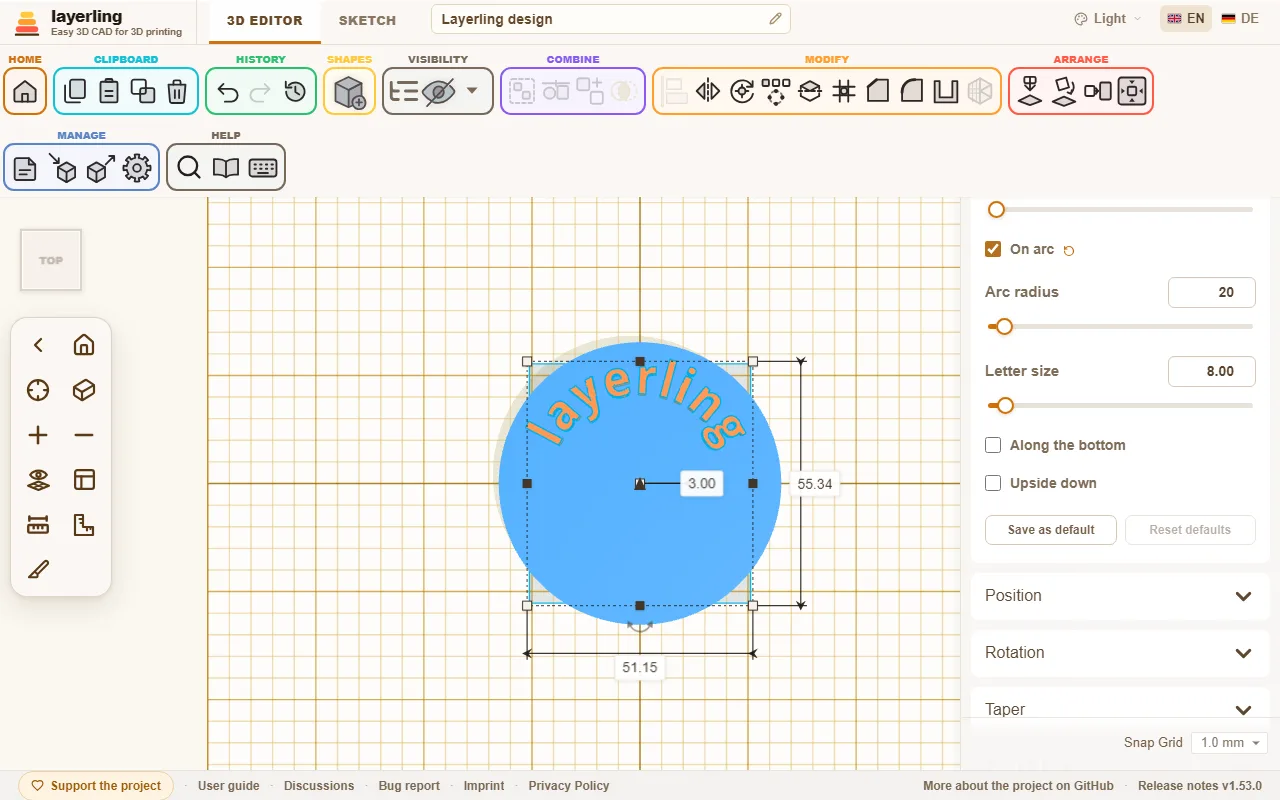
Как только вы её включите, текст пойдёт по кругу. Все буквы стоят на одной базовой линии, так же ровно, как в обычном тексте. Настроек четыре:
- «Радиус дуги» (от 5 до 500 мм): радиус окружности, по которой идёт базовая линия букв.
- «Размер букв»: высота букв — она больше не зависит от ширины фигуры.
- «По нижнему краю»: переносит текст с верха окружности на её низ — буквы тогда смотрят головами к центру.
- «Вверх ногами»: переворачивает только буквы, чтобы их можно было читать с другой стороны. Текст остаётся на своём месте на окружности.
Центр окружности — центр фигуры. Поэтому выравнивание работает как обычно: если отцентрировать текст по цилиндру или кольцу, он встанет точно соосно с ним. Когда вы тянете маркер, радиус и размер букв растут вместе, поэтому надпись не искажается.