
Подготовка к 3D-печати
Как выбрать свой принтер, получить предупреждение, когда что-то не помещается, и правильно уложить деталь.
Выбор принтера
Откройте настройки (шестерёнка на панели инструментов, «Настройки рабочей области») и перейдите в раздел «Рабочая плоскость». В поле «Принтер» вы выбираете свой принтер из списка более пятидесяти распространённых моделей, в том числе Bambu Lab, Prusa, Creality, Anycubic, Elegoo и многих других.
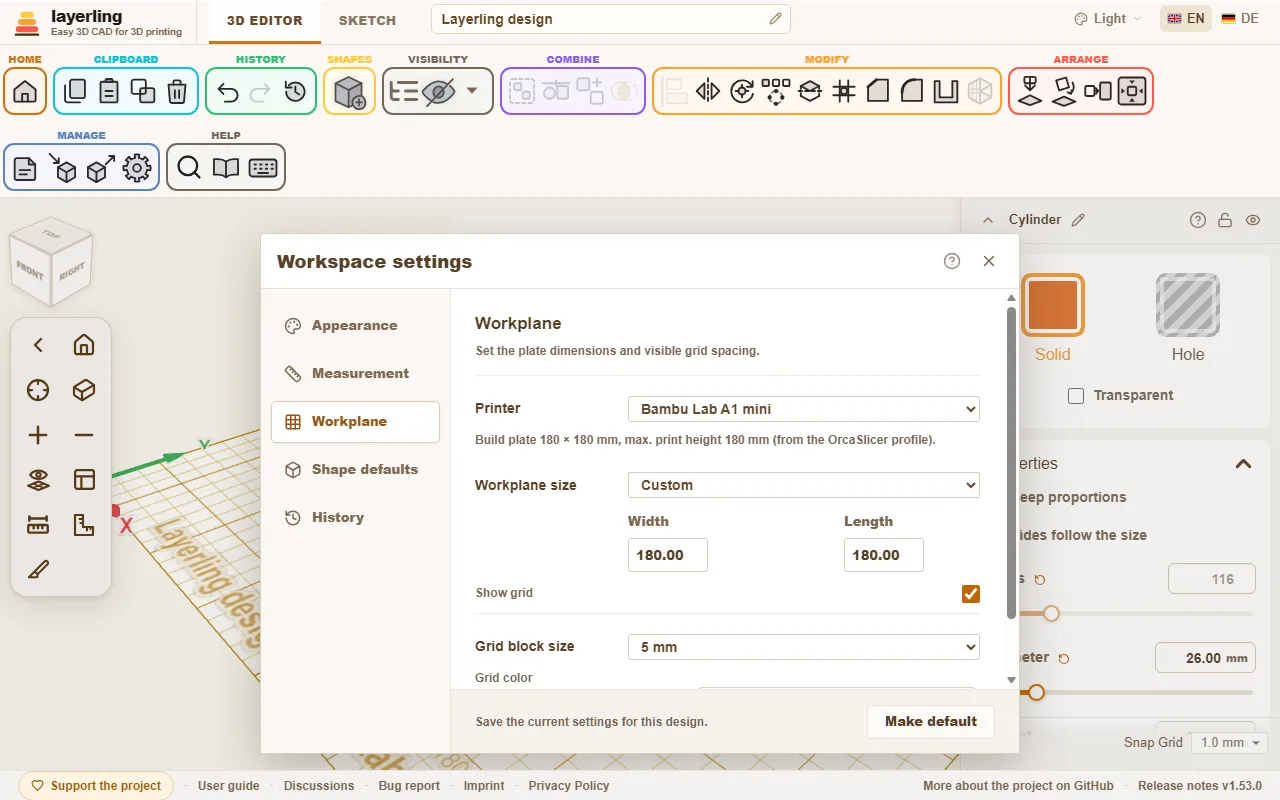
Происходят три вещи:
- Рабочая плоскость принимает размер стола печати.
- В углу рабочей плоскости появляются название принтера и его область печати. Если надпись мешает, отключите её переключателем «Надписи на столе печати» в разделе «Рабочая плоскость»; то же касается названия проекта спереди слева.
- layerling предупреждает, когда что-то не помещается.
Профили принтеров взяты из OrcaSlicer, поэтому это те же профили, что знает ваш слайсер. Если вы предпочитаете работать без принтера, выберите «Без принтера — свободный размер». Размер рабочей плоскости можно задать и вручную.
Когда что-то не помещается
Тело, которое выходит за край стола печати, отмечается. Сообщение показывает, какие стороны выступают и насколько. То же самое, если деталь слишком высокая: высота считается от самого низкого тела — так же, как слайсер ставит модель на стол.
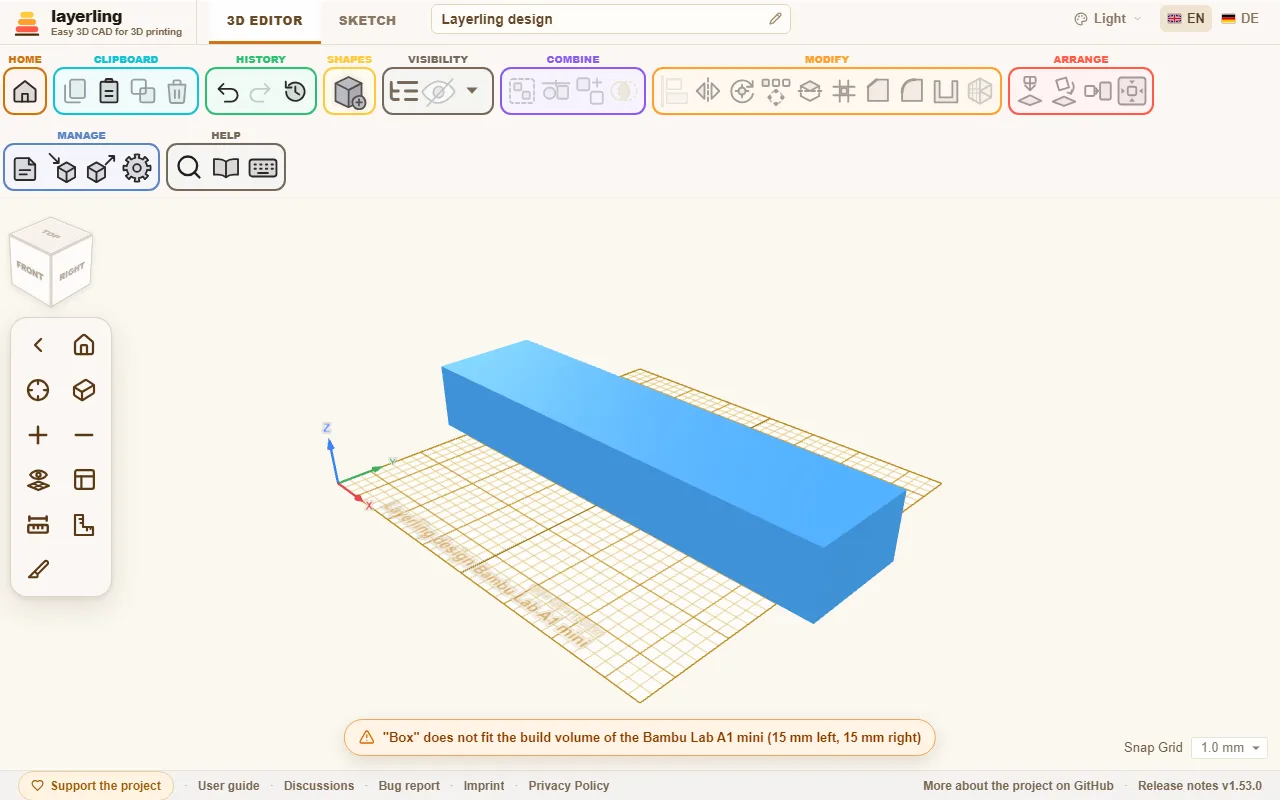
Предупреждение не мешает вам продолжать работу. Это подсказка, чтобы вы не узнали, что деталь слишком большая, только в слайсере. Слишком большую деталь часто можно разделить: разделите её надвое инструментом «Разделение» и напечатайте обе половины по отдельности.
Правильная укладка детали
От того, как деталь лежит на столе, зависят её прочность и внешний вид. В области «Расположение» помогают два инструмента:
- «Уложить на грань»: щёлкните по грани — и деталь ляжет этой стороной вниз. Лучшая ориентация для печати в один щелчок.
- «Опустить на рабочую плоскость» (D): опускает деталь на рабочую плоскость, когда она висит где-то в воздухе.
Несколько практических правил для ориентации:
- Большие плоские грани вниз — они прилипают лучше всего.
- Длинные нагруженные детали укладывайте так, чтобы слои не шли перпендикулярно нагрузке. Слои — самое слабое направление.
- Избегайте нависаний круче 45° либо задайте для них поддержки в слайсере.
Поиск нависаний
В меню рядом с глазом («Видимость») пункт «Показать нависания» включает их показ. Каждая грань, которая смотрит вниз круче 45°, штрихуется красно-белым — именно там принтеру понадобились бы поддержки. То, что лежит на столе, остаётся чистым. Так вы ещё при проектировании видите, напечатается ли сфера, арка или горизонтальное отверстие без поддержек; каплевидное отверстие сделано именно для этого. Поверните деталь или уложите её на другую грань кнопкой «Уложить на грань» — и штриховка сразу последует.
Какую крутизну выдерживает ваш принтер, задаётся в настройках в разделе «Внешний вид»: от 30° (осторожно) до 70° (для принтеров с хорошим охлаждением детали). Грань, лежащая на другом теле, всё равно отмечается — layerling смотрит только на саму грань.
Толщина стенок, зазоры и фаски
- Стенки должны быть шириной не меньше двух линий экструзии, то есть 0,8 мм с соплом 0,4 мм. Прочным деталям нужно от 1,2 до 2 мм.
- Там, где две детали входят друг в друга, нужен зазор: обычно от 0,2 до 0,4 мм, в зависимости от принтера. Сделайте небольшую пробную пару, прежде чем печатать крупную деталь.
- Многие слегка снимают фаску с нижней кромки, которая стоит на столе. Это не даёт первому слою расплываться («слоновья нога»).
Когда всё готово
Выберите «Экспорт», а затем STL или 3MF. STL — самый простой формат. 3MF сохраняет имена и цвета отдельных тел и потому удобен, когда вы печатаете в несколько цветов. Окно экспорта также показывает, сколько граммов и метров филамента ушло бы на деталь при сплошной печати. Подробнее — в главе Файлы, сохранение и обмен.