
Измерения и заметки
Рулетка, линейка и угольник, расстояния до начала координат и заметки, которые остаются прикреплёнными к детали.
Чтобы построить деталь точно, нужно измерять. В layerling для этого есть несколько инструментов. Ни один из них не попадает в выгрузку. Толщину стенок и зазоры внутри детали лучше всего измерять в виде в разрезе кнопкой «Измерить».
Рулетка
Рулетка находится в нижней части панели камеры у левого края («Рулетка»). Она измеряет расстояния между углами, кромками и гранями. Щелчок по ней открывает пять кнопок. Если они закрывают то, что вы хотите измерить, перетащите их за ручку слева в любое место на рабочей плоскости; двойной щелчок по ручке возвращает их на место:
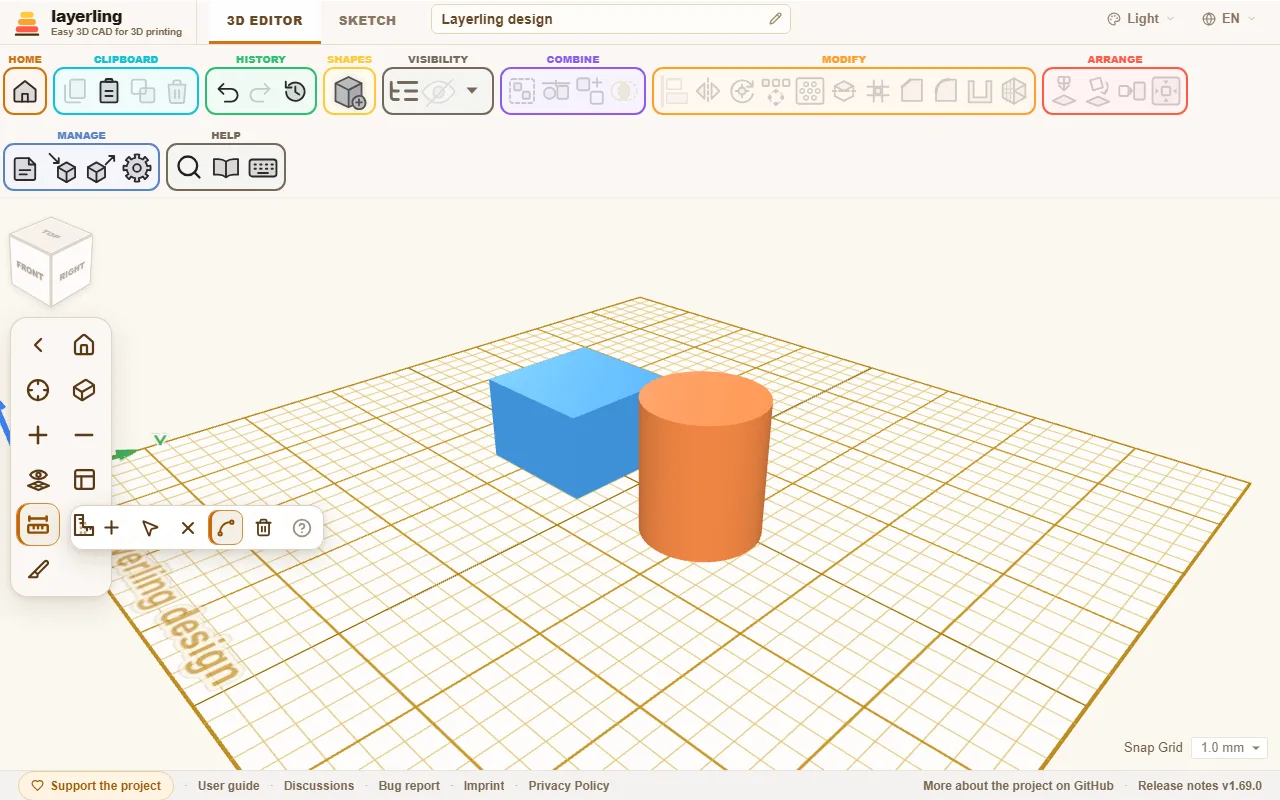
- «Добавить измерение»: щёлкните по одной точке, протяните до следующей и щёлкните по ней. Расстояние подписывается.
- «Переместить точки измерения»: возьмите точки и переместите их, число последует за ними.
- «Удалить часть измерения»: затем щёлкните по измерению, чтобы удалить его.
- «Измерять кромки целиком»: щелчок по кромке измеряет её целиком — например, длину окружности. Если выключено, щелчок ставит точку на кромке, а вторая точка ставится где угодно, так что можно измерить диаметр или любое другое расстояние. Alt на один щелчок меняет поведение на противоположное. На окружности точка напротив первой прилипает, когда указатель подходит близко, а сами точки лежат на настоящей окружности, поэтому диаметр получается точным.
- «Удалить все измерения»: удаляет сразу все измерения. Это действие нельзя отменить, поэтому layerling сначала спросит; а если измерений нет, то и делать нечего.
- «Отмечать середину как опорную точку»: под числом каждого измерения есть маленькая кнопка с перекрестьем. Она ставит опорную точку в середину измерения: после щелчка по круглой кромке, например по ободу отверстия, — в центр этой окружности (и на импортированной сетке, где больше ничто не отмечает середину отверстия), а для диаметра или любого прямого измерения — на его середину. Фигура, которую вы перетаскиваете, прилипает к этой точке своим центром. Уже стоящая точка второй раз не создаётся. Рулетка привязывается к опорной точке так же, как к углу, поэтому можно измерить от центра окружности или от середины линии: отметьте точку, а затем щёлкните по ней.
Esc выходит из режима измерения.
Линейка
«Линейка» вы берёте из библиотеки фигур. Это чисто измерительный инструмент: она не попадает ни в один экспорт, её нельзя ни сгруппировать, ни разрезать. Для каждого тела, которое касается её или пересекает, она показывает его размер плавающим числом прямо в виде. Это число можно изменить прямо там же, и тело последует за ним. Плавающий значок плюса создаёт копию измеренной фигуры.
Угольник
Иногда удобнее измерять под прямым углом. Нажмите «Поставить угольник» на панели камеры, а затем щёлкните по рабочей плоскости. Туда встанет угольник с двумя шкалами под прямым углом и делениями, как у слесарного угольника. Своего тела у него тоже нет. Щёлкните рядом с углом тела — и угол угольника точно прилипнет к нему.
Угольник лежит на рабочей плоскости. Если та стоит на боку тела, угольник ложится на этот бок, см. Вид и рабочая плоскость. Так вы наносите размеры на вертикальной стене: поставьте рабочую плоскость на стену, поместите угольник в её левый верхний угол и щёлкайте по ручке, пока шкалы не будут смотреть вправо и вниз.
- Перетаскивание ручки перемещает его.
- Короткий щелчок по ручке поворачивает его на 90°.
- Значок × рядом убирает его.
- Маленькая кнопка слева от ручки переключает, от чего отсчитывается расстояние: от наружной стороны тела (конечная точка, значок с линиями) или от его середины (средняя точка, перекрестье). Рядом с каждым зелёным числом есть такой же маленький переключатель, который меняет только это число: у стоящего цилиндра — середина по обоим плечам и низ по высоте, у лежащего — середина поперёк и конец вдоль. Когда все три снова совпадают, кнопка у ручки показывает общий режим.
Если тела стоят у одной из шкал, угольник сам показывает их размеры. Это работает только на основании, но не на боку тела.
Когда вы выделяете тело, угольник зелёным показывает, насколько оно удалено от угла: по обеим шкалам и по высоте. Щёлкните по зелёному числу, чтобы ввести расстояние, — и тело переедет точно туда. Если выделено несколько тел, они считаются одним: угольник измеряет их общий контур, а введённое значение перемещает их все вместе, не меняя их положений друг относительно друга.
При отсчёте от середины зелёные числа считаются до середины тела, в том числе по высоте. Так вы ставите сферу с центром ровно в 15 мм от кромки, без вычитания радиуса. На стене так ставится отверстие в 40 мм от левого края и в 190 мм от верхнего: выделите отверстие, переключитесь на отсчёт от середины, введите 40 и 190. Высота там отсчитывается наружу от стены.
И рулетка, и угольник остаются на своих местах и во время работы в эскизе, и при возвращении в 3D-вид. В проект они не сохраняются и в историю не попадают, а при перезагрузке страницы исчезают.
Расстояния до начала координат и при перемещении
В настройках, в разделе «Внешний вид», есть два переключателя для размеров в реальном времени:
- «Показывать размеры перемещения» показывает, насколько вы сдвигаете объект при перетаскивании.
- «Показывать расстояния до начала координат» показывает расстояния от выделения до начала координат стола печати — при нескольких выделенных телах тоже.
С «Размеры видны всегда» размеры видны постоянно.
Заметки
Заметка записывает то, чего не скажет геометрия: «Этот винт на 0,3 мм туже, чем надо», «крышку ещё напечатать», «размер от Петра». Поставьте её кнопкой «Заметка» или клавишей N.
- Если поставить заметку на тело, она перемещается вместе с ним.
- Если поставить её рядом, она остаётся на рабочей плоскости («На рабочей плоскости»).
- «Открепить от объекта» открепляет прикреплённую заметку от тела.
- Перетаскивание перемещает заметку, щелчок открывает её для правки.
- Пока вы пишете, Enter сохраняет текст, Esc возвращает его к виду до начала правки, а Shift+Enter начинает новую строку.
Заметки сохраняются в проекте, ни в один экспорт не попадают, и их можно показать или скрыть переключателем «Показывать заметки и точки».
Опорные точки
Опорная точка — это простая метка в пространстве, как карандашная отметка или точка разметки в мастерской: она не принадлежит ни одному телу, никогда не печатается, а другие объекты привязываются к ней. Щёлкните по телу правой кнопкой и выберите «Отметить центр», «Отметить углы» или «Отметить середины кромок»: точки появятся на верхней грани тела (или всего выделения, если выделено несколько).
- Точку можно перетащить — или щёлкнуть по ней, чтобы увидеть координаты и ввести новые; показываются они в заданных вами единицах измерения. Карточку можно оттащить за заголовок отдельно от других: остальные остаются на месте, а двойной щелчок по заголовку возвращает её обратно. Карточка, к которой обращались последней, стоит поверх остальных. Удалить все в карточке или в меню правого щелчка удаляет все точки сразу. «Удалить» удаляет точку.
- Рулетка тоже умеет ставить точку: «Отмечать середину как опорную точку», кнопка с перекрестьем под измерением, ставит её в середину измерения — например, в центр круглого отверстия. И измеряет от точки: рулетка привязывается к опорным точкам так же, как к углам.
- Когда вы перетаскиваете фигуру, её рёбра и центр привязываются к точке — так же, как к другим фигурам («Привязка к другим фигурам при перемещении»). Угольник тоже привязывается к точкам.
- Точки сохраняются в проекте, ни в один экспорт не попадают, а показываются и скрываются вместе с заметками переключателем «Показывать заметки и точки».
- ИИ может отмечать, перечислять и удалять их командами layerling_add_reference_points, layerling_list_reference_points и layerling_remove_reference_points.