
Тела и отверстия
Как из простых фигур получаются отверстия, пазы и углубления и как потом снова изменить группу.
Это самая важная мысль в layerling, и она быстро усваивается: каждая фигура - это тело или отверстие. Тело остаётся. Отверстие - инструмент, который убирает материал.
Тело или отверстие
Выделите фигуру и нажмите «Тело» или «Отверстие» в её настройках. Клавиатура быстрее: H превращает выделение в отверстие, S снова делает его телом. Оба переключателя есть и в меню, которое открывает правый щелчок по телу. Отверстие показывается прозрачным, чтобы было видно, где оно стоит. T делает тело прозрачным — скажем, чтобы заглянуть внутрь корпуса; повторное нажатие снова делает его непрозрачным. Это работает на всё выделение: если хотя бы одно тело уже прозрачное, все становятся непрозрачными, иначе — все прозрачными.
Пока ничего не сгруппировано, с отверстием ничего не происходит. Оно просто лежит и показывает, где что-то исчезнет позже.
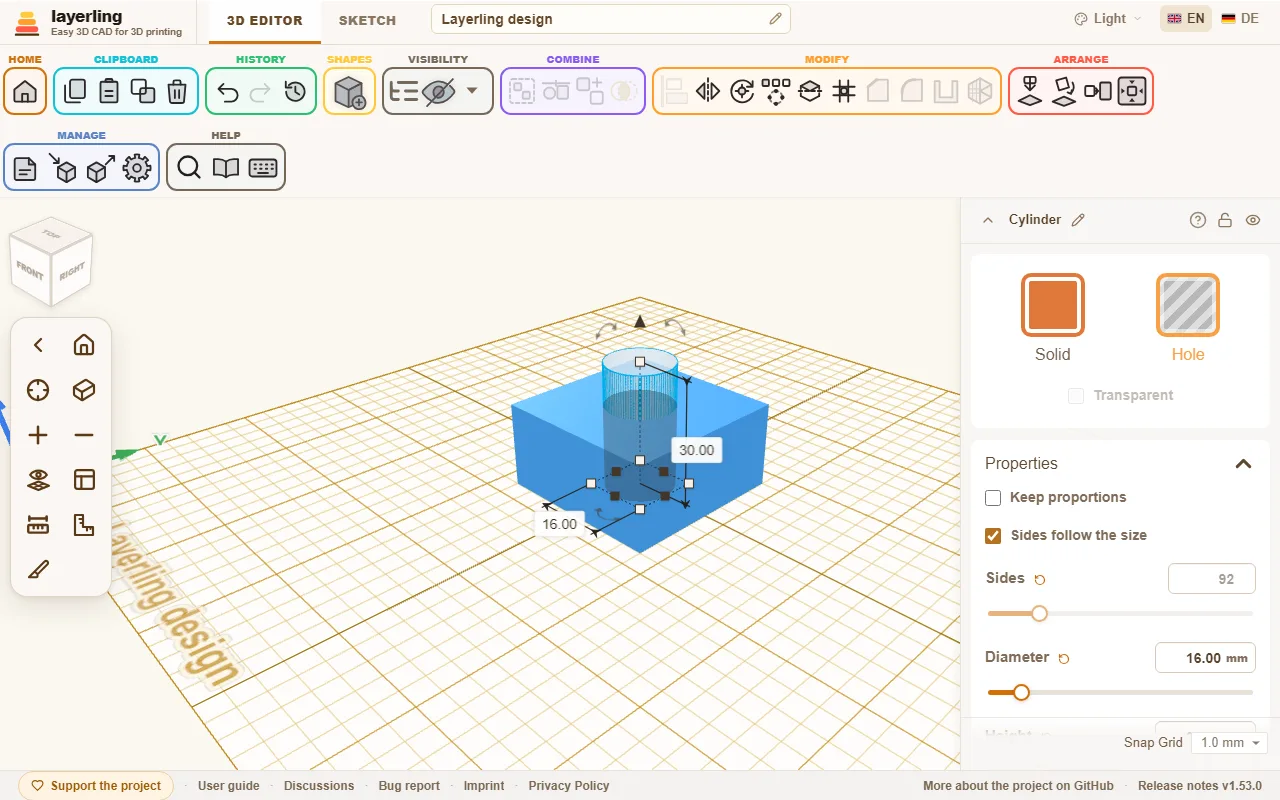
Группировка
Выделите тела и отверстие (или несколько отверстий) и нажмите «Сгруппировать» (Ctrl+G). Теперь отверстия убирают материал из тел, которых они касаются. Остаётся одна-единственная новая фигура.
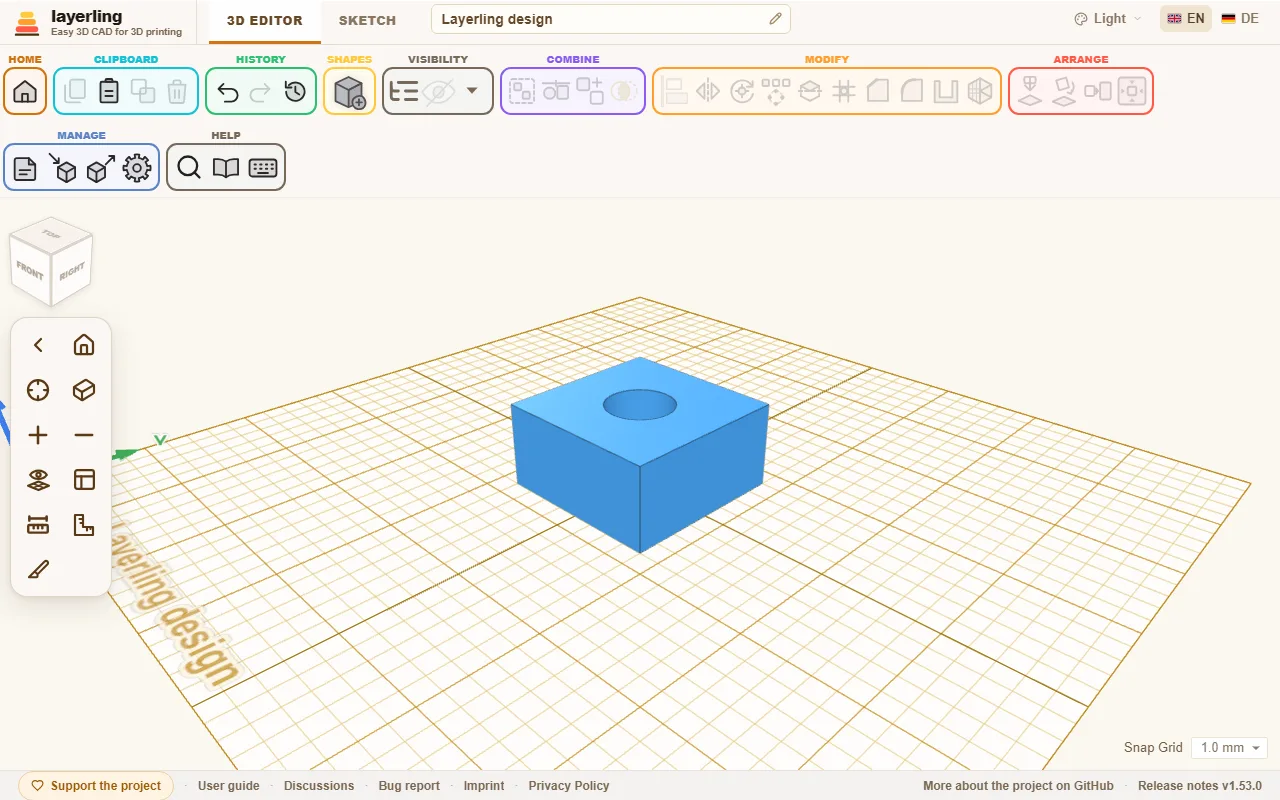
Так получаются:
- Сквозные отверстия: цилиндр в роли отверстия насквозь через тело.
- Пазы: вытянутый куб в роли отверстия у края.
- Углубления: отверстие, которое не проходит насквозь.
- Резьба в детали: резьбовое отверстие в роли отверстия, см. Резьба, шестерни и другие детали.
Если в группе несколько тел, они соединяются. Два соприкасающихся тела становятся одной деталью.
С группой можно обращаться как с фигурой: перемещать, поворачивать, красить, снова группировать. «Разгруппировать» (Ctrl+Shift+G) разбирает её, и отдельные детали возвращаются.
Как сделать группу отверстием
Целая группа тоже может быть телом или отверстием. Здесь действует простое правило:
- Если группа состоит только из тел (или только из отверстий), вы переключаете её целиком, и её детали следуют за ней.
- Если в ней есть и то, и другое — скажем, куб с отверстием, — каждая деталь сохраняет своё состояние. Вся группа тогда становится инструментом, но отверстие остаётся отверстием.
Связка
Иногда детали должны лишь держаться вместе, не становясь одной, — например, белый логотип на чёрной пластине для многоцветной печати. Для этого есть «Связать» (Ctrl+B), как в Tinkercad. Связка перемещается, поворачивается и меняет размер как фигура, но ничего не объединяется:
- Каждая деталь сохраняет свой цвет и остаётся телом или отверстием.
- Отверстия ничего не вырезают.
- При экспорте в STL, 3MF или OBJ каждая деталь — отдельное тело; в 3MF и OBJ — со своим цветом.
«Разгруппировать» (Ctrl+Shift+G) снова разбирает связку, E открывает её для изменения, как группу. Фаска, скругление и создание оболочки не работают на связке, потому что это не одно тело: для этого сгруппируйте её или обрабатывайте детали по одной. Если отверстие в связке всё же должно резать, сгруппируйте связку (Ctrl+G).
Пересечение
«Пересечение» оставляет только то, что есть общего у двух или более тел. Положите две перекрывающиеся фигуры друг на друга, выделите обе и нажмите его. Так цилиндр и куб превращаются в деталь с одной круглой и одной прямой стороной. Группа учитывается по тому, как она выглядит, — включая отверстия. Если выделено и отверстие, остаётся то, что есть общего у всех тел со всеми отверстиями. Если у фигур нет ничего общего, ничего не меняется, и сообщение об этом говорит. Рядом «Показать общую часть» показывает общую часть до применения: выбранные фигуры становятся прозрачными, а то, что у них общего, рисуется зелёным. Выбирайте и двигайте каждую фигуру отдельно, зелёная часть следует за ними; «Пересечение» применяет её, Esc закрывает предпросмотр.
Изменение группы
Если отверстие получилось слишком маленьким, не нужно разбирать группу и собирать её заново. Выделите группу и нажмите «Изменить группу» в её настройках, значок папки в списке объектов или клавишу E. Двойной щелчок по группе открывает её так же, как в Tinkercad, — и по связке тоже; если вам этого не хочется, отключите «Двойной щелчок открывает группу или связку» в настройках. Деталь начинает двигаться, только когда указатель протащили на несколько пикселей, поэтому дрогнувший щелчок или двойной щелчок не сдвинет её с места. Теперь детали лежат отдельно, и вы меняете их любым инструментом: увеличиваете отверстие, перемещаете тело, добавляете отверстие.
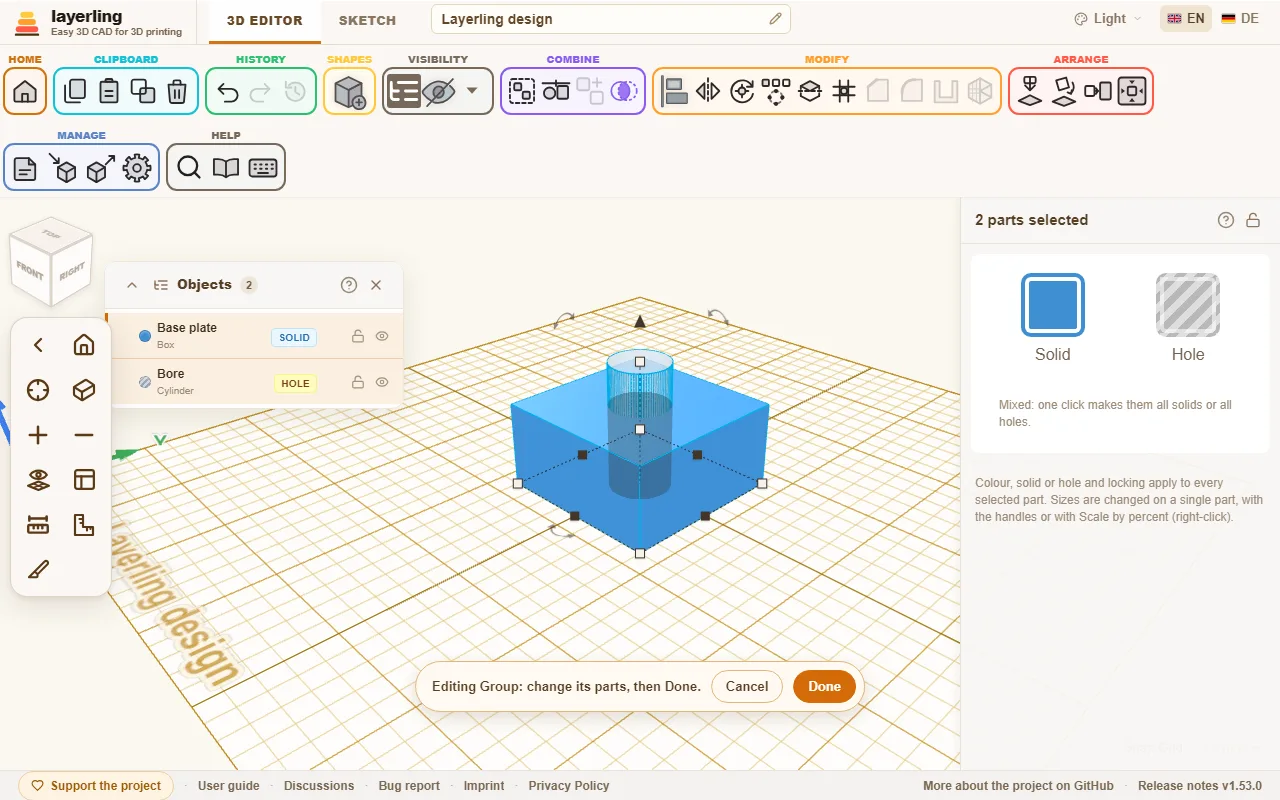
Внизу экрана появляется полоса. «Готово» пересобирает группу вместе с её именем, цветом и состоянием — тело или отверстие. «Отмена» возвращает её без изменений.
Если одна из деталей сама является группой, её можно изменить так же, и так до любой глубины вашего проекта. Полоса показывает, где вы находитесь, например «Кронштейн › Бобышка под винт». «Готово» и «Отмена» всегда завершают самую внутреннюю группу и возвращают вас на уровень выше. Пока вы внутри группы, можно изменять только группы среди её деталей; чтобы изменить другую, сначала завершите текущую.
В отличие от «Разгруппировать», который разбирает группу навсегда, изменение сохраняет группу: её имя и настройки остаются, и вы всегда можете вернуться кнопкой «Отмена».
Одно замечание: скругления и фаски, сделанные на всей группе, при пересборке теряются. Полоса об этом сообщает.
Разделение
«Разделение» в области «Изменение» разделяет выделение надвое плоскостью — например, деталь, которая не влезает на стол печати, или ту, внутрь которой хочется заглянуть. Выделите одно или несколько тел или отверстий и нажмите его. Полупрозрачная плоскость разделения показывает, где именно пройдёт разделение; ничего не меняется, пока вы его не примените.
- «Ориентация плоскости»: X даёт вертикальное разделение между левым и правым, Y — между передним и задним, Z — горизонтальное между верхом и низом. Оси названы как на карточке положения, Z направлена вверх; исходная ориентация плоскости — Z.
- «Положение плоскости»: где плоскость пересекает модель — ползунком или вводом числа. По умолчанию — посередине. Можно и потащить наконечник стрелки на самой плоскости: она движется вдоль стрелки с шагом 0,1 мм.
- «Выбрать грань», кнопка рядом с положением, кладёт плоскость на грань: нажмите её, затем щёлкните по грани. Ориентация, оба поворота и положение подстраиваются под грань. Пока вы выбираете, синяя плоскость под указателем показывает, на какую грань она ляжет. Подойдёт и грань невыделенного тела — чтобы выровнять по ней разделение, — но сама плоскость остаётся в пределах выделения. Esc прекращает выбор и оставляет плоскость на месте.
- Два ползунка поворота ниже вращают плоскость вокруг двух других осей — до 180° в каждую сторону — для разделения под углом. Их можно сочетать.
«Разделить модель» или Enter выполняет разделение, Esc отменяет (если вы выбирали грань, первый Esc лишь прекращает выбор). Каждый объект, который пересекла плоскость, становится двумя замкнутыми телами, названными по своей стороне, например «Куб (Z+)» и «Куб (Z-)»; объекты, которых плоскость не коснулась, остаются как были. Отверстие становится двумя отверстиями, а тело с оболочкой сохраняет полость. Обе половины остаются там, где были: для печати уложите каждую на грань разделения кнопкой «Уложить на грань».
Половины — это обычные полигональные сетки: настройки вроде числа сторон цилиндра или начертания букв текста пропадают, поэтому задавайте их заранее. Ctrl+Z одним шагом возвращает исходный объект. Заблокированные и скрытые объекты разделить нельзя.
Разделение на части
Если фигура состоит из нескольких отдельных кусков, например текст из отдельных букв, «Разделить на части» разделяет её на независимые фигуры.