
Tělesa a výřezy
Jak z jednoduchých tvarů vznikají otvory, drážky a kapsy a jak později upravit sloučený celek.
Nejdůležitější princip Layerlingu je jednoduchý: Každý tvar je buď plné těleso, nebo výřez. Plné těleso zůstává. Výřez slouží jako nástroj pro odebrání materiálu.
Plné těleso nebo výřez
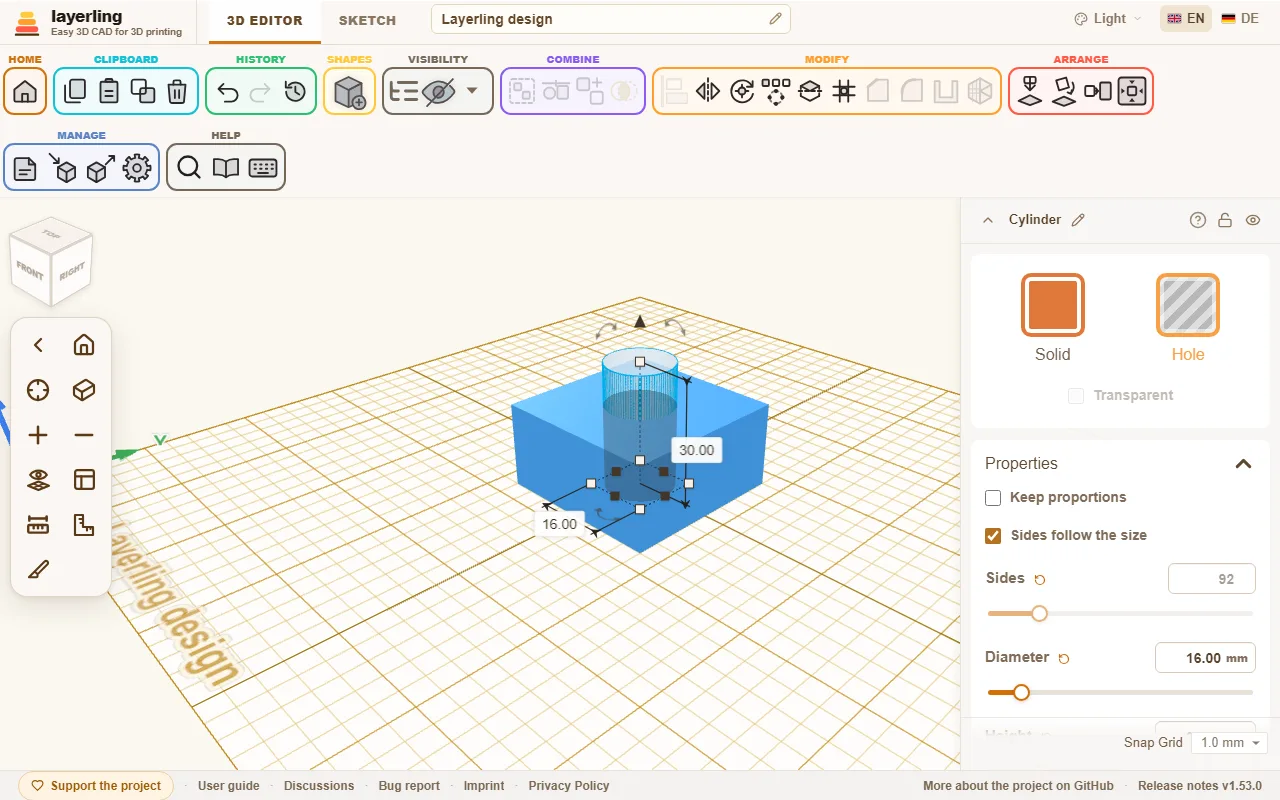
Vyberte tvar a v jeho nastavení klikněte na „Plné těleso“ nebo „Výřez“. Rychlejší jsou klávesy: H změní výběr na výřez a S zpět na plné těleso. Obě volby najdete také v nabídce po kliknutí pravým tlačítkem na těleso. Výřez se zobrazuje průhledně, abyste viděli jeho polohu. Klávesa T zprůhlední běžné těleso, například pro nahlédnutí do krytu; dalším stisknutím průhlednost vypnete. Platí pro celý výběr: pokud je alespoň jedno těleso průhledné, všechna se stanou neprůhlednými, jinak se zprůhlední všechna.
Dokud tvary nesloučíte, výřez nic neodebírá. Jen ukazuje, kde později zmizí materiál.
Sloučení
Vyberte plná tělesa i výřezy a zvolte „Sloučit“ (Ctrl+G). Výřezy odeberou materiál z těles, která protínají. Výsledek tvoří jeden nový tvar.
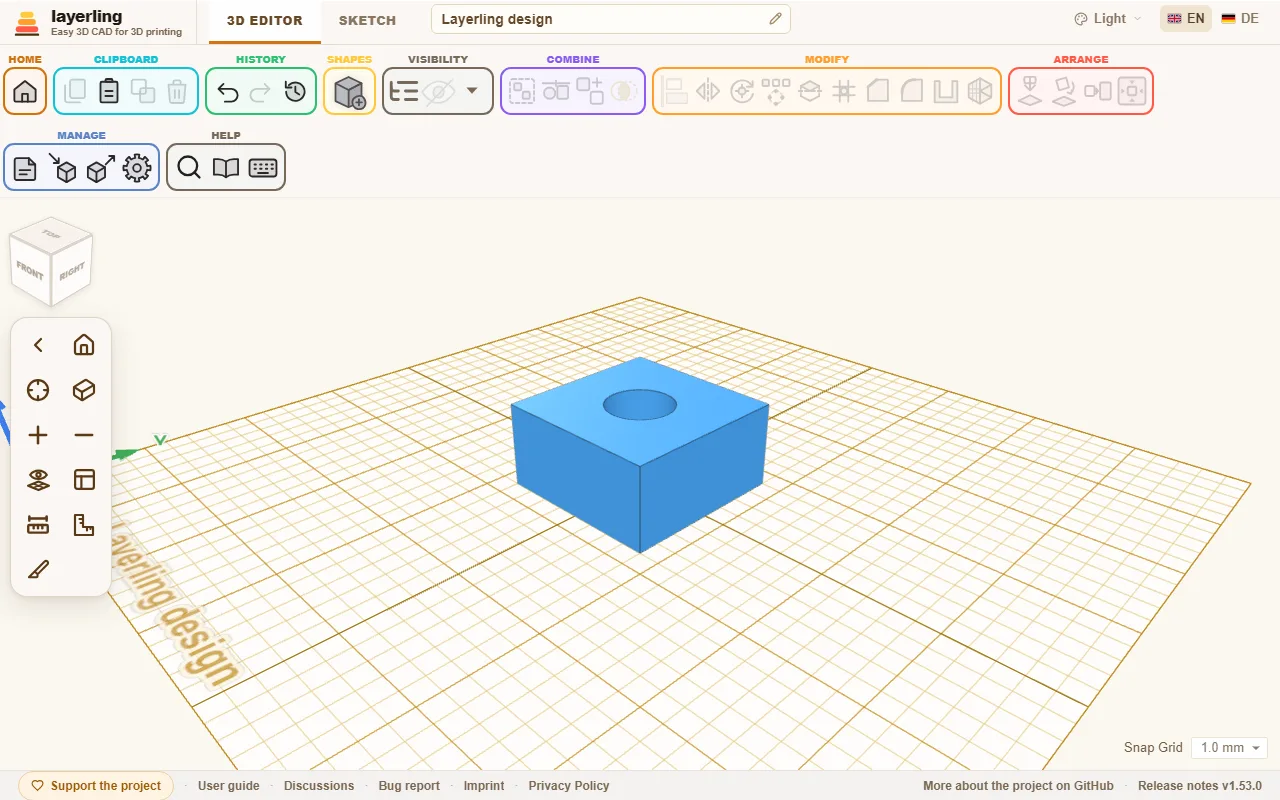
Tímto způsobem vznikají:
- Otvory: válec nastavený jako výřez prochází skrz těleso.
- Drážky: podlouhlý kvádr jako výřez u okraje.
- Kapsy: výřez, který neprochází celým tělesem.
- Závity v dílu: závitový otvor jako výřez, viz Závity a mechanické díly.
Pokud sloučení obsahuje více plných těles, spojí se. Dvě dotýkající se tělesa vytvoří jediný díl.
Se sloučeným celkem pracujete jako s běžným tvarem: přesouváte ho, otáčíte, měníte barvu nebo znovu slučujete. Příkaz „Rozdělit sloučení“ (Ctrl+Shift+G) sloučení rozloží na původní části.
Změna sloučeného celku na výřez
I celý sloučený tvar může být plným tělesem nebo výřezem. Platí jednoduché pravidlo:
- Obsahuje-li pouze plná tělesa nebo pouze výřezy, změna se provede u celku i všech jeho částí.
- Obsahuje-li obojí, například kvádr s otvorem, každá část si zachová svůj režim. Celek se změní na odečítací nástroj, ale jeho otvor zůstane otvorem.
Seskupení
Někdy mají díly jen držet pohromadě, aniž by se spojila jejich geometrie. Příkladem je bílé logo na černé destičce pro vícebarevný tisk. K tomu slouží „Seskupit“ (Ctrl+B), podobně jako v Tinkercadu. Skupina se přesouvá, otáčí a mění velikost jako jeden tvar, ale její části se neslučují:
- Každá část si zachová barvu i režim plného tělesa nebo výřezu.
- Výřezy nic neodebírají.
- V exportu STL, 3MF a OBJ zůstává každá část samostatným tělesem; 3MF a OBJ zachovávají také barvy.
„Rozdělit sloučení“ (Ctrl+Shift+G) skupinu znovu rozloží. Klávesa E ji otevře pro úpravy stejně jako sloučení. Na skupinu nelze použít zkosení, zaoblení ani vytvoření dutiny, protože netvoří jediné těleso. Nejprve ji slučte nebo upravujte její části samostatně. Má-li výřez uvnitř skupiny skutečně odebrat materiál, skupinu slučte pomocí Ctrl+G.
Průnik
„Průnik těles“ zachová pouze prostor společný dvěma nebo více tělesům. Umístěte dva tvary tak, aby se překrývaly, vyberte je a spusťte příkaz. Z válce a kvádru tak vznikne například díl s jednou oblou a jednou rovnou stranou. Sloučený tvar se vyhodnocuje podle skutečné geometrie včetně otvorů. Obsahuje-li výběr i výřez, zachová se společná oblast všech plných těles a všech výřezů.
Úprava sloučení
Příliš malý otvor nemusíte opravovat rozložením a novým sestavením celého dílu. Vyberte sloučený celek a použijte „Upravit sloučení“ v jeho nastavení, ikonu složky v seznamu objektů nebo klávesu E. Totéž provede dvojklik na celek, stejně jako v Tinkercadu; funguje i pro skupinu. Pokud dvojklik nechcete používat, vypněte „Dvojklik otevře sloučení nebo seskupení“. Těleso se začne přesouvat až po tažení o několik pixelů, takže nepřesný klik ani dvojklik neposune jeho polohu. Jednotlivé části nyní můžete upravovat všemi nástroji: zvětšit otvor, přesunout těleso nebo přidat výřez.
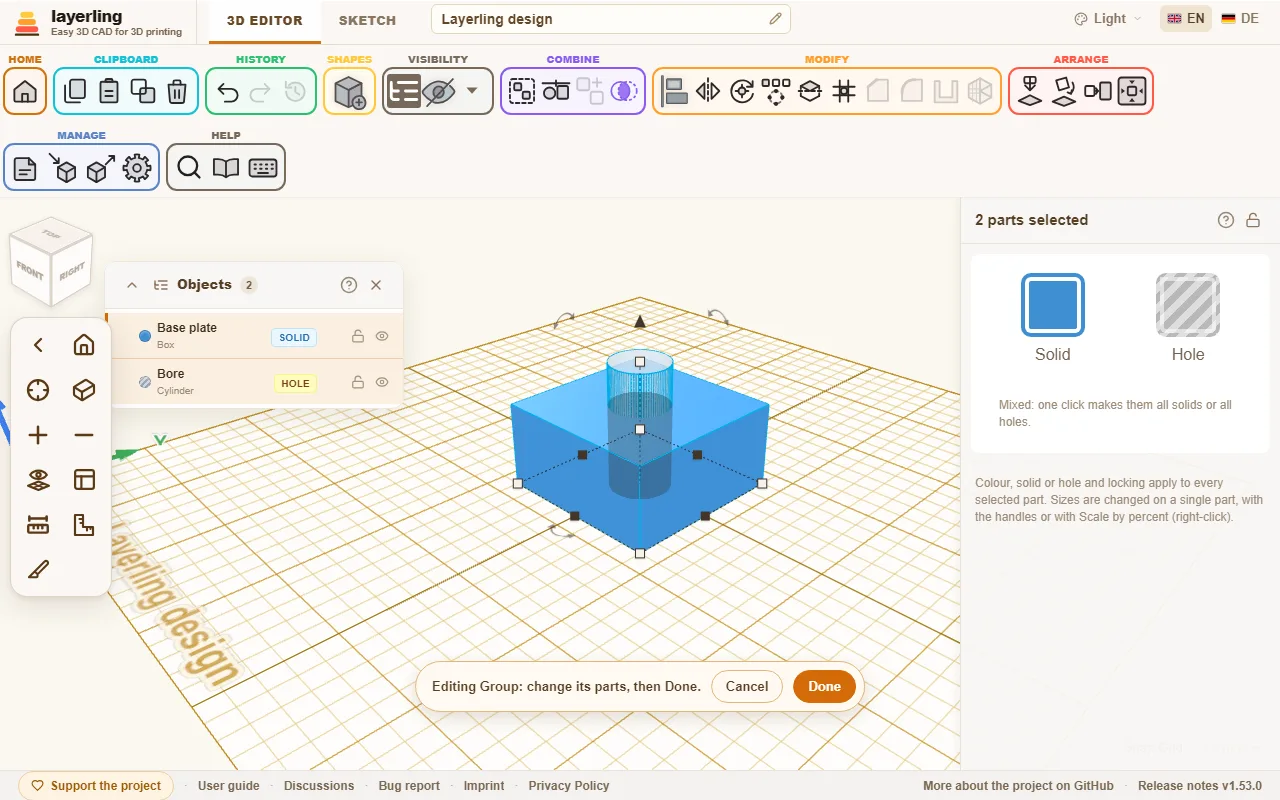
Ve spodní části plochy se objeví lišta. „Hotovo“ sloučení znovu sestaví a zachová jeho název, barvu i režim plného tělesa nebo výřezu. „Zrušit“ vrátí původní stav.
Je-li některá část sama sloučeným celkem, můžete ji stejným způsobem otevřít a pokračovat do libovolné hloubky. Lišta ukazuje aktuální cestu, například „Držák › Sloupek pro šroub“. „Hotovo“ i „Zrušit“ vždy ukončí nejvnitřnější úpravu a vrátí vás o úroveň výš. Při úpravě jsou dostupné jen sloučené části právě otevřeného celku. Chcete-li otevřít jiný celek, nejprve aktuální úpravu dokončete.
Na rozdíl od „Rozdělit sloučení“, které sloučení trvale rozloží, tato úprava zachovává celek, jeho název i nastavení. Pomocí „Zrušit“ se můžete vždy vrátit.
Upozornění: zkosení a zaoblení provedená na celém sloučeném tělese se při opětovném sestavení ztratí. Lišta na to upozorňuje.
Rozdělení
„Rozdělit“ v části „Úpravy“ rozdělí výběr rovinou na dvě části. Hodí se pro díl přesahující tiskovou podložku nebo pro prohlédnutí jeho vnitřku. Vyberte jedno či více plných těles nebo výřezů a spusťte nástroj. Průsvitná rovina ukazuje místo řezu; do potvrzení se nic nemění.
- „Orientace roviny“: X znamená svislý řez mezi levou a pravou stranou, Y mezi přední a zadní stranou a Z vodorovný řez mezi horní a spodní částí. Osy odpovídají panelu polohy, Z míří vzhůru. Výchozí řez je v ose Z.
- „Poloha roviny“ určuje polohu roviny pomocí posuvníku nebo číselného zadání. Začíná uprostřed výběru. Rovinou lze také posouvat za hrot šipky, v krocích 0,1 mm.
- „Vybrat plochu“ vedle polohy přiloží rovinu na plochu tělesa. Klikněte na tlačítko a pak na požadovanou plochu. Orientace, obě natočení i poloha se přizpůsobí. Během výběru ukazuje modrá rovina pod kurzorem zaměřenou plochu. Lze použít i plochu nevybraného tělesa, rovina však zůstává v rozsahu výběru. Esc ukončí výběr plochy a ponechá rovinu na místě.
- Dva posuvníky natočení umožňují otáčet rovinou kolem zbývajících os až o 180° na obě strany. Natočení lze kombinovat.
„Rozdělit model“ nebo Enter provede řez, Esc jej zruší. Při vybírání plochy první Esc ukončí pouze toto vybírání. Každý protnutý objekt se rozdělí na dvě uzavřená tělesa pojmenovaná podle strany, například „Kvádr (Z+)“ a „Kvádr (Z-)“. Neprotnuté objekty se nezmění. Výřez se rozdělí na dva výřezy a duté těleso si zachová dutinu. Obě poloviny zůstanou na původním místě. Pro tisk je položte řeznou plochou na podložku pomocí „Položit na plochu“.
Poloviny jsou běžné polygonové sítě. Parametry původního tvaru, například počet stran válce nebo text nápisu, už nemají; nastavte je před rozdělením. Ctrl+Z obnoví originál jediným krokem. Zamčené a skryté objekty nelze rozdělit.
Oddělení částí
Skládá-li se tvar z více nespojených částí, například text z jednotlivých písmen, „Oddělit části“ je oddělí do samostatných tvarů.