
Začínáme
Od prázdné plochy k prvnímu dílu pro 3D tiskárnu za pět minut, bez účtu a instalace.
Layerling je modelovací program pro 3D tisk, který běží přímo v prohlížeči. Díly sestavujete z jednoduchých tvarů, vytváříte v nich otvory, zaoblujete hrany a výsledek předáte sliceru. Není potřeba nic instalovat ani se registrovat. Vaše modely zůstávají na vašem počítači.
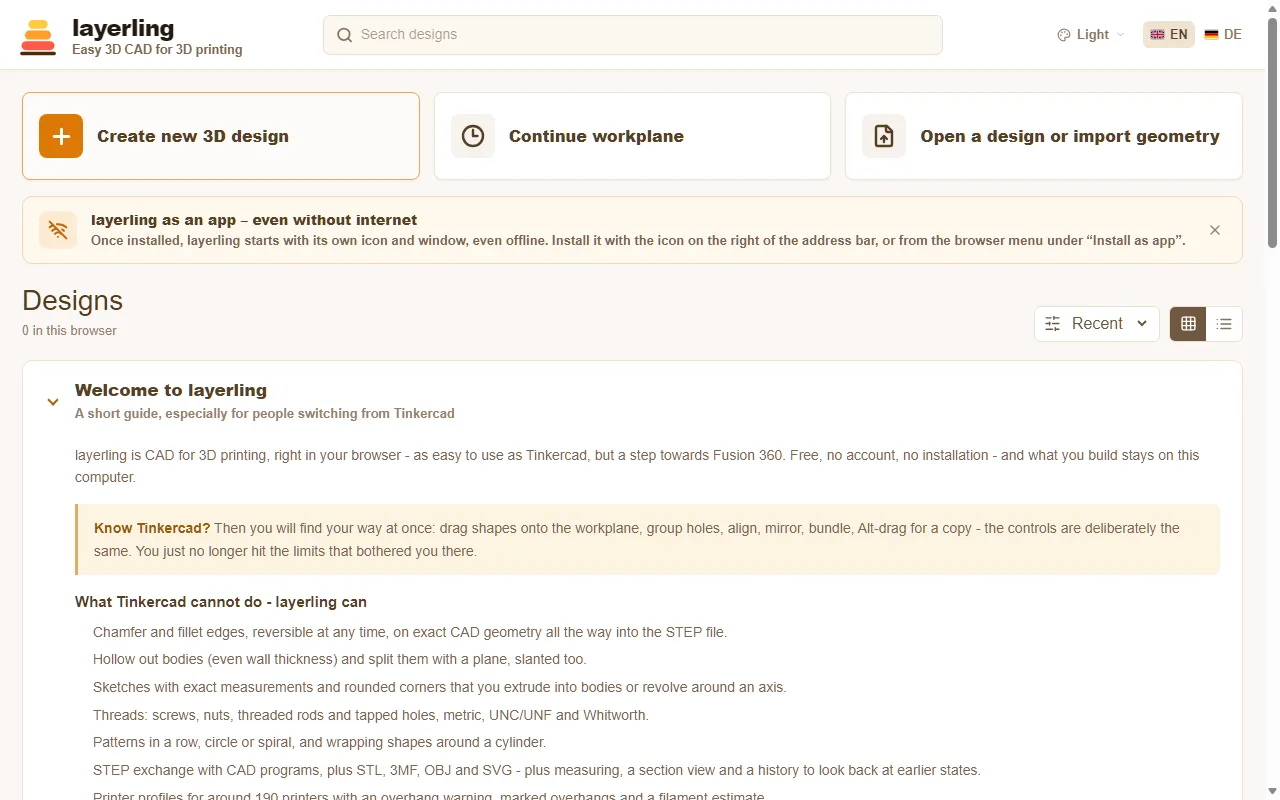
Vytvoření projektu
Otevřete layerling.com a na úvodní stránce klikněte na „Vytvořit nový 3D projekt“. Editor otevře prázdnou pracovní rovinu, tedy podložku s mřížkou, na které budete modelovat.
Máte-li soubor, ve kterém chcete pokračovat, zvolte „Otevřít projekt nebo importovat geometrii“. Otevřít lze projekty Layerlingu (.lyl) i soubory STL, OBJ, 3MF, STEP a SVG.
Všechny projekty se později zobrazují na úvodní stránce s náhledem. Uchovávají se v úložišti prohlížeče a ukládají automaticky po každé změně, proto zde není tlačítko pro ukládání. Jak projekty zabalit do souboru a předat dál, vysvětluje kapitola Soubory a ukládání.
Přehled editoru
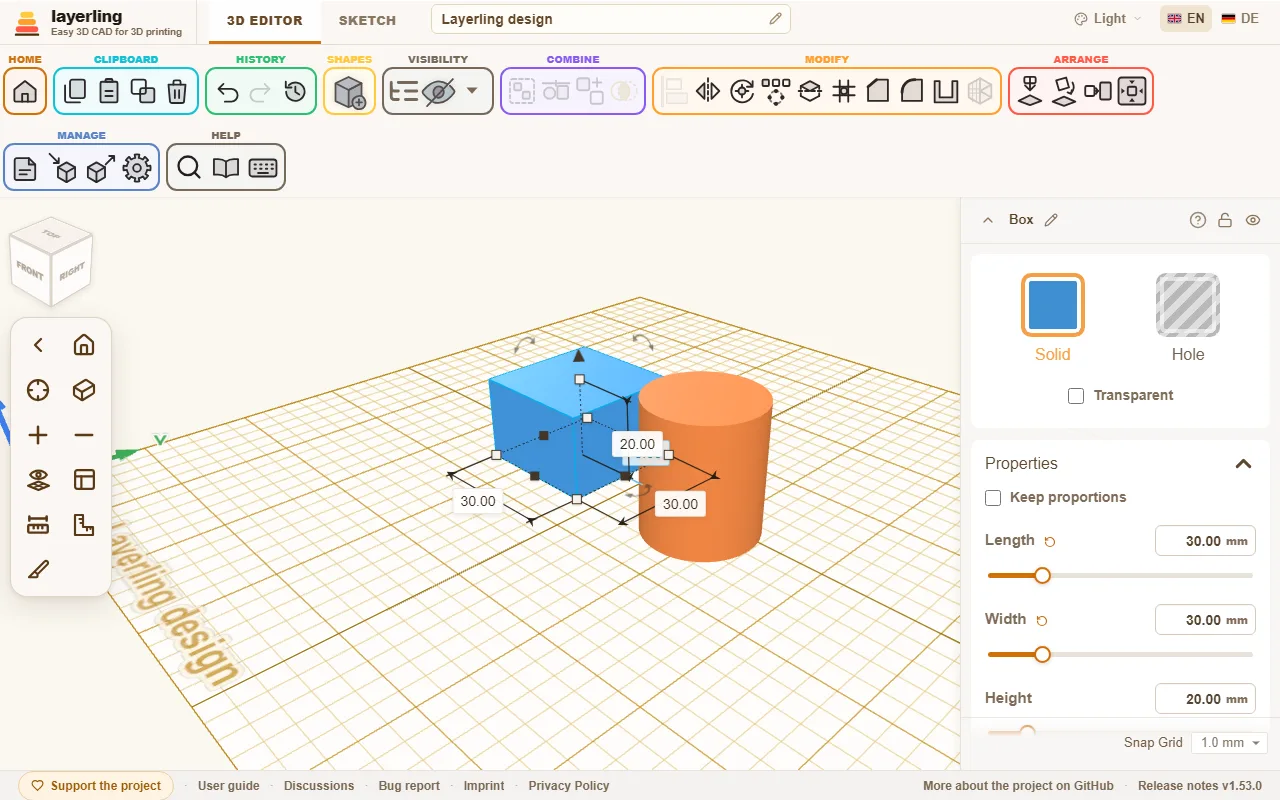
- Nahoře je pás nástrojů rozdělený podle činností: „Schránka“, „Historie“, „Tvary“, „Viditelnost“, „Spojování“, „Úpravy“, „Uspořádání“, „Správa“ a „Nápověda“. Najetím na ikonu zobrazíte její název. Malý otazník v nastavení tvaru, knihovně nebo panelu nástroje vede přímo do příslušné části této příručky.
- Uprostřed leží pracovní rovina. Sem pokládáte tvary, upravujete je a sledujete výsledek.
- Vpravo se zobrazuje nastavení vybraného tvaru: barva, rozměry, poloha a další vlastnosti. Zadání čísla je přesnější než tažení myší.
- Vlevo najdete ovládání pohledu a nad ním orientační krychli. Jejich použití popisuje kapitola Pohled a pracovní rovina.
- Úplně nahoře přepínáte mezi „3D editor“ a „Náčrt“, přejmenováváte projekt a volíte jazyk a barevný motiv.
První díl
Jako příklad vytvoříme kvádr s otvorem.
- V pásu nástrojů klikněte na „Přidat tvar“ a vyberte „Kvádr“. Tvar bude sledovat ukazatel myši. Kliknutím ho položte na pracovní rovinu.
- Vpravo nastavte rozměry, například délku 40 mm, šířku 40 mm a výšku 20 mm.
- Stejným způsobem umístěte doprostřed „Válec“ o průměru 14 mm a výšce 30 mm. Musí být vyšší než kvádr, aby jím prošel skrz.
- Vyberte válec a vpravo zvolte „Výřez“. Zprůhlední: plné těleso se změnilo na nástroj pro odebírání materiálu.
- Vyberte oba tvary a klikněte na „Sloučit“. V kvádru vznikne otvor.
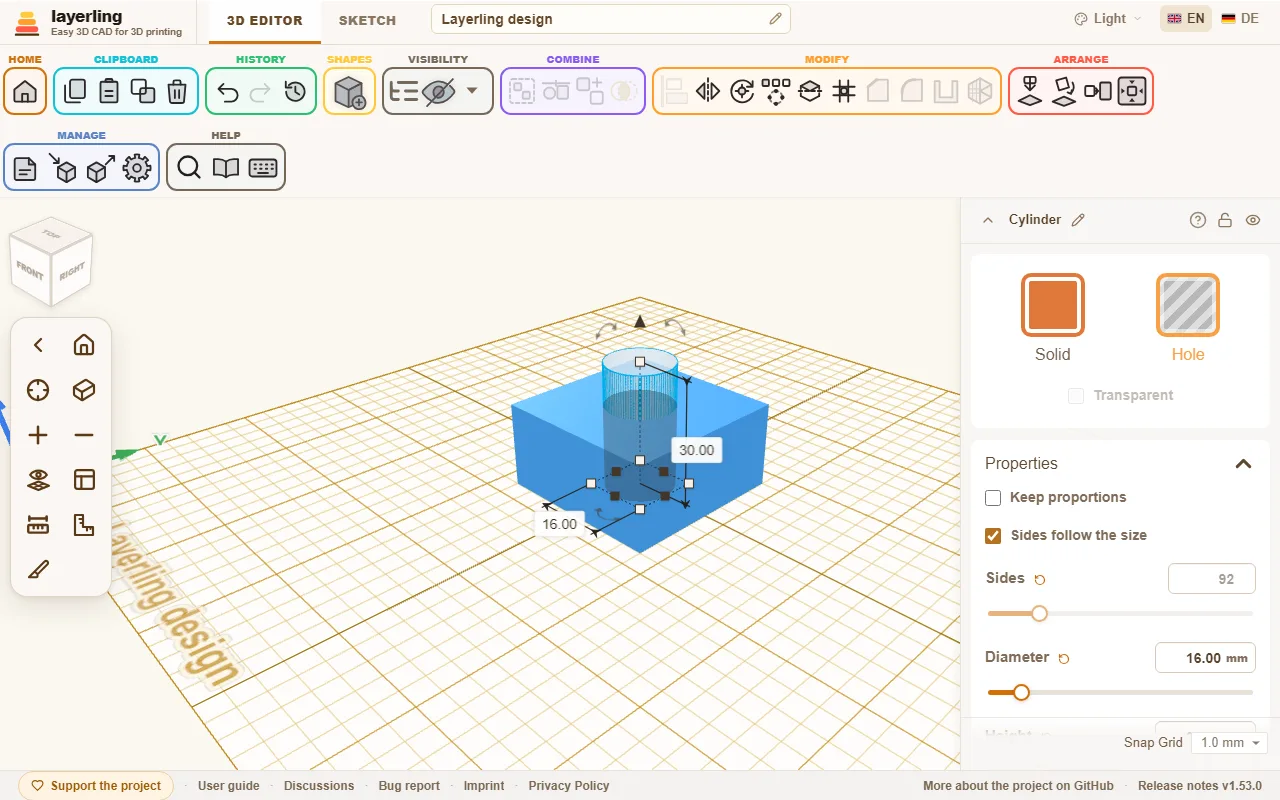
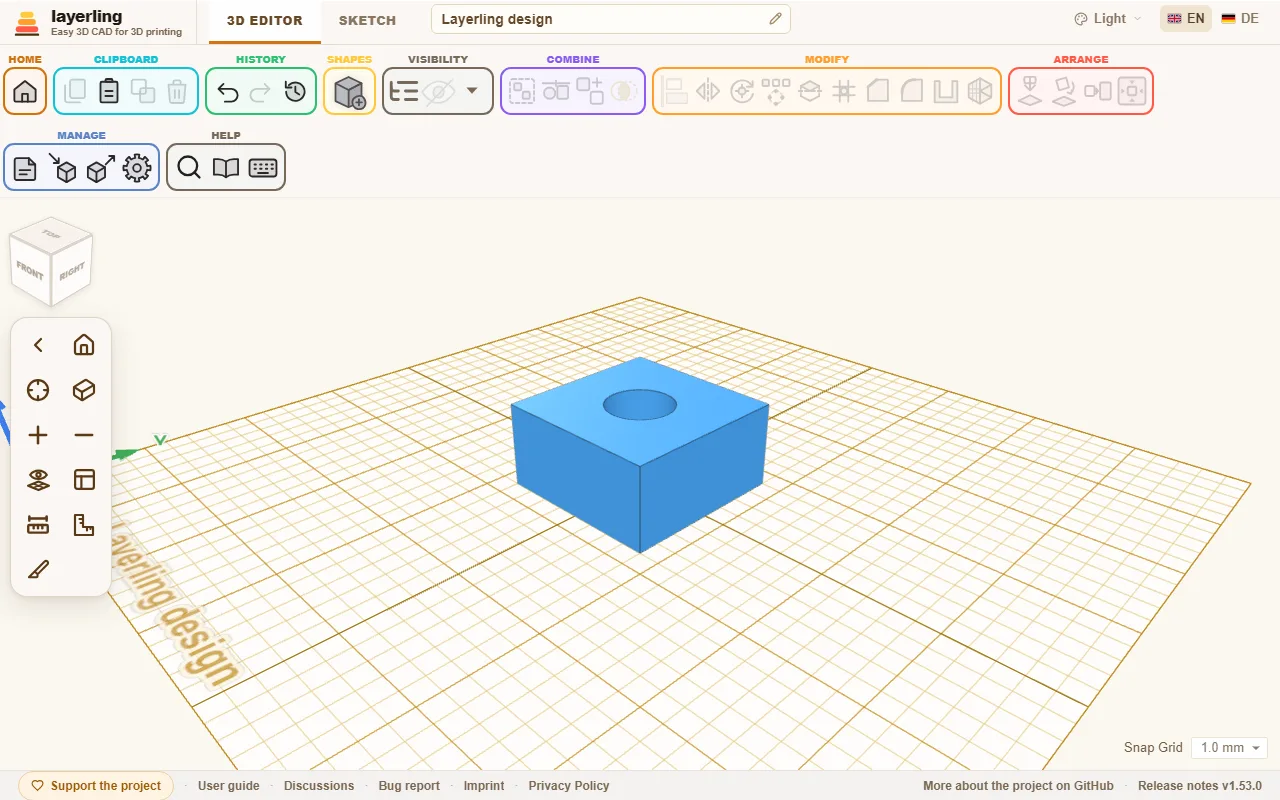
Takto se vytvářejí otvory, drážky i kapsy. Podrobnosti najdete v kapitole Tělesa a výřezy.
Novinky od poslední návštěvy
Po aktualizaci se na úvodní stránce zobrazí karta s novinkami od vaší poslední návštěvy. Obsahuje jednotlivá vydání od nejnovějšího. Po delší nepřítomnosti můžete uvnitř karty posouvat seznam. Volba „Zobrazit starší verze ({count})“ přidá i starší vydání. Kartu zavřete přes „Rozumím“; znovu se objeví až po další aktualizaci. Poslední novinky lze kdykoliv otevřít pomocí „Co je nového?“ v zápatí úvodní stránky. Poslední zobrazenou verzi si pamatuje prohlížeč a žádné vaše údaje se přitom neodesílají.
Ve vlastní instalaci na počítači nebo serveru obsahuje oznámení o dostupné aktualizaci tlačítko „Náhled: co přinese aktualizace?“. Zobrazí změny ještě před instalací. Seznam se načte z GitHubu teprve po stisknutí tlačítka.
Od modelu k tisku
Hotový díl stáhněte přes „Export“ ve formátu STL nebo 3MF. Otevřete ho ve sliceru, například Bambu Studio, PrusaSlicer, OrcaSlicer nebo Cura. Pokud v nastavení vyberete svou tiskárnu, už během modelování uvidíte, zda se díl vejde na podložku. Více v kapitole Příprava pro tisk.