
Text a nápisy po oblouku
Vystouplé a zahloubené nápisy ve vestavěném či vlastním písmu, případně po kružnici na minci, víčku nebo prstenci.
Vložení textu
V knihovně vyberte „Text“ a položte jej na plochu. Do pole „Text“ vpravo zadejte nápis. Níže jsou nastavení:
- „Písmo“: sedm vestavěných písem Multilanguage, Sans, Serif, Script, Monospace, Rounded a Stencil, které používá přímé tahy. Nový text začíná písmem Sans. Všechna obsahují akcentované znaky jako ä, ö, ü, é a znak €. Další můžete přidat, viz Vlastní písma.
- „Velikost písmen“: velikost písmen při pohledu shora; jejich tloušťku určuje „Výška“.
- „Výška“: vzdálenost, o kterou nápis vystupuje z povrchu.
- „Zkosení“: změkčí hrany písmen. Počet kroků určuje „Segmenty“.
- Rozměry: délku a šířku nápisu upravíte úchyty nebo číselně stejně jako u jiných tvarů.
- „Roztáhnout písmena na rámeček“: Zpočátku vypnuto: písmena si drží proporce a stojí uprostřed rámečku, takže rámeček natažený víc do šířky nebo do hloubky, než slovo potřebuje, zůstane větší než písmena. Po zapnutí se písmena natáhnou v obou směrech na celý rámeček: velké písmeno lze udělat nižší nebo užší jako v Tinkercadu. Platí pro rovný text; zakřivený text má vlastní velikost písmen.
Text začíná jako jediné těleso. Pro samostatnou práci s písmeny použijte „Oddělit části“. Každé písmeno pak bude vlastním tvarem.
Hrany přímého i obloukového textu lze zkosit a zaoblit, viz Úpravy hran a vytváření dutin. Kvůli úzkým tahům používejte malé hodnoty, například 0,2 až 0,5 mm.
Vlastní písma
K vestavěným písmům můžete přidat soubor z počítače, v Chrome a Edge i přímo nainstalované písmo. Dole v „Písmo“ zvolte „Vlastní písma…“. Otevře se „Vlastní písma“.
- „Vybrat soubor písma…“ načte TrueType
.ttf, OpenType.otfnebo WOFF.woff. Soubor můžete do okna také přetáhnout. - Ve Windows jsou systémová písma v
C:\Windows\Fonts, kterou výběrové okno prohlížeče skrývá. Otevřete ji v Průzkumníku a písmo přetáhněte do „Vlastní písma“. Uživatelská písma jsou v%LOCALAPPDATA%\Microsoft\Windows\Fonts, dostupné i z dialogu. Na Macu jsou v/Library/Fontsa~/Library/Fonts. - „Písmo z počítače…“ vypíše nainstalovaná písma. Poprvé se prohlížeč zeptá na přístup. Písmo vyhledejte a zvolte kliknutím.
Vybraný text dostane nové písmo ihned. Jinak se objeví v „Písmo“ ve skupině „Vlastní písma“. Tlačítko „Použít“ je použije na vybrané texty. Fungují stejně jako vestavěná: text po oblouku, úpravy hran i STEP. Znaky, které písmo nemá, se doplní ze Sans.
Arabština a hebrejština
Arabština, perština, urdština a hebrejština se píší zprava doleva. První písmeno stojí vpravo. Ve smíšeném textu, například „Name عربي“, se obrací jen příslušné slovo, číslice se zachovávají. Arabská písmena se podle pravidel spojují se sousedy a lám-alif tvoří ligaturu. Je potřeba písmo obsahující dané znaky; vestavěná je nemají. Přidejte například Arial, Tahoma nebo Segoe UI z Windows či volné Noto Naskh Arabic, Noto Sans Arabic nebo Amiri. Vokalizační znaménka se umísťují k odpovídajícím písmenům. Oblouk, obrysy, siluety, vrstvy i jmenovky fungují stejně jako u ostatních textů.
Podpora v prohlížečích
| Prohlížeč | Soubor písma | Nainstalované písmo |
|---|---|---|
| Chrome a Edge na počítači včetně nainstalovaného Layerlingu | ano | ano, po udělení přístupu |
| Firefox | ano | ne |
| Safari na Macu | ano | ne |
| Tablet a telefon | ano, ze souborů zařízení | ne |
Web nemůže libovolně číst nainstalovaná písma. Odpovídající oprávnění mají jen Chrome a Edge na bezpečné stránce přes https, jako na layerling.com. Při provozu přes http, například na vlastním serveru nebo domácím Dockeru, „Písmo z počítače…“ chybí. Písmo pak přetáhněte z Průzkumníku. V ostatních prohlížečích vyberte jeho soubor ze složky písem. Pokud jste přístup v Chrome či Edge odmítli, můžete jej znovu povolit v nastavení webu u adresního řádku.
Layerling neumí WOFF2, kolekce .ttc ani barevná emoji písma. Pro WOFF2 bývá dostupná varianta TTF nebo OTF. Z velmi velkých písem, například čínských, načítá prvních 8000 znaků. Proměnné písmo používá výchozí řez, obvykle běžnou tloušťku.
Některá písma, zejména psací a proměnná, skládají znaky z překrývajících se tahů. Při načtení je Layerling sjednotí do čistého obrysu, aby bylo těleso tisknutelné. Obrys se pak skládá z krátkých úseček místo křivek, což není běžně vidět.
Uložení písem
Vlastní písmo zůstává v tomto prohlížeči na tomto počítači. Jinde je musíte přidat znovu. Vymazání dat webu odstraní i písma. Koš v „Vlastní písma“ odstraní písmo z prohlížeče; existující projekty tím nepřijdou o uložené tvary písmen.
Předávání projektů s vlastními písmy
Projekt neukládá soubor písma, jen obrysy použitých znaků včetně těch v historii. Pro „Hello“ se přenesou H, e, l a o. Platí to pro úložiště prohlížeče, server, .lyl i „Vlastní tvary“.
- Projekt se všude zobrazí správně, i bez nainstalovaného písma. Texty lze přesouvat, otáčet, měnit velikost i zaoblovat.
- Nové znaky potřebují písmo. Pokud někdo zadá znak, jehož obrys projekt neobsahuje, použije se Sans. V „Písmo“ je písmo označené „jen písmena použitá v projektu“. Přidání původního souboru obnoví všechny znaky.
- Exporty přenášejí geometrii. STL, 3MF, OBJ, STEP a SVG obsahují tělesa či obrysy, nikoli písmo.
- Starší verze Layerlingu vlastní písma neznají a takový text zobrazují v Multilanguage.
Licence: Písmo je autorské dílo a jeho licence určuje povolené použití. Vložené obrysy jednotlivých znaků se přenášejí podobně jako v PDF a většina licencí to umožňuje. Některá komerční písma ale zakazují i sdílení jednotlivých znaků. Před zveřejněním projektu licenci ověřte. Volná písma, například z Google Fonts převážně pod SIL Open Font License, takové předávání běžně umožňují. Samotný výtisk či STL už obsahuje pouze geometrii, nikoli soubor písma.
Vystouplý nebo zahloubený nápis
- Vystouplý: položte text na povrch a slučte s tělesem. Vznikne reliéf.
- Zahloubený: změňte text na „Výřez“, mírně jej zasuňte do povrchu a slučte s tělesem. Písmena se vyryjí do materiálu.
Pro nápis na boční stěně nejprve položte pracovní rovinu na tuto plochu, viz Pohled a pracovní rovina.
Obrys, silueta a rozšíření
Text nemusí tvořit plná písmena. „Výplň“ nabízí stejné možnosti jako Tinkercad:
- „Vyplněný“: běžná plná písmena.
- „Obrys“: čára podél obrysu, z poloviny uvnitř a z poloviny vně.
- „Vnější obrys“: čára vně původního obrysu.
- „Vnitřní obrys“: čára uvnitř obrysu.
Po volbě čáry se zobrazí „Šířka čáry“ a „Rohy“, tedy napojení rohů „Zaoblené“, „Zkosené“ nebo „Ostré“. Méně časté volby jsou pod „Více“: „Silueta (bez otvorů)“ vyplní otvory v O, A či e a „Rozšířený podklad pro vícebarevný tisk“ rozšíří plná písmena o šířku čáry do všech stran. Dotýkající se písmena se spojí.
Vnější nebo souměrná čára a rozšíření zvětší ohraničení textu, ale zachovají velikost původních písmen. „Zkosení“ a „Segmenty“ se používají pouze u plných písmen.
Vrstvy a jmenovky
Vícebarevná jmenovka má nahoře písmena, pod nimi rozšířený text druhé barvy a dole souvislou podložku třetí barvy. Layerling ji vytvoří jedním příkazem:
- Nová jmenovka: vložte „Jmenovka“ z knihovny. Výchozí je „Name“ bílými písmeny na červeném okraji a tmavé podložce.
- Z existujícího textu: vyberte jej a zvolte „Vytvořit vrstvy“ nahoře v nastavení.
Karta „Jmenovka“ obsahuje:
- „Text“ a „Písmo“, včetně vlastních písem. Jmenovka mění velikost podle nápisu.
- „Velikost písmen“: výšku velkých písmen v mm. Všechny vrstvy se přizpůsobují a zůstávají zarovnané.
- „Vrstvy“: řádky vrstev shora dolů. Každý má barvu, rozšíření oproti písmenům, výšku a „Bez otvorů“ pro vyplnění otvorů v O a A. „Rohy“ určuje rohy rozšířených vrstev: „Zaoblené“, „Zkosené“ nebo „Ostré“. Horní řádek představuje písmena. + přidá spodní vrstvu a – ji odebere. Jmenovka má dvě až šest vrstev.
- „Otvor na kroužek“: přidá ke spodní vrstvě ouško s oblým koncem a otvorem na kroužek. Rozměry ouška rostou s otvorem. Výchozí otvor 3 mm má ouško široké 6,5 mm s přesahem 6,75 mm; okraj otvoru je 2 mm od okraje podložky. Nastavte „Průměr otvoru“ a „Strana“: „Vlevo“, „Vpravo“ nebo „Nahoře“. Otvor prochází všemi zasaženými vrstvami a ouško se přizpůsobuje textu, velikosti i písmu.
- „Hrana písmen“: upraví horní hranu písmen: „Bez úpravy“, „Zaoblit“ nebo „Zkosit“. „Rozměr úpravy hrany“ začíná na 0,4 mm a nepřekročí výšku vrstvy. Funguje pro libovolné písmo i nápis. Úprava je součástí sítě písmen. Obecný nástroj hran by takový jemný text zpracovával jako náročnou síť, proto použijte tuto volbu.
Změny se projeví ihned. Jmenovka je skupinou: pohybuje se společně, ale vrstvy zůstávají samostatnými barevnými tělesy pro vícebarevný slicer. Pro úpravu hran konkrétní vrstvy použijte „Upravit seskupení“, vyberte vrstvu a pokračujte podle Úprav hran.
Více jmenovek najednou
Do „Seznam jmen“ zadejte nejvýše sto jmen, každé na samostatný řádek. Tlačítko uvede počet vznikajících jmenovek. Všechny mají stejné vrstvy, velikost písmen i otvor na kroužek, ale jsou samostatnými objekty. Rozmístí se do řad pod první s mezerou 5 mm. Seznam jmen má i běžný text níže ve svém nastavení.
Štítky se symbolem
Štítek používá místo textu SVG symbol, například srdce, mrak nebo logo kroužku. Nahoře je symbol, pod ním širší obrys druhé barvy a dole souvislá podložka.
- Nový štítek: vyberte „Štítek se symbolem“. V okně zvolte „Procházet…“, soubor SVG, PNG nebo JPG, zkontrolujte obrázek, nastavte „Šířka (mm)“ a potvrďte „OK“. Štítek vznikne uprostřed podložky se stejnými vrstvami jako nová jmenovka.
- Z tělesa náčrtu: importované SVG i vlastní náčrt nabízí nahoře „Vytvořit vrstvy“.
Karta „Štítek se symbolem“ obsahuje:
- „Jiný soubor…“: nahradí symbol jiným souborem SVG, PNG nebo JPG při zachování vrstev a šířky.
- „Šířka“: šířku horního symbolu v mm; ostatní vrstvy zůstávají zarovnané.
- „Vrstvy“: stejné řádky jako jmenovka: barva, rozšíření, „Rohy“, výška, „Bez otvorů“, + a –, dvě až šest vrstev. Horní řádek je samotný symbol.
- „Počet“: počet 1 až 100. „Kolik se vejde“ jej vypočte podle podložky vybrané tiskárny. Tlačítko vytvoří kopie s mezerou 5 mm uprostřed podložky; původní štítek tvoří první kopii.
SVG musí obsahovat uzavřené obrysy. Pouhé otevřené čáry nelze převést na štítek. Náčrt s výplní typu čára ji zachová a symbol tvoří plocha rozšířené čáry.
Obrázek PNG nebo JPG se převede na obrys, který se zobrazí v náhledu. V „Obrys vytvořit z“ vyberte, zda se symbolem stane „Tmavé části“, nebo „Světlé části“; výchozí je část, která netvoří pozadí. Průhledné pixely do symbolu nikdy nepatří. Stejně se zpracuje SVG obsahující pouze jeden rastrový obrázek, jaké vznikne například při uložení vložené bitmapy v Inkscapu. Obrys sleduje pixely, takže malý obrázek vytvoří hrubé okraje. Nejlépe fungují obrázky o velikosti alespoň několika set pixelů. Při „Jiný soubor…“ se použije část mimo pozadí.
Text po kruhovém oblouku
Pro nápis podél okraje mince, víčka nebo prstence zapněte „Po oblouku“.
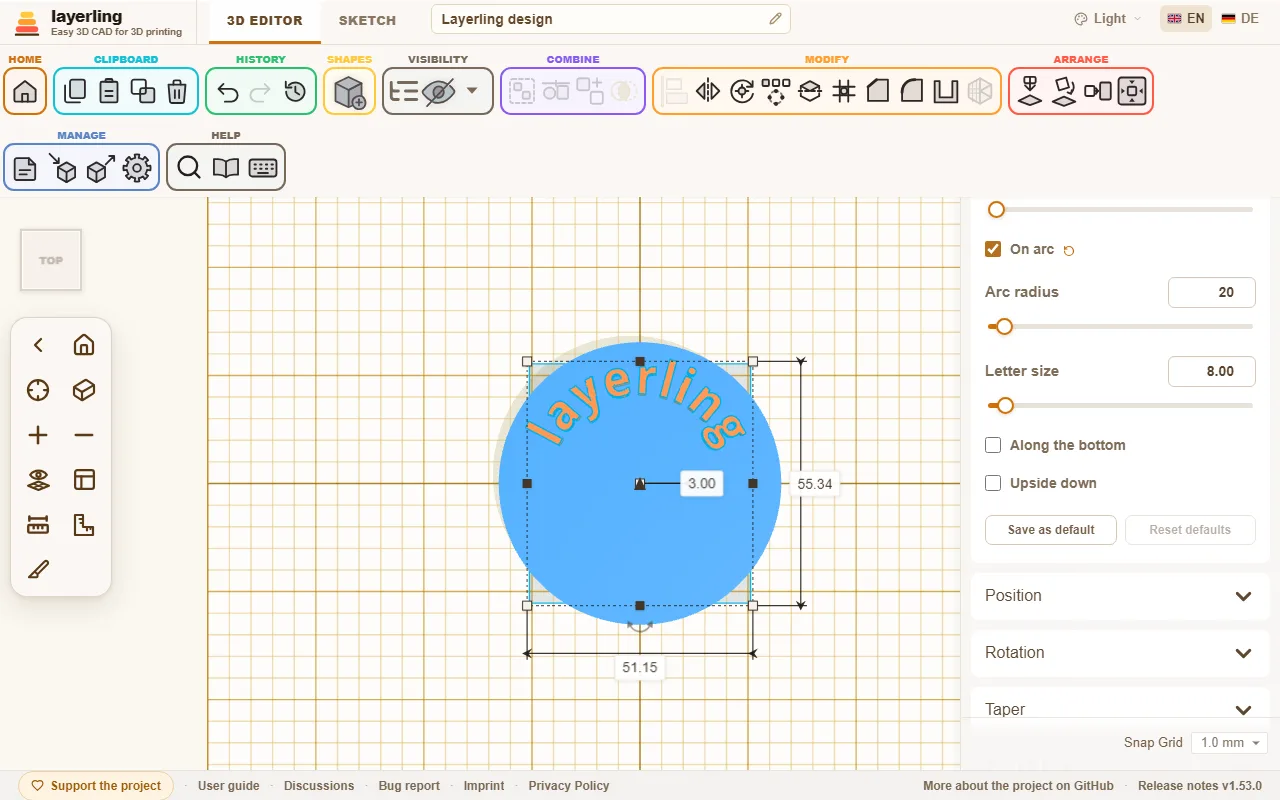
Písmena se rozmístí po kružnici se společným účařím stejně rovnoměrně jako v přímém textu. K dispozici jsou čtyři volby:
- „Poloměr oblouku“, 5 až 500 mm: poloměr kružnice, po níž vede účaří.
- „Velikost písmen“: velikost písmen nezávislá na šířce tvaru.
- „Podél spodní strany“: přesune text z horního na spodní oblouk; vršky písmen míří do středu.
- „Vzhůru nohama“: převrátí pouze písmena pro čtení z druhé strany. Poloha textu na kružnici zůstane zachovaná.
Střed kružnice je středem tvaru. Zarovnání textu s válcem či prstencem jej proto umístí soustředně. Při změně velikosti úchytem rostou poloměr a velikost písmen společně, aby se text nedeformoval.