
Měření a poznámky
Měření vzdáleností, pravítko a úhelník, vzdálenosti od počátku, poznámky připojené k dílu a referenční body pro přichytávání.
Přesné modelování vyžaduje měření. Layerling nabízí několik nástrojů, které se do exportu nezahrnují. Tloušťku stěn a mezery uvnitř dílu nejsnáze změříte v pohledu v řezu pomocí „Měření“.
Měření vzdáleností
Nástroj je ve spodní části levé lišty pohledu, „Měření vzdáleností“. Měří vzdálenosti mezi rohy, hranami a plochami. Kliknutím otevřete nabídku pěti tlačítek. Překáží-li, přetáhněte ji za úchyt vlevo na jiné místo. Dvojklik na úchyt ji vrátí.
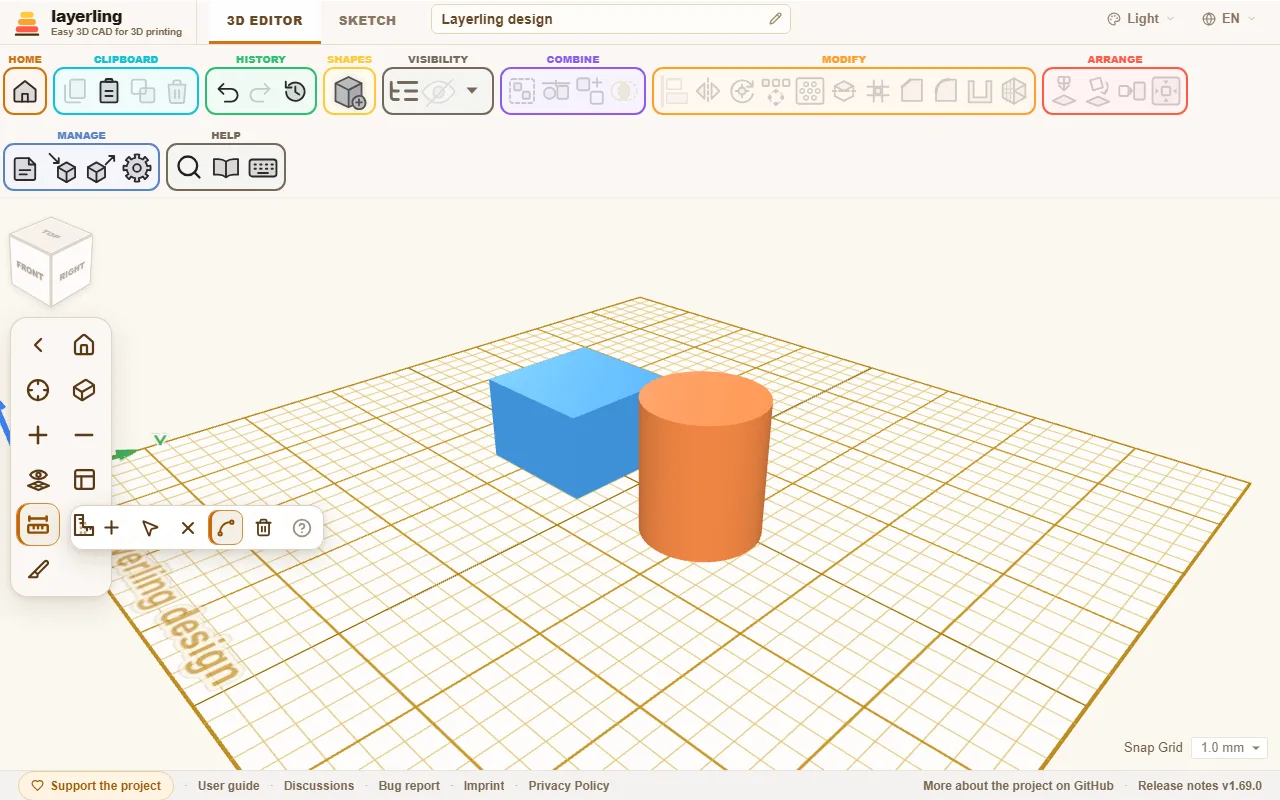
- „Přidat měření“: Klikněte na první bod, přesuňte ukazatel k druhému a znovu klikněte. Zobrazí se vzdálenost.
- „Přesunout body měření“: Přetáhněte měřicí body; hodnota se průběžně mění.
- „Smazat část měření“: Po zapnutí klikněte na měření, které chcete odstranit.
- „Měřit celé hrany“: Kliknutí na hranu změří celou její délku, například obvod kružnice. Při vypnutí se na hranu umístí bod a druhý můžete zvolit kdekoliv. Změříte tak průměr i jiné vzdálenosti. Alt režim pro jedno kliknutí obrátí. Na kružnici se při přiblížení ukazatele přichytí bod protilehlý prvnímu. Body leží na skutečné kružnici, takže průměr vyjde přesně.
- „Smazat všechna měření“: Odstraní všechna měření. Protože operaci nelze vrátit, program si vyžádá potvrzení. Bez měření nemá příkaz co odstranit.
- „Označit střed referenčním bodem“: Pod hodnotou každého měření je tlačítko se zaměřovacím křížem. Vytvoří referenční bod ve středu měření. U kruhové hrany, například okraje otvoru, je to střed kružnice, a to i u importované sítě. U průměru nebo přímého měření vznikne bod v polovině úsečky. Přetahovaný tvar se na něj přichytí svým středem. Již existující bod se nevytváří znovu. Měřicí pásmo se k referenčním bodům přichytává stejně jako k rohům. Chcete-li měřit od středu kružnice nebo úsečky, nejprve jej označte a potom na bod klikněte.
Esc ukončí režim měření.
Pravítko
„Pravítko“ vložíte z knihovny tvarů. Je to pouze měřicí pomůcka: neexportuje se a nelze ji slučovat ani odečítat. U těles dotýkajících se pravítka nebo zasahujících přes něj zobrazí rozměr přímo v pohledu. Číselný údaj lze upravit a těleso se podle něj změní. Plovoucí tlačítko plus vytvoří kopii měřeného tvaru.
Úhelník
Pro měření v pravém úhlu použijte „Umístit úhelník“ v liště pohledu a klikněte na pracovní rovinu. Vloží se dvě kolmá ramena s ryskami. Ani úhelník není tělesem. Kliknete-li blízko rohu objektu, jeho počátek se přesně přichytí k tomuto rohu.
Úhelník leží na pracovní rovině. Je-li rovina umístěna na boku tělesa, leží tam i úhelník, viz Pohled a pracovní rovina. Pro kótování na svislé stěně na ni nejprve položte pracovní rovinu, úhelník přiložte k levému hornímu rohu a klikáním na úchyt natočte ramena doprava a dolů.
- Tažením úchytu měníte polohu.
- Krátkým kliknutím na úchyt otočíte úhelník o 90°.
- × vedle úhelníku jej odstraní.
- Malé tlačítko vlevo od úchytu přepíná měření od vnějšího okraje tělesa, se symbolem čar, nebo od jeho středu, se zaměřovacím křížem. Stejný malý přepínač je i u každého zeleného čísla a nastavuje pouze danou kótu. U stojícího válce tak můžete měřit v obou ramenech ke středu a ve výšce ke spodní straně, u ležícího napříč ke středu a podélně ke konci. Pokud se všechna tři nastavení shodují, tlačítko u úchytu ukáže společný režim.
U těles umístěných u ramen úhelník automaticky ukazuje rozměry. To funguje pouze na základní podložce, nikoli na boční stěně.
Po výběru tělesa se zeleně zobrazí vzdálenosti od rohu podél obou ramen i výškově. Kliknutím na zelené číslo zadáte požadovanou vzdálenost a těleso se přesune. Více vybraných těles se posuzuje jako celek: měří se společný obrys a zadaná hodnota přesune celý výběr bez změny vzájemných poloh.
V režimu středu vedou zelené rozměry do středu tělesa, včetně výšky. Střed koule tak umístíte přesně 15 mm od okraje bez odečítání poloměru. Otvor na stěně umístíte například 40 mm zleva a 190 mm shora tak, že jej vyberete, zapnete měření od středu a zadáte 40 a 190. Výška v tomto případě směřuje ven ze stěny.
Měřicí nástroj i úhelník zůstávají na místě při přechodu do náčrtu a zpět do 3D. Neukládají se do projektu ani historie a po obnovení stránky zmizí.
Vzdálenosti od počátku a při přesouvání
V nastavení „Vzhled“ jsou dva přepínače průběžného kótování:
- „Zobrazit rozměry posunu“ zobrazuje posunutí během tažení.
- „Zobrazit vzdálenosti od počátku souřadnic“ zobrazuje vzdálenosti výběru od počátku podložky, i při výběru více těles.
„Rozměry vždy viditelné“ ponechá rozměry zobrazené trvale.
Poznámky
Poznámka zachytí informace, které geometrie nevyjadřuje: „Šroub je o 0,3 mm těsný“, „Ještě vytisknout víko“ nebo „Rozměr od Petra“. Vložíte ji pomocí „Poznámka“ nebo klávesy N.
- Poznámka umístěná na těleso se pohybuje spolu s ním.
- Poznámka vedle tělesa zůstává na pracovní rovině, „Na pracovní rovině“.
- „Odpojit od objektu“ odpojí poznámku od tělesa.
- Tažením ji přesunete, kliknutím otevřete k úpravě.
- Enter potvrdí text, Esc vrátí podobu před zahájením úpravy. Shift+Enter vloží nový řádek.
Poznámky se ukládají v projektu, do exportu se nezahrnují a jejich viditelnost přepíná „Zobrazit poznámky a body“.
Referenční body
Referenční bod je samostatná značka v prostoru, podobná rysce při práci v dílně. Nepatří žádnému tělesu, netiskne se a ostatní objekty se na něj přichytávají. Klikněte pravým tlačítkem na těleso a vyberte „Označit střed“, „Označit rohy“ nebo „Označit středy hran“. Body vzniknou na horní ploše tělesa, případně celého výběru.
- Bod přesunete tažením nebo kliknutím otevřete souřadnice v nastavených jednotkách. Každou kartu lze přetáhnout za záhlaví samostatně; ostatní zůstanou na místě. Dvojklik ji vrátí a naposledy použitá karta se zobrazí vpředu. Odstranit všechny na kartě nebo v nabídce pravého tlačítka odstraní všechny body najednou. „Smazat“ odstraní jednotlivý bod.
- Bod vytvoří i měřicí nástroj: „Označit střed referenčním bodem“ pod hodnotou měření označí jeho střed, například střed kruhového otvoru. Měřit lze také od takového bodu: pásmo se k referenčním bodům přichytává stejně jako k rohům.
- Při tažení se na body přichytávají hrany i středy tvarů, stejně jako na jiná tělesa při „Při posunu přichytávat k jiným tvarům“. Přichytává se i úhelník.
- Body se ukládají do projektu, neexportují se a zobrazují či skrývají se společně s poznámkami přes „Zobrazit poznámky a body“.
- AI je může vytvářet, vypisovat a odstraňovat pomocí
layerling_add_reference_points,layerling_list_reference_pointsalayerling_remove_reference_points.